
La cámara lenta del iPhone (Modo de cámara lenta) es una herramienta poderosa para los creadores. Con las últimas capacidades de grabación de vídeo en cámara lenta del iPad Pro 2024 , los usuarios ahora pueden capturar imágenes de alto FPS más fácilmente que nunca. Pero, ¿qué pasa si necesitas video en cámara lenta en iPhone? ¿Eso fue disparado a velocidad normal?
No se preocupe, su iPhone ofrece herramientas de edición integradas para ralentizar un video en su iPhone después de grabarlo. Además, también puedes utilizar aplicaciones de terceros que proporcionan controles aún más avanzados para crear efectos de cámara lenta suaves y profesionales.
En este artículo
- Cómo grabar vídeo en cámara lenta en iPhone
- Cómo ralentizar un vídeo en tu iPhone después de grabarlo
- Cómo realizar cambios dinámicos de velocidad de un vídeo en iPhone
- Prácticas recomendadas para crear vídeos en cámara lenta en iPhone
Parte 1. Cómo grabar vídeo en cámara lenta en iPhone
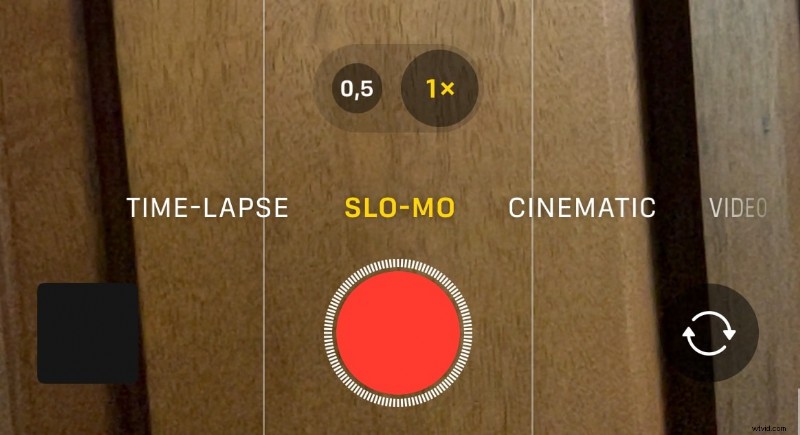
Grabar un vídeo en cámara lenta en tu iPhone es sencillo gracias al modo Cámara lenta integrado en la aplicación Cámara. Siga estos pasos para capturar su metraje en cámara lenta:
- Abre la cámara de tu iPhone. Desliza el dedo hacia la izquierda o hacia la derecha en los modos de cámara hasta encontrar Slo-Mo .
- Ajusta la velocidad de fotogramas (opcional). Luego, para comenzar a grabar, toque el botón rojo Grabar. , presione un botón de volumen o haga clic en Controles de cámara.
- Toca el botón rojo de grabación nuevamente para detenerlo. Tu vídeo se guardará automáticamente en la aplicación Fotos.
Ahora que sabes cómo grabar un vídeo en cámara lenta, pasemos a cómo puedes reducir la velocidad de un vídeo en tu iPhone después de grabarlo si no usaste el modo de cámara lenta durante la filmación.
Para ralentizar un video en un iPhone después de grabarlo, puede usar una aplicación Fotos incorporada o aplicaciones de terceros con más control de velocidad de reproducción y funciones de edición adicionales. Una de las aplicaciones de opción recomendadas para hacer videos lentos es Wondershare Filmora para dispositivos móviles, que ofrece herramientas sólidas que permiten un control preciso sobre las velocidades de reproducción de videos.
Comparación de la aplicación Fotos de iPhone frente a Filmora
| Fotos de iPhone | Filmora | |
| Máx. Velocidad de cámara lenta | Hasta 0,5x | Hasta 0,1x (o velocidad personalizada) |
| Funciones adicionales | Recorte básico | Efectos, filtros y transiciones avanzados |
| Ajuste de sonido | No disponible | Disponible (ajustar tono, aparición y desaparición gradual) |
| Rampa de velocidad | No disponible | Disponible |
| Calidad de salida | Estándar | Exportación de alta calidad con configuración personalizable |
1. Cómo ralentizar el vídeo en iPhone después de grabar
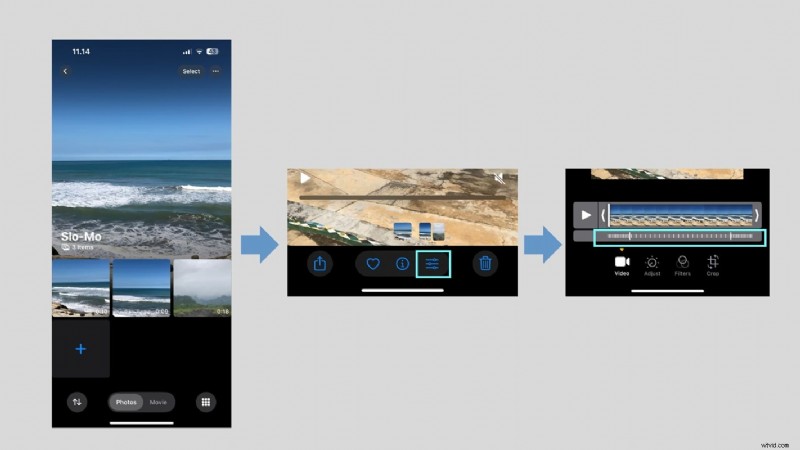
Paso a paso sobre cómo ralentizar un vídeo grabado en iPhone usando la aplicación Fotos integrada:
- Inicia la aplicación Fotos en tu iPhone. Luego, abre el vídeo que deseas ralentizar.
- Toca Editar para acceder a las herramientas de edición.
- Ajusta la velocidad. Si el video fue grabado en cámara lenta, verás marcadores de velocidad en la parte inferior. Arrastre los marcadores de rango de cámara lenta para ajustar qué parte del video se reproduce en cámara lenta.
- Toca Listo para guardar los cambios. ¡Tu vídeo en cámara lenta ya está listo!
Desafortunadamente, tiene sus limitaciones:
- Solo puedes ajustar la velocidad si el vídeo se grabó en modo cámara lenta.
- Sin efectos de cámara lenta ajustados.
- Sin rampas de velocidad avanzadas.
2. Cómo ralentizar un vídeo grabado en iPhone usando Filmora
Para obtener mejores resultados, puedes usar Filmora móvil, que proporciona velocidades de cámara lenta personalizadas, rampa de velocidad (curva) y ajuste de sonido sencillo.
Grabar un vídeo usando una cámara Filmora (para una mejor calidad)
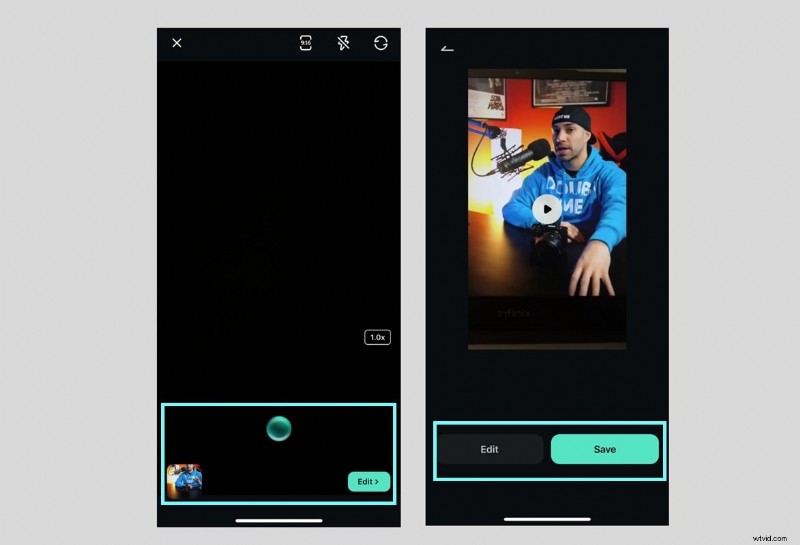
Filmora Mobile incluye una cámara incorporada que te permite grabar videos de alta calidad con velocidades de fotogramas y resolución ajustables:
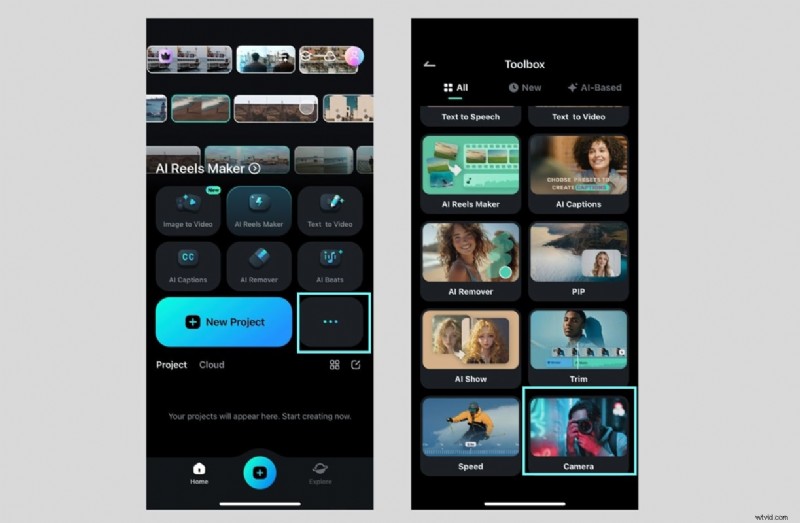
01de 03Instalar e iniciar Filmora
Primero, inicia la aplicación móvil Filmora en tu iPhone. Toca la Cámara ícono en el menú de Filmora.
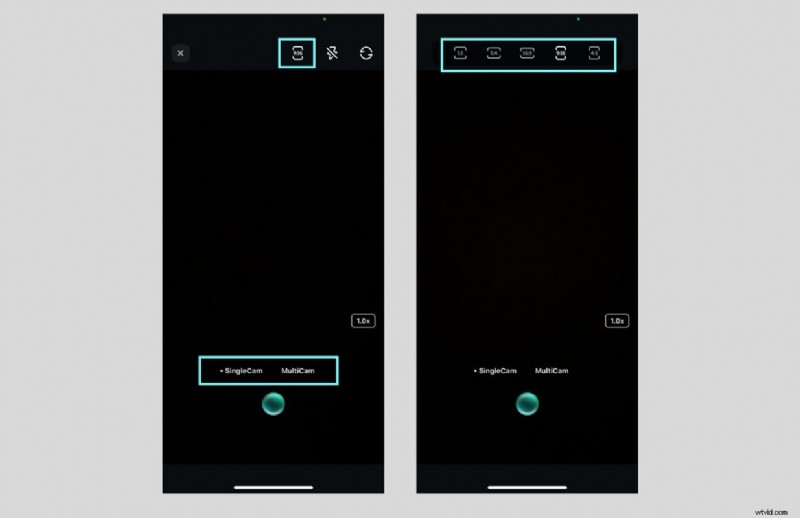
02de 03Elige el estilo de cámara
Elige si deseas grabar con SingleCam o MultiCam . Luego elija la proporción que desee (por ejemplo, 9:16).
03de 03Toca el registro para iniciar y finalizar la grabación.
El vídeo se guardará automáticamente en la biblioteca de tu proyecto Filmora o puedes guardarlo en la galería de tu teléfono.
Reducir la velocidad del vídeo grabado con Filmora
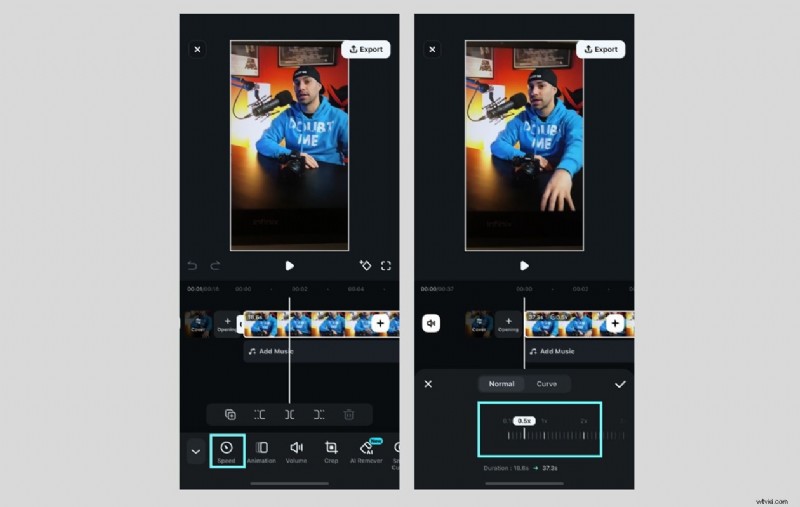
Ahora, para ralentizar el vídeo grabado con FIlmora, puedes tocar el clip de vídeo en la línea de tiempo de edición. Luego, seleccione Velocidad> Normal desde la barra de herramientas de edición y use el control deslizante para ralentizar su video. Reproduzca el vídeo para obtener una vista previa del efecto.
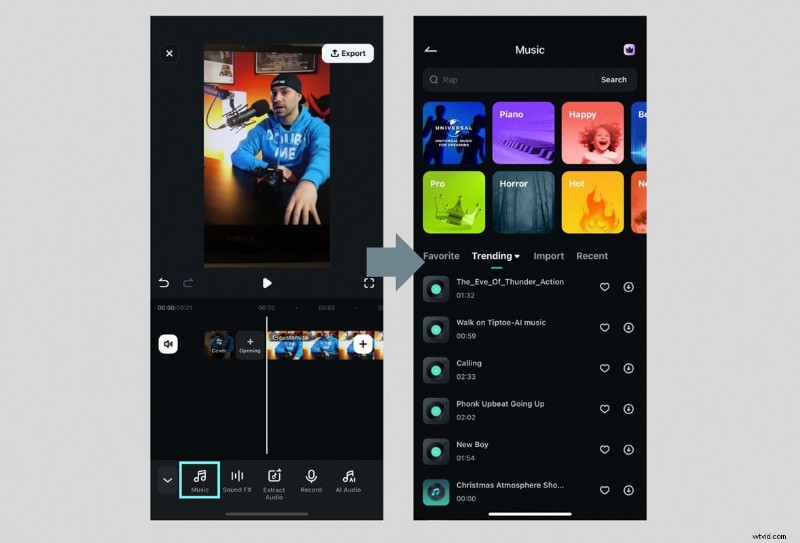
Si el vídeo ralentizado distorsiona el sonido, primero puedes silenciar o extraer el audio. Luego, agrega música de fondo a tu video si lo deseas.
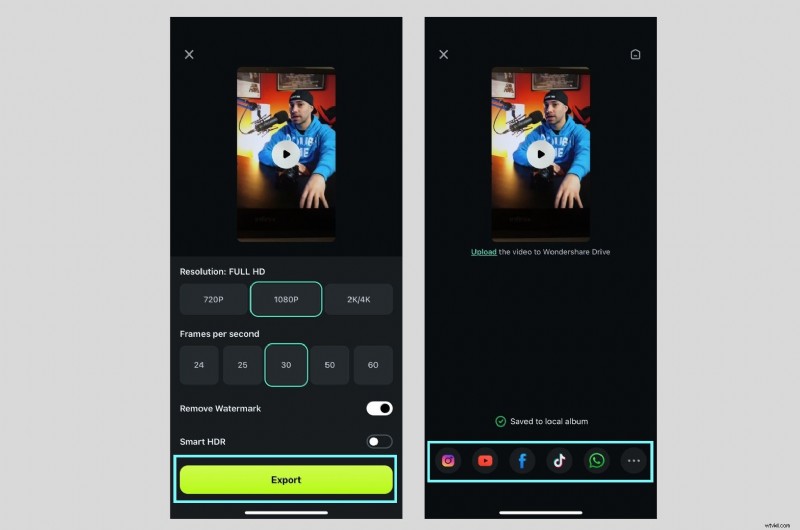
Si está satisfecho con el resultado, guarde el vídeo tocando Exportar. y seleccione su resolución y velocidad de fotogramas preferidas. Después de eso, puedes guardar el vídeo en tu galería o compartirlo directamente en las redes sociales.
¿Por qué utilizar Filmora Camera + Filmora Editor?
- Mejor calidad: Graba a mayor resolución y FPS para una cámara lenta más fluida.
- Control de velocidad personalizado: Ajusta la cámara lenta con precisión (hasta 0,1x de velocidad).
- Ajuste de audio: Corrija la distorsión del sonido o reemplácela con música de fondo.
- Efectos suaves: Utilice Speed Ramping (Curva) para crear una cinemática en cámara lenta.

Nota especial:cámara lenta en iPad Pro 2024 Las capacidades de grabación de video en cámara lenta del iPad Pro 2024 son líderes en la industria. Si se pregunta:"¿Puede el nuevo iPad grabar en cámara lenta?" la respuesta es un rotundo sí. Admite hasta 240 FPS a 1080p, lo que hace que la experiencia de la cámara en cámara lenta del iPad sea idéntica a la de los modelos de iPhone de gama alta.
Parte 3. Cómo realizar cambios dinámicos de velocidad de un vídeo en iPhone
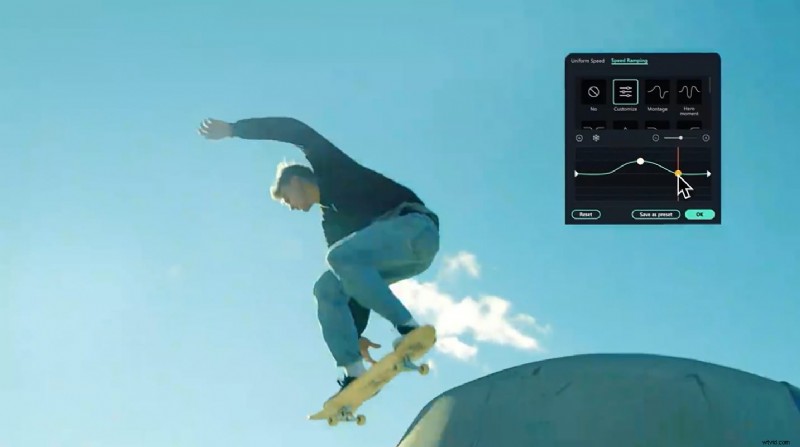
Además de ralentizar un vídeo en tu iPhone después de grabarlo, puedes realizar cambios dinámicos de velocidad, una técnica llamada Speed Ramping (Curva). Esto le permite cambiar gradualmente la velocidad del clip a lo largo del tiempo, realizando una transición perfecta entre cámara lenta y velocidad normal.
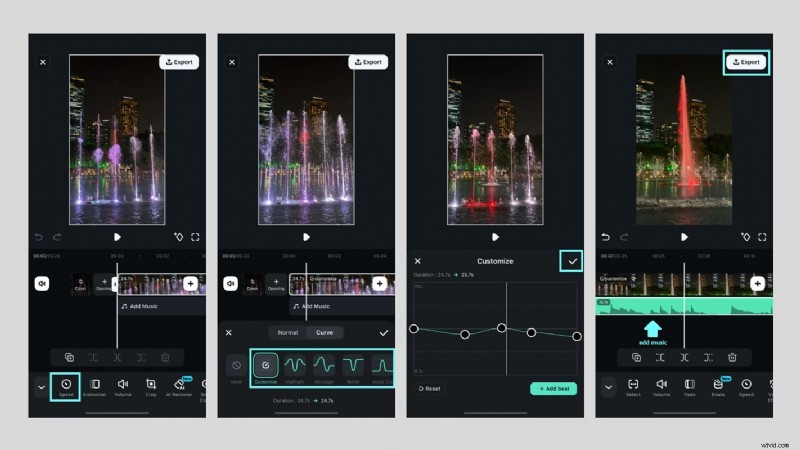
Si bien la aplicación Fotos incorporada del iPhone no admite el aumento de velocidad, Filmora ofrece una manera fácil de crear este efecto. Aquí se explica cómo aplicar la rampa de velocidad (curva) en Filmora:
- Abra la herramienta Ajuste de velocidad: Primero, toque su videoclip en la línea de tiempo. Seleccione Velocidad en la barra de herramientas de edición y elija Curva para acceder a opciones de velocidad dinámica.
- Elige un ajuste preestablecido de rampa de velocidad o personalízalo: Filmora mostrará varios ajustes preestablecidos de curvas de velocidad con fotogramas clave ajustables. Puede seleccionar uno de los ajustes preestablecidos u optar por "Personalizar "para personalizar el tuyo.
- Ajusta cómo se acelera y desacelera tu vídeo: A continuación, ajuste la curva de velocidad. Arrastre los puntos de velocidad hacia arriba o hacia abajo para controlar la aceleración y desaceleración. Acerque o aleje los fotogramas clave para ajustar la velocidad de transición.
- Vista previa y ajuste: Reproduce tu vídeo para ver cómo fluyen las transiciones de velocidad. Si es necesario, modifica la curva para obtener un efecto de rampa más suave y natural.
- Ajustar el audio (opcional): Si el cambio de velocidad afecta la calidad del audio, puedes silenciar el audio original y agregar música de fondo, como en la sección anterior.
Consejos para lograr un efecto de rampa de velocidad suave
- Usa vídeos con FPS alto: Grabar a 60 FPS o más garantiza transiciones a cámara lenta más suaves.
- Evita saltos bruscos de velocidad: Entra y sal gradualmente en lugar de hacer cambios abruptos.
- Combinar con efectos: Agregar desenfoque de movimiento o filtros cinematográficos mejora la sensación dramática.
- Hacer coincidir el tempo de la música: Ajuste los cambios de velocidad para sincronizarlos con los ritmos de la música de fondo y obtener un vídeo más atractivo.
Parte 4. Mejores prácticas para crear vídeos en cámara lenta en iPhone
No es raro que tus videos en cámara lenta se vean torcidos después de grabarlos, ya sea que se vean entrecortados o no tan fluidos como esperabas. Esto puede ocurrir debido a factores como mala iluminación, velocidades de cuadros incorrectas o calidad de video.
Para conseguir vídeos en cámara lenta de aspecto profesional al grabar en cámara lenta en un iPhone, sigue estas prácticas recomendadas:
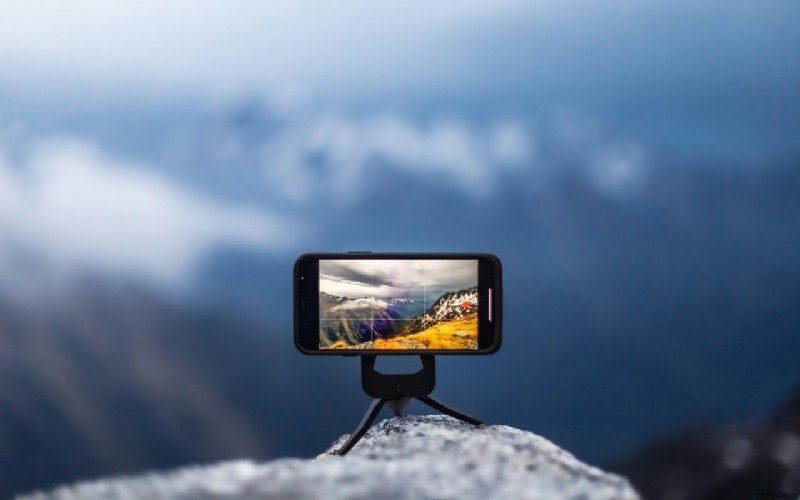
1. Graba a una alta velocidad de fotogramas (FPS)
Para lograr una cámara lenta y fluida, puedes configurar la cámara de tu iPhone a 120 FPS o 240 FPS. Para hacerlo, ve a Configuración > Cámara > Grabar en cámara lenta y elige el FPS más alto disponible. Un FPS más alto captura más fotogramas por segundo, lo que garantiza un movimiento más fluido cuando se reduce la velocidad.
2. Utilice una buena iluminación para obtener imágenes más claras
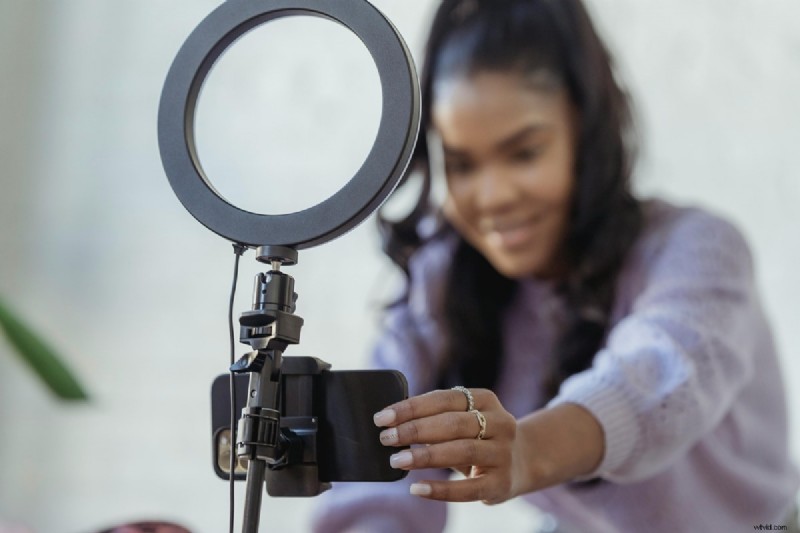
Los vídeos en cámara lenta requieren más luz porque la cámara captura más fotogramas por segundo. Entonces, esto es lo que puedes hacer:
- Toma fotografías con luz brillante y natural para evitar el desenfoque por movimiento.
- Si está en interiores, utilice luces de caja de luz o luces anulares para lograr un brillo uniforme.
- Evite la luz de fondo, ya que puede provocar imágenes oscuras y poco claras.
3. Mantén tu cámara fija
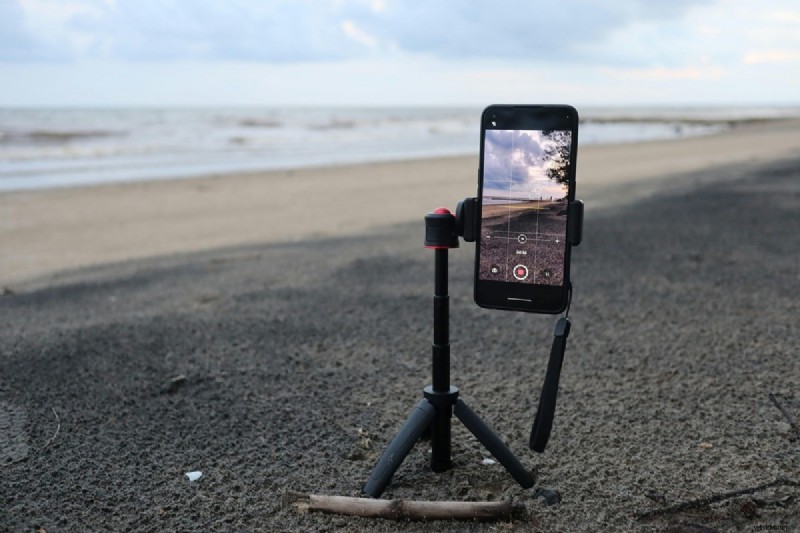
La cámara lenta mejora los movimientos de la cámara, haciendo que las pequeñas sacudidas sean más notorias. Para evitar imágenes movidas, utilice un trípode. Si filmas cámara en mano, habilita la estabilización cinematográfica en la configuración de la cámara.
4. Elige el sujeto y el movimiento correctos
Las acciones de alta velocidad crean los mejores efectos dramáticos en cámara lenta. Grabe sujetos con movimientos rápidos (por ejemplo, saltos, salpicaduras de agua o tomas de acción). Evite las escenas de movimiento lento, ya que pueden parecer poco naturales cuando se reducen la velocidad.

5. Edita con una aplicación profesional como Filmora
Para obtener más controles, es mejor usar el control de velocidad de Filmora para efectos de cámara lenta personalizados. Filmora ofrece control preciso sobre la velocidad, el sonido y los efectos, haciendo que tu video en cámara lenta parezca cinematográfico. Aplique Speed Ramping para transiciones suaves entre velocidad lenta y normal. Ajuste el tono del sonido para mantener la claridad del audio después de ralentizar el vídeo.
6. Mantenga una alta calidad de vídeo durante la exportación
Exporte siempre a una resolución de 1080p o 4K para obtener una calidad profesional. Elija tasas de bits más altas para evitar artefactos de compresión. Las resoluciones más bajas pueden hacer que el vídeo en cámara lenta se vea borroso.

Si sigue estas mejores prácticas, podrá garantizar vídeos en cámara lenta fluidos y de alta calidad en su iPhone.
Conclusión
Crear videos en cámara lenta en iPhone puede agregar un toque cinematográfico a tu contenido, ya sea que estés grabando escenas de acción, momentos dramáticos o efectos creativos. Si bien la cámara del iPhone te permite grabar videos en cámara lenta, también puedes ralentizar tus videos en el iPhone después de grabarlos usando herramientas de edición integradas o aplicaciones de terceros como Filmora Mobile para un mayor control.
Para obtener mejores resultados, puede utilizar varios consejos que hemos recopilado en este artículo. Desde grabar a una velocidad de cuadros alta (120 FPS o 240 FPS), use buena iluminación y mantenga la cámara estable para evitar imágenes entrecortadas. Si quieres ir un paso más allá, la función Speed Ramping de Filmora te permite cambiar dinámicamente la velocidad para obtener un efecto más suave y profesional.