
¿Alguna vez quisiste crear un efecto hacia atrás genial en tus videos? Puedes utilizar DaVinci Resolve para invertir un clip y añadir efectos dramáticos a tus vídeos. Este potente editor ofrece tres métodos para invertir el metraje, lo que lo convierte en una gran herramienta para la edición de vídeo.
En esta guía, aprenderá a invertir un clip en DaVinci Resolve usando tres métodos diferentes. Sin embargo, si bien facilita la inversión de clips, algunos usuarios pueden preferir una alternativa con flexibilidad adicional. Wondershare Filmora proporciona una forma más intuitiva de invertir clips con controles más sencillos sobre la velocidad y los efectos.
¡Vamos a sumergirnos y encontrar el editor de vídeo para invertir un clip que se adapte a tus necesidades!
En este artículo
- Cómo invertir un clip en DaVinci Resolve
- Software de edición de vídeo alternativo para invertir clips:Wondershare Filmora
Parte 1. Cómo invertir un clip en DaVinci Resolve
Revertir un videoclip es una técnica popular en el cine, la narración y las redes sociales. Puedes utilizar DaVinci Resolve para invertir un clip con facilidad. Con esta técnica, puedes agregar un efecto dramático, enfatizar un momento o crear una transición suave.
A continuación, le guiaremos a través de tres métodos para invertir un clip en DaVinci Resolve.
Método 1:usar el cambio de velocidad del clip
La opción Cambiar velocidad de clip es la forma más sencilla de invertir un clip en DaVinci Resolve. Estos son los pasos:
- Paso 1. Importa tu vídeo a DaVinci Resolve y arrástralo a la línea de tiempo.
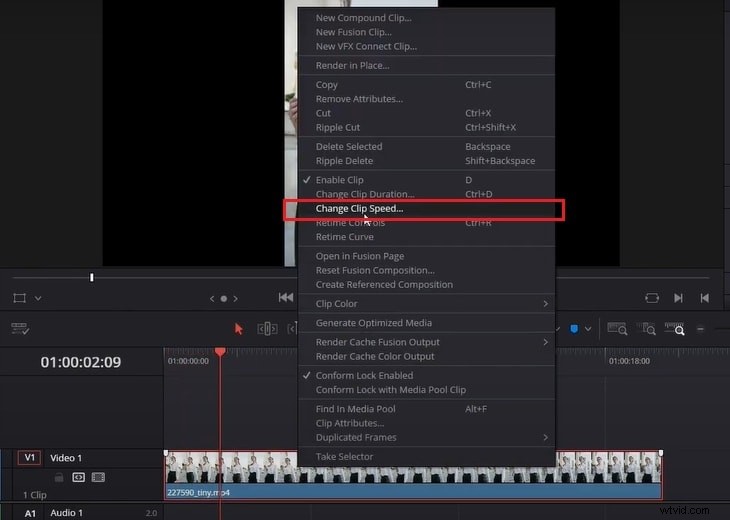
- Paso 2. Haga clic derecho en el clip en la línea de tiempo y seleccione Cambiar velocidad del clip. del menú.
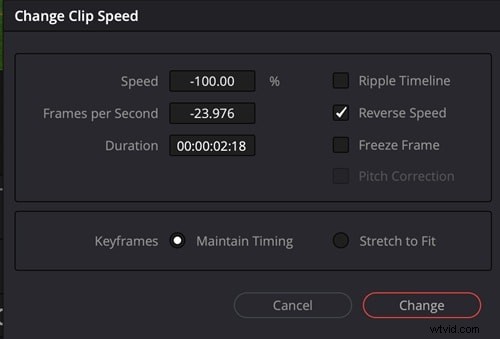
- Paso 3. En la ventana emergente, verifique la Velocidad de marcha atrás opción. Aquí también puedes cambiar la velocidad de reproducción y la velocidad de fotogramas.
- Paso 4. Luego, haga clic en Cambiar , y su clip ahora se reproducirá al revés y se aplicarán las otras configuraciones.
Método 2:uso de controles de repetición de tiempo
Otra forma en Davinci Resolve de invertir un clip es mediante la función Retime Controls. Le permite ajustar las variaciones de velocidad, invertir secciones específicas y crear efectos suaves de cámara lenta. Siga el paso a continuación:
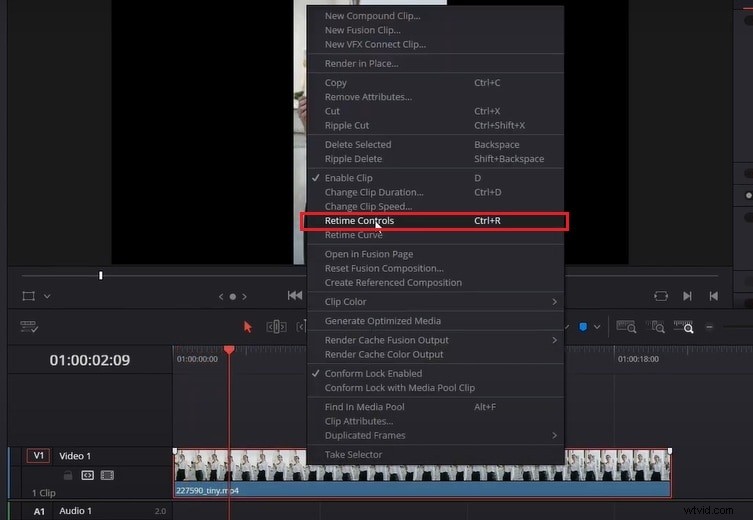
- Paso 1. Haga clic derecho en el clip en la línea de tiempo y seleccione Retime Controls del menú.
- Paso 2. Aparecerá una barra de ajuste de velocidad encima del clip. Haga clic en la flecha desplegable en el borde del clip y seleccione Segmento inverso .
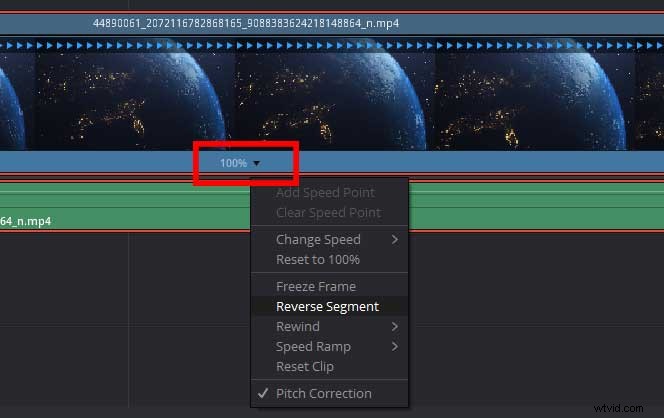
Método 3:usar la herramienta Inspector
También puedes invertir un clip en DaVinci Resolve desde la herramienta Inspector. Siga los pasos a continuación:
- Paso 1. Primero, haz clic en el clip que deseas invertir en la línea de tiempo.
- Paso 2. Navegue hasta la parte superior derecha de la pantalla y seleccione Inspector panel> Vídeo > Cambio de velocidad .
- Paso 3. En la Dirección opción, seleccione la flecha izquierda para reservar el clip.
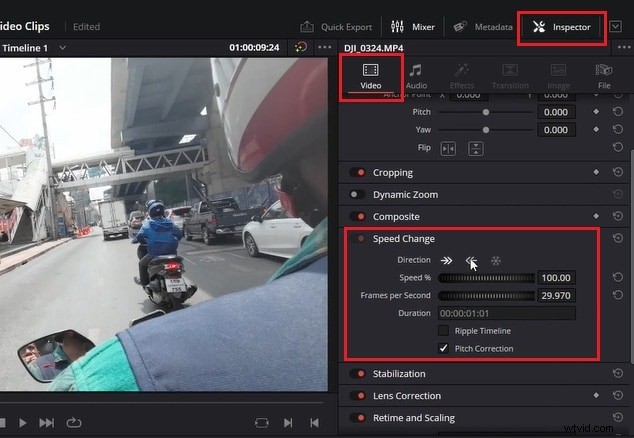
Ahora que conoce los tres métodos para agregar un efecto de rebobinado en DaVinci Resolve, veamos un editor de video alternativo. En la siguiente sección, te explicaremos cómo revertir un clip usando Wondershare Filmora y por qué podría ser una excelente alternativa.
Parte 2. Software alternativo de edición de vídeo para invertir clips – Wondershare Filmora
Si bien DaVinci Resolve ofrece muchos métodos para invertir un clip, algunos usuarios principiantes pueden sentir que este editor es demasiado complejo. Si estás buscando un editor de vídeo alternativo además de DaVinci Resolve para reservar un clip, prueba Wondershare Filmora. Filmora es un software de edición de video fácil de usar que simplifica el proceso de edición, como invertir clips.
Aquí está la guía paso a paso sobre cómo invertir un clip en Wondershare Filmora:
01de 07Inicie Filmora e importe imágenes
Primero, abre Filmora y comienza un nuevo proyecto. Luego, agrega el clip a Filmora yendo a Medios > Medios del proyecto > Importar para subir tu videoclip. Una vez importado, arrástrelo y suéltelo en la línea de tiempo para comenzar a editar su video.

02de 07Acceder a la herramienta Invertir
Hay dos formas de acceder a la herramienta Invertir en Filmora:
- Desde el icono de velocidad en la barra de herramientas :seleccione el video en la línea de tiempo y navegue hasta la barra de herramientas encima de la línea de tiempo. Luego, seleccione la Velocidad icono> Invertir .
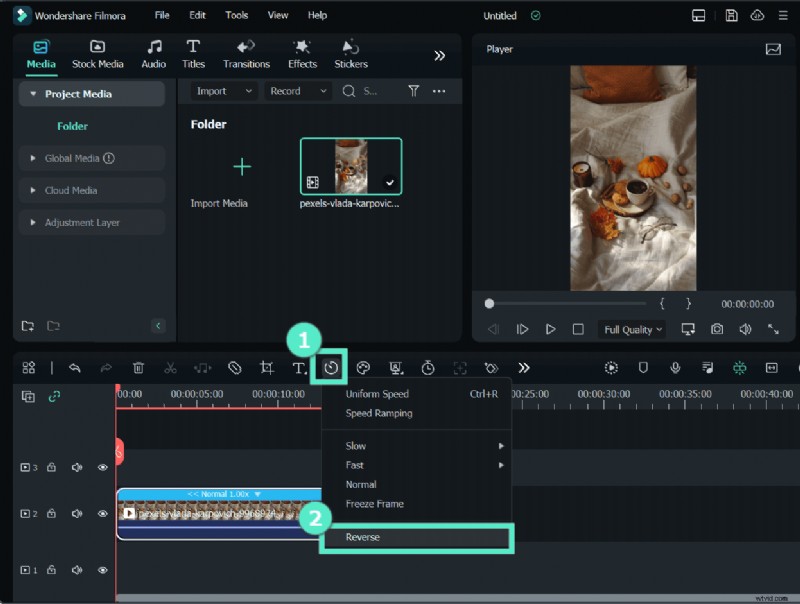
- Desde el panel de Edición :Haga clic en el clip en la línea de tiempo para abrir el panel de edición en el lado derecho de la pantalla. Abra la Velocidad pestaña> Velocidad uniforme y habilite la Velocidad inversa opción.
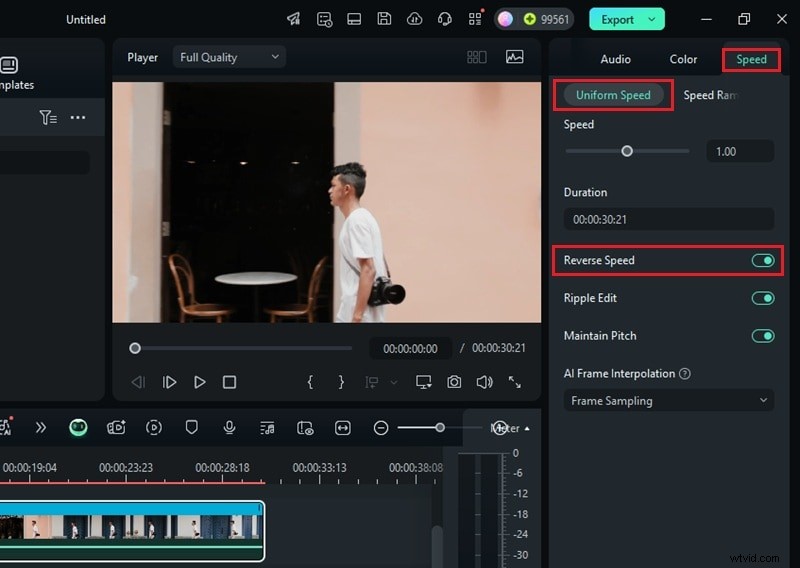
03de 07Ajustar la velocidad del clip invertido
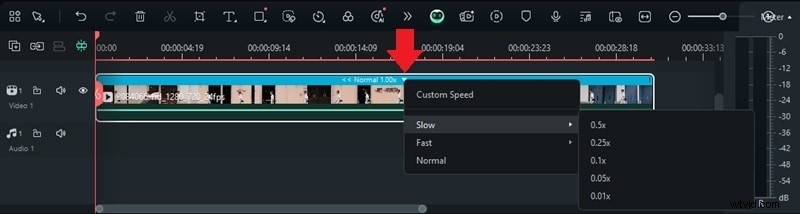
Después de invertir el clip, aparecerá una barra azul con la etiqueta "Normal 1.00x" encima en la línea de tiempo. Esta barra indica que el clip ahora se está reproduciendo en reversa a su velocidad original. Seleccione el menú desplegable flecha junto a la etiqueta para cambiar la velocidad de reproducción del clip invertido.
04de 07Agregar transiciones para suavizar el clip invertido
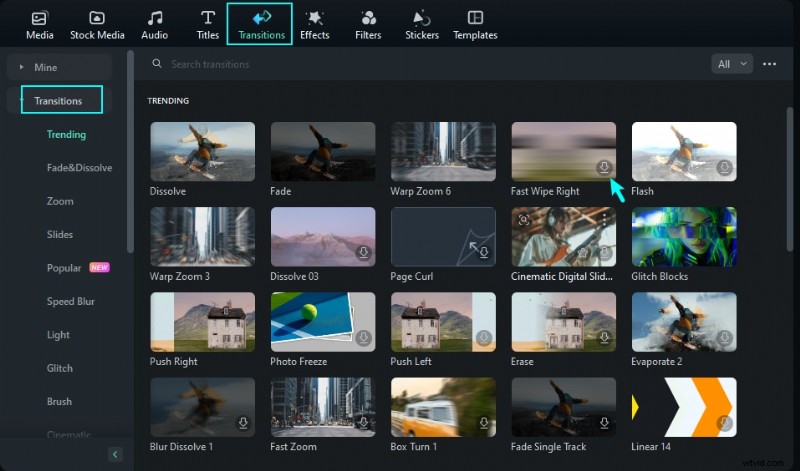
Una vez que se invierte el clip, agregar transiciones ayuda a que el efecto parezca más suave. Especialmente si tienes más clips dentro de la línea de tiempo.
Para agregar una transición entre clips, haga clic en Transiciones pestaña en la parte superior de la pantalla. Luego, explora los efectos de transición y selecciona uno que se ajuste a tu vídeo. Luego, arrástralo entre tu clip invertido y el siguiente clip en la línea de tiempo. Reproduzca el vídeo para obtener una vista previa de cómo se ve la transición.
05de 07Aplicar filtros y superposiciones
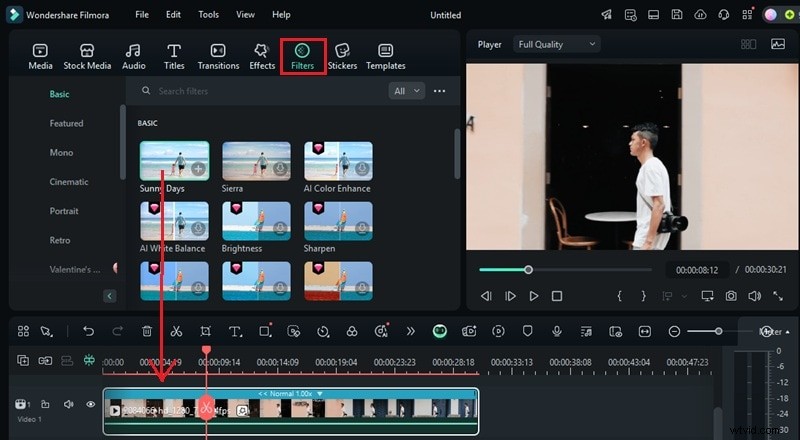
Los filtros y superposiciones pueden hacer que su video invertido sea más atractivo visualmente agregando tonos o efectos de color cinematográficos. Haga clic en Efectos del menú superior y busque el filtro o superposición que complemente su clip invertido. Luego, arrastre y suelte el efecto en el clip en la línea de tiempo.
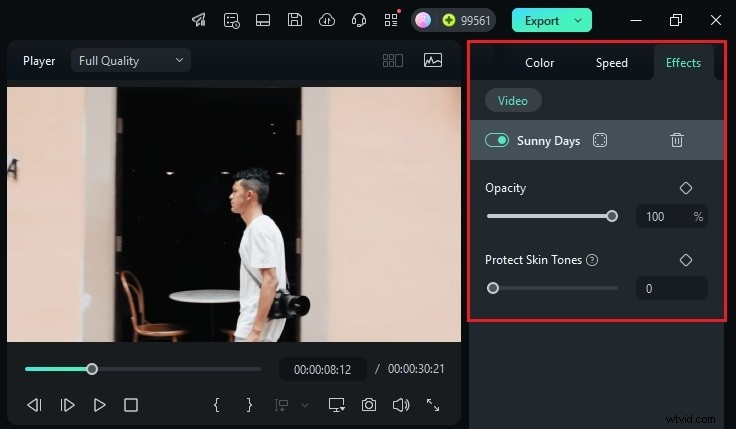
Vaya al panel de edición y haga clic en Efectos > Vídeo . Luego, mueva el control deslizante de opacidad para ajustar la opacidad del efecto. También puedes aplicar el tratamiento Protect Skin Tones característica aquí.
06de 07Agregue música de fondo con la herramienta AI Music Generator
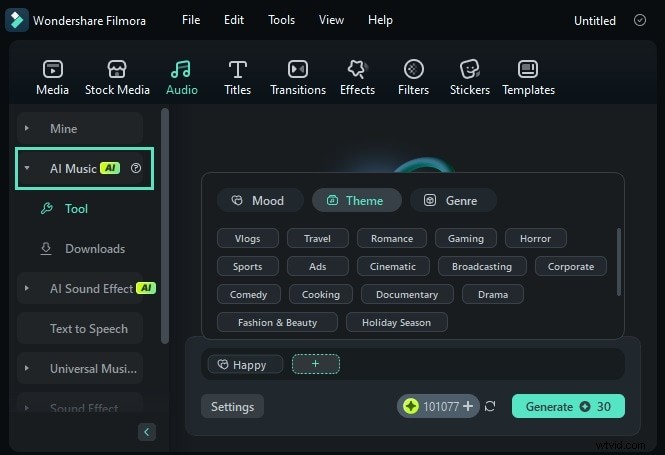
Puedes agregar música de fondo usando el Generador de Música AI de Filmora para mejorar tu clip invertido. Esta función te permite crear música personalizada que coincida con el estado de ánimo y el estilo de tu vídeo.
Para acceder a esta función, navegue hasta el menú superior y haga clic en Audio.> Música AI .Luego, haga clic en Más (+) para abrir la configuración. Elija un estado de ánimo, tema y género que se ajuste a su clip invertido. Haga clic en Configuración para ajustar el tempo y la duración de la música si es necesario. Haga clic en Generar. para crear la música y arrastre la pista generada a la línea de tiempo.
07de 07Finalice y exporte su vídeo invertido
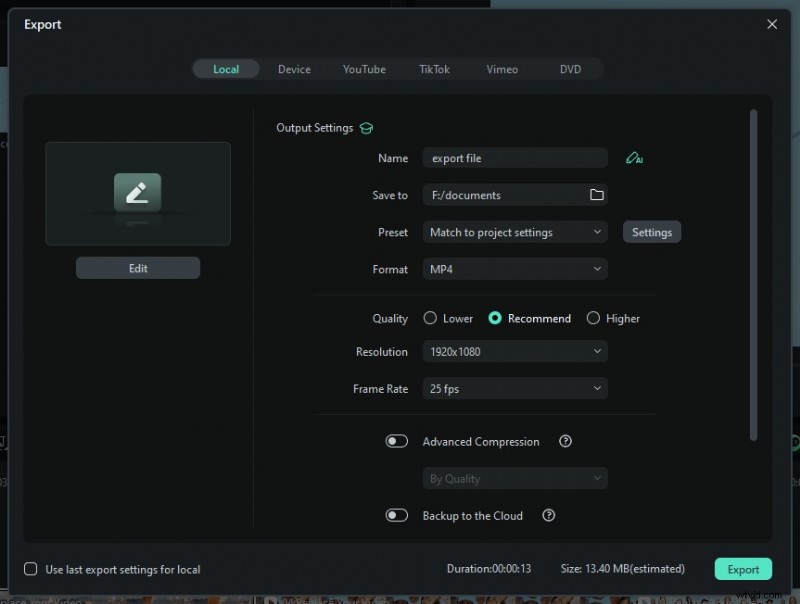
Antes de exportar, revise cuidadosamente su video para garantizar una reproducción fluida y transiciones fluidas. Compruebe si hay errores, como clips desalineados, cortes abruptos o sincronización de audio incorrecta. Una vez que esté satisfecho con la edición final, haga clic en Exportar . en la esquina superior derecha de la pantalla.
En la ventana de exportación, seleccione Local pestaña. Aquí, elija su formato de archivo preferido, resolución y otras configuraciones de exportación. Haga clic en Exportar. para guardar el vídeo en su computadora. ¡Ahora su clip invertido está listo para compartir o cargar en su plataforma preferida!
¿Por qué elegir Filmora para invertir clips?
- Fácil de usar para principiantes :El diseño intuitivo de Filmora lo hace accesible para usuarios de todos los niveles. Reduce la curva de aprendizaje asociada con software más complejo.
- Rendimiento de edición rápido y fluido :Para la edición de video básica en la mayoría de las computadoras, Filmora es generalmente más rápido y fluido que DaVinci Resolve debido a sus menores requisitos del sistema. DaVinci Resolve, aunque potente, requiere una computadora robusta para superar a Filmora.
- Ideal para todos los niveles :Filmora te brinda herramientas sencillas y al mismo tiempo ofrece funciones avanzadas para aquellos que desean más control. Por lo tanto, es adecuado para un editor principiante o experimentado.
- Efectos integrados y herramientas inteligentes de IA :Filmora viene con efectos, transiciones y filtros listos para usar para mejorar tu video invertido. También tiene funciones impulsadas por IA que ayudan a facilitar la edición.
- Recorte inteligente con IA:elimina fondos de vídeos sin utilizar una pantalla verde.
- Retrato AI:separa automáticamente a las personas del fondo para una apariencia más limpia.
- AI Auto Reframe:cambia el tamaño de los vídeos para adaptarlos a diferentes plataformas de redes sociales sin necesidad de recortarlos manualmente.
Conclusión
Revertir un vídeo puede crear efectos atractivos, ya sea para contar historias, realizar películas o redes sociales. Con la función de clip inverso de DaVinci Resolve, puedes reproducir fácilmente el metraje hacia atrás con tres métodos sencillos. Si bien DaVinci Resolve proporciona herramientas profesionales, algunos usuarios pueden preferir una solución más sencilla para invertir vídeos.
Si buscas una opción para principiantes, Wondershare Filmora es una gran alternativa. Le permite invertir un clip al tiempo que ofrece efectos adicionales, herramientas de inteligencia artificial y un rendimiento de edición fluido. ¡Prueba Filmora hoy y comienza a crear videos invertidos sin esfuerzo!