
Las líneas y las formas son algunos de los conceptos básicos del diseño visual sobre los que se construye la creatividad en el diseño. Del mismo modo, la tipografía simple acentúa cómo se percibe un diseño, transmite un mensaje y llama la atención sobre información importante entre otros componentes visuales de un diseño.
Este artículo proporcionará una guía completa sobre cómo utilizar la función de texto a lo largo de la ruta de Photoshop. Cubrirá los conceptos básicos de cómo usar la herramienta, los distintos atajos que puedes usar y otras herramientas que puedes usar para escribir texto en un trazado de videos.
En este artículo
-
- Ajustar texto a la ruta en Photoshop
- Invertir texto en la ruta
- Consejos adicionales
Usar texto de Photoshop en una herramienta de trazado
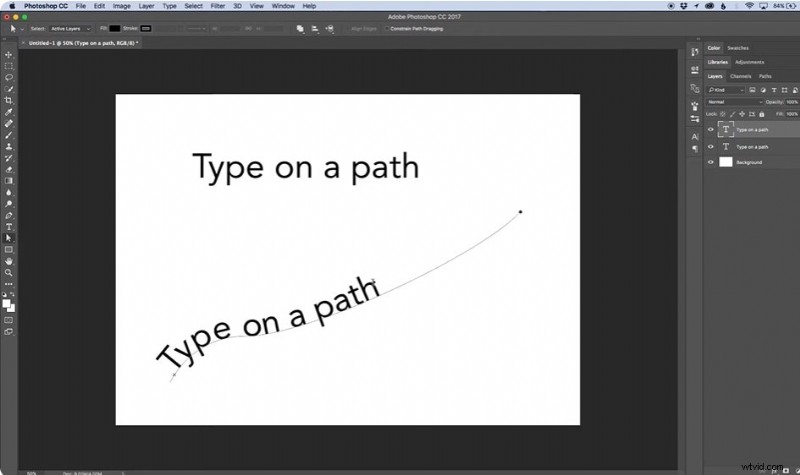
El texto de Photoshop en un trazado combina estos dos elementos de forma única. A diferencia de las herramientas de texto normales que utilizan cuadros de texto rectangulares, esta herramienta escribe texto que sigue una ruta.
Esta herramienta permite a los diseñadores y editores crear efectos que serían difíciles con la herramienta de texto estándar y agrega creatividad a la ubicación del texto. Le brinda más control sobre la combinación de su texto con otras partes de su diseño o foto.
Hay tres tipos de trazados a considerar al utilizar la herramienta Texto en un trazado en Photoshop:
- Senderos dibujados a mano:a los que puedes darles cualquier forma. Puedes crearlos usando un bolígrafo o una herramienta de dibujo.
- Forma:que incluye círculos, cuadrados u otros contornos geométricos que pueden usarse como trazados.
- Imágenes:puedes utilizar los bordes de una imagen o partes de una fotografía como trazado en Photoshop.
Escribir texto en un trazado en Photoshop comienza con la creación de un trazado. Puedes crear una ruta usando cualquiera de estas dos herramientas; la herramienta Pluma y la herramienta Forma. La herramienta que elija depende de sus necesidades de diseño.
La herramienta Pluma
Esta herramienta le permite crear trazados dibujados a mano para su texto. Le permite crear caminos rectos o curvos utilizando puntos de anclaje en su diseño.
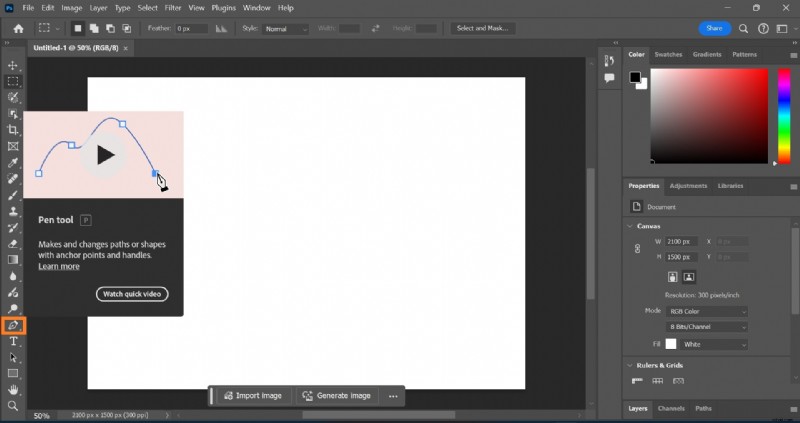
Paso 1:Para crear una ruta usando la herramienta Pluma, seleccione el ícono de Pluma en el tablero para activar la herramienta.
Paso 2:haga clic en cualquier parte de su diseño para colocar puntos de anclaje, luego ajuste las líneas entre ellos para darle la forma o curva deseada.
Paso 3:cambie el modo de herramienta en la barra de navegación a Ruta.
La herramienta Forma
Esta herramienta se utiliza para crear trazados utilizando formas geométricas predefinidas como círculos y cuadrados.
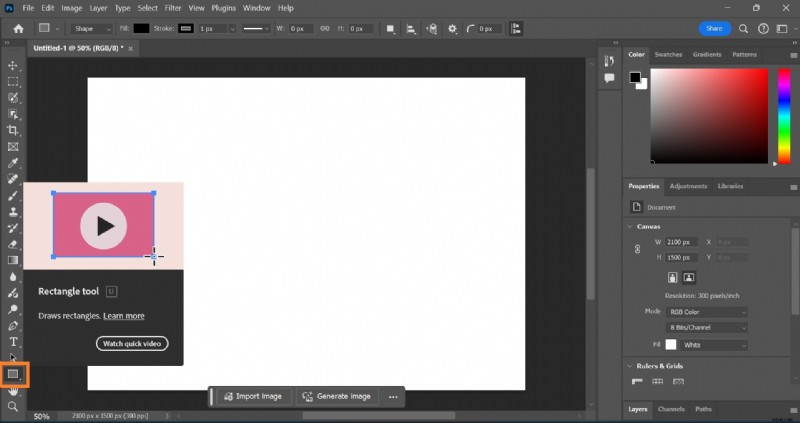
Para crear un camino usando la herramienta de forma, seleccione el ícono Rectángulo en el tablero. Luego, seleccione la forma que desee de su lista de opciones. Al igual que con la herramienta Pluma, cambia el modo de herramienta en la barra de navegación a Trazado después de dibujar tu forma.
En comparación con la herramienta Forma, que ofrece formas simétricas precisas, la herramienta Pluma es flexible y puede usarse para dibujar trazados complejos y únicos.
Ajustar texto a la ruta en Photoshop
Una vez que haya creado una ruta, el siguiente paso es colocar textos en ella.
Paso 4:seleccione la herramienta Texto. Establezca su tipo de fuente, tamaño de fuente, alineación del texto y color.
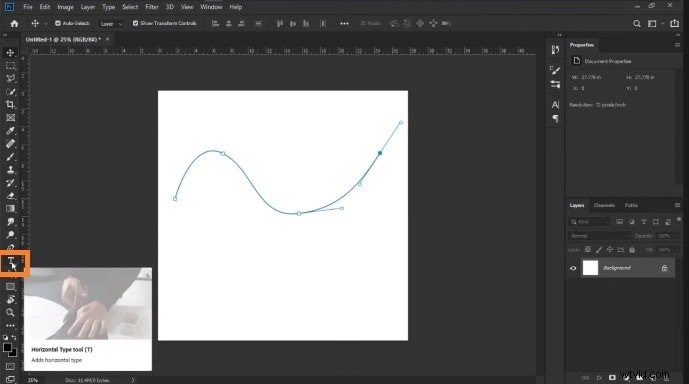
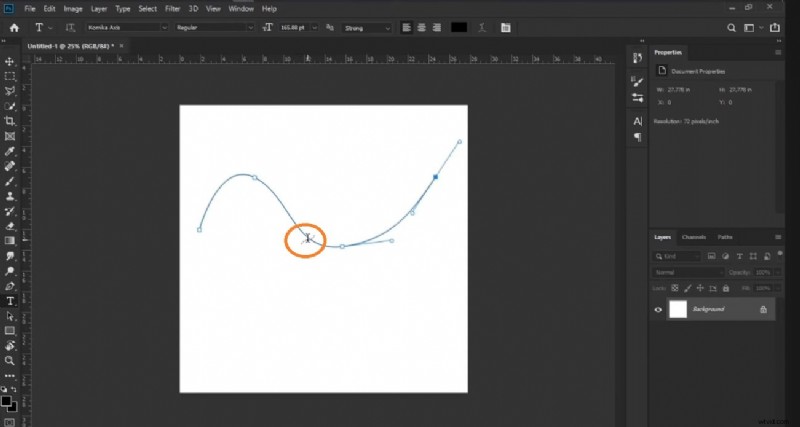
Paso 5:coloque el cursor sobre la ruta. Cuando cambie a un cursor en forma de I con una línea ondulada de puntos atravesándolo, haga clic en la ruta y comience a escribir. Su texto seguirá automáticamente el camino.
Invertir texto en el camino
Para voltear el texto, simplemente arrástrelo por el camino. El texto girará en la dirección opuesta. Si volteaste el texto por error mientras lo editabas, simplemente arrástralo hacia atrás a lo largo del camino con la herramienta de selección de camino. Esto devolverá el texto a su dirección original.
Consejos adicionales
- Edición de la ruta:puede modificar la ruta después de agregar texto usando la herramienta de selección directa para ajustar los puntos de anclaje.
- Creación de texto curvo:puedes crear formas de texto más complejas utilizando la herramienta Pluma para dibujar trazados personalizados.
- Texto al revés:si desea escribir en un trazado al revés, puede ajustar la línea base del texto utilizando la herramienta de selección de trazado.
- Mover el texto:puede reposicionar el texto a lo largo del trazado utilizando la herramienta de selección de trazado. La flecha negra de la Selección de ruta cambiará a un cursor en forma de I con una flecha negra una vez que la coloques sobre el texto que deseas mover.
El texto invertido en la ruta de Photoshop estuvo disponible en versiones anteriores de Photoshop:Photoshop CS. Sin embargo, las versiones más nuevas de Photoshop generalmente ofrecen más funciones y mejor rendimiento. Por lo tanto, se recomienda utilizar texto en la ruta en Photoshop 2022 y versiones posteriores.
Puede utilizar el texto de Photoshop en una herramienta de ruta en Mac; el proceso es el mismo que usar la herramienta en una computadora con Windows.
¿Existen atajos para agregar texto en un trazado en Photoshop?
Sí, existen algunos atajos de teclado que pueden ayudar al agregar texto en un trazado en Photoshop:
Paso 1. Selecciona la herramienta Texto presionando T en tu teclado.
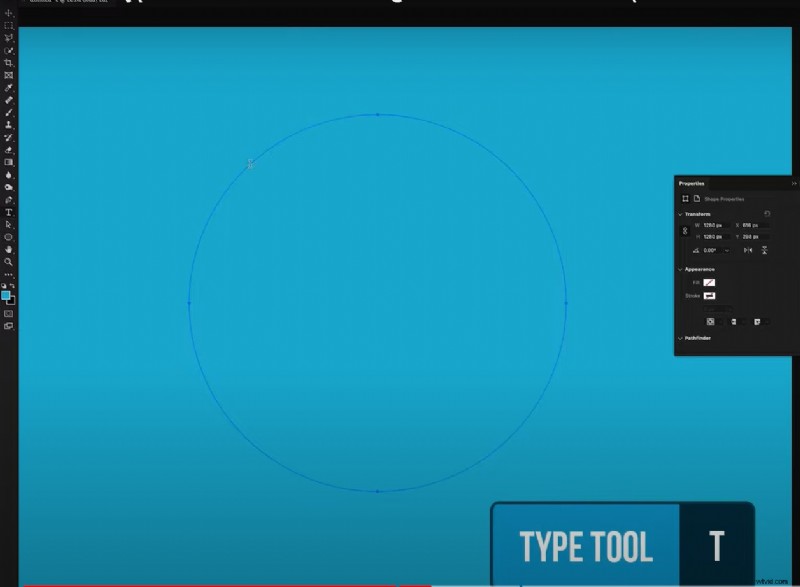
Paso 2. Con la herramienta Texto seleccionada, coloque el cursor sobre la ruta hasta que vea aparecer un pequeño símbolo "+" al lado del cursor. Esto indica que puede hacer clic para agregar texto.
Paso 3. Haga clic una vez en la ruta para agregar un cuadro de texto. El texto se alineará automáticamente con la ruta.

Paso 4. Para editar el texto, simplemente comienza a escribir. También puedes utilizar los siguientes atajos:
- Ctrl/Cmd + A para seleccionar todo el texto
- Ctrl/Cmd + B para poner el texto en negrita
- Ctrl/Cmd + I para poner el texto en cursiva
Paso 5. Para mover el texto a lo largo del trazado, seleccione la herramienta de selección de trazado (A) y haga clic y arrastre el texto para reposicionarlo.
Paso 6. Para voltear el texto hacia el interior de un trazado circular, utilice la herramienta de selección de trazado para hacer clic y arrastrar el texto a lo largo del trazado.
Paso 7. Para ajustar el trazado en sí, puede utilizar la herramienta Selección directa (A) para seleccionar y mover puntos de anclaje.
En resumen, los atajos principales son usar la herramienta Texto (T) para agregar texto, la herramienta Selección de ruta (A) para mover el texto y atajos de texto comunes como Ctrl/Cmd + A, B e I para editar el texto una vez agregado a la ruta. Esto permite un flujo de trabajo rápido cuando se trabaja con texto en trazados en Photoshop.
Limitaciones al agregar texto en un trazado en Photoshop

Si bien la herramienta de texto a ruta ofrece una forma versátil de agregar texto a los diseños, tiene limitaciones que debes tener en cuenta. Algunos de ellos incluyen:
- Longitud de texto limitada:solo se pueden escribir unos pocos caracteres a lo largo de la ruta, especialmente en ciertas versiones de Photoshop. Esto puede resultar frustrante al intentar encajar texto más largo en un trazado curvo o complejo
- Restricciones de tipo de ruta:el texto solo se puede agregar a rutas vectoriales creadas con la herramienta Pluma o las herramientas de forma. Si una ruta no está definida correctamente o si es una forma rasterizada, no se puede agregar texto.
- Sin manipulación directa de la posición del texto:si bien puede mover el texto a lo largo del trazado utilizando la herramienta de selección de trazado, los ajustes precisos en la posición del texto en relación con el trazado pueden ser un desafío y es posible que no permitan realizar ajustes sin afectar el diseño general.
- Opciones de personalización limitadas:si bien se encuentran disponibles ajustes básicos de fuente y tamaño, hay menos opciones para efectos de texto avanzados en comparación con las capas de texto estándar. Esto puede limitar la flexibilidad creativa al diseñar diseños complejos.
Estas limitaciones pueden afectar la facilidad y eficacia del uso de texto en un trazado en Photoshop, por lo que es importante que los usuarios sean conscientes de estos factores al planificar sus diseños.
Formas alternativas de crear un texto en una ruta en vídeos usando Filmora
Si bien Photoshop ofrece una forma divertida de crear texto en un trazado en fotografías y diseños, no hace mucho en videos. Para escribir una ruta en videos, herramientas como Wondershare Filmora pueden resultar útiles. Filmora es un software de edición de video con tecnología de inteligencia artificial que te permite manipular videos y fotos con facilidad. Le permite ser creativo y producir resultados profesionales independientemente de su nivel de habilidad.
Puedes escribir texto cursivo en un trazado en Filmora usando la función Ruta de texto que te permite agregar textos escritos en un trazado. Con su eficiencia y compatibilidad con medios de video y fotografías, Filmora Text Path Animation es una herramienta sencilla para editores y creadores que desean experimentar con texto cursivo en contenido visual.
Animar texto a lo largo de un camino en Wondershare Filmora
- Crea texto que fluya a lo largo de un camino que diseñes.
- Opciones de personalización para diseñar efectos de texto interactivos.
- Dibuja cualquier forma con facilidad usando la herramienta Bézier.
- Una variedad de opciones de estilo de texto se alinean con su visión creativa.
- Combina el texto a lo largo de un camino con los recursos creativos de Filmora.



Guía paso a paso para crear un texto en una ruta en vídeos usando Filmora
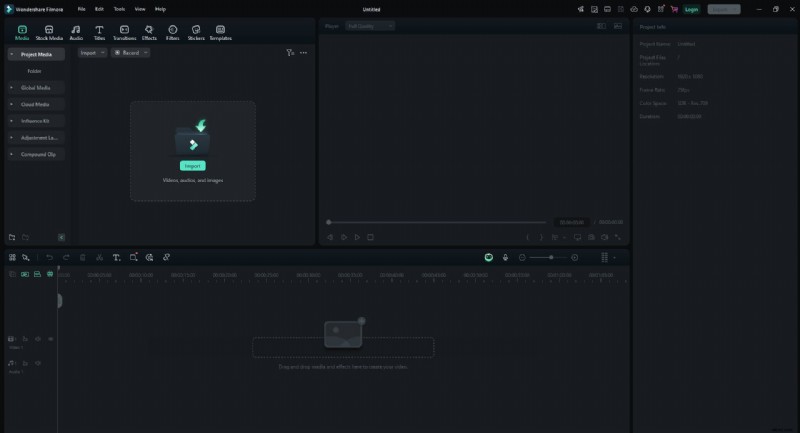
Paso 1:Importe sus archivos multimedia
Comienza iniciando Filmora e importando tu video o imagen a la línea de tiempo. Arrastra y suelta el archivo desde tu computadora a la Biblioteca multimedia en Filmora.
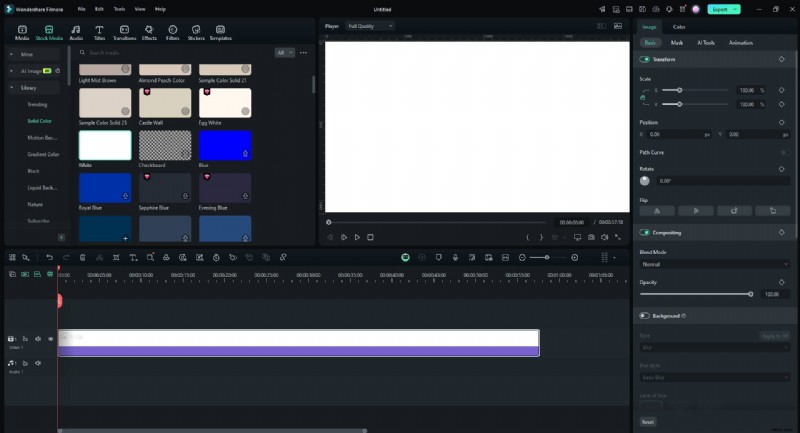
Paso 2:Añade tu archivo a la línea de tiempo
En esta guía, usaremos un fondo sólido de Filmora como imagen de fondo. Arrastre el archivo de fondo a la línea de tiempo.
Paso 3:Agregar capa de texto en Filmora
Haga clic en la pestaña "Títulos" y elija un estilo de texto que complemente su diseño. Arrastre el estilo de texto a una nueva pista.
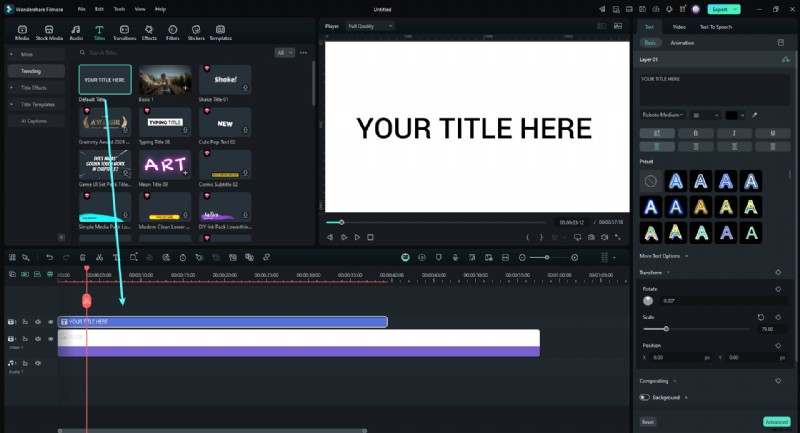
Paso 4:editar texto y aplicar efectos
Haga doble clic en el texto en la línea de tiempo para editarlo. Personalice la fuente, el tamaño y el color para que coincidan con su diseño. También puedes aplicar efectos desde la pestaña Efectos.
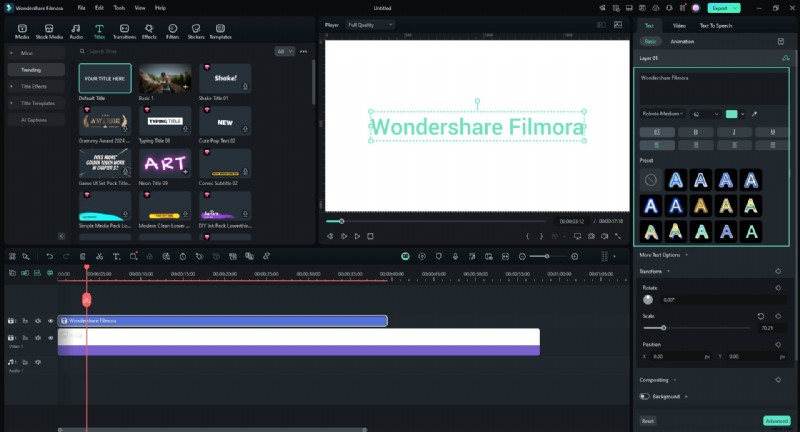
Paso 5:Coloque el texto a lo largo del trazado
Active la opción "Ruta Bézier" en la sección "Básico". Arrastre selecciones alrededor de puntos y controladores Bézier para colocar el texto a lo largo del recorrido de su diseño. Ajuste la rotación, el espaciado y la alineación según sea necesario.
Utilice el control deslizante "Duración de la animación" para ajustar la velocidad de la animación.
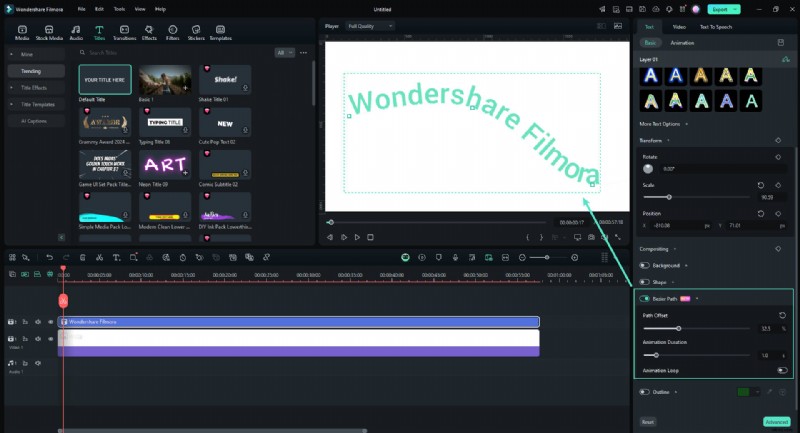
Paso 6:Ajuste y obtenga una vista previa de su proyecto
Reproduzca la línea de tiempo para obtener una vista previa de cómo encaja su texto en la ruta. Realice los ajustes finales a la posición o los efectos del texto utilizando el control deslizante "Desplazamiento de ruta" para asegurarse de que se ajuste perfectamente.

Paso 7:Exporta tu proyecto
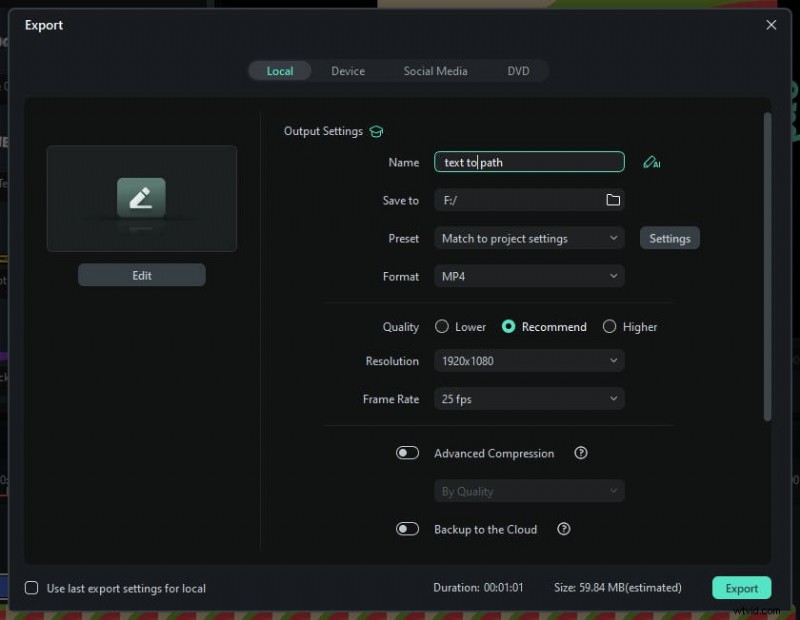
Una vez que esté satisfecho con el ajuste del texto, haga clic en el botón "Exportar". Elija su formato y resolución preferidos, luego exporte el video o la imagen con su texto ajustado.
Aplicaciones prácticas de la herramienta Texto en un trazado de Photoshop
La herramienta Texto a lo largo de ruta de Photoshop se puede utilizar de diferentes maneras para crear efectos de texto únicos y visualmente atractivos. Estas son las diferentes áreas en las que se puede aplicar esta herramienta en el diseño.
Diseño de marca :La herramienta Escribir en una ruta es útil para crear logotipos de marcas y otros elementos de marca donde el texto debe manipularse en formas y líneas específicas. Es importante para mantener la coherencia de la marca, especialmente en la marca donde el texto se integra con otros componentes del diseño.
El logotipo de Starbucks es un excelente ejemplo de diseño de texto curvo eficaz, con la marca "Starbucks Coffee" elegantemente envuelta alrededor del emblema circular. Este diseño utiliza un trazado circular para crear un diseño visualmente atractivo, donde el texto sigue la curva del logotipo, realzando su aspecto icónico. El arco superior del logotipo muestra "Starbucks" mientras que el arco inferior dice "Café, té y especias", creando una composición equilibrada y armoniosa que se reconoce al instante. Esta técnica de curvar texto no sólo añade valor estético sino que también refuerza la identidad de la marca, convirtiéndola en un elemento poderoso en el diseño de logotipos.

Diseñar insignias :Algunas insignias están diseñadas de tal manera que el texto sigue una ruta específica, por ejemplo, texto circular alrededor de un emblema central o texto que sigue los contornos de un escudo, forma o símbolo personalizado. Esto se ve comúnmente en logotipos deportivos y emblemas organizacionales.
Creación de tipografía única para gráficos y carteles :La tipografía es una forma única de ser creativo con gráficos y carteles. Puedes utilizar la herramienta Texto en un trazado para dar forma a los textos alrededor de un trazado y hacer que los textos interactúen con los elementos visuales de un diseño de una manera que se destaque.
Incorporar textos junto con formas personalizadas :Al crear diseños complejos donde el texto debe estar sincronizado con otros elementos de diseño, agregar textos a formas personalizadas, formas abstractas o arte lineal agrega una capa de creatividad a su trabajo y le da una apariencia más refinada.
Superposición de textos para un efecto 3D :Considere la posibilidad de superponer textos utilizando la herramienta Texto en un trazado para crear un efecto 3D que agregue profundidad y dimensión a su diseño. También puedes simular efectos 3D agregando texto a lo largo de múltiples trazados y colocándolos creativamente en capas uno encima del otro.

Crear arte digital :La herramienta Escribir en un trazado se puede utilizar para crear arte con palabras o agregar leyendas que vayan con el flujo de su arte digital. Esta es una forma inusual de integrar texto con arte y puede resultar llamativa si se hace correctamente.
Personalizar invitaciones :esta herramienta se puede utilizar para curvar textos alrededor de bordes decorativos, colocar textos a lo largo del contorno de una cinta o alinear texto a lo largo de un marco adornado. Esto resulta especialmente útil a la hora de diseñar invitaciones personalizadas para bodas o eventos que requieran un toque personal. Con esta herramienta, puedes personalizar tu texto para que coincida con el tema de tu evento.
Conclusión
La herramienta Texto en un trazado de Photoshop es una forma creativa de incorporar texto como elemento de diseño en sus folletos y fotografías. Familiarícese con Photoshop, domine los pasos necesarios para utilizar la herramienta Escribir en un trazado y continúe creando diseños sencillos y llamativos.
Para escribir texto en un camino en videos, opta por herramientas como Filmora para hacer el trabajo.