
El texto estático en los vídeos hace su trabajo, pero las animaciones pueden llevarlo al siguiente nivel. El texto animado añade encanto a los vídeos, atrae a los espectadores con imágenes llamativas y mejora la narración. Ya sea que su texto se acerque, se aleje, aparezca letra por letra usando un efecto de escritura a mano o se desvanezca elegantemente al desaparecer, infunde creatividad en su historia, asegurando que los espectadores recuerden su mensaje.
Hemos reunido las mejores opciones móviles para hacer que el texto en vídeo sea dinámico, así que echa un vistazo a lo que ofrecen y elige tu aplicación de animación de texto favorita. Sigue desplazándote para ver cómo agregar y animar texto con una fantástica aplicación de escritorio.
En este artículo
1.Wondershare Filmora
Filmora es la mejor aplicación de edición de video con capacidades de edición de imagen y audio. Puedes usarlo en dispositivos Android y iPhone y disfrutar de más funciones en su versión de escritorio para Windows y macOS.
Filmora es tu aplicación de efectos de texto preferida, que ofrece muchas plantillas, estilos, fuentes, diseños artísticos y animaciones personalizables. También tiene funciones impulsadas por IA para subtítulos dinámicos, conversión de texto a voz, eliminación de objetos no deseados, generación de efectos especiales y música, eliminación de ruido de videos, reemplazo de fondos, etc.
Además, cuenta con todas las herramientas de edición estándar y avanzadas para recortar, corregir el color, aumentar la velocidad, crear fotogramas clave, etc. Es mucho más que una aplicación de animación de texto en 2D y 3D. ¿La mejor parte? Puedes usarlo de forma gratuita (sin anuncios molestos), pero suscribirte ofrece más animaciones de texto, fuentes, plantillas y otras funciones.
Descarga Filmora para Android o Filmora para iOS para explorar todas las posibilidades. A continuación se explica cómo agregar animaciones de texto a un vídeo, independientemente de su dispositivo:
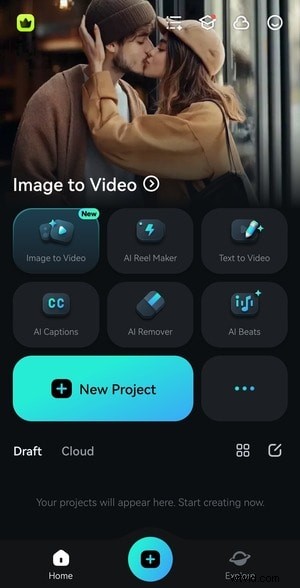
Paso 1:inicia la aplicación y toca Nuevo proyecto.
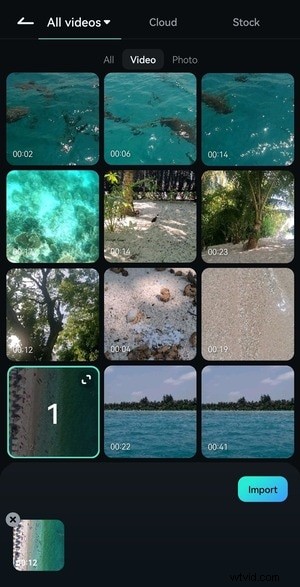
Paso 2:selecciona un vídeo y toca Importar.
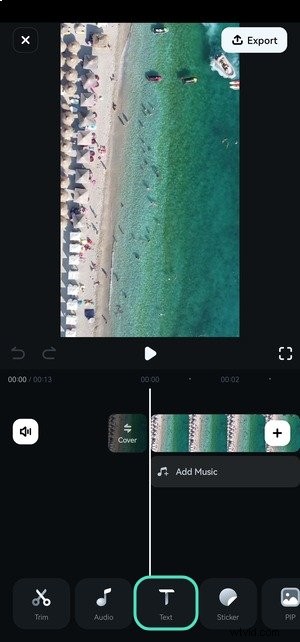
Paso 3:toca Texto.
Paso 4:toca Agregar.
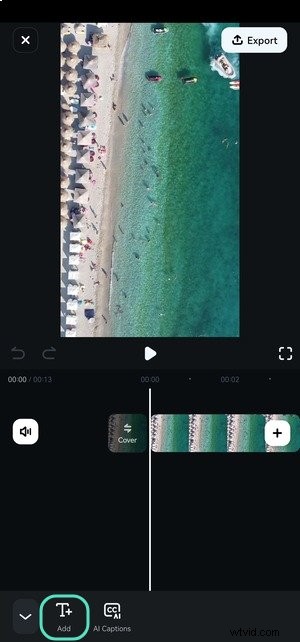
Paso 5:escribe tu texto y presiona la marca de verificación.
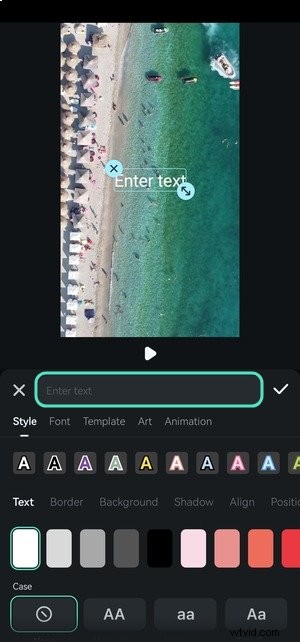
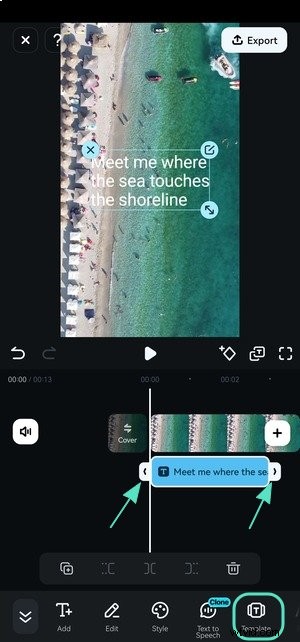
Paso 6:Toque y mantenga presionada la capa de texto para moverla a otro marco y arrastre sus controladores para ajustar la duración. Luego, toque Estilo, Plantilla, Fuente, Arte o Animaciones para personalizar el texto. Empecemos con las plantillas porque muchas están animadas.
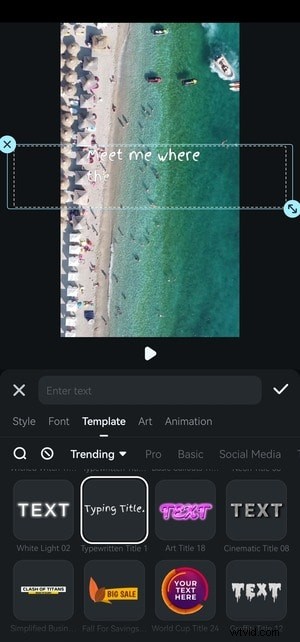
Paso 7:Toque las plantillas en todas las categorías para obtener una vista previa de ellas y ver si alguna coincide con sus preferencias. Puedes cambiar su fuente, estilo y animación.
Paso 8:Vaya a Estilo y seleccione un color, fondo, sombra o borde preestablecido o personalizado. También puedes cambiar el tamaño, la opacidad, las mayúsculas y minúsculas, la posición y la alineación.
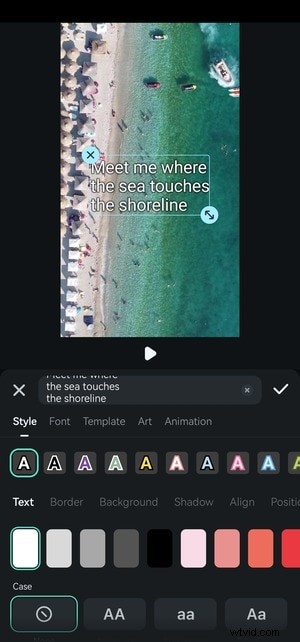
Paso 9:cambia a la pestaña Fuente y elige una ideal para el mensaje de tu video.
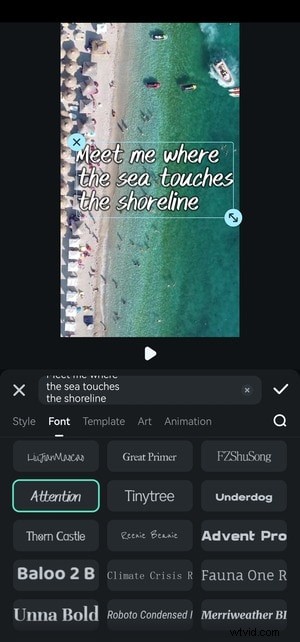
Paso 10:Vaya a Arte y explore las categorías para encontrar su diseño creativo perfecto.
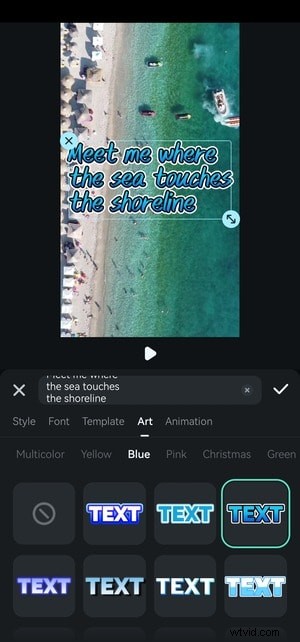
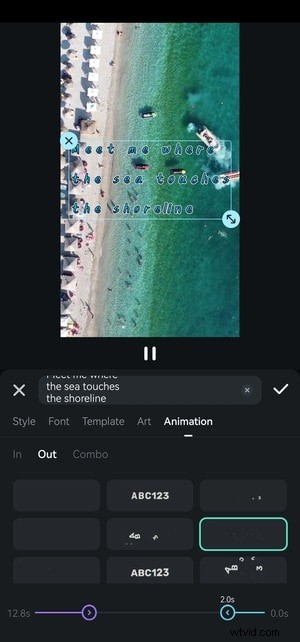
Paso 11:Una vez que hayas estilizado tu texto, toca Animación para hacerlo dinámico. Elija cómo aparecerá y mueva el control deslizante para establecer la duración.
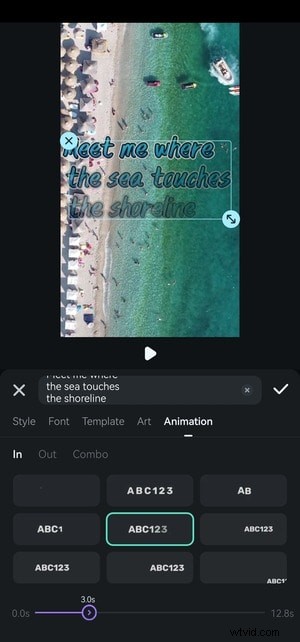
Paso 12:toca Fuera para configurar cómo desaparecerá tu texto. Cambie la duración moviendo el control deslizante. También puedes usar la misma animación para revelar y ocultar el texto en Combo.
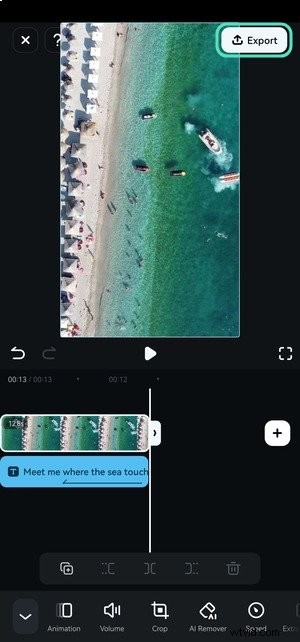
Paso 13:toca Exportar para guardar tu vídeo.
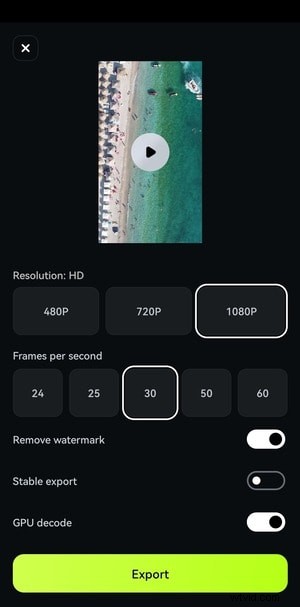
Paso 14:Verifique la configuración de salida y toque Exportar. Filmora guardará tu video en la galería predeterminada de tu teléfono.
2.Textro
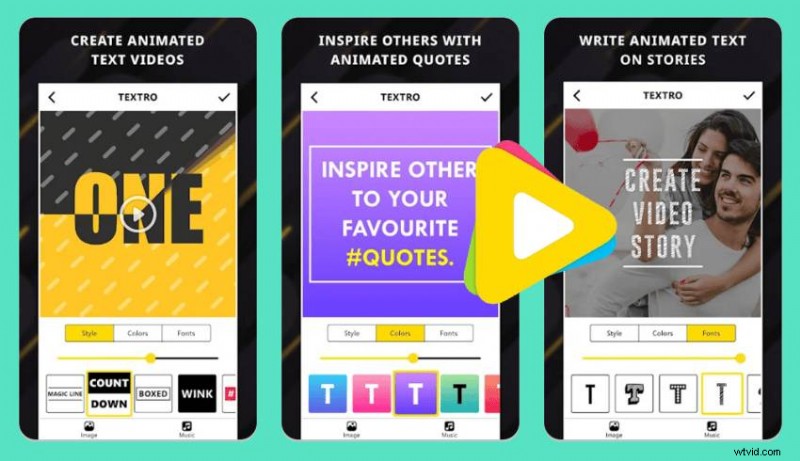
Textro es una aplicación gratuita para Android e iOS para animación de texto. Sin embargo, no es un editor de vídeo como Filmora. Crea videos de texto animados de unos pocos segundos, ideales para introducciones, finales o publicaciones e historias en redes sociales. También tiene una opción de Vídeo de introducción para agregar una introducción de texto animado a un vídeo directamente.
Puede agregar música (predeterminada o local) y elegir entre muchas plantillas y estilos de animación, pero pocas fuentes y colores, incluidos colores de fondo (sólidos, degradados o texturas). Alternativamente, puedes usar una imagen de fondo.
El único inconveniente son los anuncios intrusivos, pero al verlos se elimina la marca de agua. También puedes pagar para eliminar ambos.
3.Adobe Express
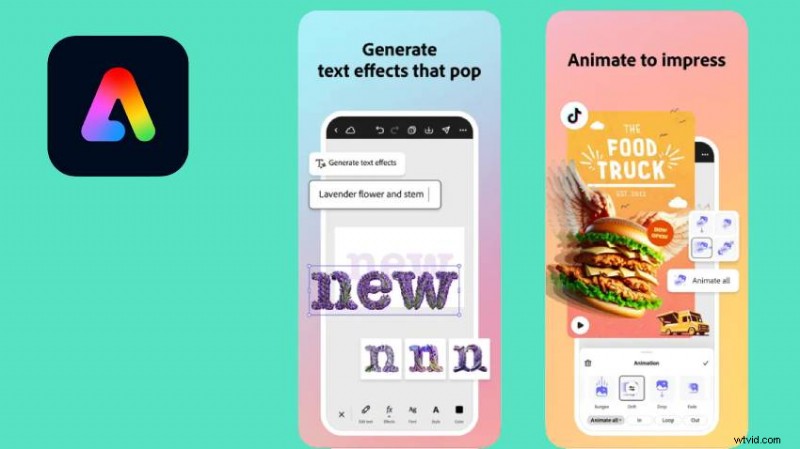
Adobe Express es una excelente aplicación de efectos de texto para Android e iOS. Le permite agregar, estilizar y animar texto e incorporar transiciones, música y efectos de sonido. También cuenta con herramientas de acción rápida para recortar, recortar, cambiar tamaño, etc.
La aplicación sin publicidad destaca por su IA generativa. Sus herramientas de inteligencia artificial pueden eliminar objetos y fondos, agregar títulos y generar fotos, videos, plantillas y efectos de texto a partir de indicaciones. Sin embargo, se trata de funciones premium, pero una suscripción también desbloquea más de 200 millones de recursos de Adobe Stock, como elementos de diseño y fuentes (entre otras ventajas).
4.PowerDirector
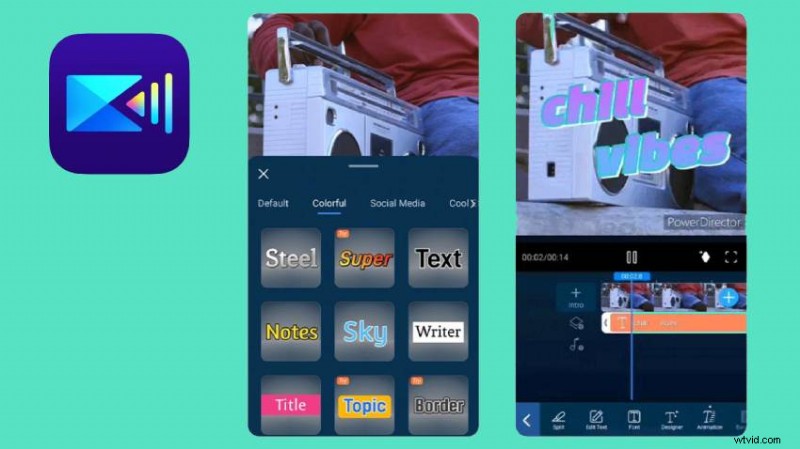
PowerDirector es una aplicación de Android e iOS para animación de texto y otras ediciones de video. Te permite agregar y animar texto o usar plantillas personalizables con títulos animados. También puedes incluir efectos, transiciones, filtros, SFX, música y pegatinas animadas en tus vídeos.
La aplicación tiene todas las funciones esenciales para editar vídeos y algunas funcionalidades de IA. Por ejemplo, puede eliminar fondos, estabilizar videos, agregar fotogramas clave y subtítulos, mejorar el habla, ajustar la velocidad del video, etc. Eso suena similar a Filmora, pero PowerDirector tiene menos herramientas (incluidas las impulsadas por IA) y activos creativos como efectos de texto. También muestra anuncios que distraen a los usuarios gratuitos.
5.Animación de texto en Video Maker

Text Animation en Video Maker es una aplicación gratuita de animación de texto para iOS. Al igual que Textro, ayuda a crear videos de animación de texto pero te brinda más libertad en cuanto a colores. Además de los colores predeterminados, puedes elegir uno personalizado usando un selector de color.
La aplicación tiene muchos diseños de texto, animaciones, fuentes y plantillas de introducción perfectas para vídeos de introducción. Puedes personalizar todo, incluida la velocidad de la animación. Sin embargo, la aplicación tiene demasiados anuncios y no hay forma de evitarlos. No puedes pagar para eliminarlos, pero la buena noticia es que tus vídeos no tienen marca de agua.
Consejo adicional:agrega y anima texto con la versión para PC de Filmora
La versión de escritorio de Filmora es tan intuitiva como su aplicación móvil. Su funcionalidad de arrastrar y soltar hace que la edición sea muy sencilla y sus amplias personalizaciones son ideales para convertir todas tus ideas en vídeos únicos.
El editor de video todo en uno ofrece más funciones que la aplicación móvil, incluida la edición de múltiples clips y múltiples cámaras, edición de texto basada en IA, rutas de texto animadas y efectos de texto controlados por audio. Descarga la aplicación Filmora Desktop a tu PC o Mac para explorar todas las funcionalidades.
A continuación se explica cómo usar Filmora para agregar y animar texto en dispositivos de escritorio (los pasos son los mismos en Windows y macOS):
Paso 1:inicia Filmora y haz clic en Nuevo proyecto.

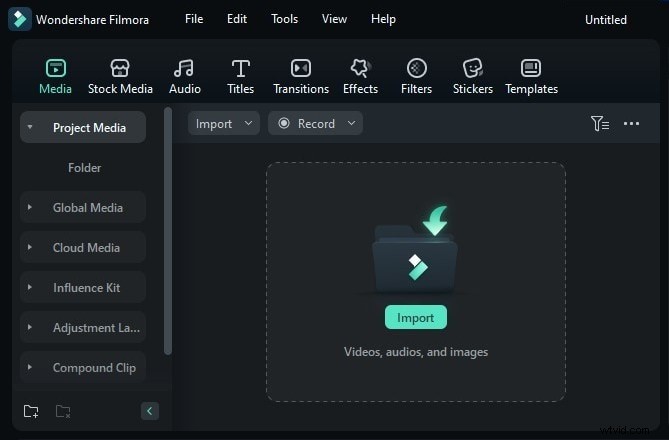
Paso 2:haz clic en Importar para seleccionar un vídeo y arrástralo y suéltalo en la línea de tiempo.
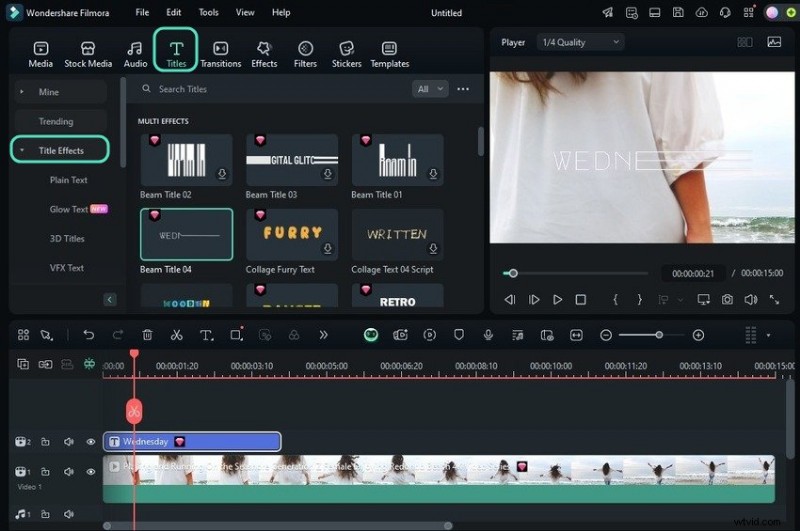
Paso 3:Vaya a Títulos> Efectos de título y suelte el que desee encima de su video de la línea de tiempo. Arrastra sus bordes para ajustar la duración.
Paso 4:cambie el texto y el estilo del marcador de posición (por ejemplo, fuente, tamaño, color, etc.) en Texto> Básico en el panel Propiedades.
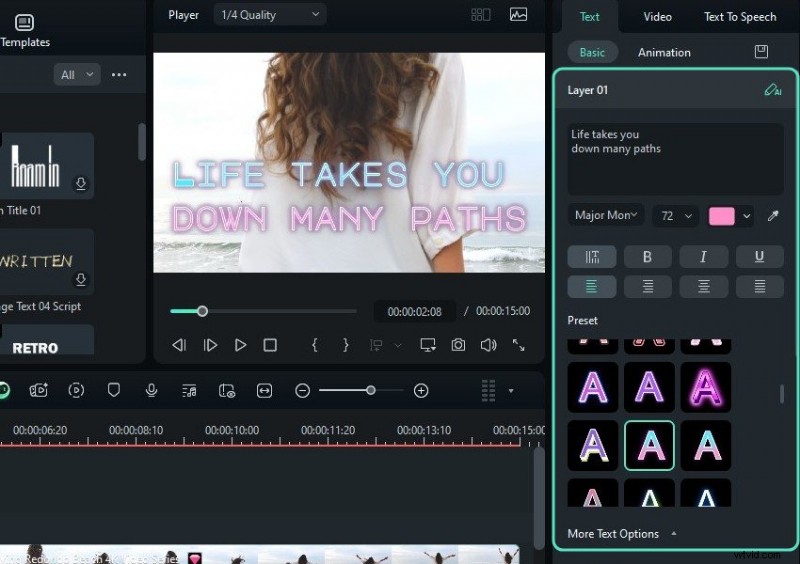
Paso 5:haga clic en Más opciones de texto para agregar un color de fondo o un contorno, cambiar la forma del texto, usar fotogramas clave o crear una ruta de texto animada. Puedes animar el título aplicado en Texto> Animación, pero primero veamos otra forma de agregar texto a tu vídeo.
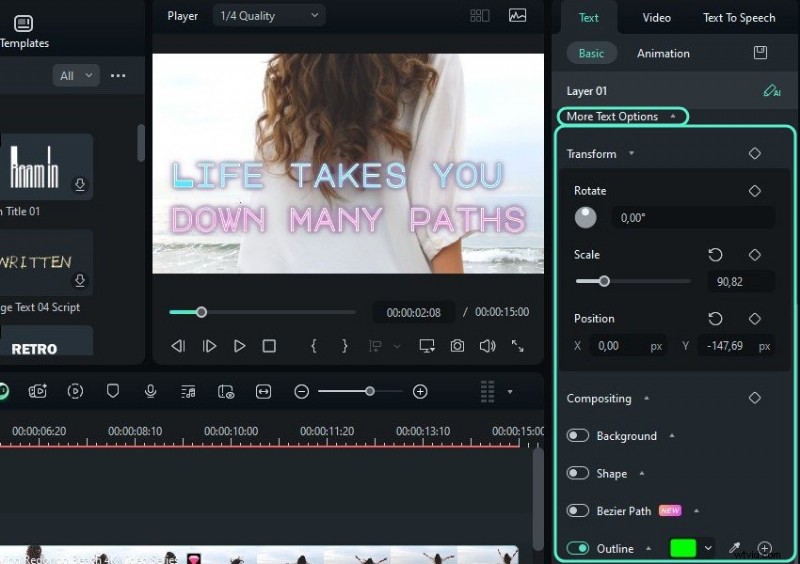
Paso 6:Vaya a Títulos> Plantillas de títulos y arrastre uno a la línea de tiempo. Al igual que los efectos de título, la mayoría de las plantillas incluyen animaciones iniciales (puedes cambiarlas) y otros efectos como texto brillante.
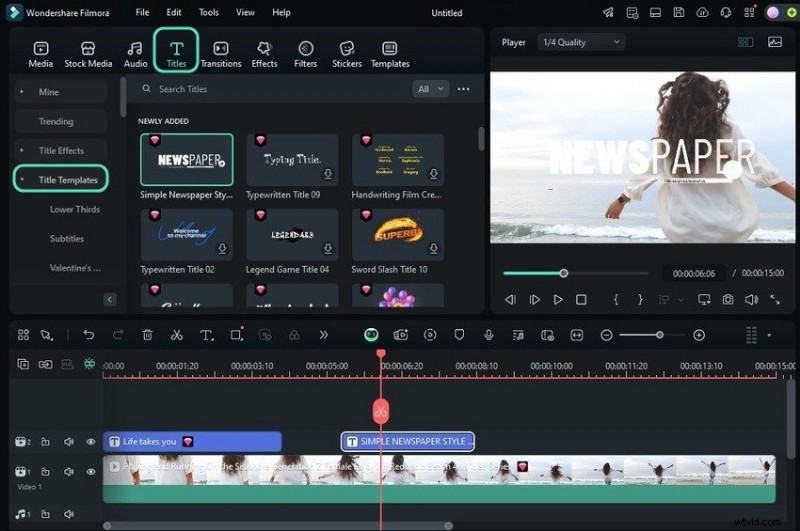
Paso 7:Algunas plantillas tienen varias capas, así que seleccione una en Texto> Básico y escriba y personalice su texto. Puedes eliminar las capas que no necesitas.
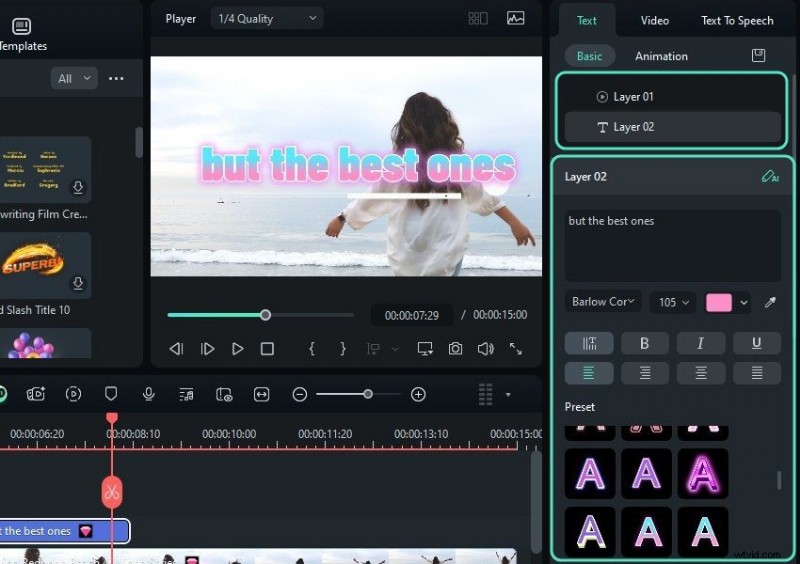
Paso 8:Selecciona una pista de título en la línea de tiempo y ve a Texto> Animación para animar tu texto. Añade una animación In y arrastra el control deslizante para establecer la duración.
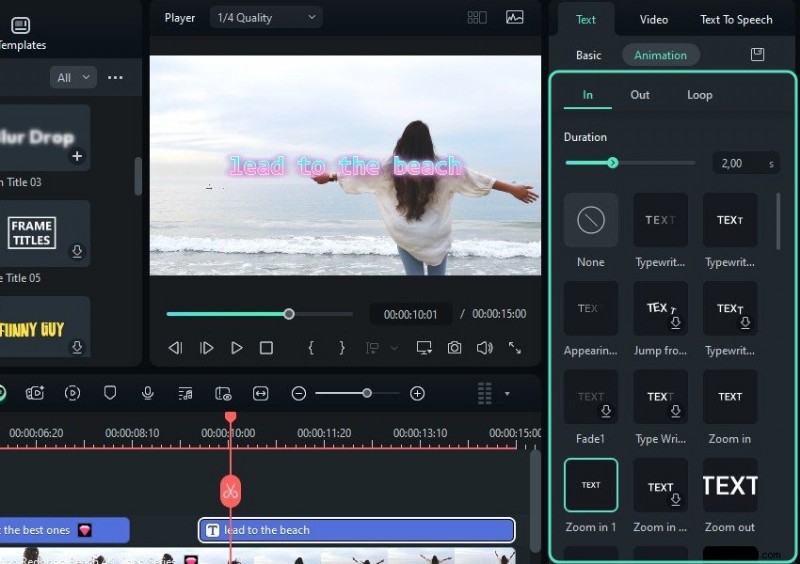
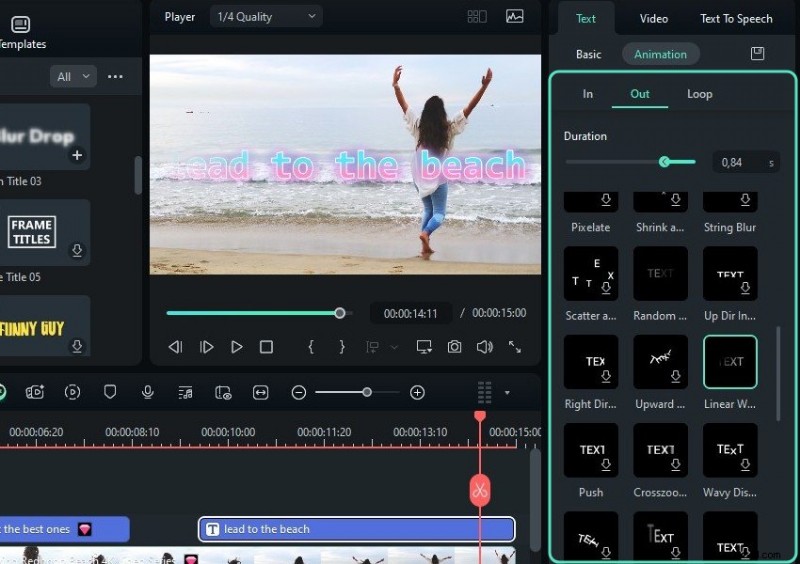
Paso 9:Cambie a la pestaña Salida para que el texto desaparezca con estilo y mueva el control deslizante para establecer cuánto tiempo se reproducirá la animación. Puedes elegir una animación para revelar y ocultar tu texto en Bucle.
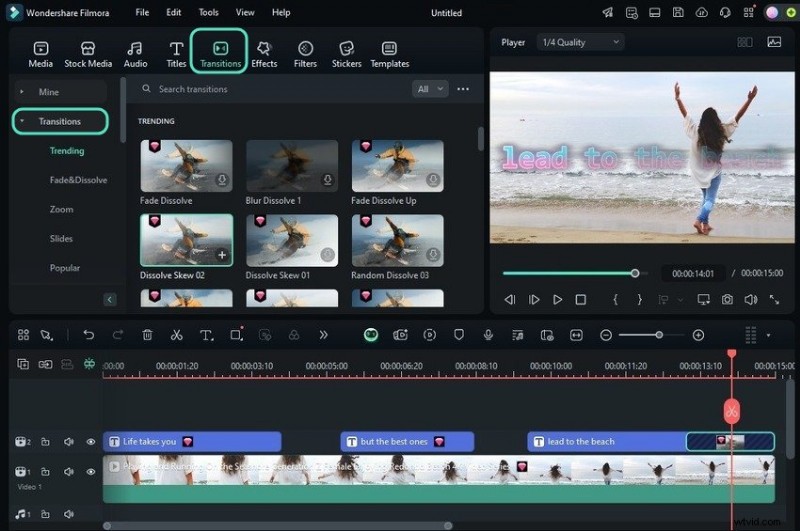
Paso 10:Las transiciones son otra forma de animar texto en Filmora. Haga clic en Transiciones y arrastre y suelte una en una pista principal. Puedes colocarlo al principio, en el medio o al final y modificar su duración arrastrando sus bordes.
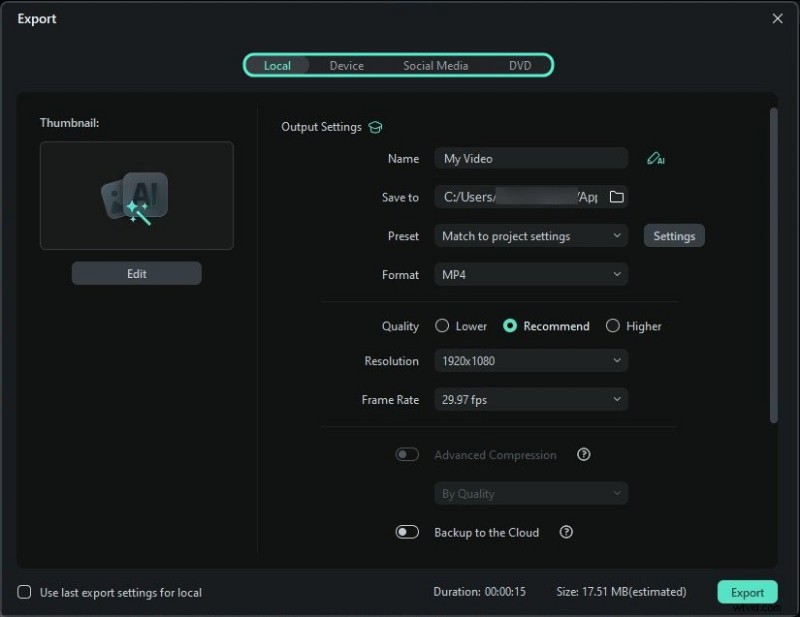
Paso 11:haz clic en Exportar para guardar tu vídeo.

Paso 12:Personalice la configuración de salida en Local, Dispositivo (por ejemplo, para enviar su video a su teléfono), Redes sociales o DVD y haga clic en Exportar. Puedes compartir tu vídeo en Instagram, Facebook, YouTube, Vimeo o TikTok y programar tus publicaciones.
Conclusión
Cada aplicación de efectos de texto es única. Algunos, como Textro y Text Animation en Video Maker, se especializan únicamente en animaciones de texto. Otros, como Filmora, Adobe Express y PowerDirector, tienen más opciones de edición para ajustar los vídeos.
Filmora destaca en animaciones de texto y destaca por su interfaz fácil de usar en dispositivos móviles y de escritorio. También brilla en el departamento de IA, ayudando a los usuarios a realizar cada visión sin esfuerzo. Descárgalo en tu teléfono y computadora y regístrate para una prueba gratuita de tres días para experimentarlo en todo su esplendor.