
Ya sea que esté creando un video promocional, una animación de fondo o un efecto visual en bucle, a menudo es necesario extender un clip corto. iMovie, el editor de vídeo gratuito incluido con macOS, iOS y iPadOS, ofrece una manera sencilla de duplicar y unir clips, creando un bucle continuo.
En este artículo
- Reproducir un vídeo en iMovie para iPhone
- Reproducir un vídeo en iMovie para Mac
- Alternativa:Wondershare Filmora
Parte 1:reproducir un vídeo en iMovie para iPhone
iMovie está preinstalado en todos los iPhone y iPad, lo que lo convierte en la opción más conveniente para los editores móviles. Siga estos sencillos pasos para duplicar un clip y crear un bucle.
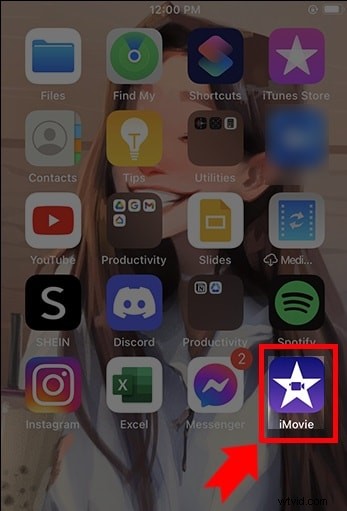
Paso 1 :abre la aplicación iMovie. Si no está instalado, descárgalo de la App Store.
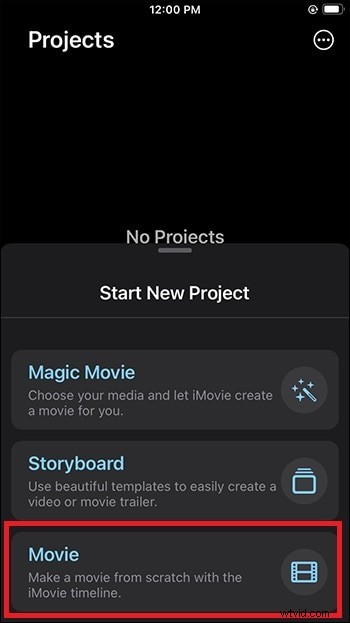
Paso 2 :En la pantalla de bienvenida, toque “+” y elija “Película” para iniciar un nuevo proyecto.
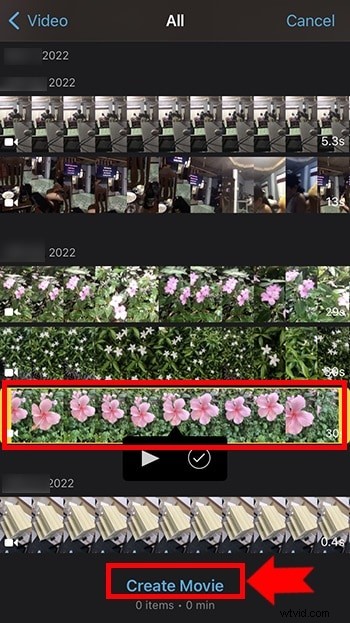
Paso 3 :seleccione el vídeo que desea reproducir en bucle desde su biblioteca y luego toque "Crear película".
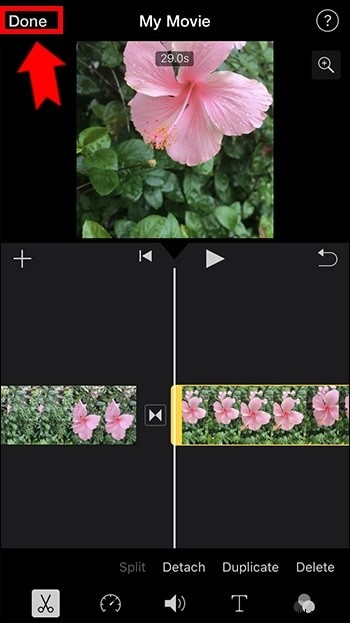
Paso 4 :Toque el clip en la línea de tiempo, luego toque el ícono "Duplicar". Repita tantas veces como sea necesario hasta alcanzar la longitud deseada.
Paso 5 :Cuando estés satisfecho, toca "Listo" en la esquina superior izquierda y luego toca el ícono Compartir.
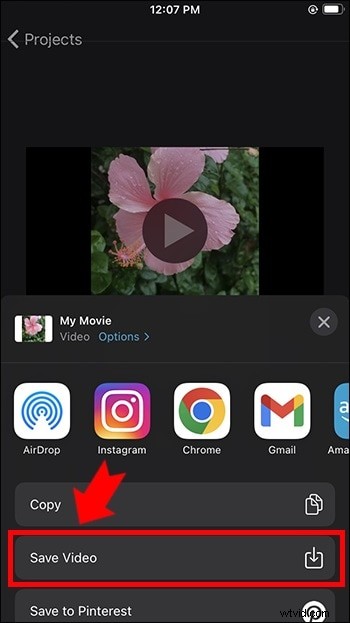
Paso 6 :Elija "Guardar vídeo" para exportar el clip en bucle a su biblioteca de fotos.
Parte 2:reproducir un vídeo en iMovie para Mac
Usar iMovie en una Mac te brinda un espacio de trabajo más grande y una experiencia de edición más precisa. El proceso es similar pero aprovecha la interfaz de escritorio.
Paso 1 :abre iMovie desde la carpeta Aplicaciones.
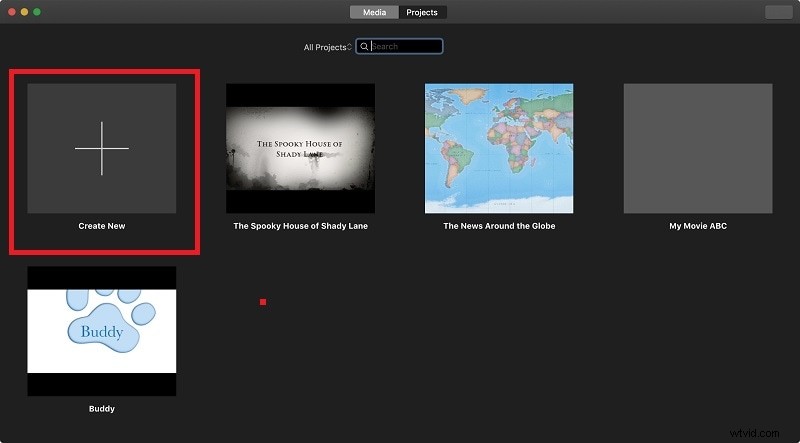
Paso 2 :Haga clic en “Crear nuevo” → “Película”.
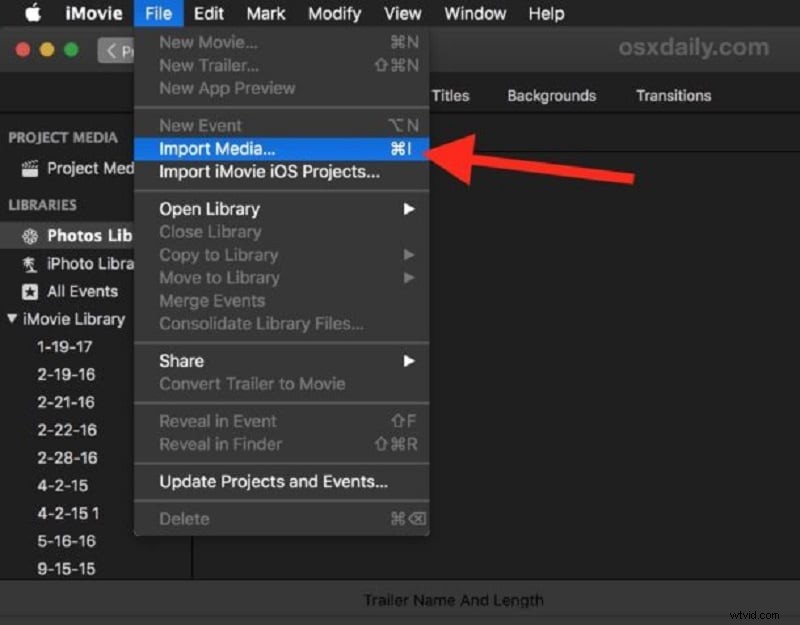
Paso 3 :importe su vídeo arrastrándolo a la biblioteca de películas o mediante Archivo → Importar medios.
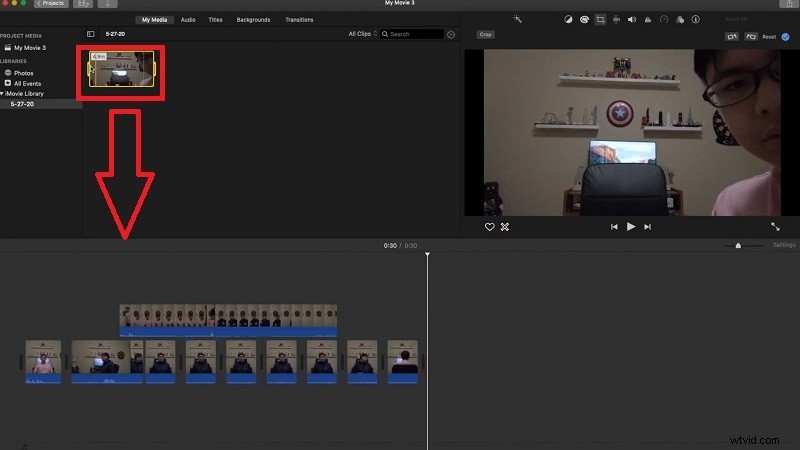
Paso 4 :arrastre el clip a la línea de tiempo. Arrastre el mismo clip nuevamente para agregarlo, asegurándose de que no queden espacios. Repita para extender el bucle.
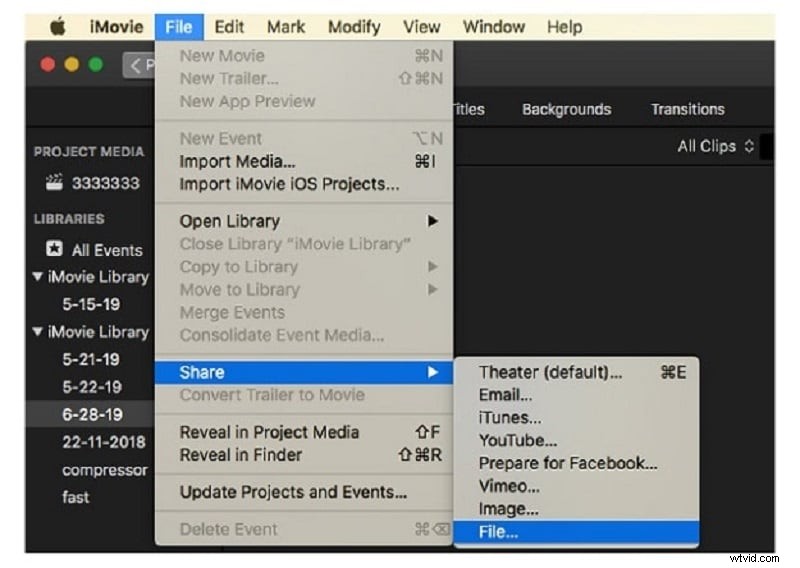
Paso 5 :Cuando termine, vaya a Archivo→Compartir→Archivo, elija la configuración de exportación y guarde.
Parte 3:Alternativa – Wondershare Filmora
Si buscas un editor con muchas funciones más allá de iMovie, Wondershare Filmora es una opción sólida tanto para Mac como para Windows. Ofrece efectos avanzados, transiciones y una línea de tiempo intuitiva que permite crear bucles sin esfuerzo.
Paso 1 :Descarga e instala Filmora, luego inicia la aplicación.
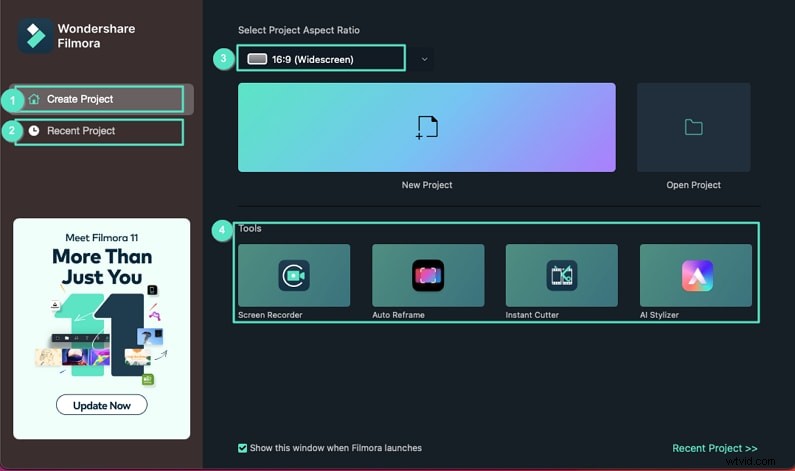
Paso 2 :crea un nuevo proyecto e importa tu archivo de vídeo a la biblioteca multimedia.
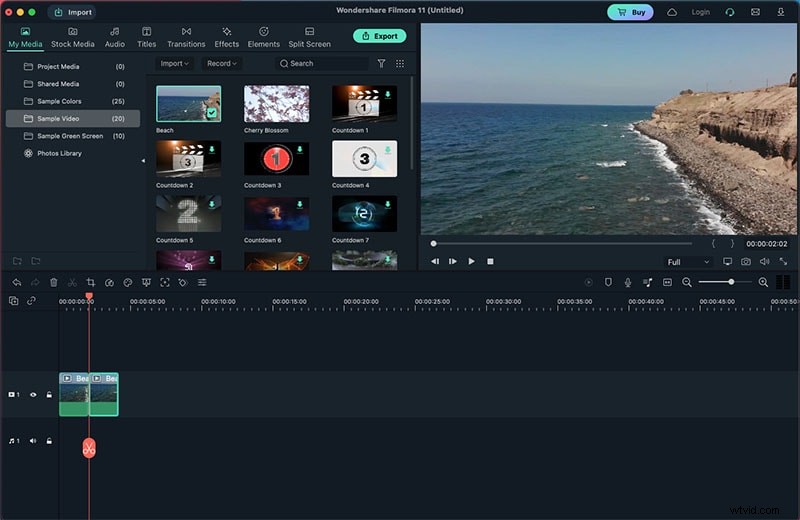
Paso 3 :arrastre el clip a la línea de tiempo y luego suéltelo nuevamente inmediatamente después para crear un bucle. Repita según sea necesario.
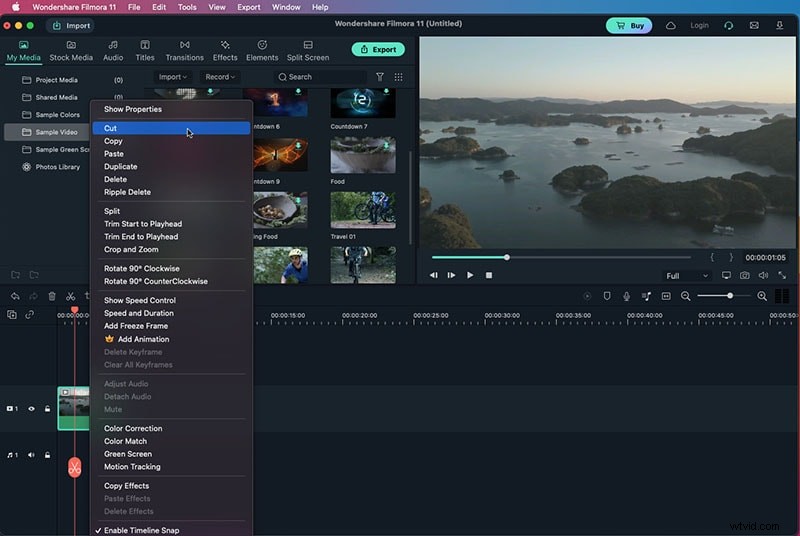
Paso 4 :obtenga una vista previa del bucle en el visor y luego haga clic en "Exportar" para guardarlo en su formato preferido.
Conclusión
iMovie sigue siendo la opción más accesible para bucles rápidos tanto en iPhone como en Mac, gracias a su naturaleza gratuita e integrada. Para una edición más avanzada, Filmora proporciona un conjunto más completo de herramientas y al mismo tiempo simplifica el bucle.