
Cuando un objeto está físicamente distante, pero necesitas grabarlo desde cerca en tu video, las capacidades de zoom de tu iPhone vienen al rescate. Esta es la razón por la que el iPhone introdujo sus funciones de acercar y alejar, para que puedas ver un objeto de cerca sin perder resolución o pixelación. Sin embargo, es un arte y no todo el mundo puede hacerlo capturando detalles con el aumento deseado.
¿Quieres saber cómo acercar o alejar un vídeo en iPhone fácilmente sin pérdida de calidad? Este artículo facilita el proceso de acercamiento y alejamiento al analizar todo en detalle.
En este artículo
Parte 1. ¿Cuál es el propósito de acercar o alejar un vídeo?
Los siguientes son algunos de los principales propósitos de acercar o alejar un vídeo durante la filmación:
- Acercar el zoom para resaltar los detalles importantes mostrándolos de cerca y alejarlo para mostrar la escena completa.
- Acercar lentamente el rostro de un personaje puede revelar su estado emocional, y alejarlo puede hacer que la escena sea más impactante.
- Mejora la claridad en tutoriales o demostraciones de productos, ya que ayuda a explicar tanto acciones pequeñas como configuraciones grandes.
- La velocidad del zoom puede influir en el ritmo del vídeo; por ejemplo, un choque rápido puede agregar energía, mientras que un zoom lento puede generar anticipación.
- Si el acercamiento y alejamiento son suaves, ayudan con las transiciones de la escena y mantienen a la audiencia interesada.
Parte 2. [Directo] ¿Cómo acercar o alejar un vídeo en iPhone a través de la aplicación Fotos?
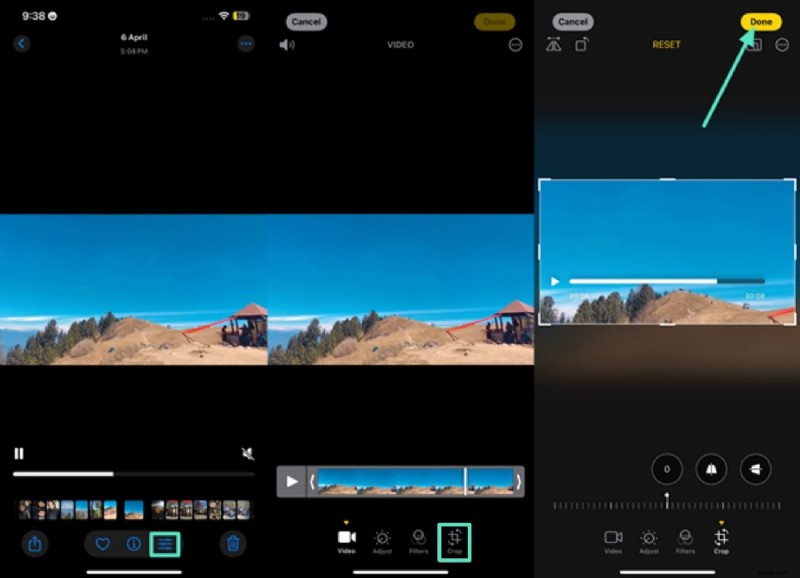
En iPhone, la aplicación Fotos le permite acercar y alejar las imágenes y editarlas según sus necesidades. La siguiente es una instrucción que puedes seguir sobre cómo hacer zoom en las fotos en el iPhone:
Instrucciones. Abra la aplicación Fotos en su iPhone, elija una foto y habilite la edición usando el ícono "Tres barras". A continuación, vaya al ícono "Recortar" y luego junte los dos dedos para acercar y alejar, sepárelos y presione "Listo" cuando haya terminado.
Parte 3. ¿Cómo acercar o alejar un vídeo mientras se graba en iPhone?
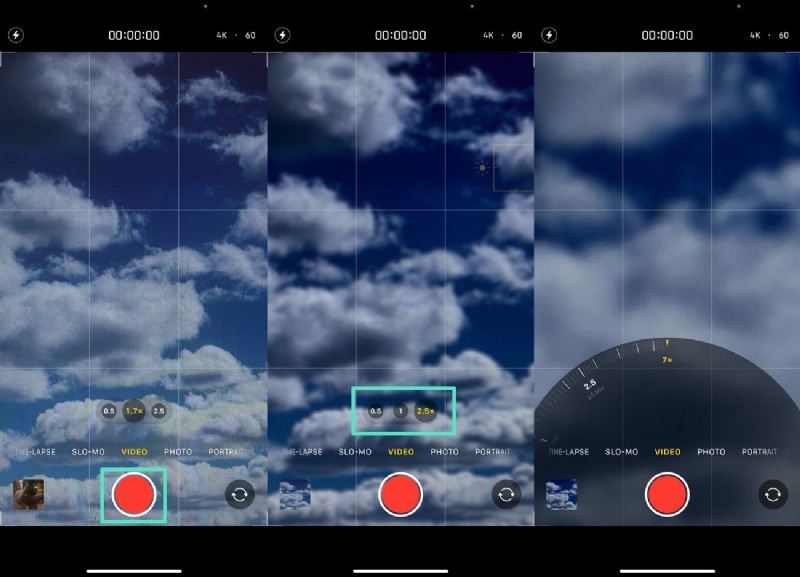
Aquí tienes una guía que puedes seguir para acercar y alejar un vídeo mientras grabas el cielo nublado o cualquier escena en tu teléfono:
Instrucciones. Abra la cámara de su teléfono y presione el botón "Video" para iniciarla. Allí, puede elegir entre múltiples grados de aumento, como "1,7x", "2,5x" y "7x", para ampliar completamente el cielo durante la grabación.
Parte 4. iMovie:una alternativa rápida al Video Zoom del iPhone
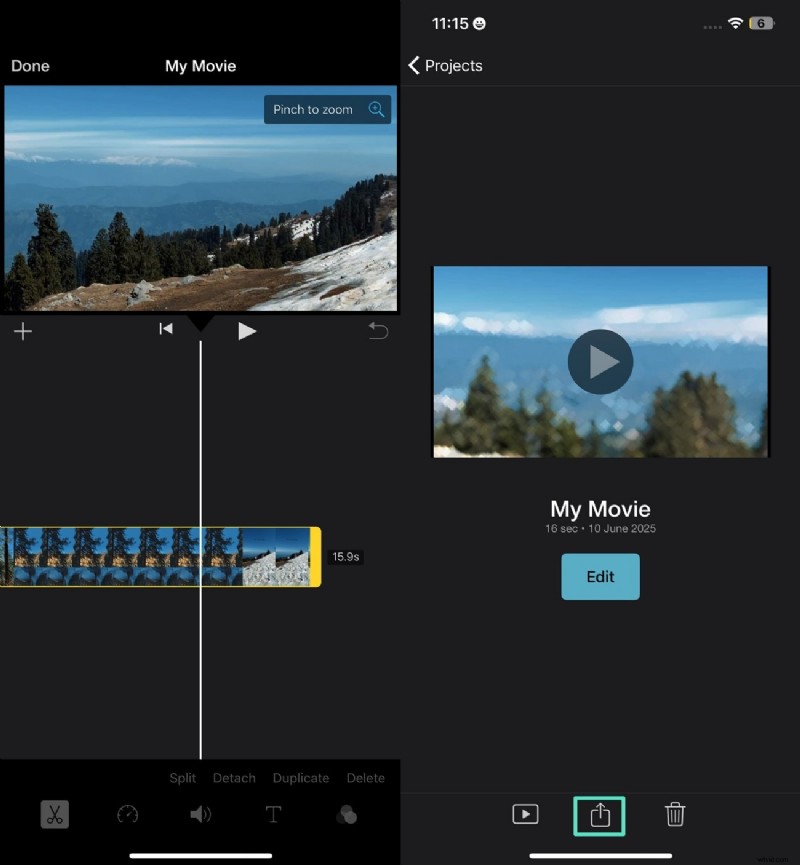
iMovie es un software de edición de vídeo gratuito y una excelente opción para principiantes y editores ocasionales que necesitan vídeos pulidos sin aprender a editar por completo. Está preinstalado en la mayoría de los dispositivos Apple y le ayuda a cortar partes no deseadas de su vídeo y dividirlas en segmentos más pequeños. Con esta aplicación, los usuarios pueden crear avances al estilo de Hollywood eligiendo entre las plantillas y personalizándolas. A continuación se explica cómo utilizar Zoom Video iPhone con iMovie:
Paso 1. Abre iMovie en tu teléfono y presiona la "Lupa" para acercar. Para aumentar la intensidad, haz clic en "Pellizcar para acercar" y la aplicación ampliará la escena por ti.
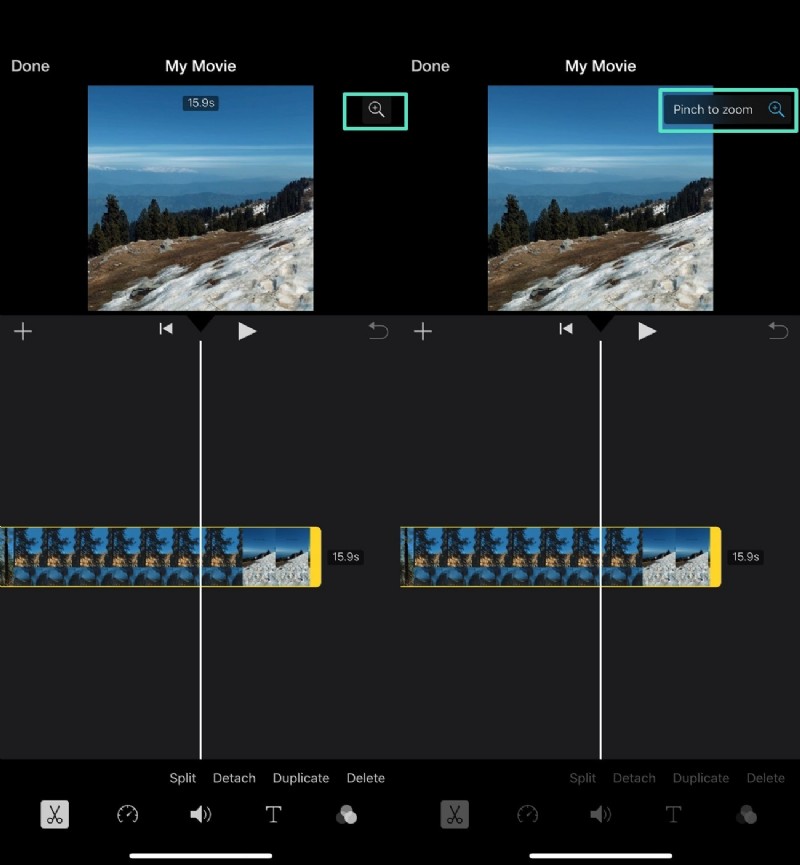
Paso 2. A continuación, coloque los dedos en la pantalla para ampliar más y utilice el botón "Editar" para realizar cambios en el vídeo grabado. Finalmente, seleccione el ícono "Exportar" a continuación para guardar el video.
¿Por qué considerar iMovie para este propósito?
Aunque la cámara integrada del iPhone ofrece capacidades de zoom, aquí hay varias razones para usar iMovie para este propósito:
Cuando haces demasiado zoom mientras usas la cámara del iPhone, la calidad se degrada, pero el caso no es el mismo con iMovie.
Con iMovie, los usuarios pueden grabar una toma más amplia y de mayor resolución y hacer zoom en áreas específicas sin alterar el archivo original.
Si tienes que usar el zoom digital mientras grabas en caso de necesidad, puedes usar iMovie para que el área recortada luzca lo más refinada posible.
Parte 5. Una solución perfecta para una edición de vídeo impecable:Wondershare Filmora
Si has aprendido a alejar un vídeo en iPhone y buscas funciones de edición más que básicas, entonces puedes elegir otra herramienta. Hay varias herramientas disponibles que contienen capacidades integradas de IA y te permiten editar tus clips sin destruir el original. Wondershare Filmora es la elección perfecta donde puedes editar completamente un clip y no simplemente acercarlo y alejarlo.
Editar tu vídeo con la aplicación Filmora
Habiendo discutido cómo hacer zoom en un video en iPhone, estos son los pasos que debes seguir mientras editas el clip con la aplicación Filmora:
Editar tu vídeo en Filmora Desktop
Habiendo hablado de alejar el iPhone, aquí tienes una guía paso a paso a seguir para editar tu clip con Filmora para escritorio:
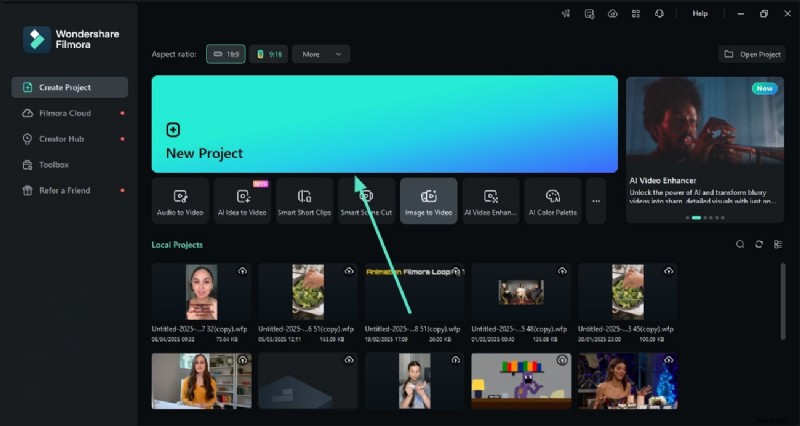
- Paso 1:cree un nuevo proyecto para ampliar su clip. Después de haber grabado un clip desde tu iPhone, inicia Filmora y presiona la opción "Nuevo proyecto" para arrastrar y soltar ese clip en la interfaz de edición para realizar modificaciones.
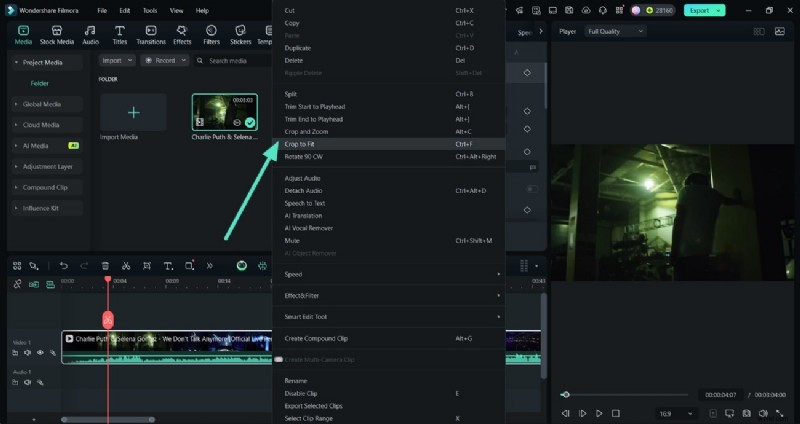
- Paso 2:Utilice la opción Recortar para ajustar para acercar el clip. A continuación, haga clic derecho en el clip desde la interfaz de edición para acceder a varias opciones y haga clic en "Recortar para ajustar" para ampliar el clip.
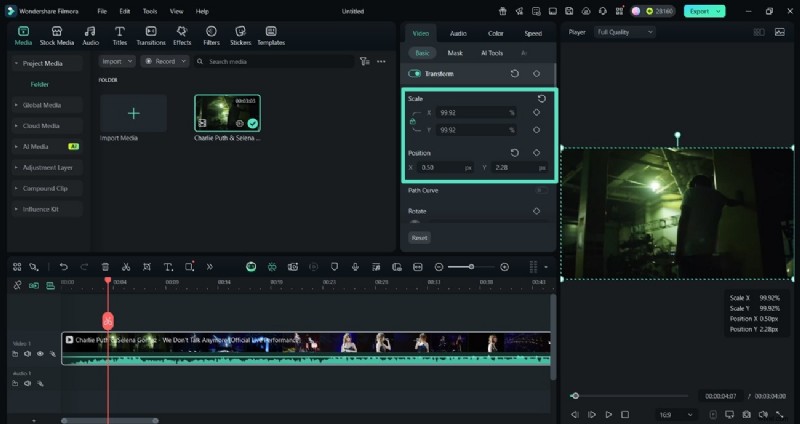
- Paso 3:Personalice la escala y la posición para acercar y alejar. Ahora, agregue los números en "Escala" y "Posición" para ampliar el video grabado desde su iPhone.
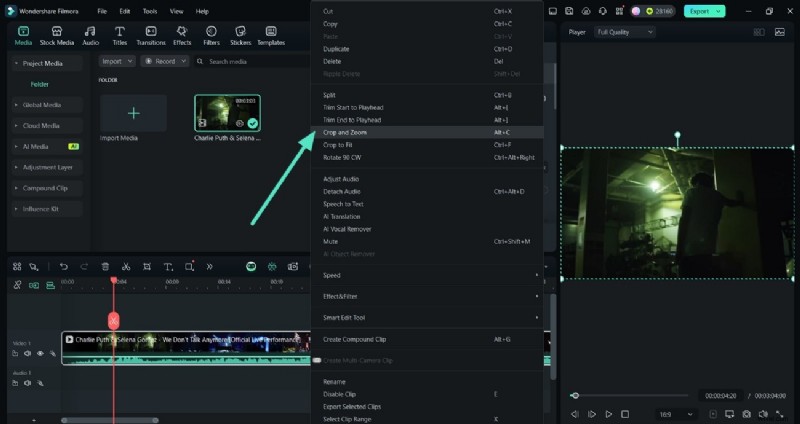
- Paso 4:utilice las opciones de recorte y zoom para obtener más opciones. Luego, vuelva a hacer clic derecho en el clip desde la línea de tiempo de edición y use la opción "Recortar y hacer zoom" para acceder a diferentes configuraciones de zoom.
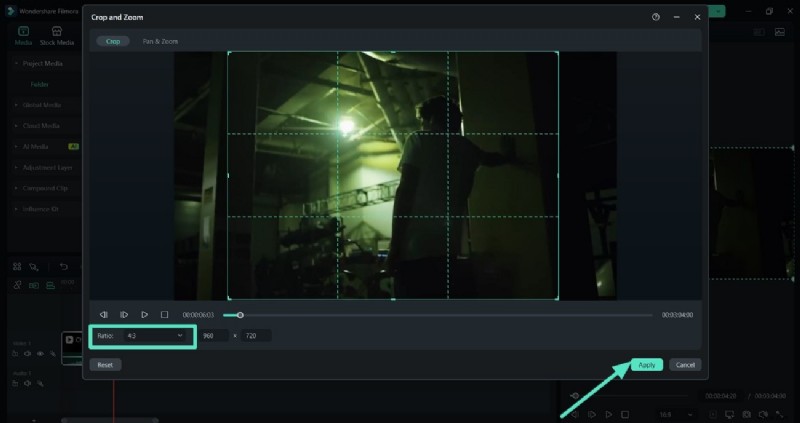
- Paso 5:Establezca una relación de zoom específica y aplíquela. Luego, elija una "Proporción" de zoom específica de abajo y, cuando la finalice, use el botón "Aplicar".
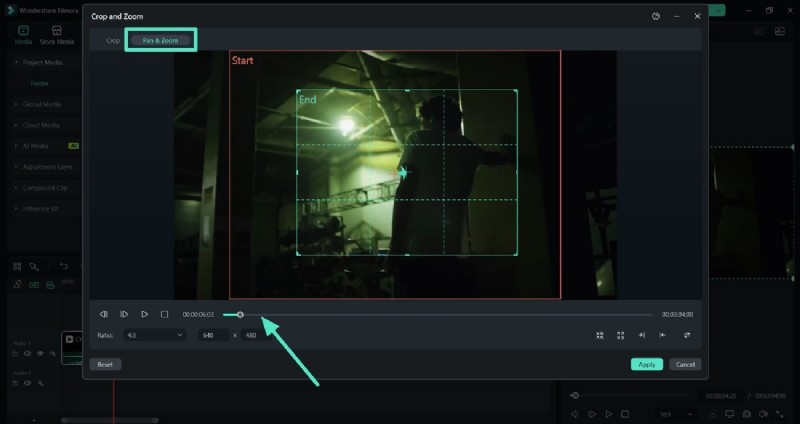
- Paso 6:Utilice Pan y Zoom para resaltar detalles importantes. Para desviar la atención del espectador hacia la figura principal, utilice la opción "Pan &Zoom" y haga que la cámara se acerque lentamente.
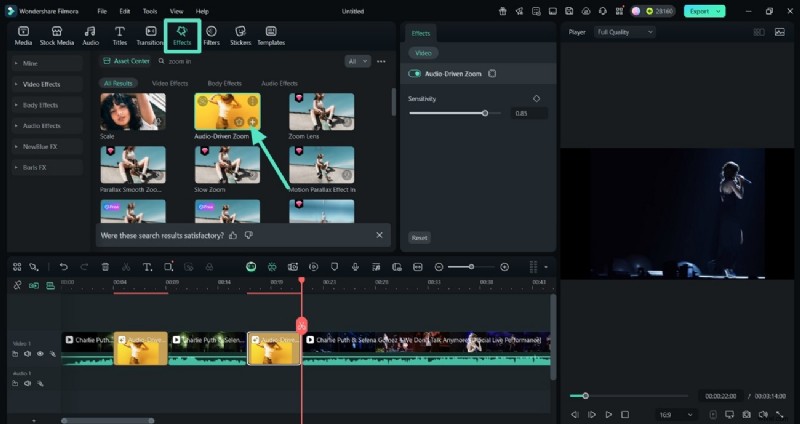
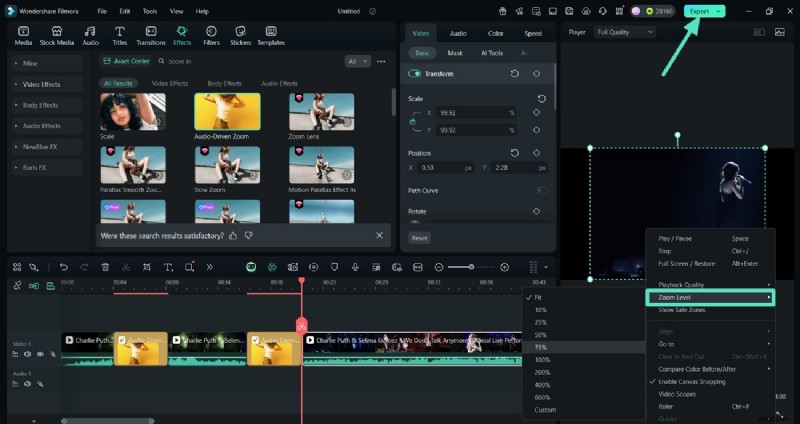
- Paso 7:agregue zoom desde los efectos disponibles. Ahora, seleccione la opción "Efectos" de arriba y escriba "Acercar" en la barra de búsqueda. Después de encontrar un efecto adecuado, presione el ícono "+" para agregar ese efecto a su clip.
- Paso 8:Decida un nivel de zoom y exporte su clip final. Cuando su clip se vea perfectamente bien, haga clic en él para acceder a la opción "Nivel de zoom". Finalmente, después de seleccionar un porcentaje, use la opción "Exportar" en la esquina superior derecha para guardarlo en su dispositivo.
Parte 6. Consejos a tener en cuenta al acercar o alejar un vídeo
Estos son los consejos esenciales que debes tener en cuenta al alejar el iPhone o grabar vídeo desde otro dispositivo:
- Sepa siempre por qué está acercando o alejando el zoom, y no lo haga solo para crear un efecto.
- Utilice zooms graduales para que se vea fluido y evite distraer a los espectadores.
- Asegúrese de mantener la calidad y evite acercar y alejar el zoom donde disminuye enormemente.
- Su objeto debe estar en el centro del marco para que siga siendo el objeto de atención.
- El acercamiento y alejamiento deben coincidir con el estado de ánimo, por ejemplo, el zoom rápido es para acción, mientras que el zoom lento es para mostrar emociones.
Conclusión
Para concluir, este artículo analiza cómo acercar o alejar un vídeo en iPhone como un profesional fácilmente. También mencionó una herramienta alternativa, Wondershare Filmora, que puedes usar para recortar tu video y acercarlo tanto como puedas sin destruir la calidad. Además, puede ampliar girando el ángulo y configurando la escala según sus necesidades.