
¿Quieres convertir tu videoclip en una secuencia de imágenes? Tal vez quieras crear un GIF o editar el vídeo fotograma a fotograma. Pues si tu respuesta es sí, ¡estás en el lugar correcto!
Convertir un vídeo en secuencia de imágenes Parece una tarea difícil. Sin embargo, existen herramientas y software disponibles que pueden ayudarle a hacerlo con sólo unos pocos clics.
Este artículo explorará cuatro formas efectivas de convertir vídeo en secuencia de imágenes. . ¡Lo guiaremos a través de su guía paso a paso para hacerlo más simple para usted!
¡Vamos a sumergirnos!
En este artículo
-
- Pasos para convertir vídeo en secuencia de imágenes usando Filmora
- Consejos clave:
-
- Forma 1. Convertir vídeo en secuencia de imágenes en VLC
- Forma 2. Convertir vídeo en secuencia de imágenes con FFmpeg
- Forma 3. Exportar vídeo a secuencia de imágenes utilizando un convertidor en línea
Parte 1. Cómo convertir vídeo a secuencia de imágenes en Filmora GRATIS [La mejor manera]
Si desea una forma confiable y eficiente de convertir MP4 a secuencia de imágenes, Wondershare Filmora marca todas las casillas. Puede extraer fácilmente imágenes en varios formatos, incluidos JPEG, PNG, etc., y le permite realizar análisis detallados, crear animaciones y más.
El punto positivo es que no necesitas aprender Filmora. Está diseñado para cada usuario. Ya seas principiante o profesional, puedes usarlo fácilmente.
Además, Filmora no se limita sólo a extraer imágenes; también tiene muchas otras características. Puedes decir que es un completo conjunto de herramientas de edición para tus proyectos básicos e incluso avanzados.
Ventajas de la conversión de secuencias de vídeo a imagen en Filmora
- Funcionalidad de instantánea:capture fotogramas específicos del vídeo utilizando la función de instantánea, lo que permite una extracción precisa de imágenes fijas.
- Exportar como secuencia de imágenes:convierte los vídeos completos en secuencias de imágenes seleccionando la opción Secuencia de imágenes en el menú de exportación, lo que permite la creación de imágenes fijas de alta calidad.
- Compatibilidad con múltiples formatos:exporte imágenes en varios formatos, como PNG o JPEG, para adaptarse a las diferentes necesidades del proyecto.
- Detección automática de fotogramas:Filmora detecta y organiza automáticamente fotogramas, simplificando el proceso de conversión de vídeos a imágenes. .
- Resultado de alta calidad:mantenga la calidad original de los fotogramas durante la extracción, garantizando que las imágenes sean adecuadas para uso profesional.
Pasos para convertir vídeo en secuencia de imágenes usando Filmora
Primero, descarga e instala el software Filmora en tu PC/portátil. Luego, siga las instrucciones que se indican a continuación:
Paso 1:abre el software Filmora en tu computadora, haz clic en "Importar" y abre el video. También puedes arrastrarlo y soltarlo aquí.
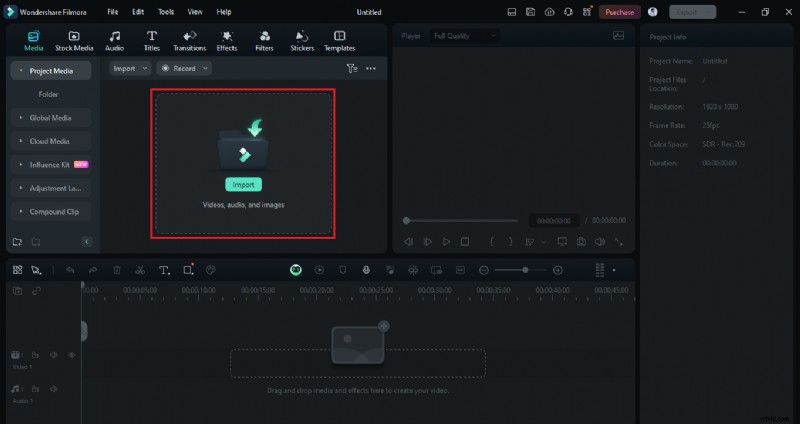
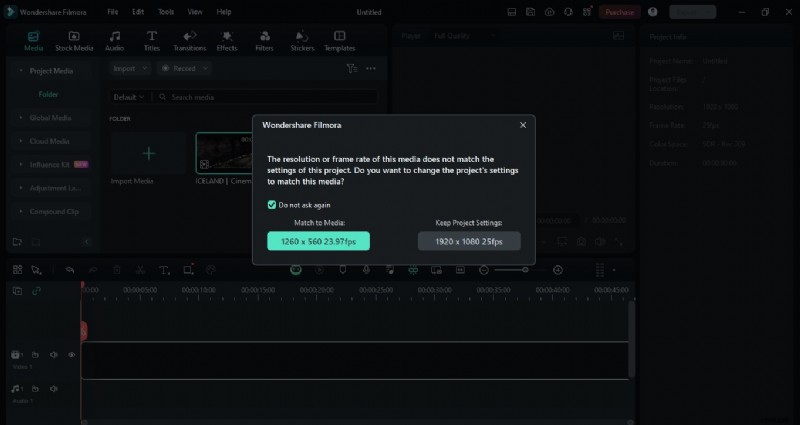
Paso 2:Una vez que tu video haya sido importado a Filmora, arrástralo a la línea de tiempo y selecciona la resolución que deseas.
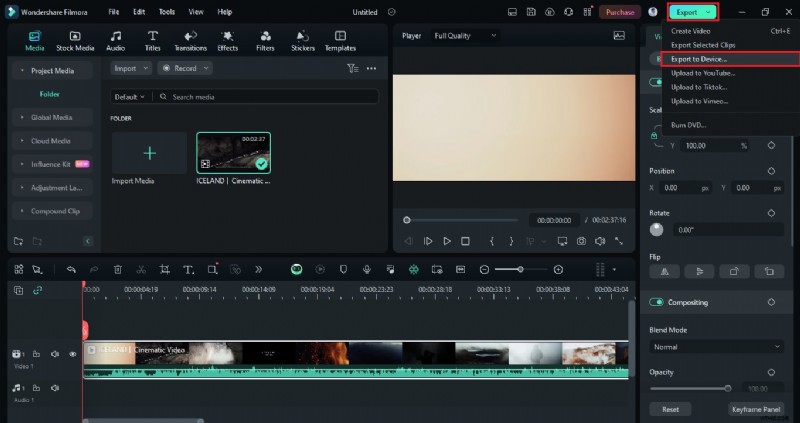
Paso 3:Haz clic en "Exportar" en la esquina superior derecha y luego selecciona la opción "Exportar al dispositivo". Verás aparecer una ventana emergente en la interfaz de Filmora.
Paso 4:seleccione "Local" en la barra de menú superior. Luego, seleccione el formato de salida como "Secuencia de imágenes PNG" o "Secuencia de imágenes JPG". También puede cambiar la velocidad de fotogramas y la resolución (si es necesario).
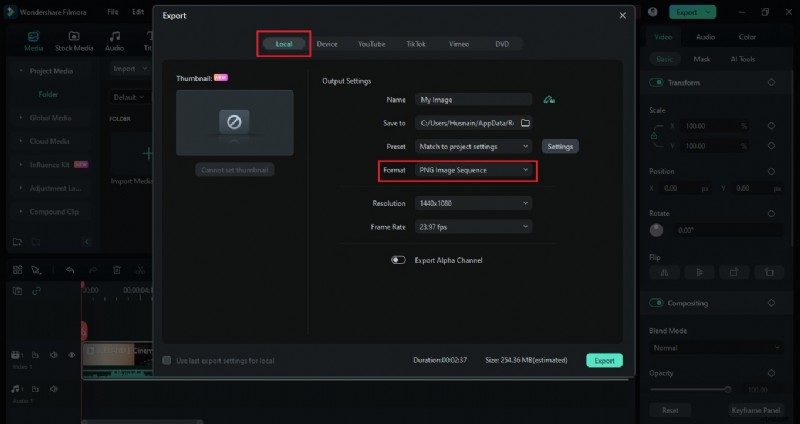
Paso 5:Una vez realizada la personalización de la salida, haz clic en el botón "Exportar" y Filmora comenzará a convertir tu video en secuencia de imágenes.
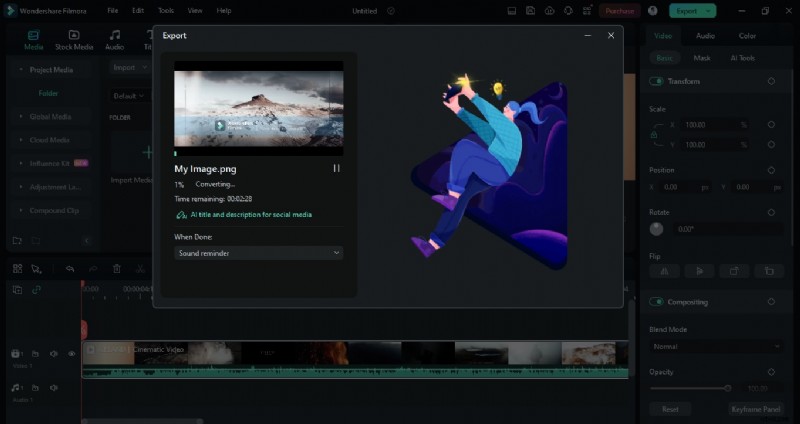
Así es como se convierte un video en una secuencia de imágenes usando Filmore. Sin embargo, hay algunas cosas que debes tener en cuenta durante la conversión.
Consejos clave:
- Asegúrese de elegir el formato de imagen adecuado (PNG para una calidad sin pérdidas y JPEG para archivos más pequeños).
- Establezca la velocidad de fotogramas deseada (por ejemplo, 24 fps, 30 fps).
- Asegúrate de tener suficiente espacio de almacenamiento para guardar las imágenes extraídas.
- Para vídeos de gran tamaño, considere utilizar una solución de software local en lugar de herramientas en línea.
Ahora, avancemos y exploremos cómo convertir un vídeo en una secuencia de imágenes usando opciones alternativas.
Parte 2. Convertir vídeo en secuencia de imágenes sin software profesional
A veces, no queremos utilizar las herramientas profesionales sólo para tareas sencillas. En esta situación, existen opciones fáciles y rápidas a las que puede optar. Esta sección explorará las tres alternativas de software profesional para convertir videos en secuencias de imágenes.
Estas alternativas son las siguientes:
- VLC (reproductor multimedia gratuito con capacidades de corte, fusión y extracción)
- FFmpeg (herramienta gratuita de línea de comandos)
- Convertidores en línea (aunque es posible que no manejen bien secuencias de imágenes grandes)
¡Sigamos adelante y exploremos esto en detalle!
Forma 1. Convertir vídeo en secuencia de imágenes en VLC
VLC es uno de los reproductores multimedia más populares del mundo. Está disponible para casi todos los sistemas operativos, incluidos Windows, Mac, Linux e incluso para Android e iOS.
Sin embargo, este reproductor multimedia no se limita sólo a reproducir su archivo de vídeo. Es una herramienta multipropósito que te ayuda a convertir archivos de audio/video, descargar videos en tiempo real e incluso extraer imágenes de un video.
Además, también obtienes varias opciones de edición. VLC le permite cambiar el formato de la imagen de salida, la profundidad del color, el modo de color y más. Admite casi todos los formatos de vídeo, por lo que puedes convertir cualquier vídeo en secuencia de imágenes.
Pasos para convertir vídeo en secuencia de imágenes usando VLC
Puedes seguir las instrucciones a continuación para convertir vídeo en secuencia de imágenes con VLC:
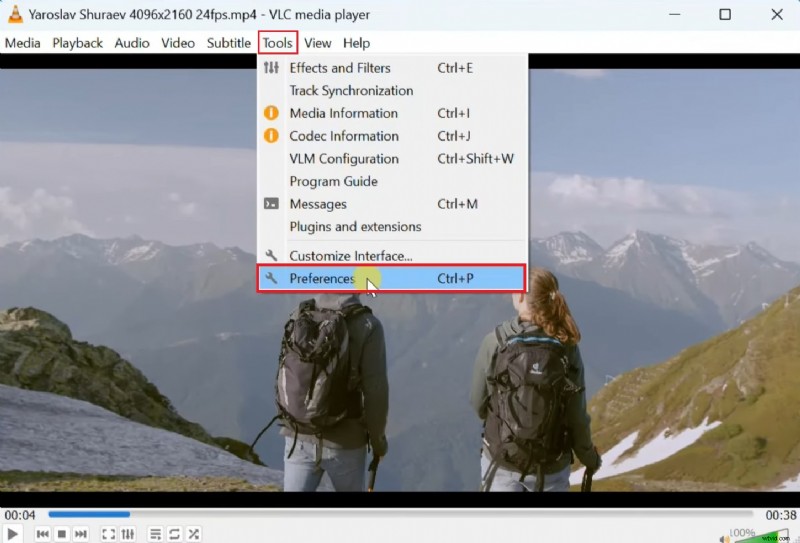
Paso 1:abre tu video con VLC. Luego, seleccione " "Herramientas" " en la barra de menú de VLC y seleccione "Preferencias".
Paso 2:A continuación, seleccione la opción "Todo", desplácese hacia abajo y en la sección "Video", seleccione "Filtros"> "Filtro de escena".
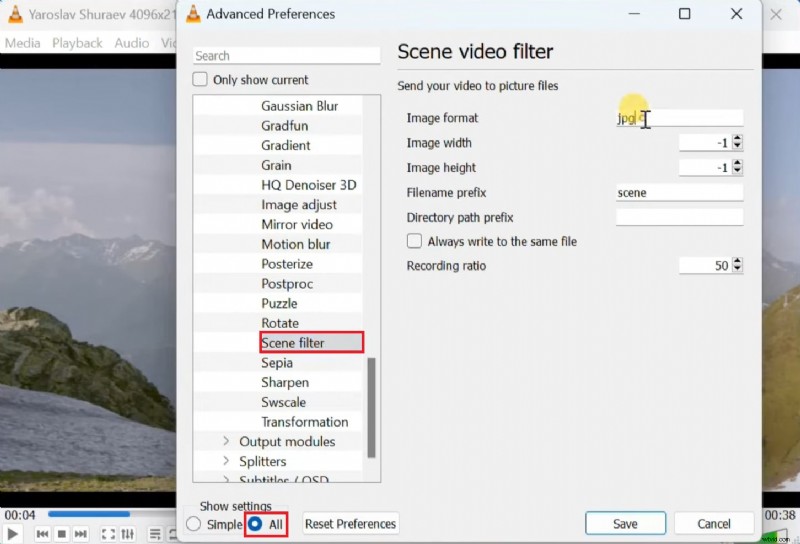
Paso 3:Aquí, cambia el formato de la imagen a "PNG" o cualquier otro formato que desees. También puede cambiar otras configuraciones (si es necesario).
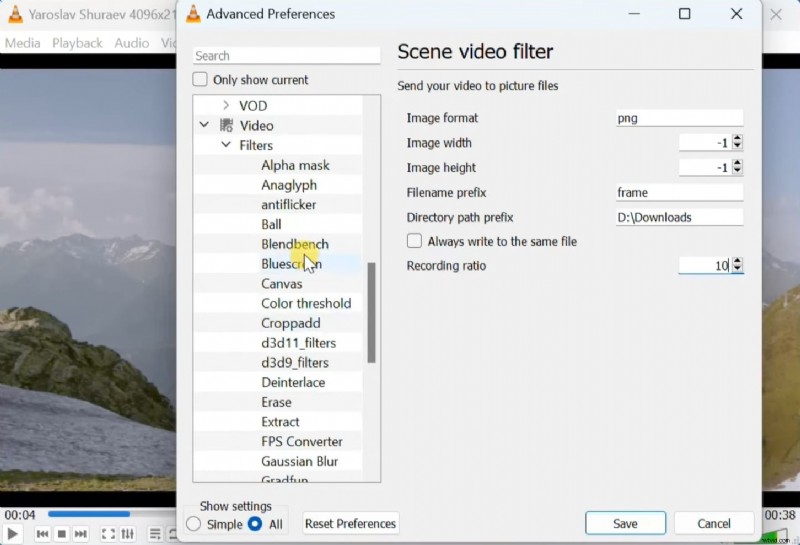
Paso 4:A continuación, haga clic en la opción " "Filtro" nuevamente y elija " "Filtro de vídeo de escena". Luego, haga clic en el botón "Guardar" y continúe.
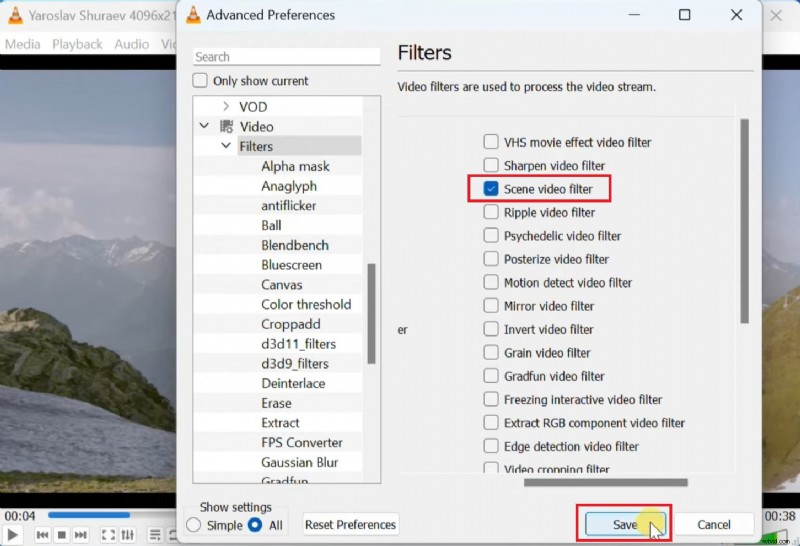
Paso 5:A continuación, cierre el reproductor multimedia VLC, ábralo nuevamente y seleccione el video que desea convertir. VLC comenzará a guardar automáticamente sus fotogramas.
Una vez hecho esto, podrá verlos en la carpeta que seleccionó.
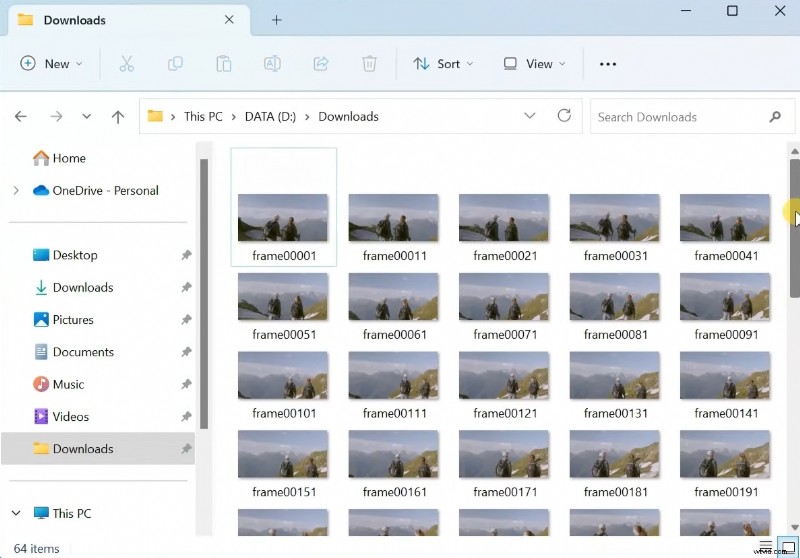
Entonces, así es como puedes usar los reproductores multimedia VLC para extraer cuadros de tu video. Sin embargo, si no utiliza este software, puede probar con otro método.
Forma 2. Convertir vídeo en secuencia de imágenes con FFmpeg
Usar FFmpeg es otro método para convertir un video en una secuencia de imágenes. Es una herramienta gratuita de línea de comandos que puedes utilizar para convertir tus archivos de audio/vídeo.
Con esta herramienta, también puedes cambiar el formato de tus videos, agregar efectos, editar el video, extraer marcos de imágenes y más.
Sin embargo, debes estar familiarizado con el sistema de línea de comandos para usar FFmpeg. De lo contrario, será muy técnico para ti.
Pasos para convertir vídeo a secuencia de imágenes con FFmpeg
Así es como puedes convertir un vídeo en una secuencia de imágenes con FFmpeg:
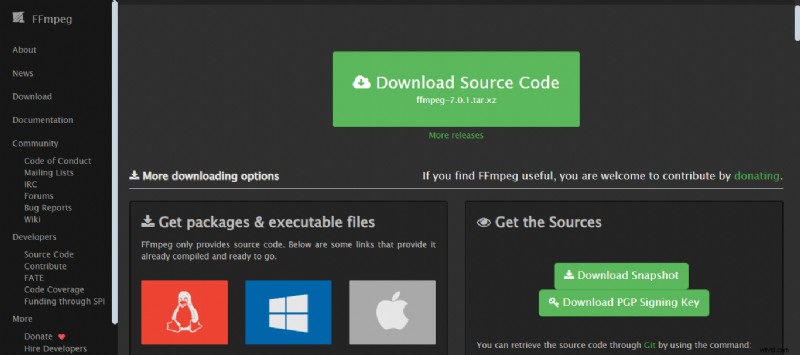
Paso 1:abra el sitio web oficial de FFmpeg en su navegador y descárguelo en su computadora.
Paso 2:abra el símbolo del sistema haciendo clic en el botón "Inicio" y buscando el símbolo del sistema, o use el atajo "tecla de Windows + X" para abrirlo. Luego presione C y escriba este comando:
ffmpeg -i entrada.mp4 -pix_fmt rgba salida_%04d.png
- Escriba el nombre de su archivo de vídeo en lugar de la entrada.
- Escriba el nombre de sus archivos de salida en lugar de la salida
- .png es el formato de imagen que convierte una secuencia de imágenes MP4 a PNG. Puedes reemplazarlo con el formato de tu elección.
- pix-fmt rgba se usa para agregar espacio de color y %04d es para la convención de nomenclatura.
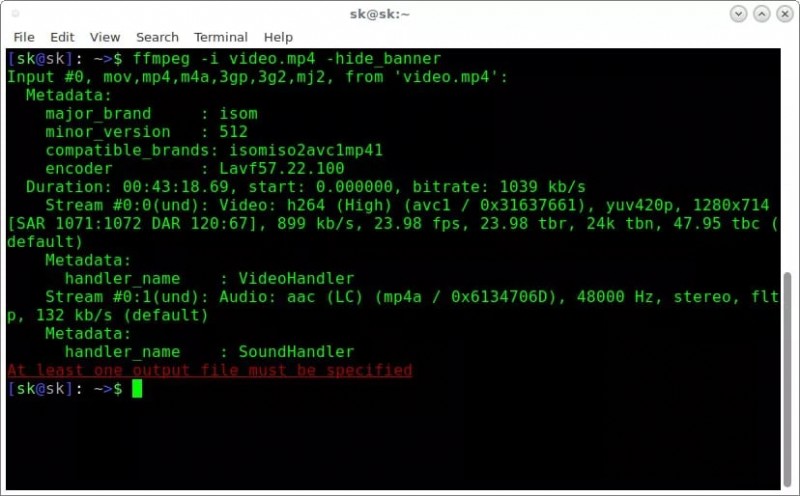
Paso 3:Una vez que todo esté listo, haz clic en "Entrar". FFmpeg convertirá tu MP4 en secuencia de imágenes.
Este método puede resultar bastante difícil para quienes no están interesados en la tecnología. Por lo tanto, puedes optar por cualquier herramienta en línea o usar VLC para convertir videos en una secuencia de imágenes. Exploremos el convertidor en línea con su guía paso a paso.
Forma 3. Exportar vídeo a secuencia de imágenes utilizando un convertidor en línea
Si no desea utilizar herramientas o software profesionales, un convertidor en línea también puede ser una excelente opción. Con una herramienta en línea, puede exportar vídeo a secuencia de imágenes de forma rápida y sencilla. Sin embargo, entre tantas herramientas, resulta bastante confuso seleccionar la confiable. Pero no te preocupes, hemos seleccionado uno popular para ti:"Ezgif".
Sólo necesitas subir tu vídeo y este conversor en línea lo convertirá en una secuencia de imágenes. Este método es una solución ideal para aquellos que no quieren descargar ni instalar ningún software adicional.
Pasos para exportar vídeo a secuencia de imágenes usando un conversor online
Puede seguir las instrucciones que se indican a continuación para exportar vídeo a secuencia de imágenes en línea:
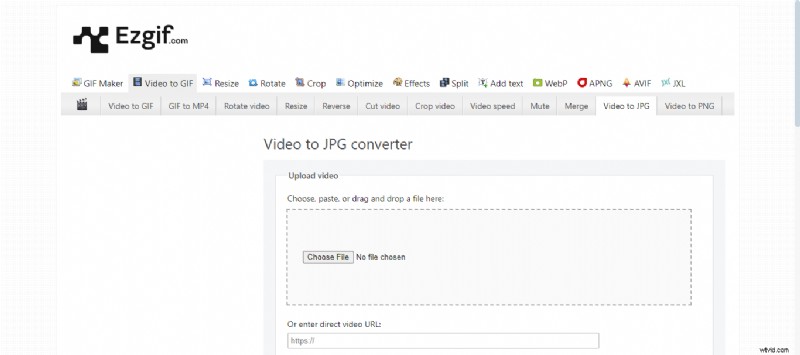
Paso 1:visite el sitio web oficial de Ezgif en su navegador. Selecciona y sube el video que deseas convertir desde tu computadora. También puedes arrastrarlo y soltarlo aquí.
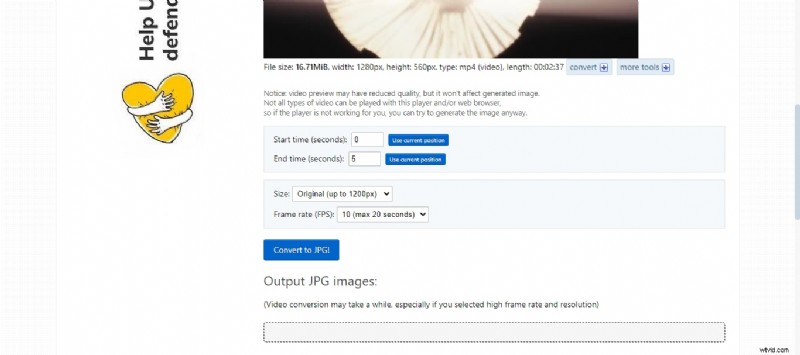
Paso 2:personaliza las opciones de salida según tus necesidades. Luego haga clic en el botón "Convertir a JPG".
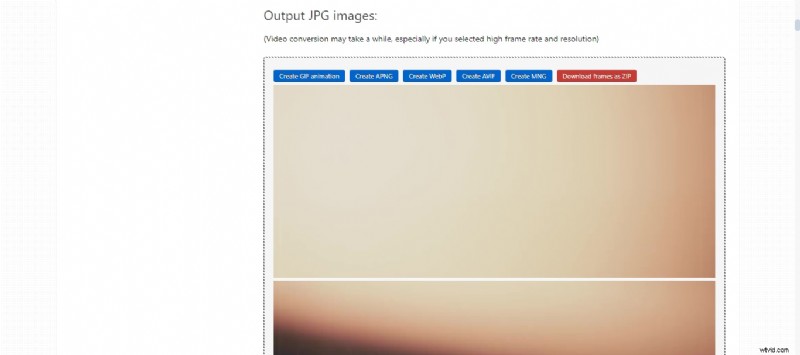
Paso 3:Verá las imágenes JPG de salida justo debajo. Haga clic en el botón "Descargar marcos como ZIP". El archivo ZIP que contiene sus marcos se descargará en su computadora.
¿Viste que esta es la solución rápida para convertir vídeo en secuencia de imágenes? ? Sin embargo, la conversión en línea no es posible para archivos grandes. Además, el enlace de descarga puede contener errores y virus. Por lo tanto, es seguro optar por otras opciones como Filmora y VLC.
Ahora, avancemos y exploremos algunos escenarios donde se necesitan estas secuencias de imágenes.
Parte 3. ¿Cuáles son los casos de uso para convertir vídeo en secuencia de imágenes?
Convertir vídeo en una secuencia de imágenes tiene muchos usos. A continuación se muestran algunos ejemplos comunes:
- Animación y efectos visuales:los animadores y artistas de efectos visuales a menudo convierten videos en imágenes. Les permite realizar ediciones detalladas cuadro por cuadro.
- Proyectos de fotografía y arte:los artistas y fotógrafos pueden utilizar esta técnica para capturar fotogramas específicos para inspiración o proyectos creativos.
- Educación y tutoriales:las secuencias de imágenes pueden ayudar a los educadores a ilustrar claramente los pasos de un proceso.
- Marketing y redes sociales:los profesionales del marketing pueden crear contenido atractivo extrayendo momentos clave en vídeo para promociones o redes sociales.
- Control de calidad:los profesionales del cine y el vídeo pueden inspeccionar fotogramas individuales para garantizar la calidad.
Conclusión
¡Terminando! Convertir vídeos en secuencia de imágenes s puede ser una habilidad útil. En esta guía, hemos explorado cuatro formas efectivas con sus guías paso a paso.
Sin embargo, el mejor método depende de sus necesidades específicas, habilidades técnicas y software disponible. Herramientas gratuitas como FFmpeg y VLC pueden resultar efectivas para conversiones más simples.
Por otro lado, el software de edición de vídeo profesional como Filmora ofrece el mayor control. Permite conversiones precisas y de alta calidad. Al elegir la herramienta adecuada para tus necesidades, puedes convertir fácilmente tus vídeos en secuencias de imágenes .