
¿Alguna vez has visto algo intrigante en la distancia mientras jugabas a Minecraft y te perdiste los detalles? Ya sea que estés buscando recursos raros, explorando paisajes o filmando juegos épicos para YouTube, dominar cómo hacer zoom puede mejorar dramáticamente tu experiencia. Esta guía actualizada en 2026 te guía a través de seis métodos confiables (configuraciones nativas, herramientas de accesibilidad, modificaciones e incluso elementos del juego) para acercarte la visión en las ediciones Java y Bedrock.
En este artículo
- Método 1:Ajuste del campo de visión (FOV):todas las versiones
- Método 2:Zoom solo con teclado mediante funciones de accesibilidad del sistema operativo
- Método 3:OptiFine Mod para zoom mejorado (edición Java)
- Método 4:Spyglass:la herramienta de zoom integrada (Bedrock y Java 1.17+)
- Método 5:Clientes de Minecraft todo en uno (Lunar, Badlion, etc.)
- Método 6:Modificaciones de zoom ligeras para Fabric/Forge
Método 1:Ajuste del campo de visión (FOV):todas las versiones
Si bien la interfaz básica de Minecraft carece de un botón de zoom dedicado, puedes simular el zoom reduciendo el campo de visión. Los valores de FOV más bajos hacen que el mundo parezca más cercano, mientras que los valores más altos amplían su visión periférica.
Pasos
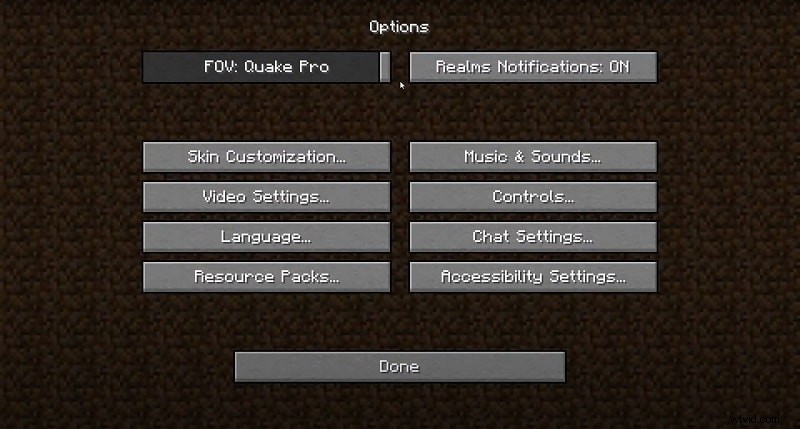
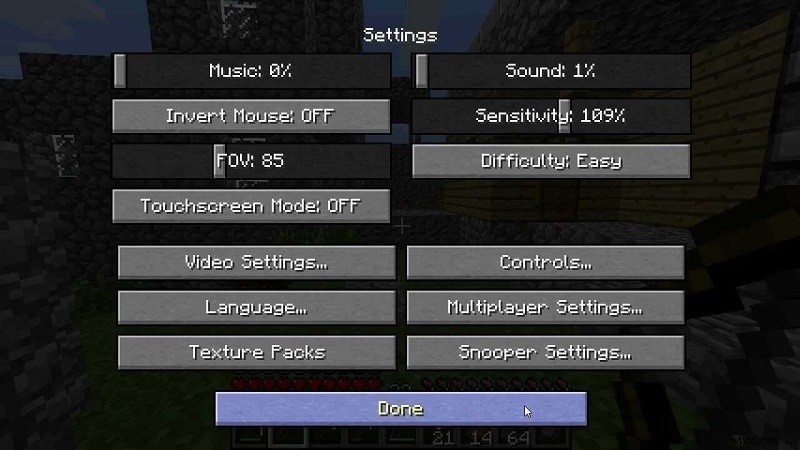
1. Inicie el juego y presione Esc para abrir el menú de pausa.2. Haga clic en Opciones… .3. Localice el FOV control deslizante. Arrástrelo hacia la izquierda para ver más de cerca (por ejemplo, 30) o hacia la derecha para ver un campo más amplio.4. Haga clic en Listo para aplicar el cambio.5. Presione Retroceso para volver al juego.
Consejo profesional para creadores :Después de ajustar el campo de visión, utiliza la función “Pan &Zoom” de Filmora en posproducción para crear primeros planos nítidos y cinematográficos de tu metraje de Minecraft.
Método 2:Zoom solo con teclado a través de funciones de accesibilidad del sistema operativo
Tanto Windows como macOS ofrecen herramientas de ampliación de pantalla integradas que se pueden activar con sencillos atajos de teclado, ideales para jugadores que prefieren no modificar la configuración del juego.
Windows – Lupa
- Presione Windows + + para iniciar la Lupa y acercar.
- Presione Windows + - para alejar.
- Presione Windows + Esc para salir de la Lupa.

macOS – Zoom de accesibilidad
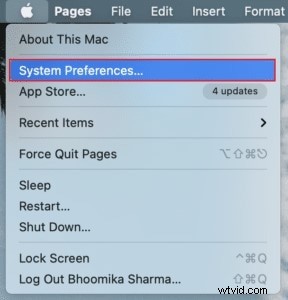
1. Abra Preferencias del Sistema (haga clic en el icono de Apple y luego elija Preferencias).
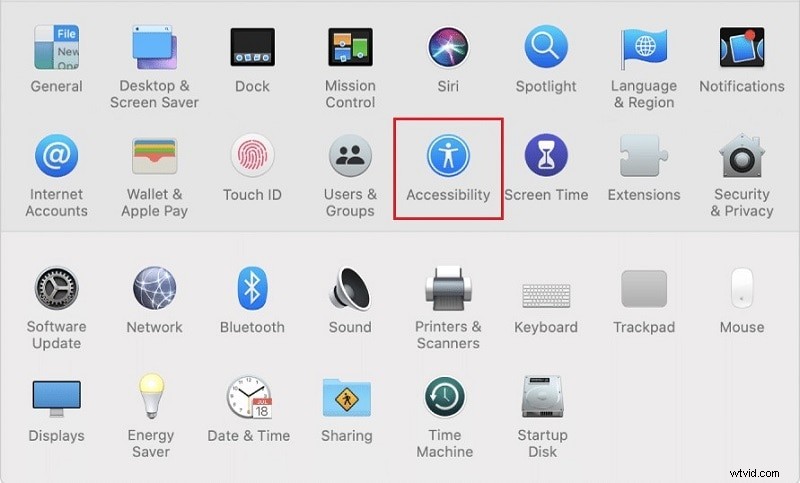
2. Seleccione Accesibilidad → Acercar .
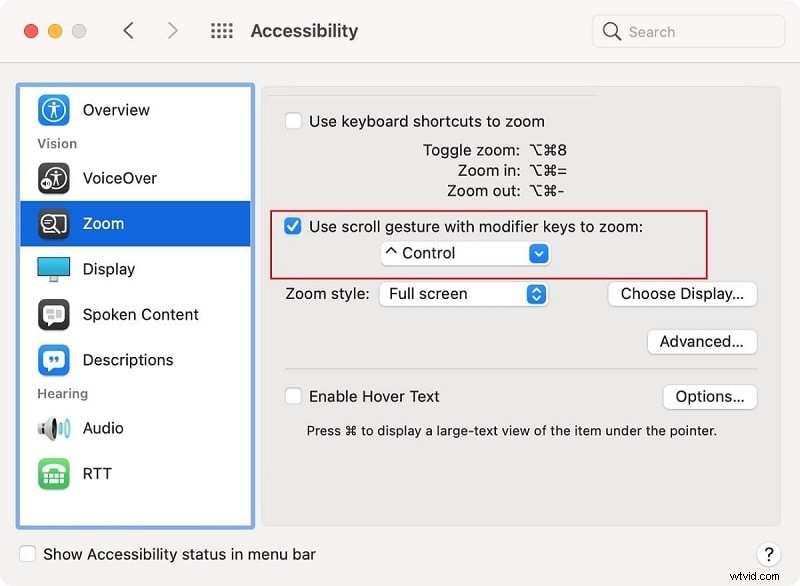
3. Marque Usar gesto de desplazamiento con teclas modificadoras . Elija su modificador (Control, Opción o Comando).
4. En Minecraft, mantén presionada la tecla modificadora elegida y desplaza la rueda del mouse para acercar o alejar.
Para edición adicional, Filmora ofrece grabación de pantalla de alta calidad y herramientas de mejora impulsadas por IA compatibles con Mac, Windows, iOS y Android.


Método 3:OptiFine Mod para zoom mejorado (edición Java)
OptiFine amplía Java Edition con una función de zoom dinámico, junto con gráficos y rendimiento mejorados. Es el mod más popular para el control FOV personalizado.
Pasos de instalación
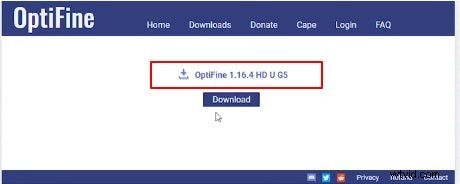
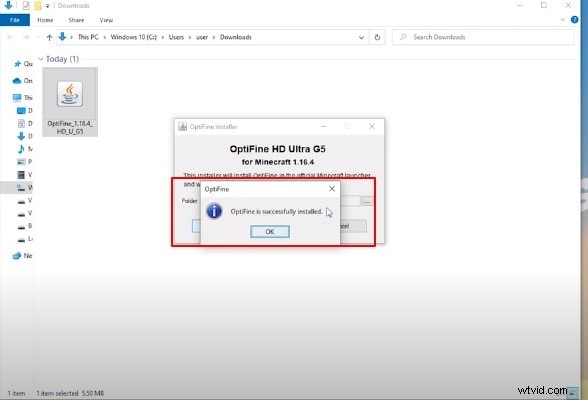
- Descargue la última versión de OptiFine desde optifine.net . Haga coincidir la versión con su versión actual de Minecraft.
- Ejecute el instalador y permita que agregue el perfil OptiFine al iniciador.
- Abre el iniciador de Minecraft, navega hasta Instalaciones y seleccione el perfil OptiFine.
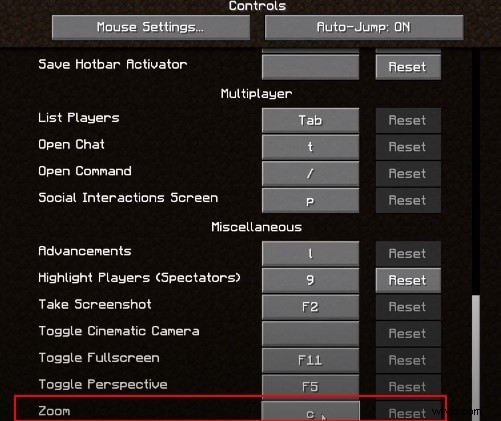
- Inicia el juego. Durante el juego, presiona C para activar el zoom (tecla predeterminada). Ajuste el nivel de zoom en la configuración OptiFine si lo desea.

Método 4:Spyglass:la herramienta de zoom integrada (Bedrock y Java 1.17+)
Introducido en la actualización 1.17, el catalejo ofrece una forma rápida y nativa del juego de hacer zoom sin salir del menú de configuración.
Elaboración del catalejo
- Abre una mesa de trabajo.
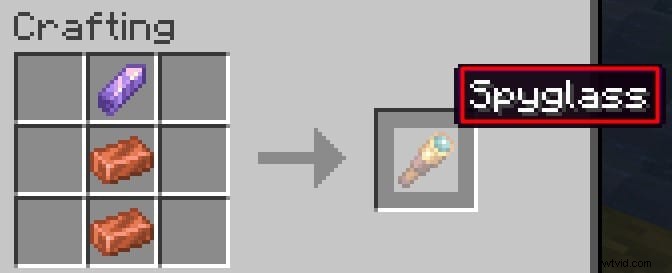
- Coloca 2 lingotes de cobre y 1 fragmento de amatista en el patrón que se muestra a continuación.
- Recupera el catalejo de la ranura de resultados.

Una vez equipado, haz clic derecho (o toca) para activar el catalejo. La vista se amplía al 10% de tu campo de visión actual, lo que te brinda una visión clara de estructuras o mobs distantes.
Ejemplo:con un campo de visión base de 60, el catalejo proporciona un zoom de 6 aumentos (60 × 0,10).
Método 5:Clientes de Minecraft todo en uno (Lunar, Badlion, etc.)
Para los jugadores que desean una experiencia optimizada, los clientes de terceros incluyen mods populares, como OptiFine, y ofrecen configuraciones listas para usar.
Guía de configuración
- Descargue un cliente confiable como Lunar Client o Cliente Badlion de sus sitios oficiales.
- Inicie el iniciador del cliente e inicie sesión con su cuenta de Microsoft/Mojang.
- Presione Mayúsculas a la derecha (o la tecla configurada) para abrir el menú mod. Habilitar Zoom o OptiFine si aún no está activo.
- Únete a un mundo y presiona C para hacer zoom.
Consejo profesional :Este método es ideal para jugadores PvP competitivos que buscan mejoras en el rendimiento y una configuración de mod sin complicaciones.
Método 6:Modificaciones de zoom ligeras para Fabric/Forge
Si prefieres un espacio mínimo, mods Fabric o Forge como OK Zoomer , WI Zoom o Zoomizar ofrece un zoom fluido sin las funciones gráficas adicionales de OptiFine.
Pasos de instalación
- Asegúrese de que haya un modloader instalado:descargue Fabric o Forja para tu versión de Minecraft.
- Visita CurseForge o Modrinth y busque un mod de zoom compatible con su configuración.
- Descarga el archivo .jar y colócalo en tu
%appdata%/.minecraft/modscarpeta (Windows) o su equivalente en macOS/Linux. - Inicie Minecraft con el perfil Fabric o Forge. Configure la tecla de zoom a través de Opciones… → Controles → Atajos de teclas .
Consejo profesional :Este enfoque es perfecto para paquetes de modificaciones personalizados o para jugadores que desean mantener su juego liviano.
Conclusión
Ya sea que prefieras modificar el campo de visión, aprovechar las lupas del sistema operativo, usar el catalejo del juego o instalar modificaciones, Minecraft ofrece múltiples formas confiables de acercarte a tu entorno. Para los reproductores Java, los mods de zoom OptiFine y Fabric/Forge proporcionan control avanzado; Para los usuarios de Bedrock, el catalejo es la opción nativa más rápida. Aplica estas técnicas para mejorar la exploración, la recopilación de recursos o la creación de contenido, y disfruta de una visión más clara del mundo en bloques que te rodea.