
Vimeo es una popular plataforma de transmisión de video donde puedes mirar videos todo el día. Vimeo es un competidor cercano de YouTube. Si eres un espectador habitual de Vimeo, es posible que desees ver un vídeo en bucle. En lugar de reproducir manualmente el vídeo una y otra vez, puedes reproducirlo automáticamente en Vimeo.
Si está insertando un vídeo de Vimeo en su sitio web, querrá reproducirlo en bucle. Esto asegurará el máximo tiempo de visualización por parte de la audiencia. Además, si eres un creador de vídeos, es posible que desees reproducir vídeos de Vimeo para tu proyecto de vídeo. Ilustraremos cómo reproducir videos en Vimeo para todos los escenarios.
Tabla de contenido
- Cómo reproducir un vídeo de Vimeo directamente en tu navegador
- Cómo reproducir en bucle un vídeo de Vimeo al insertarlo en su sitio web”
- Cómo reproducir un vídeo de Vimeo en un dispositivo móvil:una guía paso a paso
- Cómo reproducir vídeos de Vimeo descargados en bucle en su computadora
Forma 1. Reproducir un vídeo en Vimeo directamente
La mayoría de los usuarios en línea ven videos en Vimeo directamente a través del navegador web. Esto es específicamente aplicable a los usuarios de computadoras. Si desea un video en bucle de Vimeo para cualquier video que desee, los pasos son simples. Tienes que hacer algunos ajustes y adiciones a la URL del video en la barra de direcciones. Debes cambiar la URL con precisión para reproducir un vídeo en bucle. Estos son los pasos para reproducir un vídeo en Vimeo directamente.
Paso 1:en su dispositivo, inicie el navegador web. Abra el sitio web oficial de Vimeo Watch. Reproduce cualquier vídeo de tu agrado.
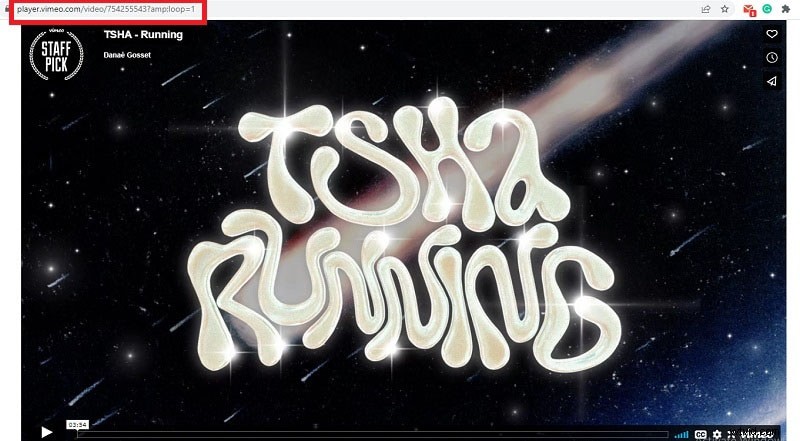
Paso 2:Ahora necesitas cambiar la URL del vídeo que estás reproduciendo. Estos son los cambios a realizar en la barra de direcciones.
- Elimine todo lo que aparece al principio de "vimeo.com". Añade ".player" al principio de la URL.
- Agregue "/video/" después de "vimeo.com".
- Agregue "?amp;loop=1:" al final de la URL.
Por tanto, la URL inicial del vídeo era "https://vimeo.com/754255543". Tienes que cambiarlo a "player.vimeo.com/video/754255543?amp;loop=1".
Paso 3:Después de realizar los cambios, presione la tecla Enter. El mismo vídeo se reproducirá en bucle hasta que lo pausas o cierras la pestaña del navegador web.
Forma 2. Reproduzca un vídeo de Vimeo cuando esté incrustado en su sitio
Puede insertar un vídeo de Vimeo en su sitio web para que la audiencia pueda verlo. El vídeo se reproducirá solo una vez cuando alguien acceda a su sitio web. Una vez que el video termine de reproducirse, la inserción mostrará videos sugeridos. Si quieres que el mismo vídeo se reproduzca una y otra vez, debes ponerlo en bucle. Estos son los pasos sobre cómo reproducir un video de Vimeo cuando está incrustado en su sitio web.
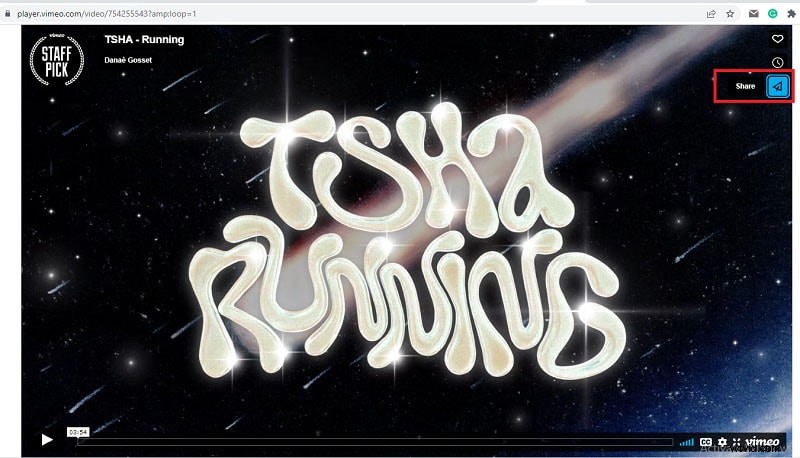
Paso 1:abre el vídeo de Vimeo en tu navegador web. Haga clic en el ícono Compartir presente dentro del reproductor en la esquina superior derecha.
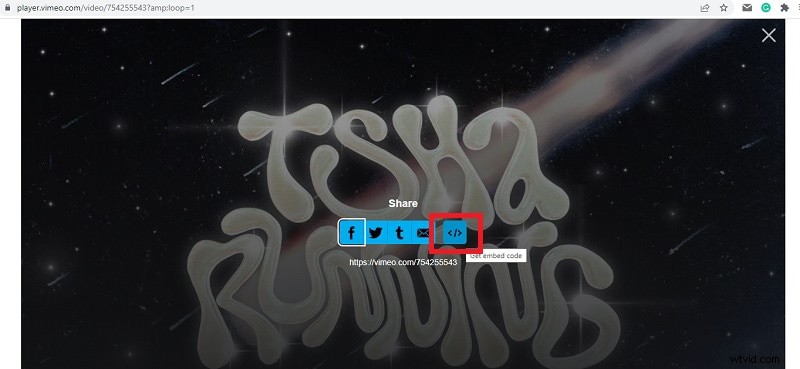
Paso 2:Verás varias opciones y deberás hacer clic en la opción "Obtener código para insertar".
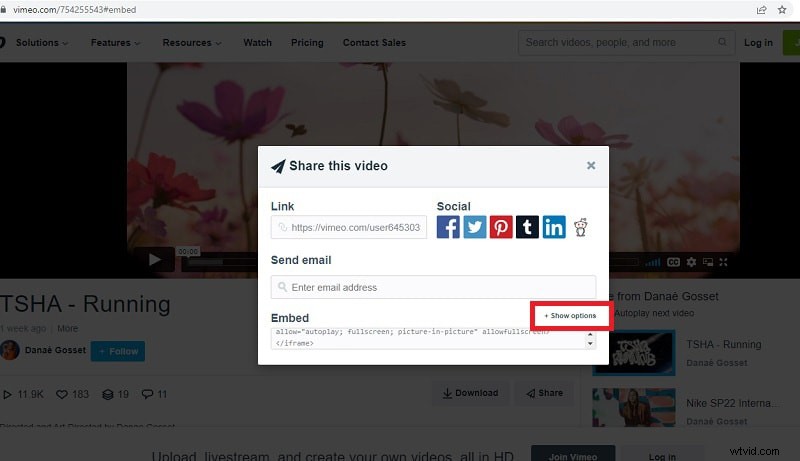
Paso 3:En la siguiente pantalla, obtendrá el código de inserción en un cuadro emergente. Haga clic en Mostrar opciones.
Paso 4:desde la sección ampliada, vaya a la sección Cosas especiales. Activa la opción "Reproducir este vídeo".
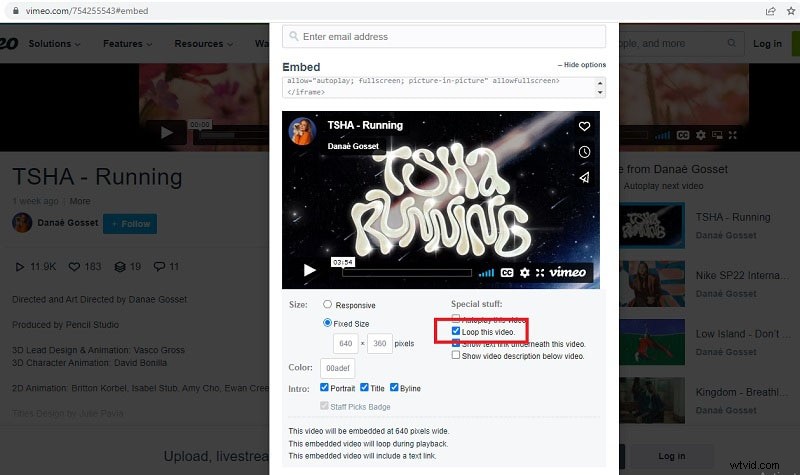
Paso 5:A continuación, copie el código y péguelo en su sitio web para reproducir el vídeo en bucle.
Forma 3. Cómo reproducir un vídeo de Vimeo en el móvil
Si es un usuario de dispositivo móvil, puede utilizar la aplicación Vimeo. Pero, sorprendentemente, no puedes reproducir un vídeo en la aplicación Vimeo. Si está utilizando la aplicación Vimeo, puede copiar el enlace al vídeo. A partir de entonces, puede abrir el vídeo en la aplicación de su navegador web. Puedes seguir los pasos que hemos mencionado para reproducir un vídeo en Vimeo directamente. Estos son los pasos para el vídeo en bucle de Vimeo en dispositivos móviles.
Paso 1:abre la aplicación Vimeo en tu dispositivo móvil. Reproduce el vídeo que quieras en bucle.
Paso 2:toca el ícono Compartir y toca la opción Copiar URL.

Paso 3:abre tu navegador web y pega la URL copiada.
Paso 4:Modifique la URL en la barra de direcciones siguiendo los pasos que mencionamos en la Forma 1.
Después de la modificación, la URL del vídeo debería cambiar de "https://vimeo.com/754255543" a "player.vimeo.com/video/754255543?amp;loop=1".
Forma 4. Cómo reproducir vídeos de Vimeo en la computadora
Si desea utilizar el video en bucle de Vimeo en su proyecto de video en su computadora, puede usar Wondershare Filmora. Filmora es un editor de vídeo profesional donde puedes reproducir en bucle cualquier vídeo de Vimeo descargado durante el tiempo que quieras. Hay varios descargadores de Vimeo en línea disponibles para descargar cualquier vídeo de Vimeo diseñado
Luego, puedes importar el video descargado a Filmora. Luego puedes extender la duración repitiendo el video. Filmora está disponible para Windows y macOS. Además de realizar bucles, puedes editar tu vídeo como un profesional. Estos son los pasos sobre cómo reproducir un vídeo en Vimeo.
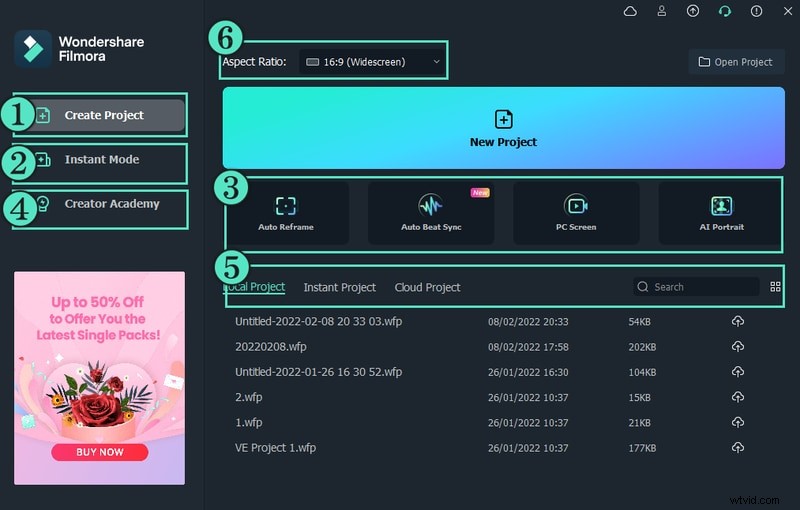
Paso 1:Descarga e instala Wondershare Filmora. Descargue el video de Vimeo que desee en su computadora. Inicia Filmora y haz clic en Nuevo proyecto.
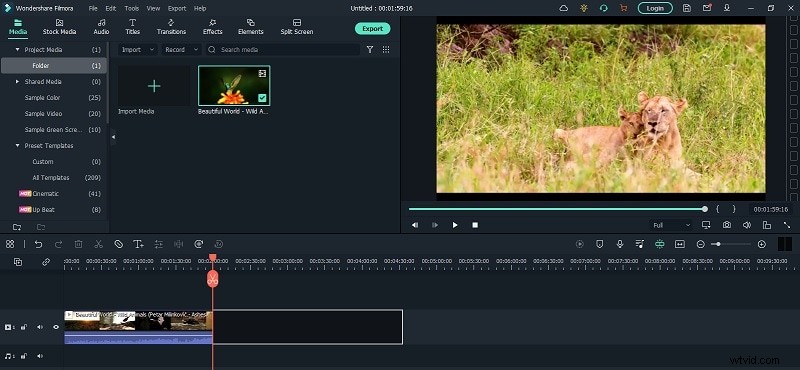
Paso 2:Arrastra y suelta el archivo de video descargado en la carpeta Project Media en Filmora. A continuación, lleve el archivo de vídeo de la carpeta Project Media a la línea de tiempo.
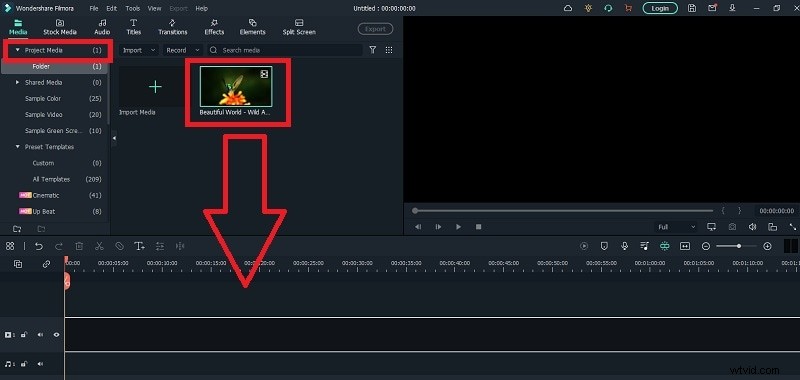
Paso 3:Arrastre y suelte el videoclip nuevamente en la línea de tiempo. Asegúrese de que no haya espacios entre los clips y que estén en el mismo canal para realizar el bucle. Como alternativa, puedes copiar y pegar el videoclip varias veces para reproducirlo en bucle.
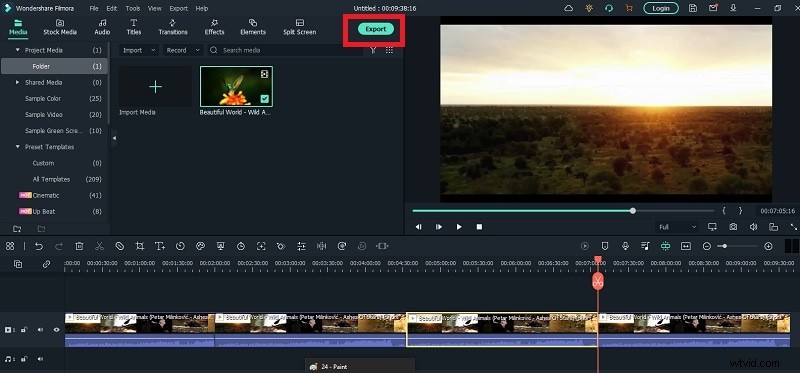
Paso 4:Puedes reproducir el vídeo y verlo en bucle. Finalmente, haga clic en el botón Exportar para guardar el vídeo en el formato de archivo deseado.
Wondershare Filmora
El mejor software Video Looper para la creación de vídeos en redes sociales.

Conclusión
Hay varias formas de reproducir un vídeo en Vimeo. La mejor salida es optar por el vídeo en bucle de Vimeo directamente desde el navegador web. También hemos ilustrado cómo insertar un vídeo de Vimeo en bucle en su sitio web. Si deseas tener un video de Vimeo en bucle en tu proyecto de video, puedes usar Filmora en tu computadora.
Preguntas frecuentes sobre la reproducción en bucle de vídeos de Vimeo
1. ¿Cómo puedo crear un bucle de vídeo de Vimeo incrustado en mi sitio web?
Para reproducir un vídeo de Vimeo incrustado en su sitio, debe ajustar su configuración antes de incrustarlo. Haga clic en el ícono "Compartir" en el reproductor de video, luego seleccione "Obtener código para insertar". En la ventana emergente, haga clic en "Mostrar opciones" y busque la sección "Cosas especiales". Desde allí, simplemente activa la opción "Repetir este vídeo". Finalmente, copia este código actualizado y pégalo en tu sitio web.
2. ¿Puedes reproducir un vídeo directamente dentro de la aplicación móvil de Vimeo?
No, la aplicación móvil de Vimeo no tiene una función incorporada para reproducir videos en bucle. La solución alternativa recomendada es utilizar la aplicación para copiar la URL del vídeo y luego pegarla en el navegador web de su dispositivo móvil. Una vez en el navegador, puedes modificar la URL en la barra de direcciones (agregando "player." al principio y "?amp;loop=1" al final) para que el video se reproduzca en un bucle continuo.