
Estás desplazándote por Facebook y estás listo para crear una publicación que deseas que sea diferente de la línea ordinaria de publicaciones de texto. Ya sea que se trate de un anuncio, un mensaje cariñoso o incluso una promoción comercial, las fuentes predeterminadas a menudo no logran transmitir el tono o el enfoque que desea crear. Aquí es donde entra en juego el concepto de fuentes personalizadas, que añaden un poco de estilo a las publicaciones, biografías y comentarios.
Sin embargo, el problema es que Facebook no ofrece la oportunidad de cambiar las fuentes directamente en su plataforma. Limita a los usuarios que buscan más libertad a la hora de personalizar las fuentes. Aquí es donde las herramientas de terceros entran en juego y brindan formas seguras y convenientes de modificar las fuentes en las publicaciones de los perfiles. En este artículo, analizaremos diferentes métodos sobre cómo cambiar las fuentes en Facebook siguiendo estos pasos.

En este artículo
-
- Diferencias entre cambio de estilo de fuente y formato simple
-
- Uso de generadores de fuentes en línea:Quicktools de Picsart Font Generator
- Con aplicaciones móviles para cambios de fuente:generador de fuentes de texto
- Uso de extensiones del navegador:cambiador de fuentes
-
- Método 1. Usando la aplicación Filmora
- Guía paso a paso sobre cómo crear un vídeo para Facebook
- Método 2. Usando Filmora Desktop
- Guía paso a paso sobre cómo crear vídeos para Facebook
Parte 1. ¿Es posible cambiar las fuentes en Facebook?
El estilo de fuente en Facebook es mayoritariamente limpio y coherente en toda la plataforma para garantizar la legibilidad y la coherencia. Aunque hace que la experiencia del usuario sea fácil de navegar y de usar, también implica que no se puede hacer mucho para personalizar la apariencia del texto. De forma predeterminada, el estilo de fuente no se puede cambiar directamente en la configuración de Facebook.
Dicho esto, saber cómo cambiar la fuente de Facebook se puede hacer indirectamente según el lugar donde se publica. Puede copiar texto estilizado, creado con aplicaciones de cambio de fuentes de terceros, en campos como la biografía de su perfil, publicaciones o comentarios. Sin embargo, en ubicaciones como los chats de Messenger o la interfaz principal, estás limitado a la fuente predeterminada proporcionada por Facebook.
Diferencias entre cambio de estilo de fuente y formato simple
- El cambio de estilo de fuente implica herramientas externas y cambia el aspecto real del texto, mientras que el formato simplemente cambia el énfasis.
- El formato (como negrita, cursiva o subrayado) es una característica incorporada, mientras que el cambio de fuente es una característica externa.
- Las fuentes personalizadas proporcionan un estilo distintivo al texto, a diferencia del formato, que solo facilita la lectura o enfatiza algunas palabras.
- El estilo de fuente cambia todo el diseño del carácter, mientras que el formato simplemente cambia los estilos existentes de la misma fuente.
- Facebook permite un formato simple en algunas ubicaciones (como Notas o mediante trucos Unicode), pero los cambios reales en el estilo de fuente deben realizarse con generadores de terceros.
Parte 2. Cómo cambiar las fuentes en Facebook:hacerlo posible
Continuando, echemos un vistazo a los diferentes métodos que podemos aplicar a la hora de aprender a cambiar la fuente en Facebook:
Uso de generadores de fuentes en línea:Quicktools de Picsart Font Generator
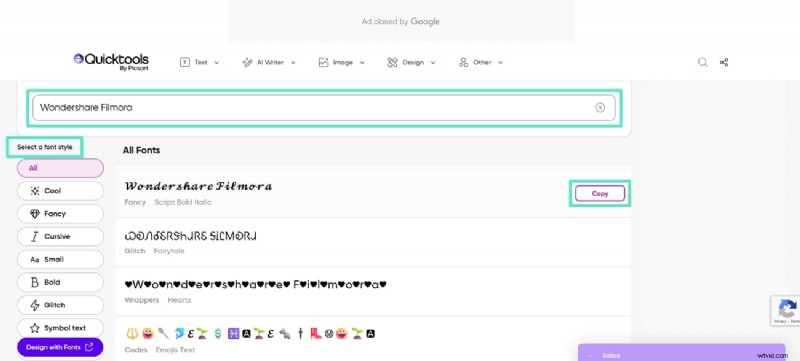
Esta herramienta permite a los usuarios convertir texto sin formato en una fuente decorativa en cuestión de segundos. Tiene más de 170 variaciones de fuentes que puedes hojear. Los usuarios pueden transformar publicaciones, nombres de perfiles y comentarios de Facebook en texto único y llamativo. Dado que utiliza caracteres Unicode, el texto con estilo aparece de forma consistente en todos los dispositivos y navegadores. Lea los pasos a continuación para tener una idea de cómo cambiar la fuente en una publicación de Facebook:
- Paso 1. Acceda a la herramienta en línea y escriba en el cuadro "Texto" para "Copiar" un estilo de fuente de la lista a continuación que se ajuste a sus necesidades. En la pestaña izquierda "Seleccionar un estilo de fuente", elige el estilo que mejor se adapte a tu publicación de Facebook.
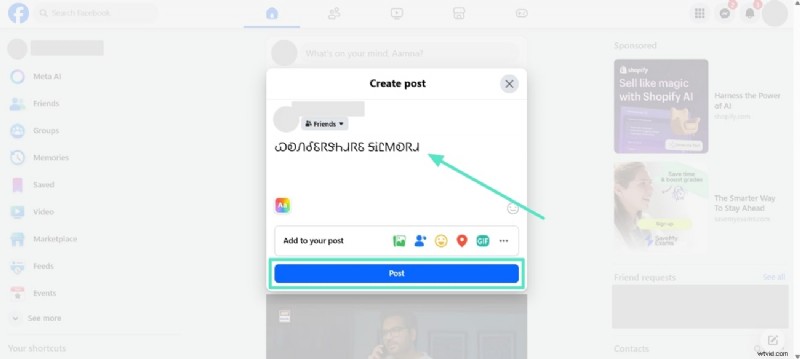
- Paso 2. Una vez que haya copiado el estilo en su portapapeles, vaya a la página de Facebook y "Crear una publicación" para pegar aquí el texto de fuente copiado. Luego, presiona el botón "Publicar" para publicar la publicación con un estilo de fuente único.
Con aplicaciones móviles para cambios de fuente:generador de fuentes de texto
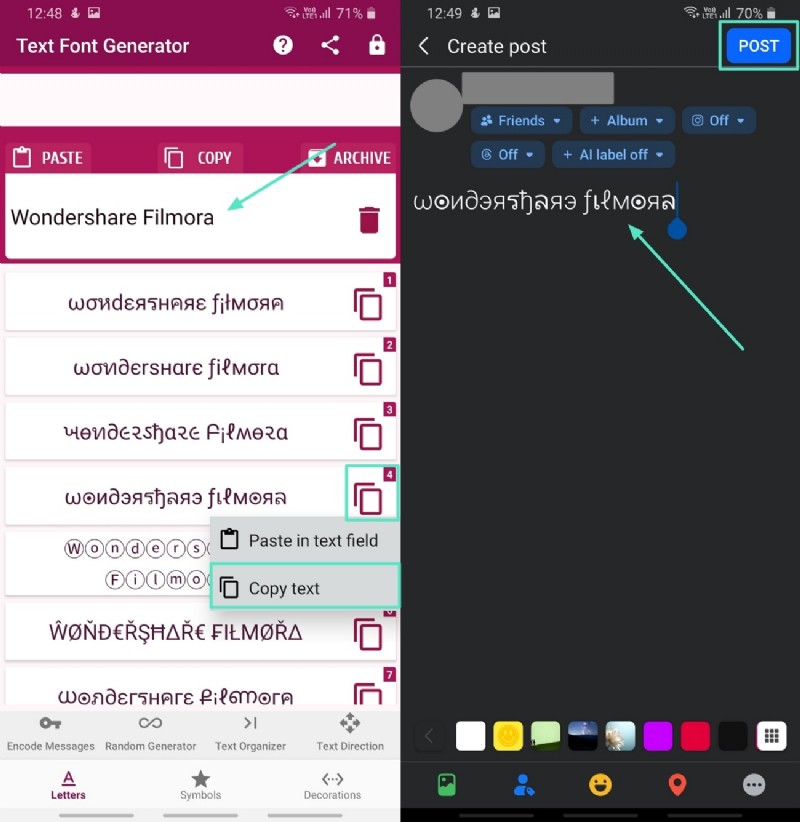
Text Font Generator incluye docenas de fuentes basadas en Unicode que puedes copiar y pegar en tu perfil de Facebook. Está diseñado para una personalización rápida y también ofrece funciones adicionales como símbolos y decoraciones. En Facebook, esta herramienta móvil le da a tu perfil, publicaciones, comentarios e incluso chats de Messenger un aspecto más personalizado. Si se pregunta cómo cambio la fuente en Facebook, debe seguir los pasos a continuación:
- Instrucciones. Descargue e inicie la aplicación en su dispositivo. Una vez que comience, escriba el texto que desee con una fuente única en el "Cuadro de texto". A continuación, elija el estilo de fuente que se adapte a sus necesidades y toque el icono "Copiar" para seleccionar la opción "Copiar texto". Puedes cambiar a tu cuenta de Facebook en tu aplicación, pegar el texto del estilo de fuente copiado y presionar el botón "Publicar" para cambiar la fuente en las publicaciones de Facebook.
Uso de extensiones del navegador:cambiador de fuentes
Con la ayuda de esta extensión de Chrome, puedes modificar la forma en que aparece el texto en el sitio web, incluido Facebook. No sólo personaliza la experiencia de navegación sino que también mejora la tasa de legibilidad. Si bien los cambios se limitan únicamente a su dispositivo, es una excelente manera de disfrutar de un diseño de Facebook que coincida con su estilo. Con la ayuda de los pasos a continuación, comprenderá cómo cambiar el estilo de fuente de Facebook en Chrome con facilidad:
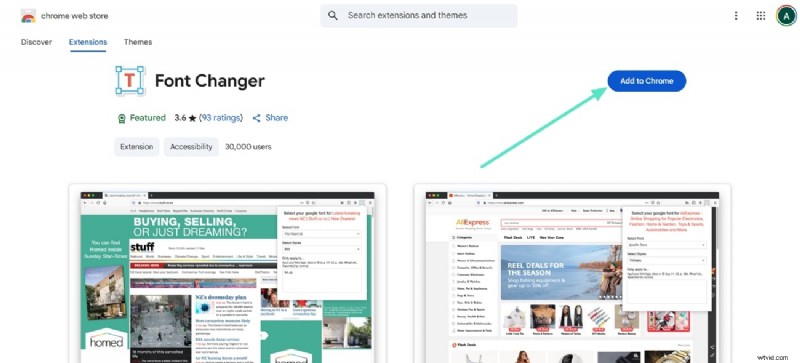
- Paso 1. En Chrome Web Store, busque la herramienta Cambiador de fuentes, haga clic en el botón "Agregar a Chrome" y continúe con el siguiente paso.
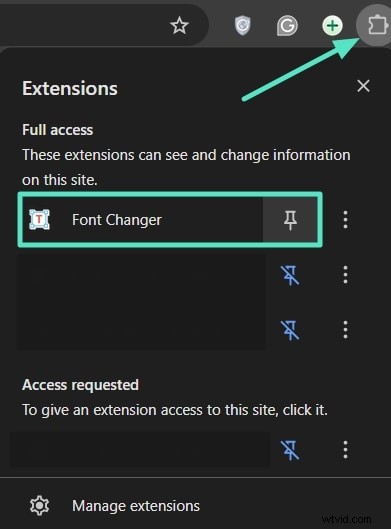
- Paso 2. Luego, haga clic en el icono "Extensión" en la parte superior derecha de la pestaña de Chrome y haga clic en la herramienta Cambiador de fuentes para activarla.
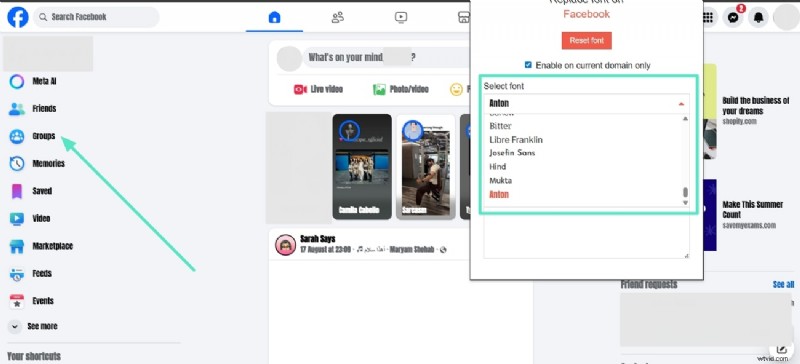
- Paso 3. Abre tu página de Facebook y haz clic en la pestaña "Seleccionar fuente" para elegir entre varias fuentes. Una vez que elijas uno, todo el texto de Facebook cambiará según tu elección.
Parte 3. ¿Crear un vídeo para Facebook? ¡Realice cambios en las fuentes de vídeo antes de publicar!
Además de realizar cambios en la fuente de tu perfil de Facebook, es fundamental tener una fuente llamativa en el contenido que subes. Por ejemplo, como influencer, es fundamental que subas tus videos con la mejor calidad y con los mejores elementos visuales para brindarles a tus espectadores la mejor experiencia de visualización. Existen editores de video integrados con IA que te permiten lograr los mejores resultados, como Filmora y la aplicación Filmora [iOS/Android].
Las funciones AI Video Enhancer y Audio Enhancer le permiten mejorar automáticamente la calidad general de video y audio con un solo clic. Tiene una interfaz fácil de usar que le permite utilizar la herramienta sin tener ningún conocimiento técnico. También puede trabajar en contenido multimedia por lotes para ahorrar tiempo y esfuerzo. La extensa biblioteca de fuentes le garantiza la libertad de elegir y estilizar su contenido de vídeo con fuentes únicas.
Método 1. Usando la aplicación Filmora
La versión móvil de Filmora permite a cualquier usuario agregar texto elegante a sus videos a través de su gran biblioteca de fuentes, animaciones y efectos de texto. También se puede utilizar para reels de Facebook, historias o cualquier clip informal. Sus subtítulos AI integrados te permiten generar texto a partir del audio del video, junto con emojis y stickers generados por AI. Esto mejora la apariencia visual general del vídeo.
Guía paso a paso para crear un vídeo para Facebook
Siga la guía a continuación para comprender los pasos que debe seguir para aprender cómo cambiar la fuente en las publicaciones de videos de Facebook:
- Paso 1. Instala la aplicación Filmora y agrega texto a un nuevo proyecto. Al instalar la última versión de la aplicación Filmora en tu dispositivo, presiona "Nuevo proyecto" e importa el video que deseas publicar en Facebook. Luego, toque la opción "Texto" para elegir la opción "+ Agregar texto" en el menú inferior.
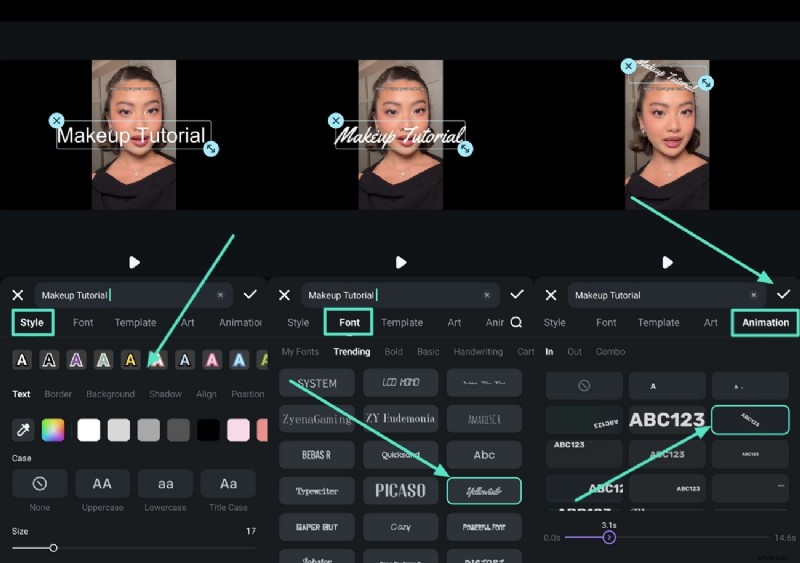
- Paso 2. Agregue texto al cuadro de texto y mejore con animaciones. Una vez agregado el cuadro de texto, inserte texto en él, ajuste el "Estilo" y elija diferentes "Fuentes" para aplicarle "Animaciones". Presione el ícono "Marcar" para guardar y aplicar los cambios y pasar al siguiente paso.
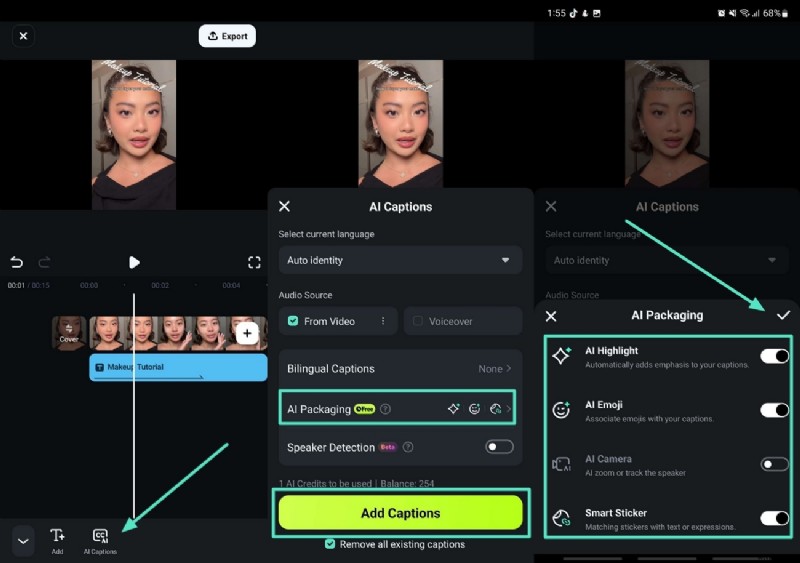
- Paso 3. Agregue subtítulos de IA al video de Facebook. Si necesita subtítulos para todo el video, toque el botón "Subtítulos AI" para obtenerlos automáticamente. Seleccione la opción "Embalaje AI" para elegir elementos adicionales que desee en el video y presione "Agregar subtítulos" después de presionar el ícono "Marcar".
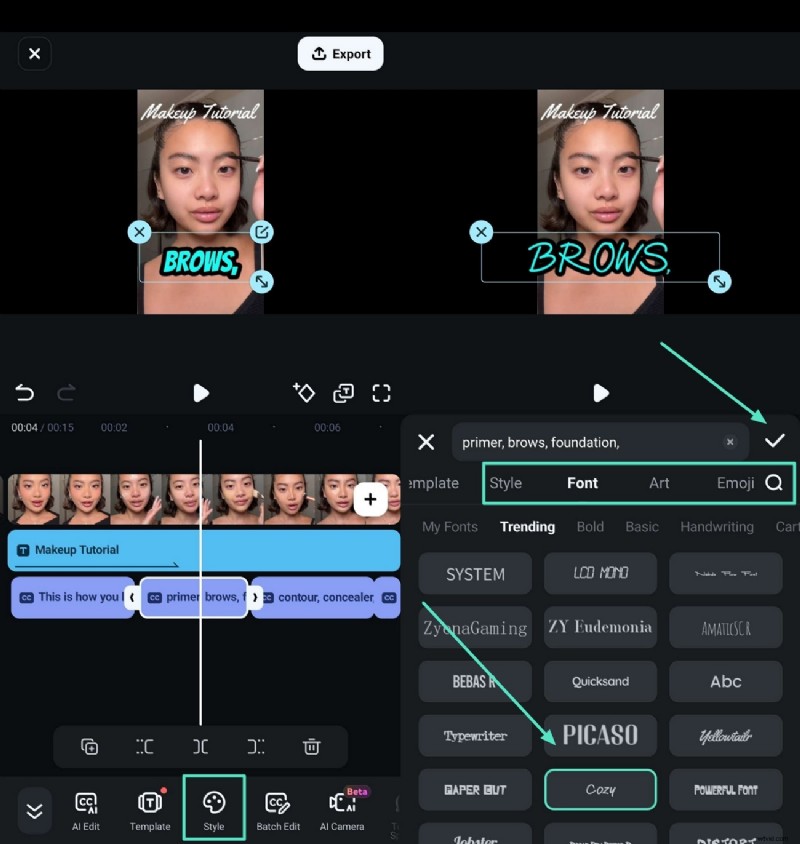
- Paso 4. Cambie el estilo de fuente de los subtítulos generados por IA. Debes tocar el ícono "Estilo" y ajustar la "Fuente" o aplicar "Animaciones" según tus requisitos y presionar el ícono "Marcar" para guardar los resultados.
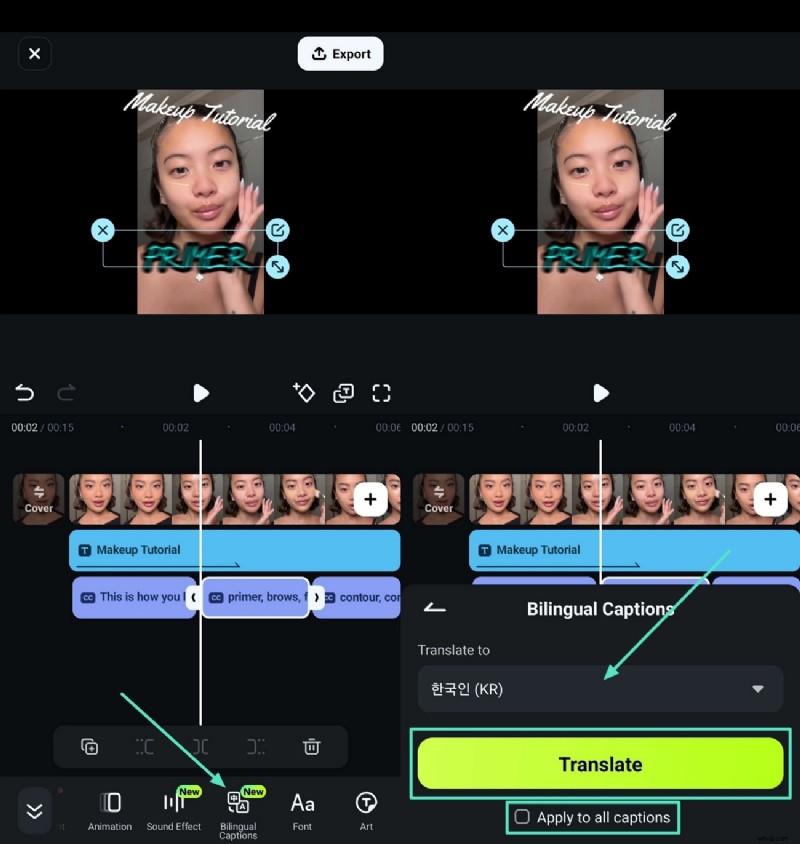
- Paso 5. Generar subtítulos bilingües para videos de Facebook. Después de eso, elija el botón "Subtítulos bilingües" en la parte inferior del menú. A continuación, seleccione el idioma "Traducir a" y marque "Aplicar a todos los subtítulos" para presionar el botón "Traducir".
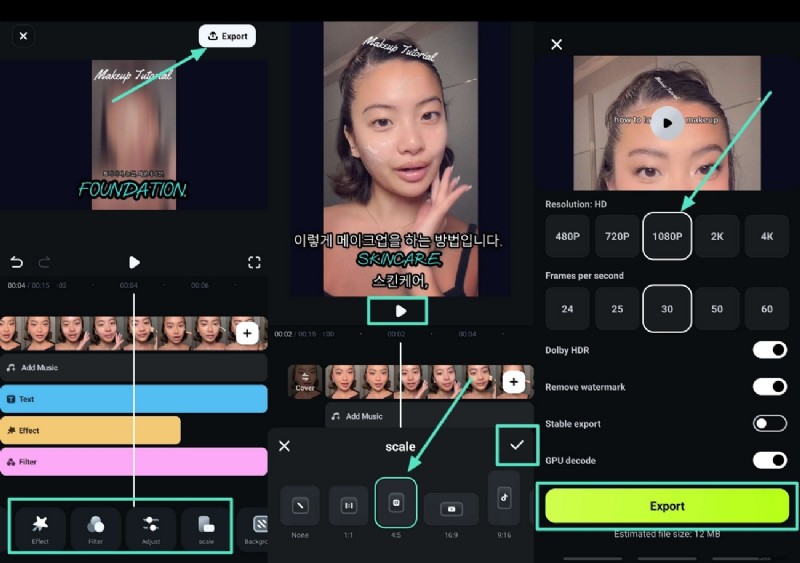
- Paso 6. Aplique efectos, filtre y ajuste la escala para exportar videos de Facebook. Avanzando hacia el final, mejore la calidad general del video usando "Efectos" y "Filtros". A continuación, seleccione el botón "Escala" para elegir la relación de aspecto que coincida con la plataforma de Facebook y luego presione el icono "Marcar". Presione el botón "Reproducir" para obtener una vista previa de los resultados y presione la pestaña "Exportar" para configurar la "Resolución" y presione el botón "Exportar" para descargar el video.
Método 2. Usando Filmora Desktop
Al brindar más control sobre el texto, los creadores pueden usar herramientas de edición de texto más sólidas en Filmora Desktop. También presenta muchas fuentes, títulos animados y estilos de subtítulos para hacer videos elegantes y con clase. La herramienta de subtítulos con IA dentro de la plataforma puede crear subtítulos precisos en diferentes idiomas automáticamente, lo que ahorra tiempo y mejora la accesibilidad y la participación del espectador.
Guía paso a paso sobre cómo crear vídeos para Facebook
Si se pregunta cómo obtener diferentes fuentes en publicaciones y vídeos de Facebook, siga directamente los pasos que se describen a continuación:
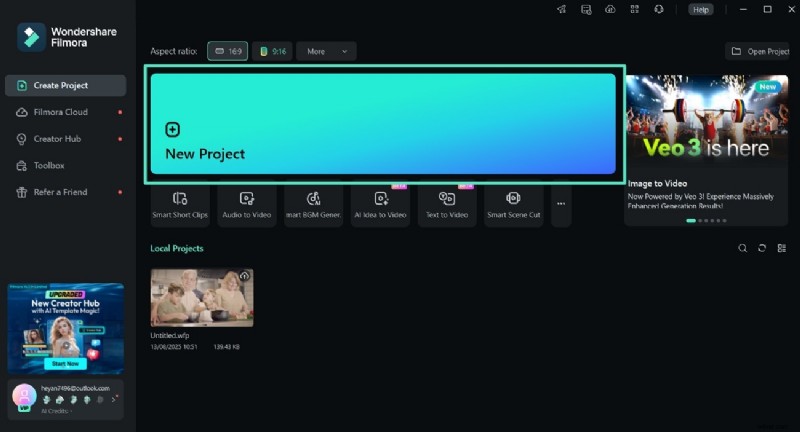
- Paso 1. Inicie la ventana de inicio de Filmora e importe el video de Facebook. Comienza el proceso accediendo a Filmora y haciendo clic en el botón "Nuevo proyecto" para importar medios a la línea de tiempo.
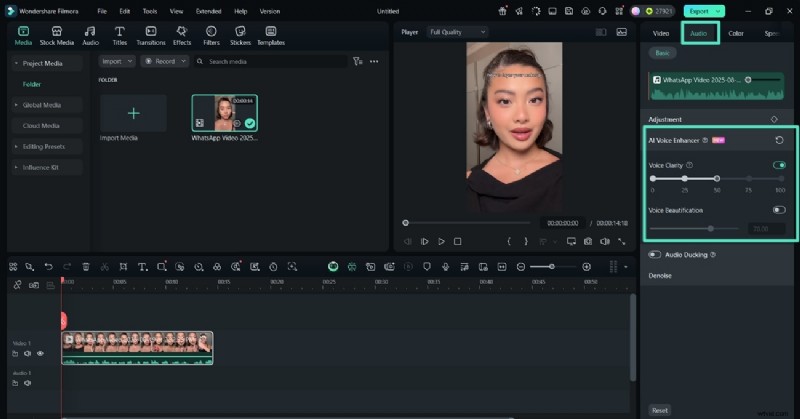
- Paso 2. Aplique AI Voice Enhancer al vídeo de Facebook. Al importar su video, vaya al panel "Audio" en el lado derecho para desplazarse hacia abajo y alternar la función "AI Voice Enhancer" para eliminar cualquier ruido de fondo.
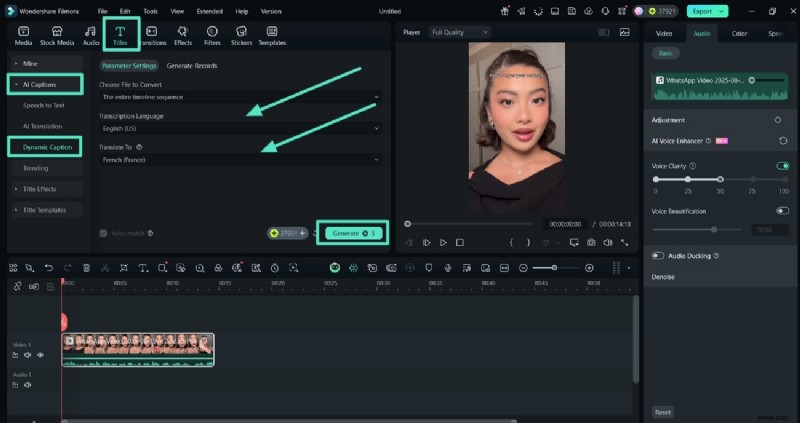
- Paso 3. Generar subtítulos dinámicos en idiomas originales y diferentes. Vaya a la pestaña "Títulos" y elija "Subtítulos AI" en la barra de menú de la izquierda y seleccione "Subtítulos dinámicos". Aquí, debe seleccionar el "Idioma de transcripción" y "Traducir a" antes de presionar el botón "Generar".
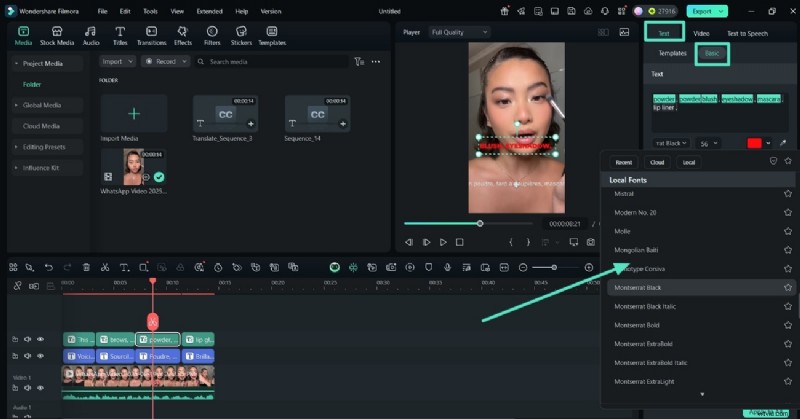
- Paso 4. Cambie el estilo de fuente de los subtítulos generados por IA. Avanza haciendo clic en el texto en la línea de tiempo para acceder al panel "Texto" a la derecha e ingresa "Básico" para modificar el "Estilo de fuente" del texto del video de Facebook.
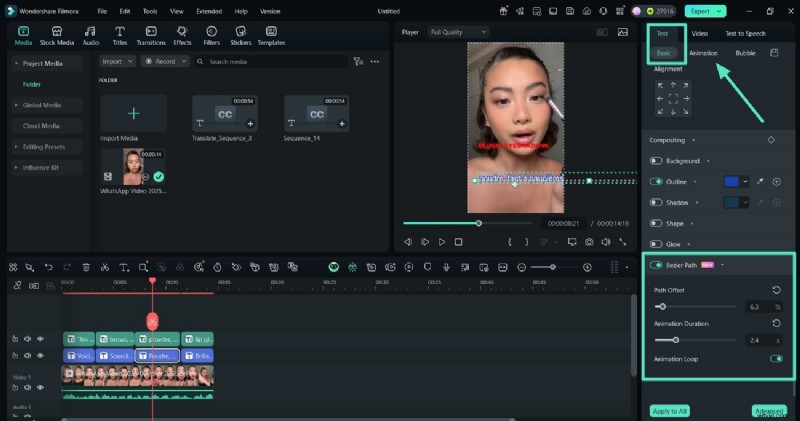
- Paso 5. Aplicar ruta Bézier o animaciones manuales al texto. A continuación, haga clic en la pestaña "Texto" y en la sección "Básico" para desplazarse hacia abajo y activar la opción "Ruta Bézier" para aplicar automáticamente las animaciones. Si desea aplicar animaciones manualmente, vaya a la sección "Animaciones" en el panel "Texto" para ver diferentes opciones.
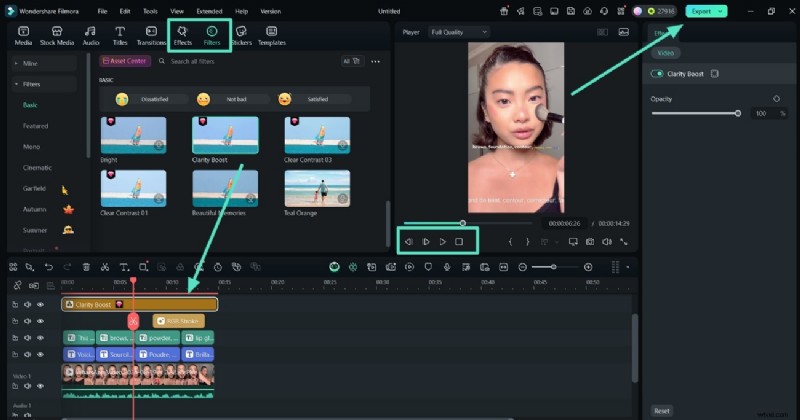
- Paso 6. Aplicar efectos y filtros para exportar videos de Facebook. Ahora, salta a la sección "Efectos" y "Filtros" de la barra de menú para mejorar la calidad general del video. Presione los botones "Navegación" para obtener una vista previa del video y luego presione "Exportar" en la esquina superior derecha.
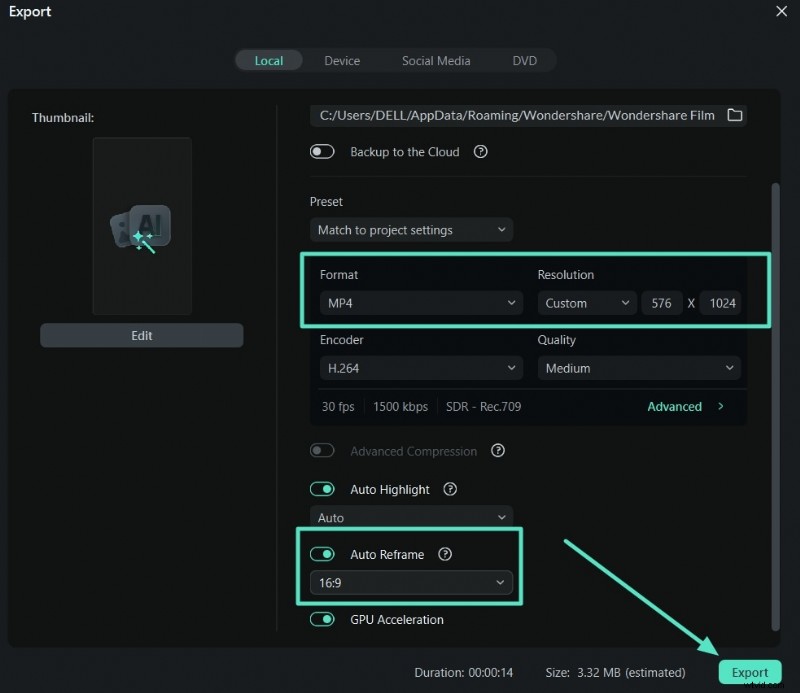
- Paso 7. Establezca la relación de aspecto del archivo y presione Exportar. Finalmente, en la ventana Exportar, seleccione el "Formato" y la "Resolución" del video. Entonces. desplácese hacia abajo y active la opción "Reencuadre automático" y elija la relación de aspecto preestablecida para presionar el botón "Exportar" y guardar el video.
Parte 4. Principales prácticas que se deben garantizar al utilizar fuentes en Facebook
Hacia el final de este artículo, ahora comprende claramente los pasos sobre cómo cambiar la fuente de Facebook mediante diferentes métodos. Estas son algunas de las prácticas que puedes seguir para garantizar la precisión y la buena legibilidad de tus publicaciones de Facebook:
- Priorice la legibilidad:debe seleccionar fuentes que sean fáciles de leer en diferentes dispositivos para que a su audiencia no le resulte difícil comprender el mensaje. Una fuente legible siempre recibe mayores interacciones con la audiencia.
- Las fuentes decorativas no deben usarse en exceso:usar fuentes sofisticadas o muy estilizadas puede resultar atractivo, pero hace que las publicaciones sean confusas. Debes escribirlos mínimamente para que tu contenido sea fácil de leer.
- Haga que las fuentes sean estratégicas:puede utilizar fuentes especiales en los títulos y resaltados donde sean más visibles. Esto hará que tu contenido parezca equilibrado estética y profesionalmente.
- Mantenga la coherencia:cuando utiliza una pequeña cantidad de fuentes en lugar de rotar las fuentes en cada publicación, puede hacer que su perfil parezca desordenado. Tener una apariencia coherente realza tu propia marca.
- Recuerde la accesibilidad:ciertas fuentes pueden ser difíciles de leer para personas con discapacidad visual o lectores de pantalla. Elija estilos que no estén tan cerrados a un público más amplio.
- Prueba en otras inmersiones:una fuente puede verse maravillosa en el escritorio y desordenada en el móvil. Es mejor obtener una vista previa de su trabajo en tantos dispositivos como sea posible para que la visualización no sea difícil.
Conclusión
Este artículo analiza los diversos métodos que puedes aplicar cuando se trata de aprender a cambiar fuentes en Facebook. Además, te hemos proporcionado detalles sobre la extensa herramienta de edición de vídeo, como Wondershare Filmora, para crear un vídeo para Facebook desde cero. Con las prácticas proporcionadas, puedes asegurarte de que las fuentes que utilizas en Facebook mejoren la legibilidad.