
Adobe After Effects es una de las opciones más populares para editar y crear efectos visuales que puedes implementar en tu contenido. La herramienta puede servir para numerosos propósitos, como editar sus vídeos y ofrecer resultados profesionales. También proporciona varias funciones con las que puedes jugar y descubrir el mundo de la edición.
Probablemente estés aquí porque tienes dificultades para recortar un vídeo con After Effects. , por eso estamos aquí para ayudar. Presentaremos todos los métodos disponibles en la plataforma y discutiremos soluciones alternativas para impulsar su viaje y ayudarlo a crear mejores videos.
En este artículo
-
- ¿Cómo recortar vídeos en After Effects (herramienta Pluma)?
- ¿Cómo recortar vídeos en After Effects (herramienta de región de interés)?
-
- ¿Cómo recortar vídeos en Filmora?
Dos métodos para recortar material de archivo en After Effects
Adobe After Effects ofrece actualmente dos métodos para recortar vídeos; A continuación encontrará guías detalladas para cada uno.
1. ¿Cómo recortar vídeos en After Effects (herramienta Pluma)?
La herramienta Pluma le permite personalizar completamente la experiencia de recorte y dibujar alrededor de objetos específicos que desea conservar. Requiere precisión y solo lo recomendamos para aquellos con solicitudes de recorte específicas.
Puede seguir esta guía para aprender a utilizar la herramienta Pluma para recortar vídeos en Adobe After Effects :
- Abre tu proyecto y selecciona la capa que deseas recortar.
- A continuación, elija la herramienta Pluma desde la barra superior izquierda en Adobe After Effects.

- Una vez que lo hagas, dibuja alrededor del objeto que deseas recortar.
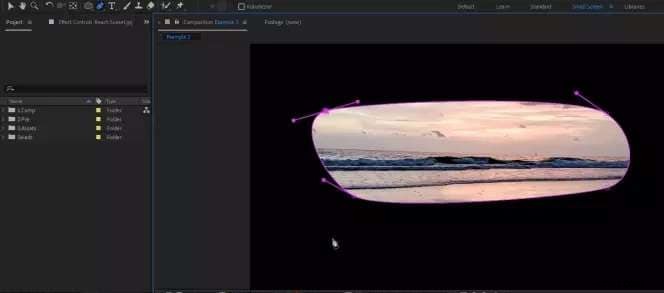
- Presione Intro para guardar los cambios.
Como puede ver, activar esta herramienta es fácil, pero es posible que necesite algo de tiempo para obtener los resultados de recorte deseados.
2. ¿Cómo recortar vídeos en After Effects (herramienta de región de interés)?
El siguiente método es similar a las herramientas de recorte tradicionales que puedes encontrar en cualquier lugar. Puedes elegir la proporción y recortar tus videos en forma rectangular. Aquí se explica cómo activar y utilizar la herramienta Región de interés para recortar en Adobe After Effects :
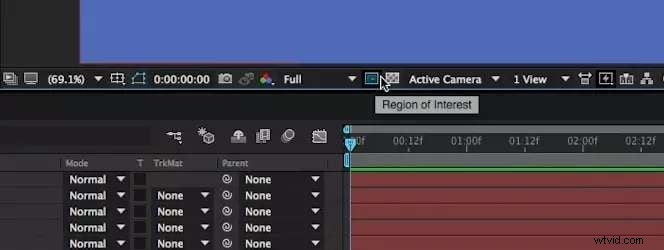
- Abra su proyecto y haga clic en la Región de interés icono en la parte inferior de la ventana de vista previa.
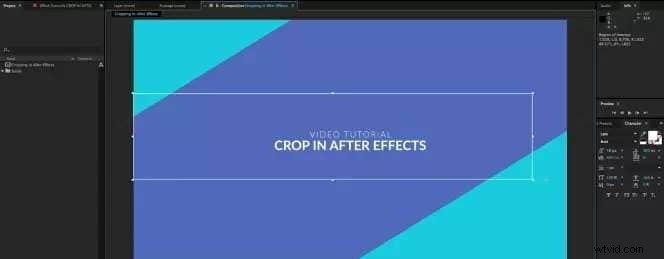
- A continuación, seleccione el área que desea recortar, como se presenta en la imagen a continuación.
- Dirígete a Composición desde la barra superior.
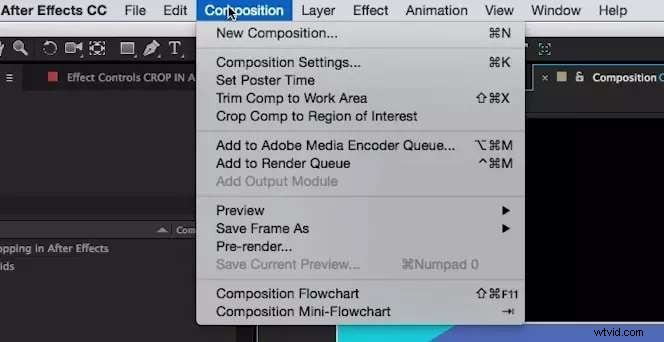
- Elija compensación de cultivos para la región de interés en el menú desplegable.
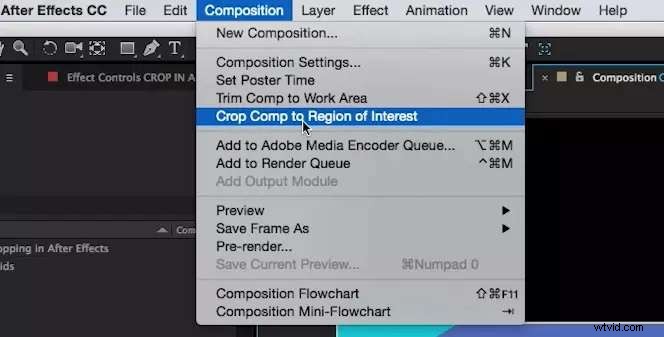
Una vez que completes estos pasos, tendrás un vídeo recortado en Adobe After Effects.
¿Recortar vídeos con After Effects es bueno para todos los usuarios?
Uso de Adobe After Effects para recortar vídeos Solo se recomienda para videógrafos y usuarios profesionales. La interfaz de usuario puede resultar confusa y es posible que no obtenga los resultados deseados. Aparte de esto, la herramienta puede llevar mucho tiempo y usted perderá tiempo y nervios en el proceso.
Por lo tanto, si eres principiante o simplemente buscas formas de recortar vídeos personales, te recomendamos que optes por otras soluciones. Obtendrá los resultados deseados sin pasar por un extenso proceso de recorte. La mejor parte es que la mayoría de las otras soluciones proporcionan plantillas preestablecidas que puede utilizar según sus necesidades. En nuestro artículo de hoy, le mostraremos una manera más fácil de recortar videos en cualquier dispositivo:Wondershare Filmora.
Una forma más fácil de recortar vídeos - Wondershare Filmora
Como la herramienta de edición de video más universal del mercado, Wondershare Filmora ofrece docenas de funciones fáciles de usar para que tu contenido luzca profesional. Cuando se trata de recortar videos, puede recortar según las relaciones de aspecto preestablecidas y finalizarlo con un simple clic, personalizar la barra rectangular según sus necesidades o usar el reencuadre automático para cambiar el tamaño de su video automáticamente. Excepto por eso, la herramienta tiene funciones automatizadas que corrigen el color y editan tus videos.
A diferencia de After Effects, la interfaz de usuario de Filmora es bastante fácil de navegar. Es perfecto para uso personal y profesional ya que puedes personalizar completamente tu experiencia.
¿Cómo recortar vídeos en Filmora?
Wondershare Filmora es fácil de usar, aunque tiene numerosas funciones. Presentaremos una guía detallada sobre cómo recortar vídeos.
El primer paso es dirigirse al sitio web oficial de Wondershare Filmora y descargar la herramienta en su dispositivo de escritorio. Luego, puedes seguir estos pasos para tu recorrido de recorte de vídeo:
 Seguridad verificada. 3.591.664 personas lo han descargado.
- Abre Wondershare Filmora y haz clic en Nuevo proyecto opción del menú principal.
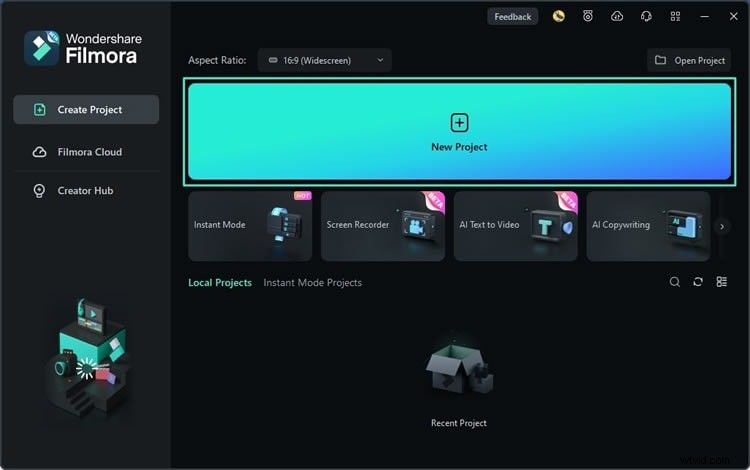
- A continuación, importa tu vídeo arrastrándolo y soltándolo en la línea de tiempo.
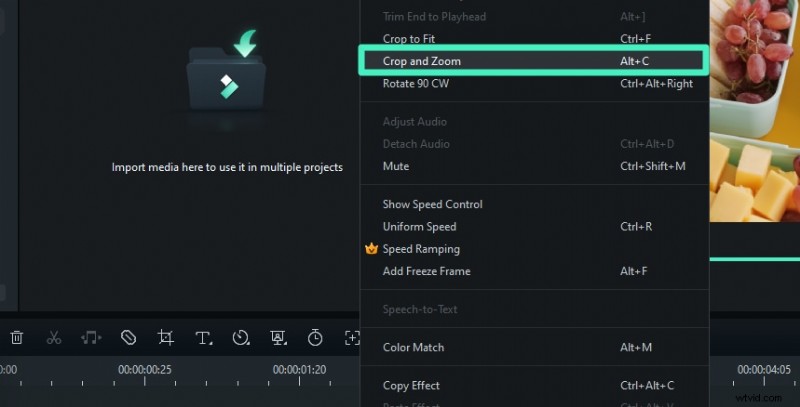
- Después de esto, haga clic en Recortar icono de la barra superior.
- Seleccione Recortar y hacer zoom en el menú desplegable.
- Elija la proporción deseada según sus necesidades.
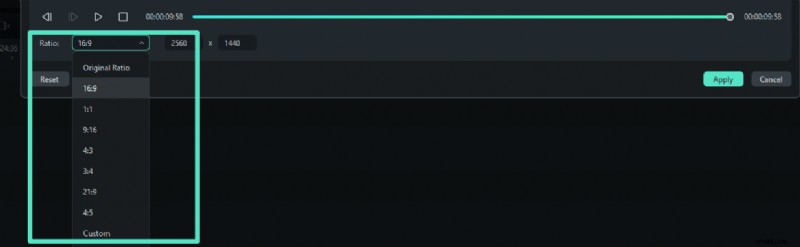
- Ahora, seleccione el área que desea recortar, como se presenta a continuación.
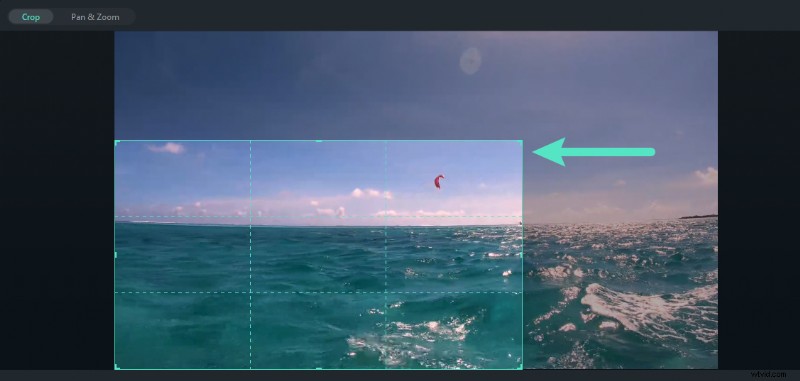
- Haga clic en Aplicar para guardar los cambios.

Una vez que complete estos pasos, haga clic en el botón Exportar para guardar su trabajo y compartir sus creaciones.
Conclusión
Recortar tus vídeos puede resultar útil si planeas compartir tus creaciones con alguien pero quieres deshacerte de las distracciones de fondo. Es posible que haya oído hablar de Adobe After Effects y se pregunte cómo recortar en la plataforma. Hemos presentado todos los métodos posibles con guías paso a paso para ayudarle a recorrer el camino.
Sin embargo, usar esta herramienta no es para todos:es una solución profesional y abrumadora que puede resultar estresante a largo plazo, así que consulte Wondershare Filmora. Esta solución de edición profesional es fácil de usar y puedes recortar tus grabaciones en segundos sin arruinar la calidad original.
Seguridad verificada. 3.591.664 personas lo han descargado.