
¿Quieres mejorar tu contenido de IG? Esta guía de 2026 le muestra exactamente cómo hacer Imagen en Imagen en Instagram (modo PiP) para Historias y Reels. Ya sea que estés buscando qué es imagen en imagen en Instagram o necesitas un paso a paso para imagen de instagram en iphone de imagen , lo tenemos cubierto. Aprende a poner una foto en un video usando las herramientas integradas o las funciones PiP avanzadas de Filmora.
En este artículo
- ¿Qué es Imagen en imagen (PiP) de Instagram?
- Guía paso a paso:cómo obtener una imagen en modo imagen en Instagram (IG)
- Cómo hacer vídeo imagen en imagen (PiP) en Instagram con Filmora Editor
Parte 1. ¿Qué es el modo Imagen en imagen en Instagram? (Todo lo que necesitas saber)
En primer lugar, ¿cómo funciona Imagen en imagen en IG Story? Si abre la función de calcomanías de Historias de Instagram, verá que Instagram ofrece una gran cantidad de herramientas diseñadas para mejorar sus historias. Una de esas herramientas es la opción de agregar una foto y Recortes , que puedes usar para crear una imagen de Instagram en el efecto Imagen.
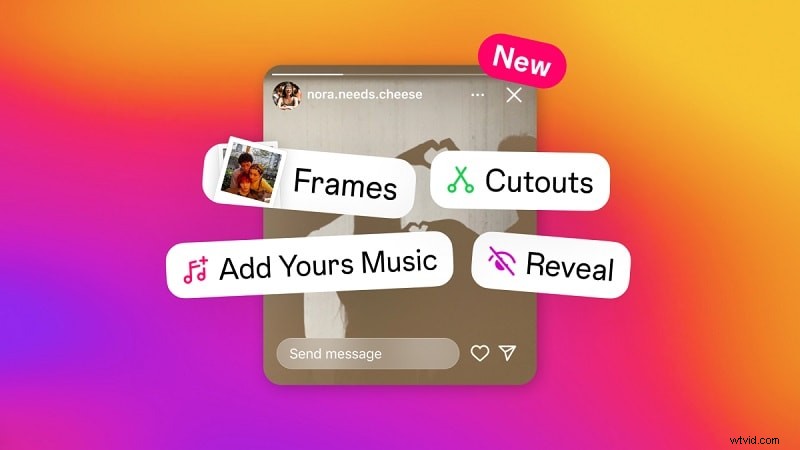
¿Cuál es la diferencia entre añadir una foto y recortes?
- Agregar una foto: Simplemente inserte una imagen en un marco.
- Recortes: Utilice esta función para agregar otra foto como pegatina. Puedes seleccionar y aislar objetos específicos dentro de la imagen, eliminando el fondo de forma automática o manual para una ubicación más creativa en tus marcos.
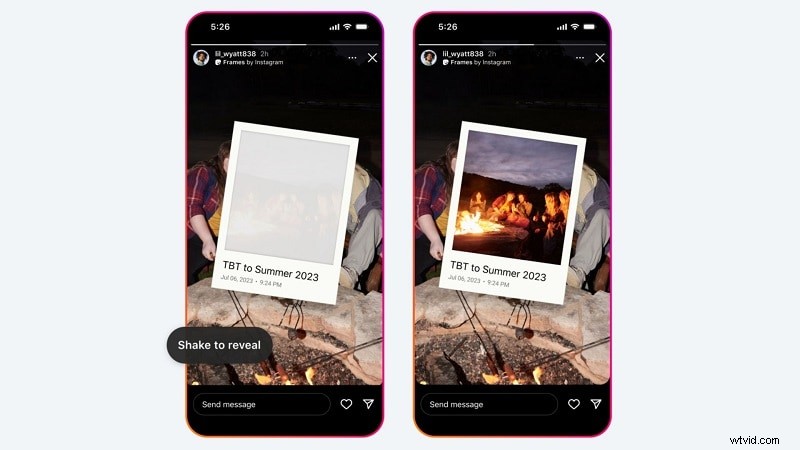
Además, Instagram también te permite superponer tu imagen a través del Marco pegatina, que funciona un poco como una Polaroid digital. Cuando utilices la pegatina Marco, tu foto aparecerá en un marco y al principio se verá borrosa. Cuando se publica, los espectadores pueden interactuar agitando sus teléfonos o tocando el marco para aclarar y ver completamente la foto dentro del marco.
| Característica | PiP en la aplicación (pegatinas) | PiP del sistema (multitarea) |
|---|---|---|
| Propósito | Superposición de fotos y vídeos para contenido creativo. | Mira vídeos de IG mientras usas otras aplicaciones. |
| Mejor para | Creadores de Stories y Reels. | Instagram Live y Videollamadas (limitadas). |
Parte 2. Guía paso a paso:Cómo obtener una imagen en modo Imagen en Instagram (IG)
Hay algunas formas sencillas de crear un efecto Imagen dentro de imagen en Instagram para superponer tus fotos sobre un vídeo o una imagen. El primer método es utilizar las herramientas integradas de Instagram, que hemos comentado brevemente. El segundo método es copiar y pegar una imagen directamente en tu Historia.
Método 1:usar la etiqueta fotográfica incorporada de Instagram
1
Abre Instagram y selecciona el modo Historia/Reel
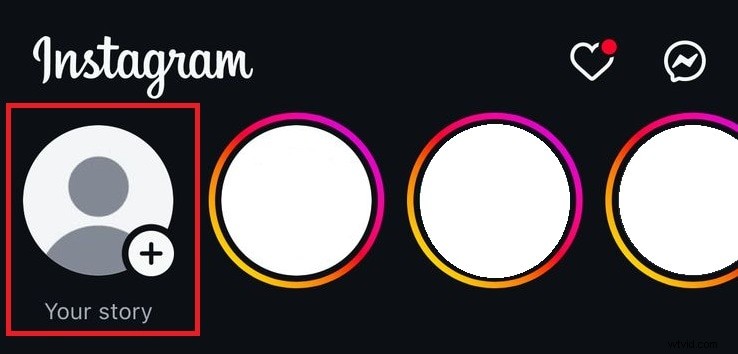
Inicie Instagram y abra la cámara de Historias deslizando o tocando Tu historia . Puedes tomar una nueva foto o video, o elegir uno de tu galería.
2
Toca el ícono de pegatina
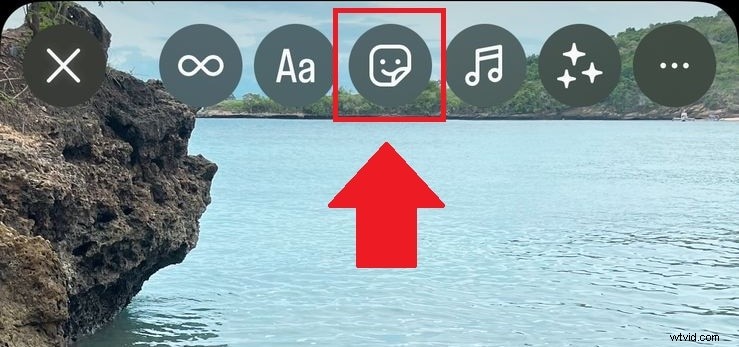
Una vez que tu foto o video principal esté listo, toca el ícono de etiqueta en la parte superior de la pantalla.
3
Pegue la foto para crear un efecto PiP de Instagram
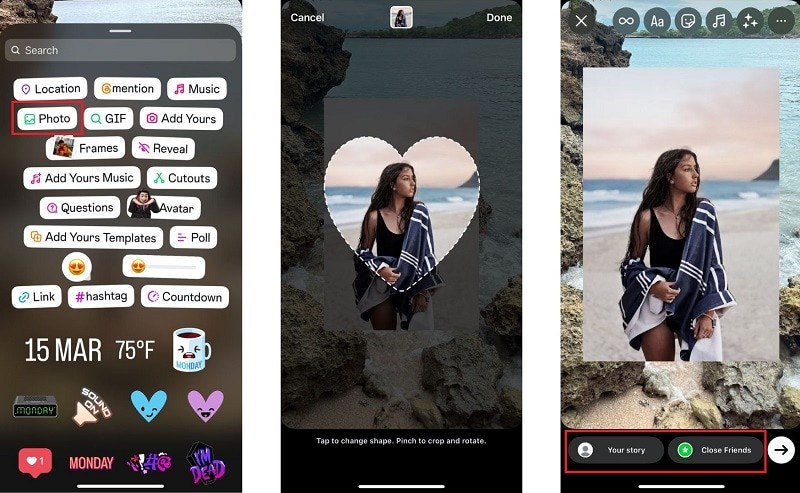
Busque y toque Foto o Recortes para insertar una imagen adicional. Si desea utilizar la etiqueta del marco, seleccione Marco .
4
Elige una foto
Elige cualquier foto de tu galería que quieras superponer en tu Historia. Si está agregando una foto, puede tocar la foto agregada para cambiar la forma.
5
Personaliza tu historia
Arrastra, pellizca o gira la foto agregada para colocarla exactamente donde quieras en la pantalla. Luego, puedes agregar texto, GIF, pegatinas u otros efectos para que tu Historia sea aún más atractiva.
6
Publica tu historia
Una vez que estés satisfecho con el diseño, toca Tu historia. para compartirlo con tus seguidores!
Método 2:copiar y pegar una foto en iPhone/Android
Otra forma de crear un efecto Imagen en imagen en las Historias de Instagram es copiando la imagen que desea agregar y pegándola directamente en su Historia. Si tu teléfono admite el enmascaramiento automático (como lo hacen la mayoría de los iPhone), puedes incluso agregar una imagen sin fondo.
1
Copie la imagen para agregarla como superposición
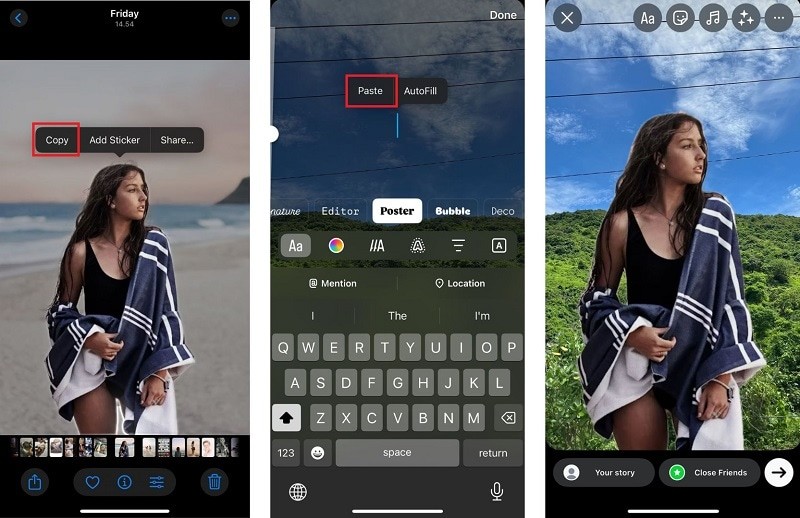
Abre tu aplicación Fotos o Galería. Luego, copia la imagen que deseas agregar como superposición a tu historia de Instagram.
En iPhone:
- Si desea copiar una imagen sin fondo, mantenga presionado el tema de la foto hasta que vea un contorno a su alrededor. Toca "Copiar " cuando aparezca la opción.
- Si desea copiar la imagen completa, toque Compartir. y seleccione "Copiar imagen ."
En Android:
Algunos dispositivos Android también permiten copiar imágenes, pero si no ves la opción, puedes usar aplicaciones de terceros para lograr un efecto similar.
2
Abre Instagram y crea una historia
Abre Instagram y accede a la cámara de Historias. Toma una foto, graba un video o elige una imagen de tu galería como fondo.
3
Pega la imagen en tu historia
Una vez que el fondo de tu Historia esté listo, toca en cualquier lugar de la pantalla para abrir la herramienta de texto. Luego, mantenga presionado hasta que aparezca el mensaje "Pegar. Aparece la opción " y tóquela. Su imagen copiada aparecerá en la pantalla.
4
Cambiar el tamaño y posicionar la imagen
Arrastre, cambie el tamaño o gire la imagen pegada para colocarla exactamente donde desee. ¡Puedes agregar más imágenes copiadas repitiendo el proceso!
Parte 3. Cómo hacer vídeo imagen en imagen (PiP) en Instagram con Filmora Editor
Si buscas crear efectos más avanzados, como un video de foto dentro de otra foto o superponer un video sobre otro, las herramientas integradas de Instagram pueden ser limitantes. Para creadores que quieran saber cómo poner una imagen en un vídeo sin problemas y vaya más allá de la simple historia de Instagram de imagen en imagen efectos, recomendamos una herramienta de edición de video dedicada como Filmora.
Aunque Instagram Picture in Picture te permite superponer imágenes sobre una imagen o video en tus Historias, actualmente no admite la superposición de un video dentro de la aplicación. Aquellos que quieran combinar varios vídeos o superponer un vídeo sobre una imagen en una historia de Instagram necesitarán un poco de ayuda adicional de una herramienta externa.
Afortunadamente, utilizar Imagen en Imagen para vídeos es fácil usando Wondershare Filmora. . Disponible tanto para iPhone como para Android, Filmora es una aplicación de edición de vídeo versátil que ofrece una amplia gama de funciones, incluida Imagen en imagen. , que puedes usar para tu historia de Instagram.
 Descarga segura
Hay algunas razones por las que recomendamos Filmora como tu herramienta de referencia para mejorar tu contenido de Instagram:
- Funciones versátiles de imagen en imagen: Filmora admite opciones avanzadas de imagen en imagen, lo que te permite superponer videos sobre videos o imágenes sobre videos, brindándote más control creativo sobre tu contenido.
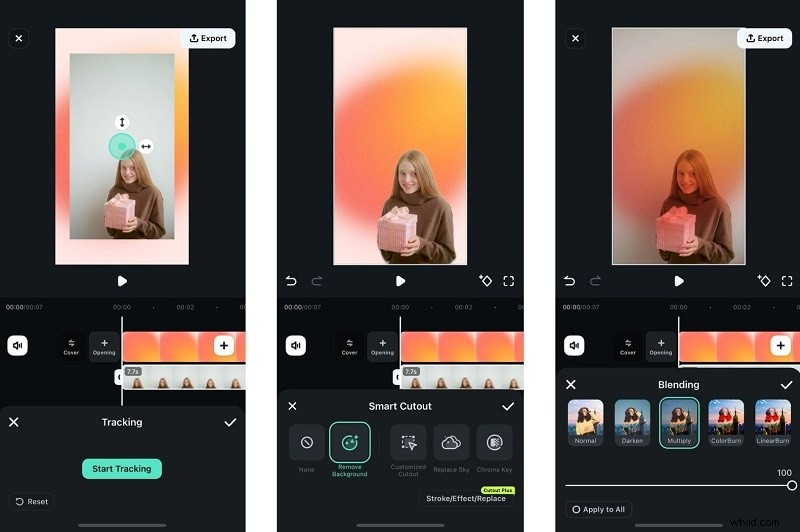
- Recorte inteligente AI: Elimina instantáneamente fondos de tus vídeos o imágenes con un solo toque y superpónlos con diferentes fondos o efectos.
- Modo de fusión: Elija entre varias opciones de fusión, como Superponer, Multiplicar, Subexponer color y Oscurecer, para que sus superposiciones luzcan artísticas.
- Compartir directamente en Instagram: Comparte cómodamente tus vídeos editados directamente en Instagram desde la aplicación, lo que hace que tu flujo de trabajo de creación de contenido sea más eficiente.
Si bien la aplicación de Instagram es excelente para fotos, tiene problemas con las superposiciones de video sobre video . Con Imagen en Imagen (PiP) de Filmora Con esta herramienta, puedes superponer varias pistas de vídeo, ajustar la opacidad y utilizar AI Smart Cutout para eliminar fondos, algo que la aplicación IG no puede hacer de forma nativa.
Tutorial de Filmora:Cómo utilizar imagen en imagen (PiP) para superponer vídeos en Instagram
1
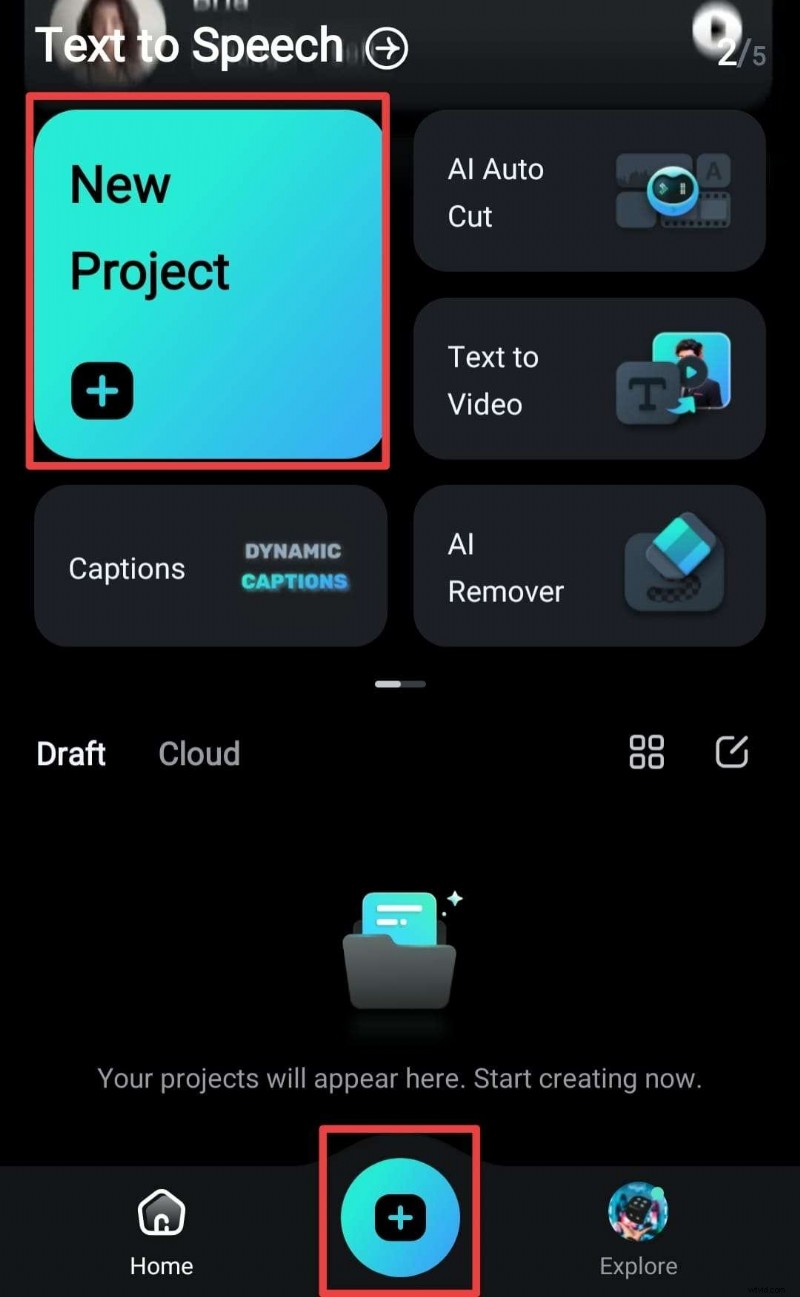
Iniciar un nuevo proyecto en Filmora
Abre Filmora y crea un nuevo proyecto. Selecciona el vídeo principal que deseas usar de tu galería.
2
Activar imagen en imagen (PiP)
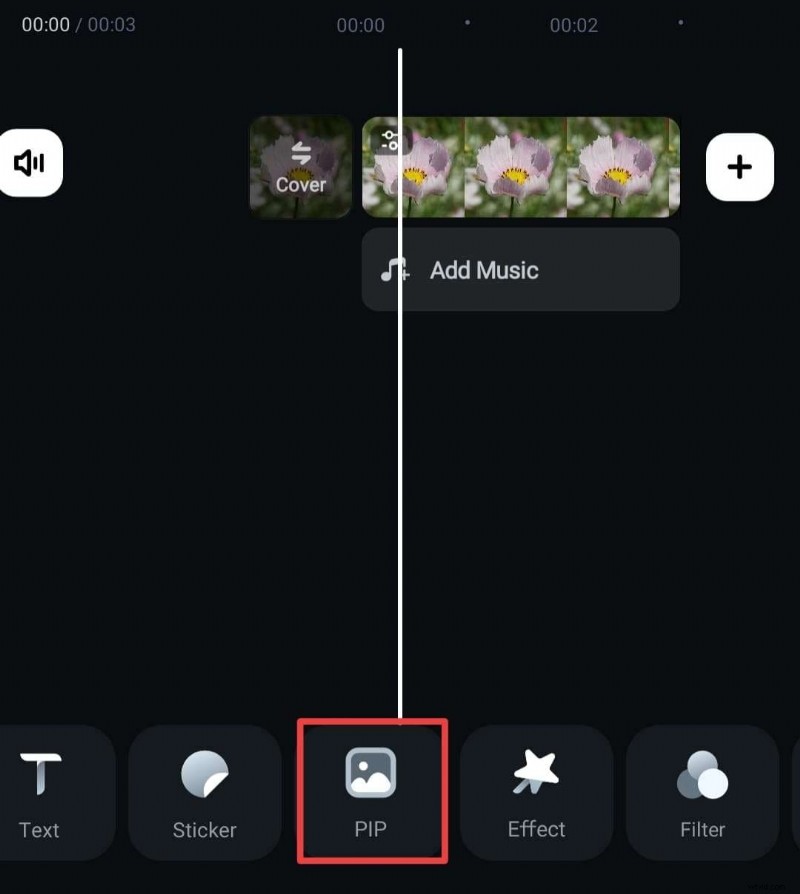
Después de cargar su video principal, presione el botón PiP en la barra de herramientas inferior. Elija un archivo multimedia de su colección y toque la marca de verificación icono para agregarlo.
3
Editar imagen en imagen
Para refinar su contenido PiP, toque el video para abrir el menú de edición.
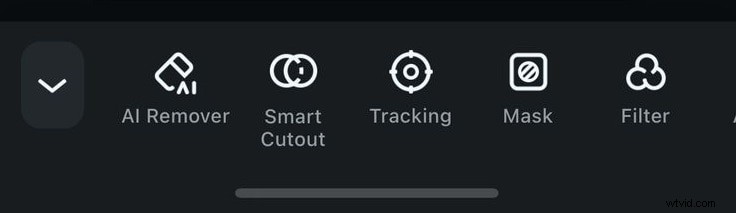
De las opciones disponibles, puedes hacer varias cosas, incluyendo:
- Agregar animación
- Aplicar modo de fusión
- Recorte inteligente
- Seguimiento (adjunte su contenido PiP a un objeto o área específica dentro del vídeo principal)
Conclusión
Después de aprender a usar Imagen en imagen en Instagram, ¡tu IG Story ya no puede ser normal! Ahora es el momento de experimentar y canalizar el diseñador que llevas dentro para crear Historias de Instagram que asombren a tus seguidores.
Para mejorar aún más tu contenido, puedes aplicar el efecto Imagen en imagen a tus videos usando Filmora. Filmora te permite combinar tu contenido PiP con superposiciones, jugar con animaciones y probar la opción de recorte inteligente para expresar plenamente tu visión creativa.

Filmora
Aplicación y software de edición de vídeo con IA
¡La mejor herramienta para crear vídeos en cualquier lugar para todos los creadores!
- La herramienta Imagen a vídeo hace que la edición con IA sea rápida, divertida y muy sencilla.
- Explora otras plantillas creativas, desde fantasía hasta efectos antiguos.
- Mejora tu vídeo alienígena con música, efectos y herramientas de edición de nivel profesional.
- Comparte tu vídeo final al instante en TikTok, Instagram, YouTube y más.