
Live Photos captura más de un fotograma, fusionando una imagen fija con una breve ráfaga de vídeo para crear una experiencia dinámica y memorable. Editarlos en una Mac desbloquea poderosas opciones creativas, lo que le permite refinar los fotogramas clave, aplicar bucles atractivos, mejorar los colores y agregar efectos cinematográficos. Esta guía te guía a través de las mejores herramientas, comenzando con Apple Photos y avanzando hasta Filmora, para que puedas mejorar cada Live Photo con confianza.
En este artículo
- ¿Qué son las fotos en vivo?
- ¿Por qué editar Live Photos?
- Herramientas y técnicas para la edición en tiempo real
- Edición paso a paso en Mac con Filmora
Parte 1:Comprender Live Photos y ¿por qué editar Live Photos en un editor?
¿Qué son las fotos en vivo?
Live Photos es una función patentada de Apple que une una imagen fija con un clip de 3 segundos (captura 1,5 segundos antes y 1,5 segundos después del obturador) para que sus fotos se sientan vivas. El clip resultante incluye movimiento y sonido, lo que hace que momentos como los primeros pasos de un niño o una ola en la playa sean más vívidos y expresivos.
Debido a que Live Photos preserva toda la atmósfera de un evento (visual, auditivo y emocional), puedes tratarlas como un recuerdo más rico que una sola imagen. Editarlos te permite ajustar esa memoria:
- Elige el fotograma clave perfecto para anclar la secuencia.
- Convierta el clip en un bucle estilo GIF o retírelo para las redes sociales.
- Ajusta el brillo, el contraste y el balance de color para crear el ambiente.
- Crea efectos de larga exposición que desenfoquen el movimiento para darle un toque creativo.
Editar Live Photos consiste en dar forma a los elementos estáticos y dinámicos, brindándote un resultado pulido pero animado que refleja tu intención artística.
Las aplicaciones de edición típicas incluyen:
- Filtros fotográficos:calidez, contraste y estilización.
- Ajustes de iluminación:brillo, exposición, contraste.
- Ajustes de enfoque:enfoque para mayor profundidad.
- Efectos de bucle y rebote para compartir instantáneamente.
Con las herramientas adecuadas, puedes transformar un momento simple en una historia visual cautivadora.
Estabilizar vídeos con Wondershare Filmora
- Estabilización de alta calidad con distorsión mínima.
- Amplios efectos de vídeo y audio, además de recursos creativos.
- Flujo de trabajo impulsado por IA para una creación sin esfuerzo.
- Interfaz intuitiva adecuada tanto para principiantes como para profesionales.
- Compatibilidad multiplataforma:Mac, Windows, iOS, Android.



Parte 2:Cómo editar Live Photos de iPhone en Mac con Filmora
Filmora ofrece un conjunto completo de funciones (objetos dibujados, superposiciones, efectos de películas retro, stickers animados, corrección de color, efectos de movimiento y transiciones suaves) para convertir tus Live Photos en atractivos GIF o videos cortos.
Las capacidades clave incluyen:
- Graduación de color personalizada:ajuste el tono, la saturación y la temperatura para lograr una apariencia cinematográfica.
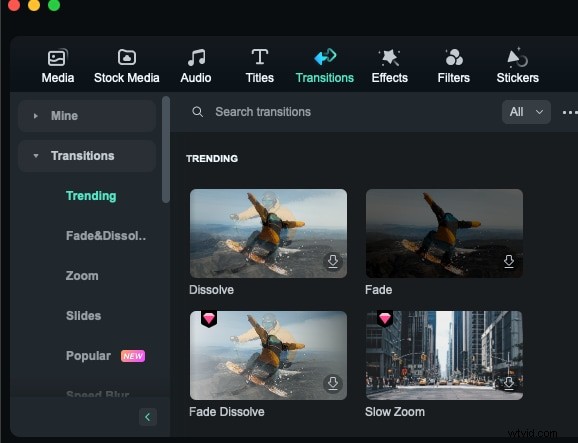
- Transiciones fluidas:fundidos, barridos y zooms para mantener el flujo fluido.
- Desplazamiento y zoom:agregue énfasis en el movimiento dentro de un solo cuadro.
- Modo cinematográfico:bloquea el enfoque en un sujeto mientras difumina el fondo.
- Biblioteca de efectos especiales:destellos de lente, fallos y más.
Paso 1:Importa tu Live Photo
Elige uno de los tres métodos para traer tu Live Photo a Filmora.
Método 1:lanzamiento aéreo
En su iPhone, abra la aplicación Fotos, seleccione Live Photo, toque Compartir, habilite "Todos los datos de las fotos" en Opciones y luego elija su Mac de la lista AirDrop. Asegúrese de que AirDrop esté habilitado en ambos dispositivos. La transferencia creará una carpeta que contiene cuatro archivos; importe la Live Photo desde esta carpeta.

Método 2:Cable USB
Conecte su iPhone a su Mac, abra la aplicación Fotos, navegue hasta la sección Dispositivos, seleccione su iPhone, elija las Live Photos deseadas y haga clic en Importar. Filmora sincronizará los archivos directamente con su área multimedia.

Método 3:importar desde la biblioteca de fotos
Filmora solicita acceso a tu biblioteca de fotos. Inicie Fotos, vaya a Dispositivos, seleccione su iPhone, elija las Live Photos que desee y presione Importar. Los clips aparecerán en la biblioteca multimedia de Filmora.
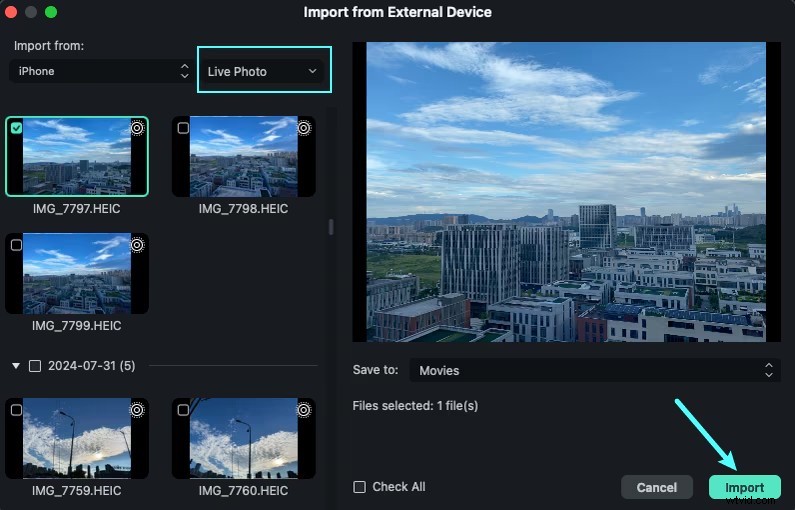
Paso 2:edita tu Live Photo
El panel de edición de Filmora ofrece una variedad de opciones:
Corrección de color – Haga clic derecho en el clip en la línea de tiempo, elija Color y ajustar el brillo, la temperatura, el tinte, el tono, el contraste y el balance de blancos. La sección HSL permite ajustes detallados de tono, saturación y luminancia.
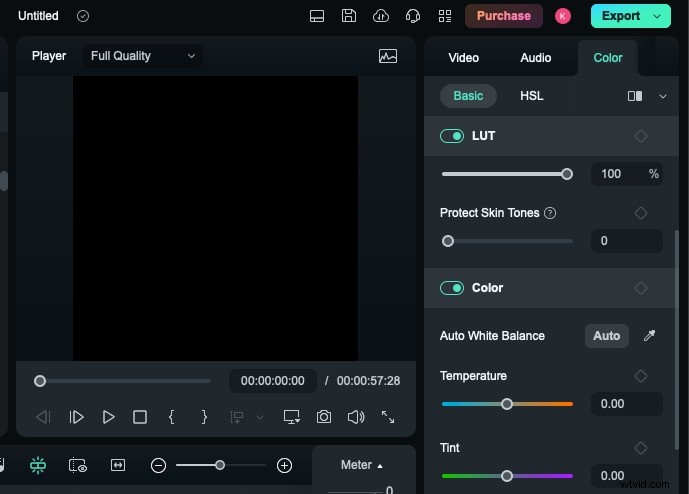
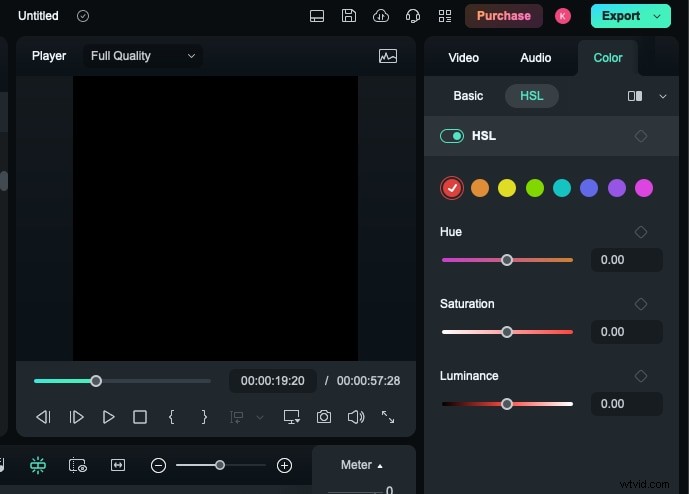
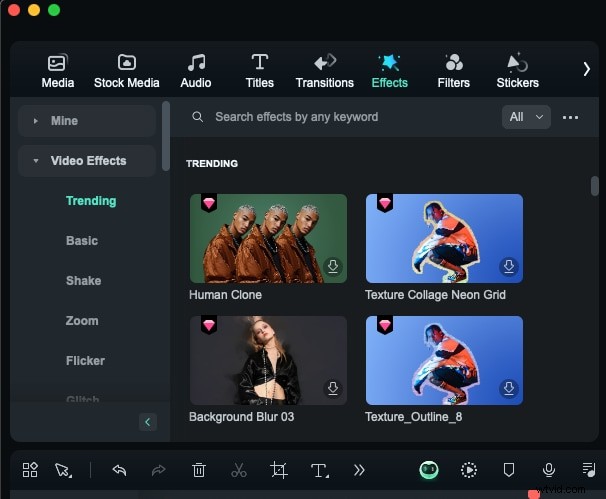
Filtros, transiciones y efectos – En el panel superior derecho, busque filtros para darle una nueva apariencia a su Live Photo, elija transiciones para un movimiento suave y aplique efectos como temblor, zoom o parpadeo para mejorar el interés visual.
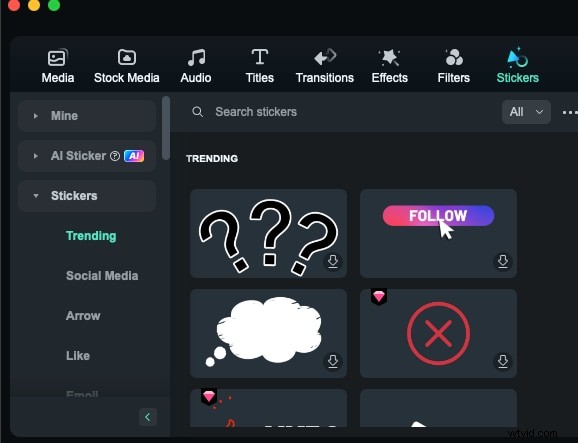
Pegatinas e iconos animados – Añade pegatinas animadas o texto superpuesto para transmitir emociones o enfatizar momentos clave.
Paso 3:Exporta tu Live Photo editada
Una vez satisfecho, puede agregar música o texto y luego exportar el clip. Elige si deseas subir directamente a la nube de Filmora, compartir en línea o guardar localmente en tu dispositivo.

Conclusión
La edición de Live Photo en tiempo real en una Mac te permite transformar momentos cotidianos en historias visuales pulidas y atractivas. Ya sea que estés ajustando la iluminación, aplicando efectos o refinando el fotograma clave, un editor robusto como Filmora hace que el proceso sea intuitivo y gratificante. Sumérgete, experimenta y deja que tus Live Photos reflejen todo el espectro de tus recuerdos.