
Imagínate esto:finalmente terminas la grabación de pantalla, pero cuando la reproduces, la grabación de pantalla no tiene sonido. . Es frustrante, ¿verdad? Desafortunadamente, es un problema común, especialmente si el audio de la grabadora de pantalla no funciona como debería.
Como puede ver, lidiar con la grabación de pantalla y no con la grabación de audio puede ser muy molesto, especialmente cuando todo lo demás se ve bien. Entonces, ¿cómo se soluciona esto? Bueno, ¡es por eso que estamos aquí! En esta guía, repasaremos las verdaderas razones por las que la grabación de audio en pantalla no funciona correctamente y cómo solucionarlo rápidamente.
Parte 1. Cómo arreglar la grabación de pantalla sin sonido en iPhone
La grabación de pantalla está integrada directamente en el iPhone, lo que la hace muy útil para capturar aplicaciones, tutoriales o cualquier cosa en la pantalla. Pero con lo fácil que es de usar, más personas se encuentran con el mismo problema:"La grabación de pantalla de mi iPhone no tiene sonido" se ha convertido en una queja común y generalmente aparece en el peor momento.
¿Por qué la grabación de pantalla de mi iPhone no tiene sonido?
Si la grabación de pantalla de su iPhone no tiene sonido, generalmente hay una razón simple detrás. Estas son algunas de las causas más comunes que provocan que la pantalla no grabe ningún sonido en el iPhone:
- El audio del micrófono está desactivado.
- El iPhone está silenciado.
- El volumen del sistema es demasiado bajo.
- Restricciones de grabación de pantalla o modo de enfoque.
- Los permisos de iOSApp que tengan errores o estén desactualizados son limitados.
Cómo arreglar la grabación de pantalla sin sonido en iPhone
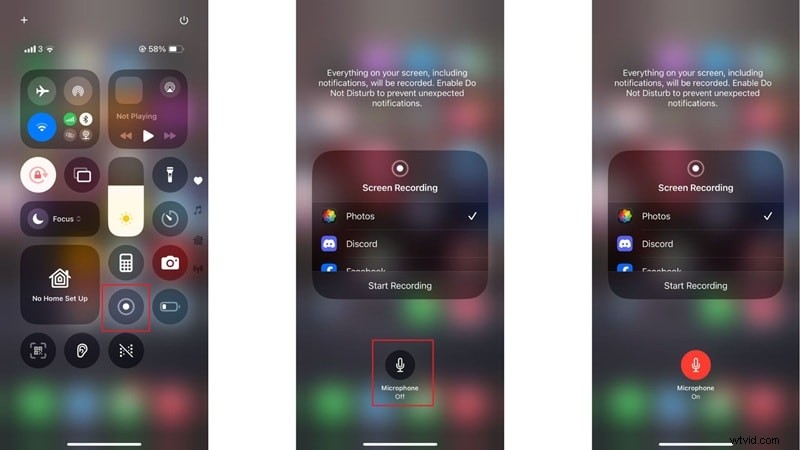
Solución 1:active el audio del micrófono
La grabadora de pantalla incorporada no capturará tu voz a menos que el micrófono esté encendido. Para solucionarlo, siga estos pasos:
- Paso 1:deslice hacia abajo para abrir el Centro de control.
- Paso 2:Mantenga presionado el botón Grabación de pantalla.
- Paso 3:toca el ícono del micrófono hasta que se ponga rojo.
- Paso 4:toca "Iniciar grabación".
Solución 2:activar el volumen del sistema
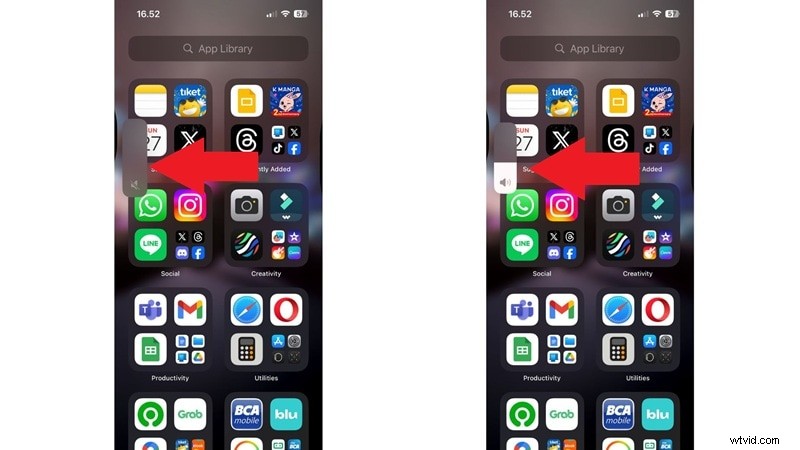
El modo silencioso puede impedir que se grabe su audio. En realidad, esta es una de las razones más comunes por las que la grabación de pantalla en el iPhone no tiene sonido. Siga estos pasos:
Si tiene este problema, solo necesita activar el interruptor de silencio (arriba de los botones de volumen) para volver a activar el sonido. A continuación, sube el volumen usando los botones laterales.
Solución 3:reinicia el iPhone o actualiza iOS
Si el registro de pantalla no tiene audio en tu iPhone, podría ser solo un pequeño problema. En ese caso, una actualización rápida suele solucionar el problema. Aquí hay dos formas de hacerlo:
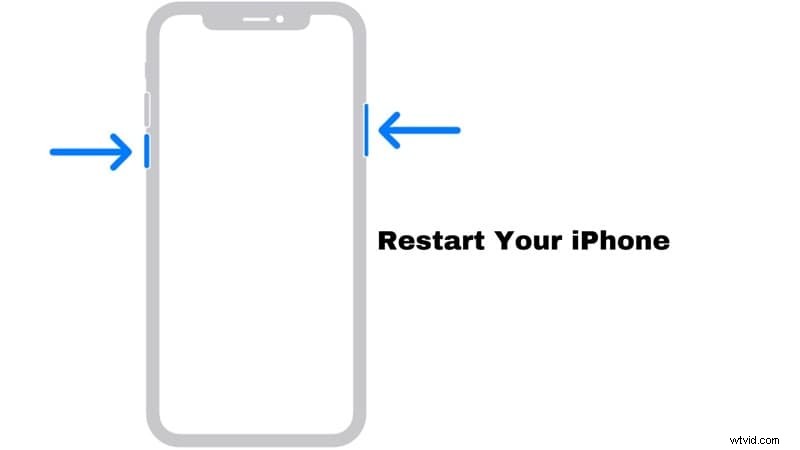
Método 1:reinicia tu iPhone de la forma habitual. Mantenga presionado cualquiera de los botones de volumen y el botón lateral hasta que aparezca el control deslizante de apagado.
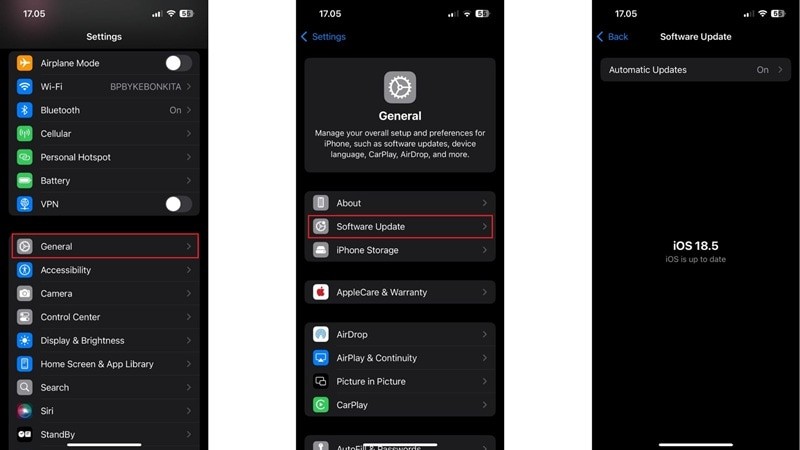
Método 2:Dirígete a Configuración> General> Actualización de software para buscar la última versión de iOS.
Solución 4:comprobar los permisos de la aplicación
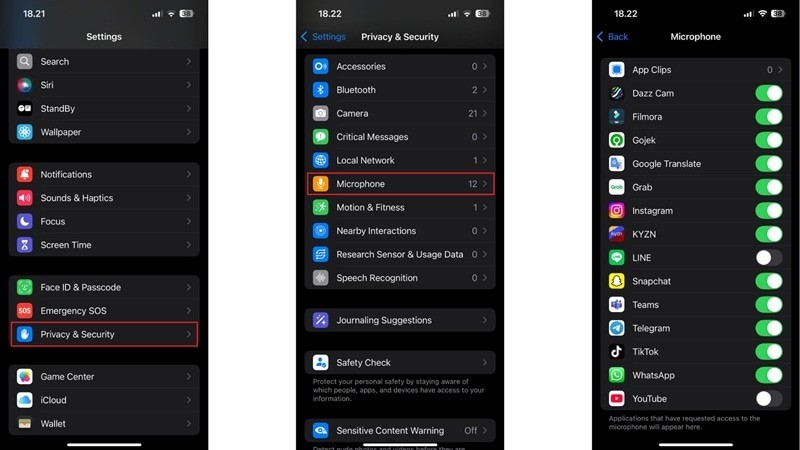
Algunas aplicaciones bloquean el audio si no tienen los permisos adecuados. Esta podría ser la razón por la que no hay sonido en la grabación de la pantalla de su iPhone. Así es como puedes solucionarlo con unos pocos toques rápidos:
- Paso 1:Vaya a Configuración> Privacidad y seguridad> Micrófono.
- Paso 2:asegúrate de que la aplicación desde la que estás grabando esté permitida.
Solución 5:comprobar las restricciones de contenido
Otra razón común por la que la grabación de pantalla de tu iPhone no tiene audio es que ciertas configuraciones pueden estar bloqueándola sin que te des cuenta. Estos rápidos pasos le ayudarán a solucionarlo:
- Paso 1:Vaya a Configuración> Tiempo de pantalla> Restricciones de contenido y privacidad.
- Paso 2:asegúrese de que la grabación de pantalla esté permitida.

Solución 6:desconectar dispositivos Bluetooth
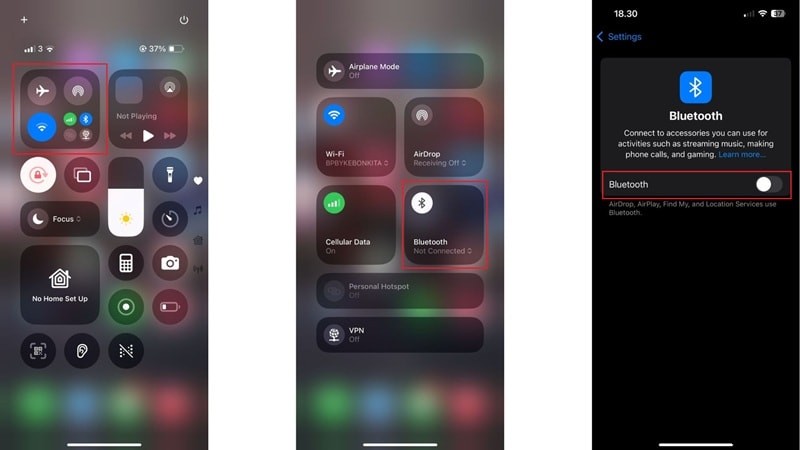
Si tiene auriculares Bluetooth conectados, es posible que el audio se desvíe. Esta también podría ser la razón por la que no tienes grabación de audio en la pantalla. Esto es lo que puedes intentar para solucionarlo rápidamente:
- Paso 1:Desactive Bluetooth desde el Centro de control o Configuración> Bluetooth.
- Paso 2:intenta grabar de nuevo.
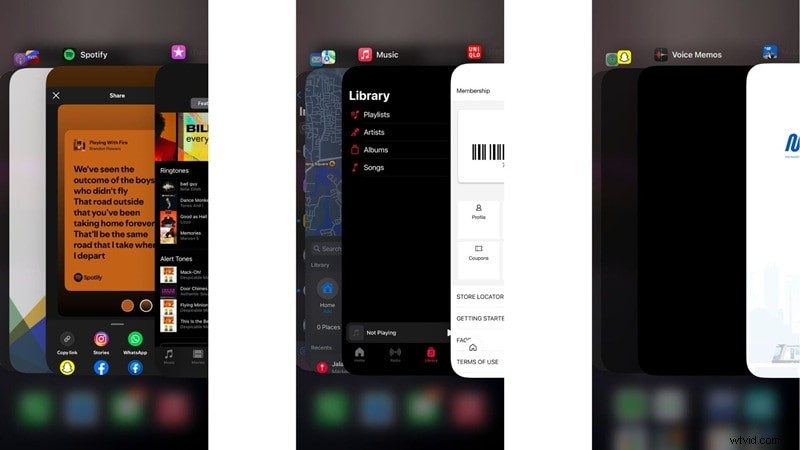
Solución 7:cierre otras aplicaciones que utilicen audio
Aplicaciones como llamadas, grabadoras de voz o incluso plataformas de transmisión de música pueden impedir que la grabadora de pantalla emita sonido. Si ese es el problema, tendrás que deslizar hacia arriba y cerrar las aplicaciones que puedan estar usando el micrófono o el altavoz.
Solución 8:utilice notas de voz para probar su micrófono
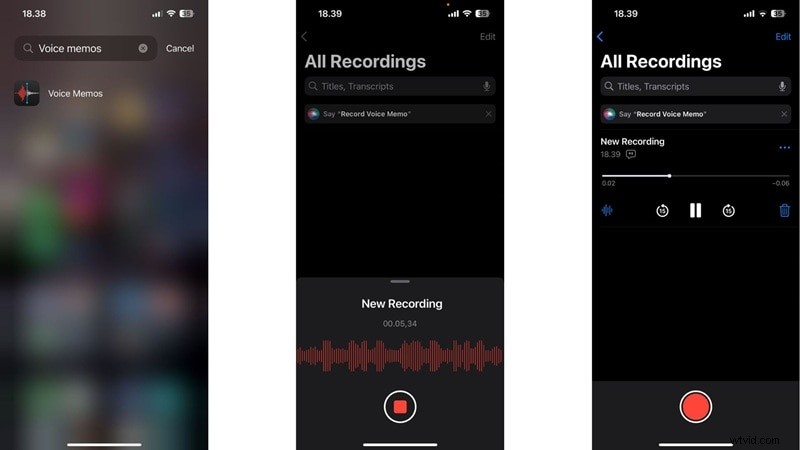
Si la grabación de pantalla en el iPhone no tiene sonido, una prueba rápida del micrófono puede ayudarlo a determinar si se trata de un problema de hardware. Esto es lo que suele ayudar en esta situación:
- Paso 1:abre la aplicación Notas de voz.
- Paso 2:graba algo y reprodúcelo.
- Paso 3:Si escuchas el audio, tu micrófono está funcionando bien. De lo contrario, debería probar las otras soluciones de esta lista.
Solución 9:liberar espacio de almacenamiento
Si ha estado pensando:"¿Por qué la grabación de mi pantalla no tiene sonido?", el almacenamiento podría ser la razón. La falta de espacio en tu iPhone puede afectar la calidad de la grabación o incluso bloquear el audio por completo. A continuación le indicamos cómo solucionarlo rápidamente:
- Paso 1:Vaya a Configuración> General> Almacenamiento del iPhone.
- Paso 2:elimina aplicaciones no utilizadas o archivos multimedia grandes.

Solución 10:actualizar o reinstalar aplicaciones problemáticas
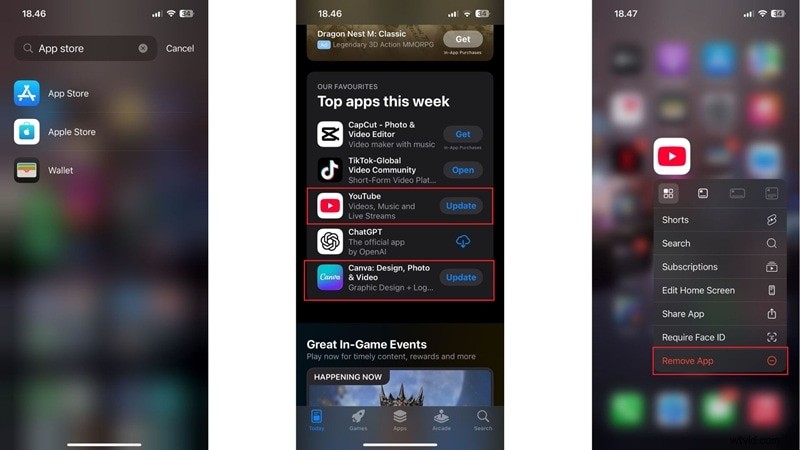
Si la grabación de su pantalla no tiene sonido, es posible que no sea su iPhone el que causa el problema, sino la aplicación que está intentando grabar. Pruebe estas correcciones y vea si el audio regresa:
- Paso 1:visita la App Store para buscar actualizaciones.
- Paso 2:si eso no funciona, elimina y vuelve a instalar la aplicación para corregir errores ocultos.
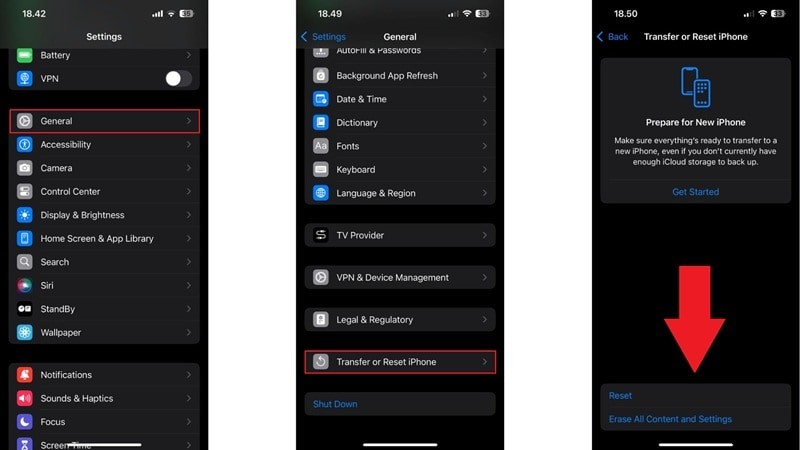
Último recurso:si la grabación de pantalla aún no tiene sonido después de intentar todo lo demás, restablecer todas las configuraciones puede ayudar a aclarar las cosas. Esto no eliminará tus fotos o aplicaciones, solo restablecerá elementos del sistema como Wi-Fi, notificaciones y preferencias de visualización. Es una forma limpia de actualizar tu iPhone sin perder tus datos. Siga estos pasos y debería estar todo listo:
- Paso 1:Vaya a Configuración> General.
- Paso 2:desplácese hacia abajo y toque Transferir o Restablecer iPhone.
- Paso 3:toca Restablecer> Restablecer todas las configuraciones.
- Paso 4:Ingrese su contraseña si se le solicita. Confirma el reinicio.
Parte 2. Cómo arreglar la grabación de pantalla sin sonido en Android
La grabación de pantalla en Android funciona de manera diferente según la marca de su teléfono, pero los problemas de sonido son igualmente comunes. A veces son simplemente medios silenciados, otras veces son los permisos del micrófono los que se interponen en el camino. De todos modos, si la grabación de tu pantalla no graba sonido en Android, normalmente unos pocos cambios rápidos pueden solucionarlo.
Usaremos Samsung como ejemplo aquí, ya que es uno de los más populares. Incluso si estás usando un dispositivo diferente, los pasos te resultarán familiares y te ayudarán a que el audio vuelva a funcionar.
Cómo arreglar la grabación de pantalla sin sonido en Android:
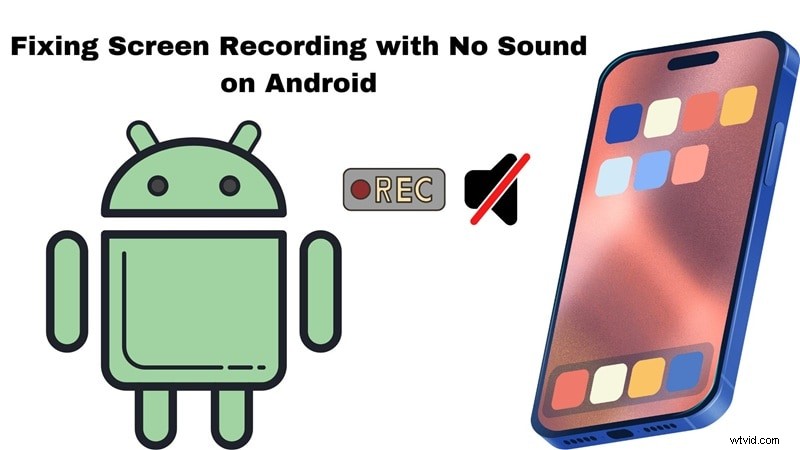
1. Verifique la configuración de grabación de pantalla
La mayoría de las veces, muchas personas realizan grabaciones de pantalla sin sonido porque no han comprobado la configuración correctamente. Puedes seguir esto para solucionar el problema:
- Paso 1:abre tu Configuración y ve a Funciones avanzadas.
- Paso 2:toca Capturas de pantalla y grabador de pantalla.
- Paso 3:activa la opción Grabar sonido.
2. Reinicie su dispositivo
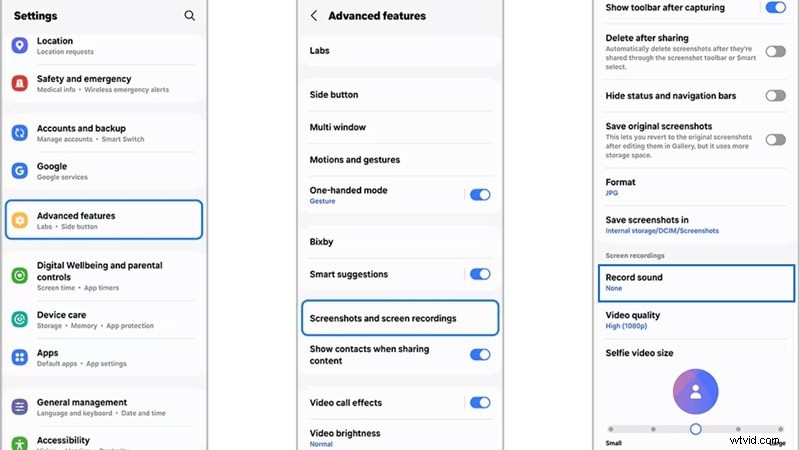
Al igual que en el iPhone, es posible que no experimentes sonido en la grabación de la pantalla debido a fallas menores o problemas de fondo. En ese caso, un reinicio rápido a menudo puede solucionar el problema. Simplemente sigue estos pasos y estarás listo para comenzar.
- Paso 1:Mantenga presionados los botones de Encendido y Bajar volumen al mismo tiempo durante aproximadamente 7 segundos.
- Paso 2:cuando aparezca el menú, toca Reiniciar y deja que tu teléfono se reinicie.
- Paso 3:una vez que vuelva a estar activado, intenta usar la grabación de pantalla nuevamente.
3. Verifique los permisos de la aplicación
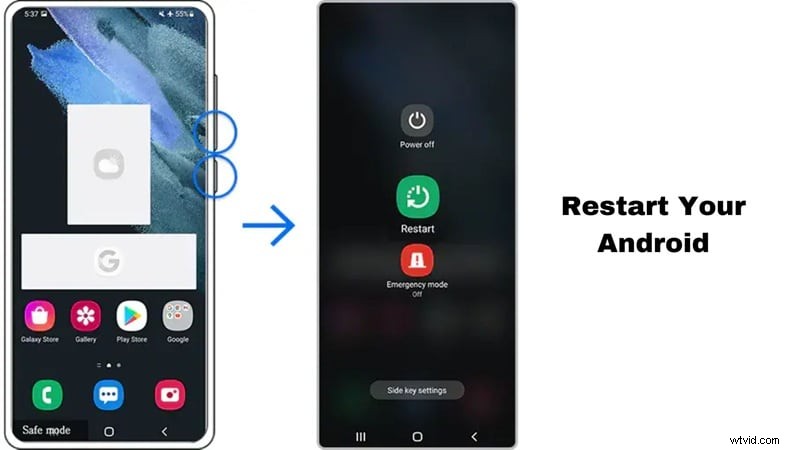
Otra razón por la que el audio de su grabadora de pantalla no funciona en Android podría ser que a la aplicación aún no se le ha otorgado permiso de micrófono. Haga lo siguiente para solucionar el problema de sonido:
- Paso 1:abre Configuración y luego ve a la sección Aplicaciones.
- Paso 2:toca el ícono de tres puntos en la esquina superior para abrir más opciones. Seleccione Administrador de permisos de la lista.
- Paso 3:busca y toca Micrófono, luego asegúrate de que tu aplicación de grabación de pantalla esté configurada en Permitir.
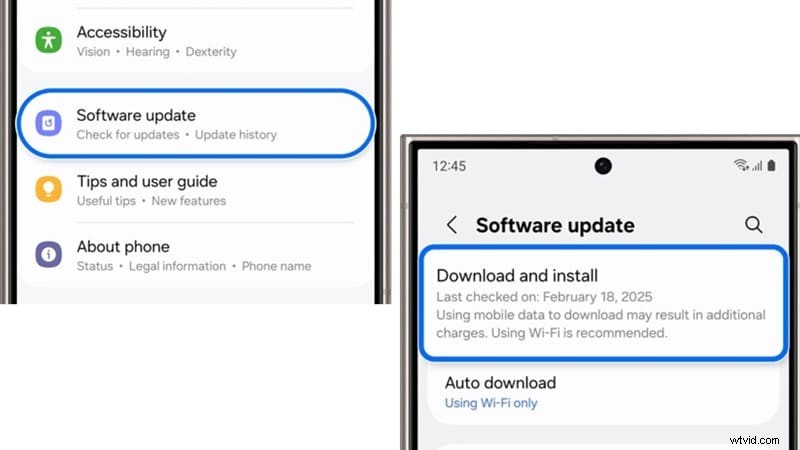
4. Actualizar software
Si el registro de pantalla no tiene audio en tu Android, podría deberse a que tu software está desactualizado. Simplemente siga estos pasos para ordenarlo:
- Paso 1:desliza tu teléfono hacia abajo y toca el ícono de Configuración.
- Paso 2:desplácese hacia abajo y toque Actualización de software.
- Paso 3:toca Descargar e instalar.
- Paso 4:Si hay una actualización disponible, comenzará a descargarse. Una vez hecho esto, simplemente siga los pasos que aparecen en pantalla para instalar la actualización.
5. Utilice aplicaciones de grabación de pantalla de terceros
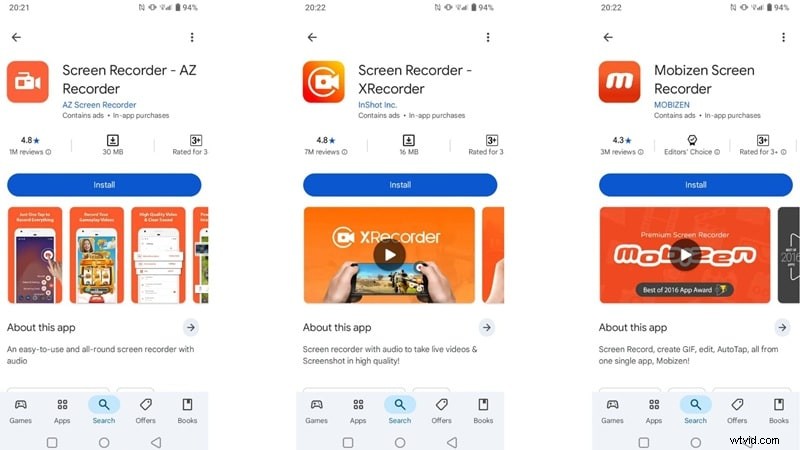
Si nada más funciona, el problema podría estar en la propia aplicación de grabación de pantalla. En ese caso, es una buena idea probar una aplicación de terceros confiable de Google Play Store, como AZ Screen Recorder, XRecorder o Mobizen. Simplemente instala uno y úsalo para grabar con sonido sin problemas.
Parte 3. La grabación de pantalla no tiene sonido en Windows
Aparece grabación de pantalla sin sonido en Windows es más común de lo que cabría esperar. Ya sea que esté utilizando la herramienta de recorte incorporada u otra grabadora de pantalla, el problema generalmente se debe a configuraciones simples o conflictos de audio. Entonces, repasemos las soluciones más útiles.
Cómo solucionar el problema de grabación de pantalla sin audio en Windows
1. Utilice el solucionador de problemas de audio de Windows
A veces, la forma más sencilla de arreglar el audio de la grabadora de pantalla no funciona es dejar que Windows lo maneje por usted. Puedes seguir estos pasos para solucionarlo:
- Paso 1:Abra Configuración> Sistema> Sonido.
- Paso 2:Desplácese hacia abajo y toque Solucionar problemas en la sección Salida o Entrada.
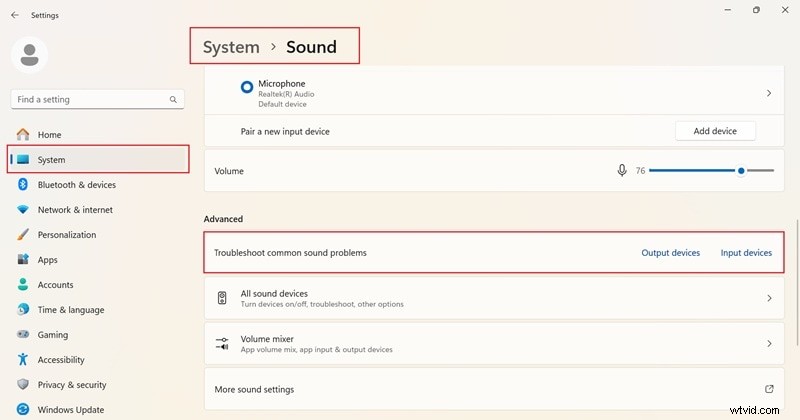
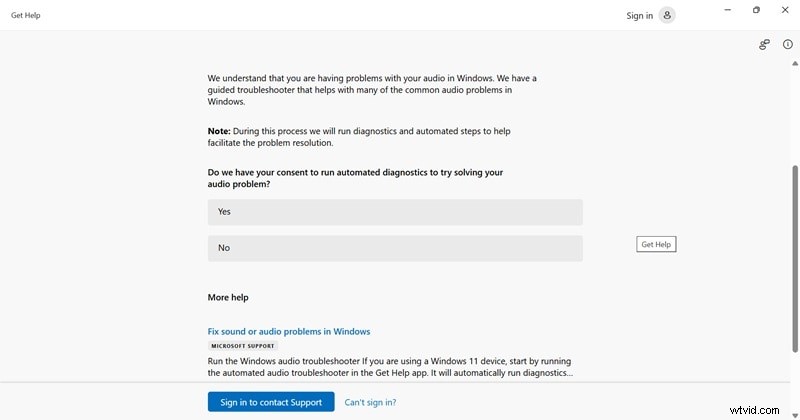
- Paso 3:sigue las instrucciones que aparecen en pantalla y deja que Windows compruebe si hay problemas de audio.
- Paso 4:reinicia tu grabador de pantalla y prueba el sonido.
2. Actualizar controladores de sonido
Los controladores obsoletos o con errores pueden causar problemas como que la grabación de pantalla no grabe sonido. Si sus controladores de sonido son antiguos o les faltan parches importantes, actualizarlos podría ser la solución. Este sencillo proceso debería solucionarlo:
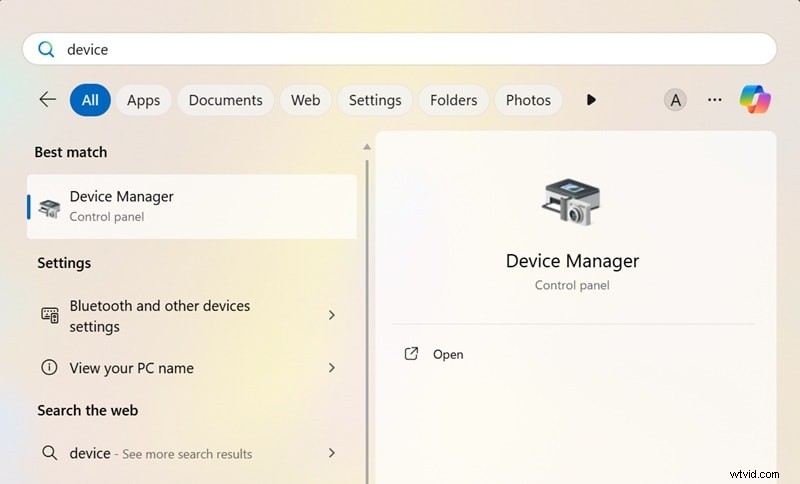
- Paso 1:abra el menú Inicio y busque Administrador de dispositivos.
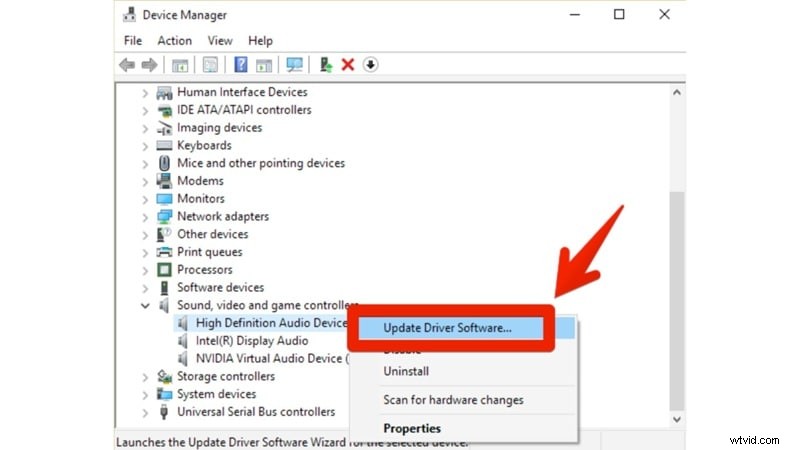
- Paso 2:expanda Controladores de sonido, vídeo y juegos.
- Paso 3:haga clic derecho en su dispositivo de sonido y elija Actualizar controlador.
- Paso 4:Una vez terminado, reinicia tu computadora e intenta grabar nuevamente.
3. Verifique los permisos del micrófono
Si la grabación de su pantalla no tiene sonido en Windows, es posible que su micrófono no funcione con ciertas aplicaciones. Simplemente siga estos pasos para solucionar el problema:
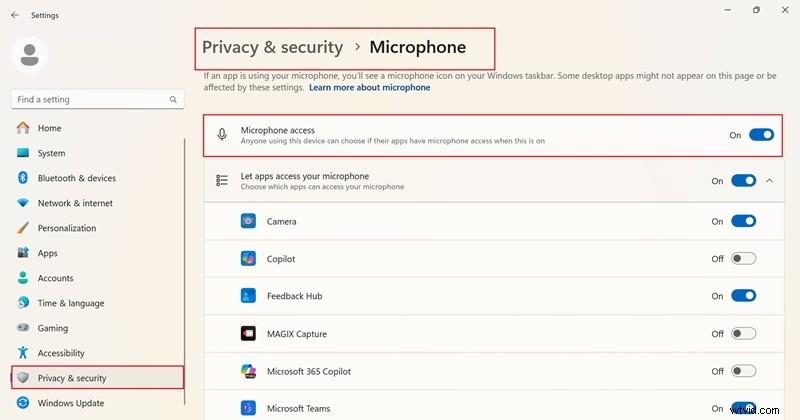
- Paso 1:Vaya a Configuración> Privacidad y seguridad> Micrófono.
- Paso 2:asegúrese de que el acceso al micrófono esté activado en su dispositivo.
- Paso 3:Desplácese hacia abajo y verifique si su aplicación de grabación de pantalla puede usar el micrófono. Si está apagado, enciéndelo e intenta grabar nuevamente.
4. Realizar un arranque limpio
A veces, las aplicaciones que se ejecutan en segundo plano pueden interferir con la grabación de audio de la pantalla. En ese caso, realizar un inicio limpio le ayudará a descubrir si otros programas están causando el problema. Sigue estos pasos y comprueba el resultado:
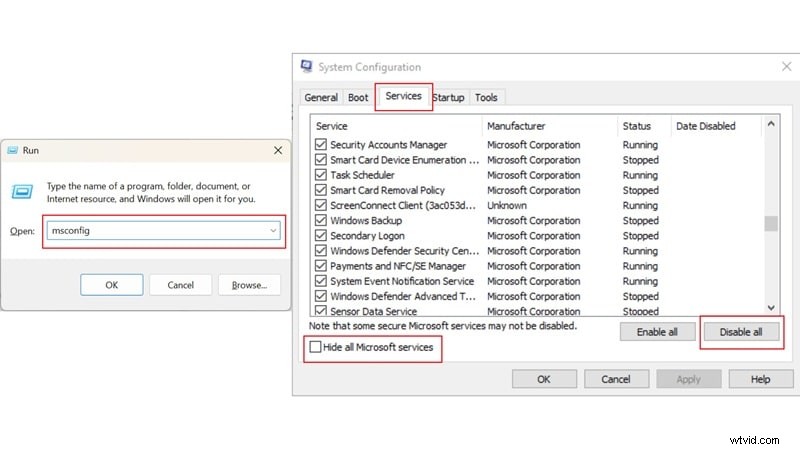
- Paso 1:presione Windows + R, escriba msconfig y luego presione Entrar.
- Paso 2:en la pestaña Servicios, marque Ocultar todos los servicios de Microsoft.
- Paso 3:haz clic en Desactivar todo, reinicia tu PC e intenta grabar la pantalla con sonido nuevamente.
Parte 4. La grabación de pantalla no tiene sonido en Mac
Para los usuarios de Apple, los dispositivos Mac manejan el audio del sistema de manera un poco diferente, por lo que arreglar el audio de la grabadora de pantalla que no funciona puede requerir uno o dos pasos adicionales. Sin embargo, las siguientes soluciones pueden ayudarle a recuperar su sonido.
Cómo solucionar el problema de grabación de pantalla sin audio en Mac
1. Crear una fuente de audio
Mac no captura audio interno de forma predeterminada, por lo que deberás instalar una herramienta que pueda enrutar el sonido correctamente. Pruebe estos pasos para solucionarlo:
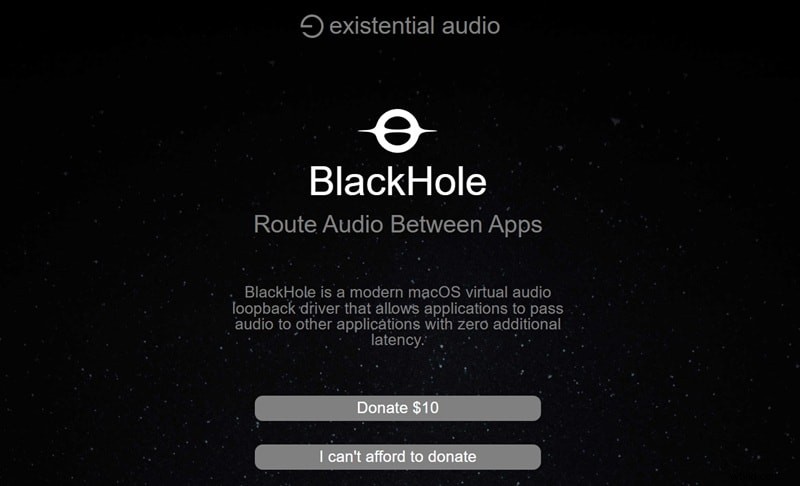
- Paso 1:descargue e instale una aplicación como BlackHole o Loopback Audio.
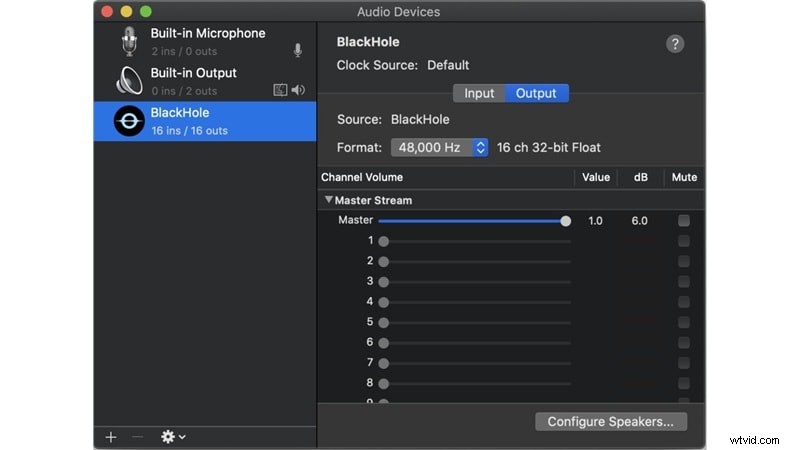
- Paso 2:configúrelo como salida de audio de su sistema.
- Paso 3:abre tu grabador de pantalla y selecciona la nueva fuente de audio.
2. Verifique la configuración del micrófono
Otra razón por la que la grabación de pantalla no tiene sonido en Mac es que el acceso al micrófono podría estar bloqueado. Siga esta guía y vea la diferencia:
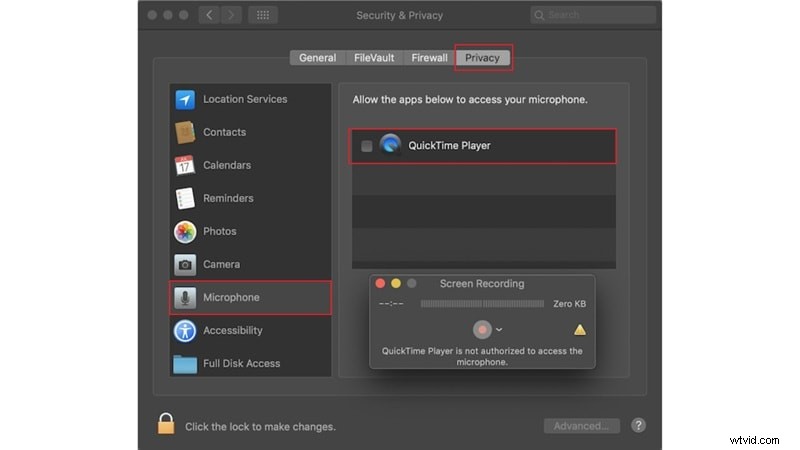
- Paso 1:Abra Configuración del sistema> Privacidad y seguridad> Micrófono.
- Paso 2:asegúrese de que QuickTime Player o su grabador de pantalla estén habilitados.
- Paso 3:reinicia la aplicación para que el cambio surta efecto.
3. Modificar la configuración de QuickTime
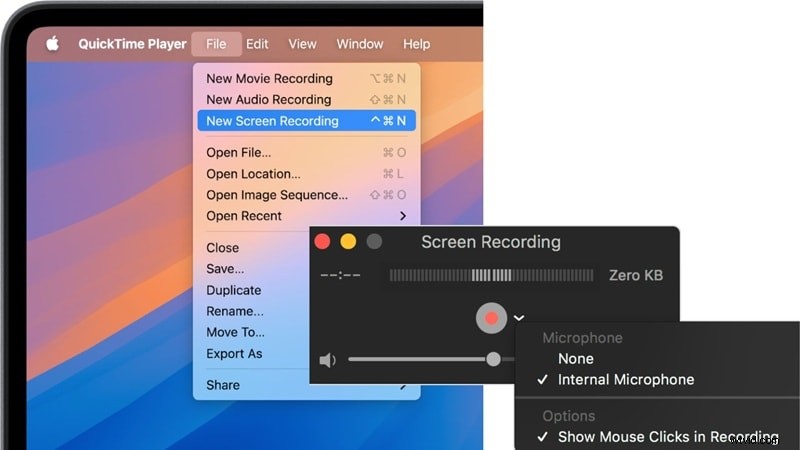
QuickTime no capta audio automáticamente. Si no elige el micrófono manualmente antes de grabar, el video de grabación de pantalla no tendrá sonido. Siga estos pasos y el problema debería desaparecer:
- Paso 1:Abra QuickTime Player. Seleccione Archivo> Nueva grabación de pantalla.
- Paso 2:haz clic en la flecha pequeña junto al botón de grabación.
- Paso 3:elija la entrada de su micrófono (como "Micrófono interno" o su micrófono externo).
4. Verificar y modificar la configuración de entrada de sonido
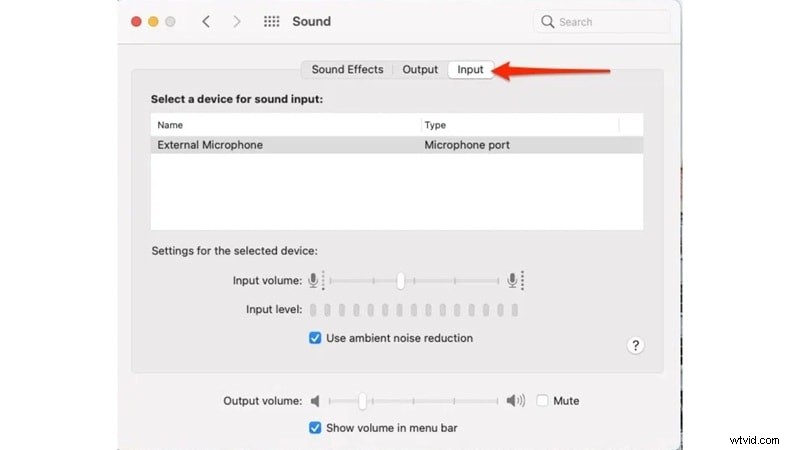
A veces, la entrada de audio en macOS está configurada en el dispositivo incorrecto o es demasiado baja para capturar algo. Esto es lo que puedes hacer para solucionarlo:
- Paso 1:Vaya a Configuración del sistema> Sonido> Entrada.
- Paso 2:elija el dispositivo de entrada correcto (como “micrófono MacBook” o micrófono externo).
- Paso 3:hable y asegúrese de que el nivel de entrada reaccione.
5. Actualizar QuickTime Player
Si su versión de QuickTime está desactualizada, es posible que le falten correcciones importantes para la compatibilidad con audio. Eso puede provocar que el audio de la grabadora de pantalla no funcione. incluso cuando la configuración se ve bien. Para actualizar QuickTime Player a la última versión, mira este vídeo de BeAppSavvy en YouTube:
Parte 5. La solución definitiva para la grabación de pantalla que no tiene sonido en Windows o Mac
Arreglar la grabación de pantalla sin problemas de sonido en Windows o Mac puede parecer como perseguirte, especialmente cuando lo único que quieres es un video simple con audio que funcione. Saltar a través de configuraciones, ajustar entradas de audio, reiniciar aplicaciones, después de un tiempo, puede parecer más una molestia de lo que vale la pena.
Entonces, en lugar de luchar con herramientas del sistema que apenas hacen el trabajo, podría ser el momento de subir de nivel. En ese caso, Wondershare Filmora puede ser la solución perfecta para ti. Este editor de video todo en uno viene con una función de grabación de pantalla incorporada que es estable, clara y no pierde el audio. Simplemente graba y obtén imágenes nítidas y fluidas en todo momento.
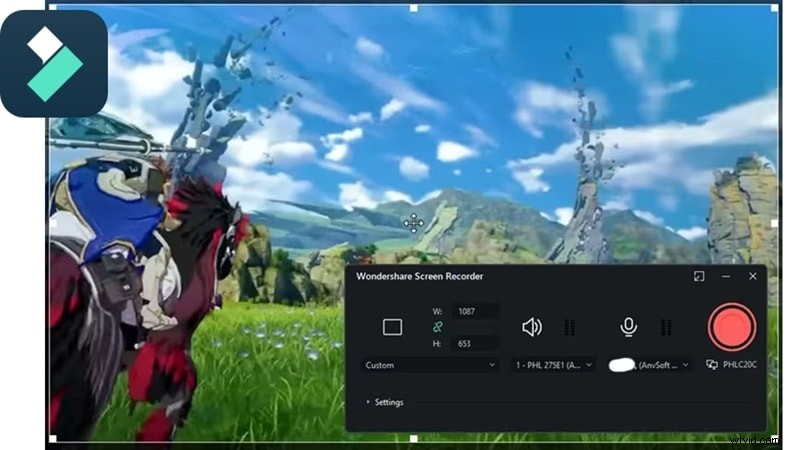
He aquí por qué usar Filmora es la forma más inteligente de grabar pantalla:
- Audio nítido y sin complicaciones:ya no tendrás que buscar en las configuraciones solo para escuchar tu voz. Filmora te brinda control total sobre la entrada del micrófono y el sonido del sistema para que ambos se escuchen alto y claro.
- Capture todo a la vez:ya sea su pantalla, micrófono o audio interno, Filmora lo maneja todo al mismo tiempo. No tendrás que hacer malabarismos entre herramientas ni lidiar con sonidos faltantes.
- Funciona sin problemas en Windows y Mac:no hay necesidad de preocuparse por la compatibilidad. Filmora está diseñado para funcionar bien en ambas plataformas, por lo que tu experiencia de grabación de pantalla se mantiene consistente.
- Graba y edita en un solo lugar:Filmora no es solo un grabador de pantalla. Puedes recortar clips, agregar texto, colocar música y terminar tu video sin cambiar de aplicación.
- Herramientas optimizadas:todo está en una interfaz limpia. Desde la grabación hasta la edición y la exportación, las herramientas tienen sentido, incluso si eres nuevo en esto.


Grabar en un escritorio (Win/Mac) usando Filmora
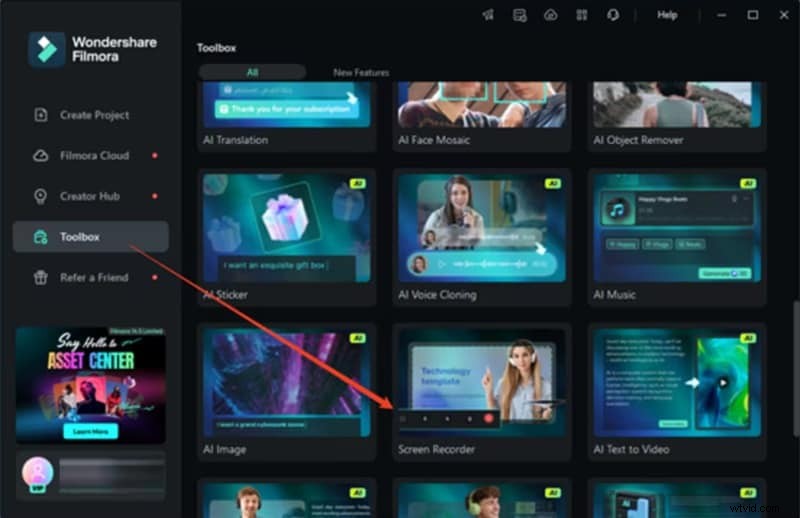
Paso 1Abre el Grabador de pantalla en Filmora
Después de haber instalado la última versión de Filmora, inicia la aplicación. En la pantalla principal, vaya a la sección "Caja de herramientas" y haga clic en "Grabador de pantalla" para comenzar.
Paso 2Modificar la configuración de grabación
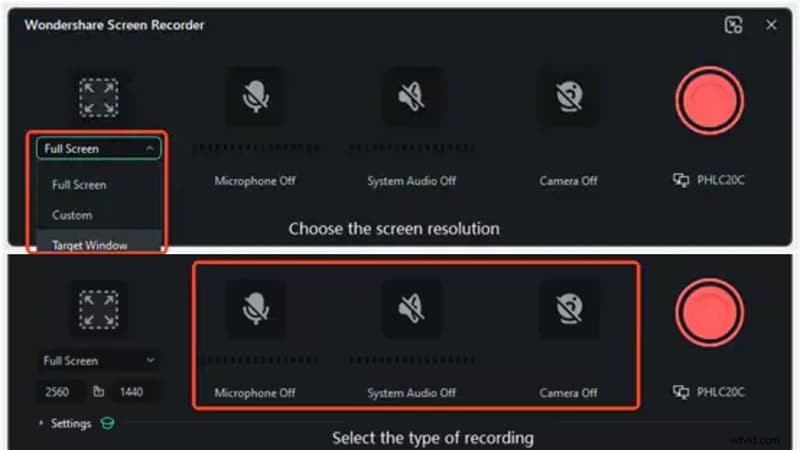
Haga clic en el icono Cuadrado y luego elija entre Pantalla completa, Personalizada o Ventana de destino. También puede arrastrar para cambiar el tamaño del área o escribir el ancho y alto exactos si desea tener más control. Además, enciende el micrófono si quieres capturar tu voz. También puedes activar o desactivar el audio del sistema y la cámara, según lo que necesites.
Paso 3:Presiona Grabar y comienza a capturar
Haga clic en el gran botón rojo para comenzar. Verás una cuenta regresiva, pero puedes omitirla tocando Iniciar directamente. Mientras graba, utilice los controles siguientes para pausar, detener o volver a grabar cuando lo necesite.

Paso 4Edita y guarda tu grabación
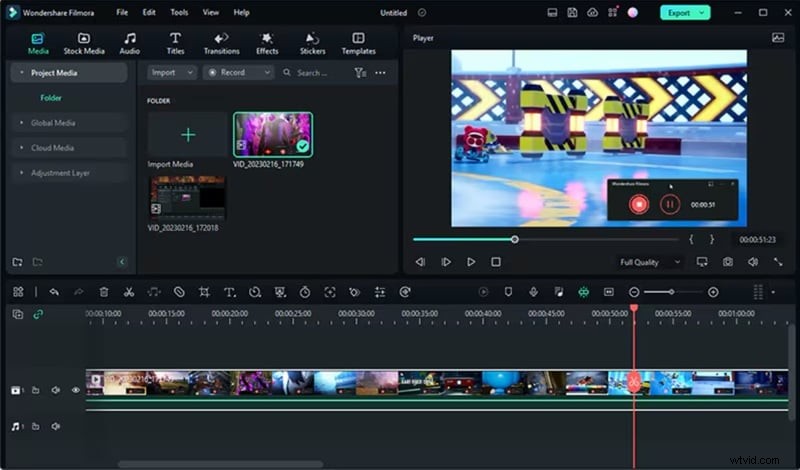
Una vez que termines de grabar, tu video aparecerá directamente en el editor de Filmora. Simplemente arrástrelo a la línea de tiempo, realice las modificaciones con las herramientas integradas y luego expórtelo cuando esté listo.
Parte 6. Cómo asegurarse de que la grabación de su pantalla tenga sonido la próxima vez
Como puedes ver, grabar la pantalla con Filmora es súper fácil, especialmente cuando todo funciona desde el primer momento. Después de analizar todos los problemas comunes y cómo solucionarlos, queda claro que los pequeños pasos marcan una gran diferencia. Entonces, repasemos lo que siempre debes verificar para evitar que el audio de la grabadora de pantalla no vuelva a funcionar:
- Haga siempre una prueba de sonido rápida antes de grabar.
- Utiliza un grabador de pantalla confiable como Filmora.
- Evite grabar durante llamadas o aplicaciones multimedia protegidas.
- Mantén tu sistema y tus aplicaciones actualizados.
- Comprueba los permisos de micrófono y audio.
- Asegúrate de que haya suficiente espacio de almacenamiento en tu dispositivo.
Conclusión
La falta de grabación de audio en la pantalla es en realidad un problema bastante común y ocurre con más frecuencia de lo que la gente espera. Es por eso que esta guía explica cómo solucionar la falta de sonido en la grabación de pantalla en iPhone, Android, Mac y Windows.
La mayoría de las veces, la grabación de pantalla no graba sonido Todo se reduce a algunas cosas, como configuraciones incorrectas, permisos faltantes o aplicaciones desactualizadas. En lugar de pasar por el mismo ciclo de solución de problemas cada vez, tiene sentido cambiar a una herramienta diseñada para manejarlo todo.
Con Wondershare Filmora, obtienes más que solo audio limpio. Obtienes una configuración completa que captura la pantalla, el sonido e incluso te permite editar todo en un flujo de trabajo fluido. Es el tipo de grabadora que hace que todo el proceso sea más fácil y realmente divertido de usar.