
¿Tienes problemas con la orientación de las fotos en tu galería de fotos? ¡No estás solo en esto! Todos nosotros nos hemos enfrentado a problemas con fotografías en formato horizontal cuando deberían haber sido en formato vertical, y en formato retrato cuando esperábamos que fueran en formato horizontal. Esa lucha termina hoy.
Hoy le ayudamos a comprender los conceptos detrás de la orientación de las fotografías en el iPhone y cómo se gira una foto en el iPhone. rápida y fácilmente. Luego, te mostramos cómo contar historias con fotos convirtiéndolas en videos.
En este artículo
Parte 1. Comprender la orientación de las fotografías
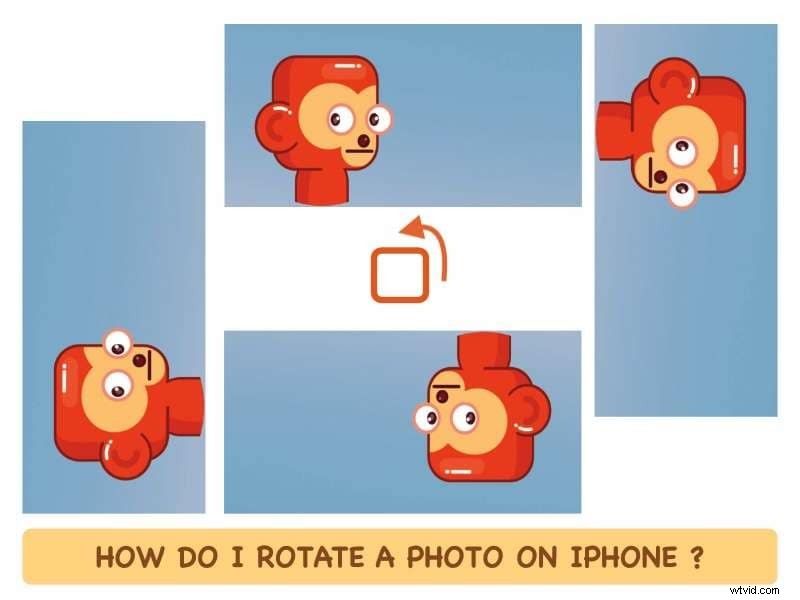
¿Tu galería de fotos también está llena de imágenes en las que necesitas girar constantemente tu teléfono para verlas en la orientación correcta? No estás solo y la solución es sencilla. De hecho, puedes hacerlo directamente en tu teléfono, sin necesidad de computadora.
¿Cómo decide el iPhone la orientación de las fotografías?
Tu iPhone es un bolsillo lleno de magia tecnológica. Tiene todos estos sensores que le permiten ser el dispositivo que amas. Uno de estos sensores es el giroscopio, responsable de rotar la orientación del software de su dispositivo entre retrato y paisaje dependiendo de cómo lo sostenga. Cuando tomas una foto, los datos de ese sensor y de otros lugares se registran en la imagen y se denominan datos EXIF. Su galería de fotos lee esos datos y muestra la imagen. Por lo tanto, si los datos grabados reflejan que la orientación era horizontal, sus fotos se mostrarán en modo horizontal.
Parte 2. Cómo rotar una foto en iPhone
Afortunadamente, siempre puedes rotar tus fotos fácilmente, y la galería de fotos guardará esa preferencia y siempre mostrará esa foto de la manera que desees. Veamos cómo rotar una foto en iPhone de la forma más sencilla posible.
Paso 1:Inicie la aplicación Fotos tocando el ícono de la aplicación Fotos.

Paso 2Toque cualquier foto que desee rotar y luego toque el ícono de controles deslizantes (resaltado).
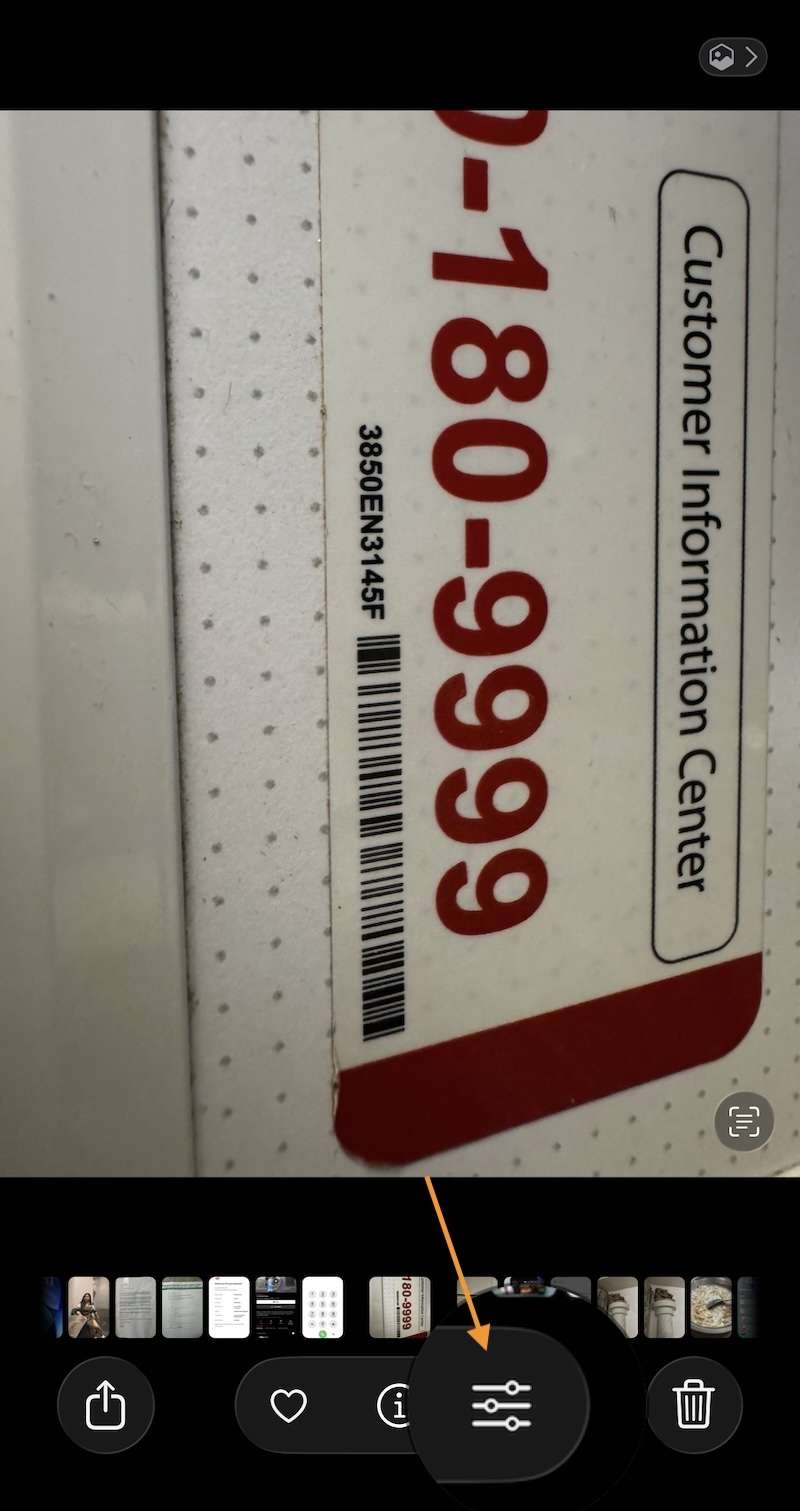
Paso 3:Cuando tocas el ícono de los controles deslizantes, accedes a las opciones de edición.

Paso 4:Pulsa Recortar en la parte inferior, como se resalta, para ver las opciones de recorte.
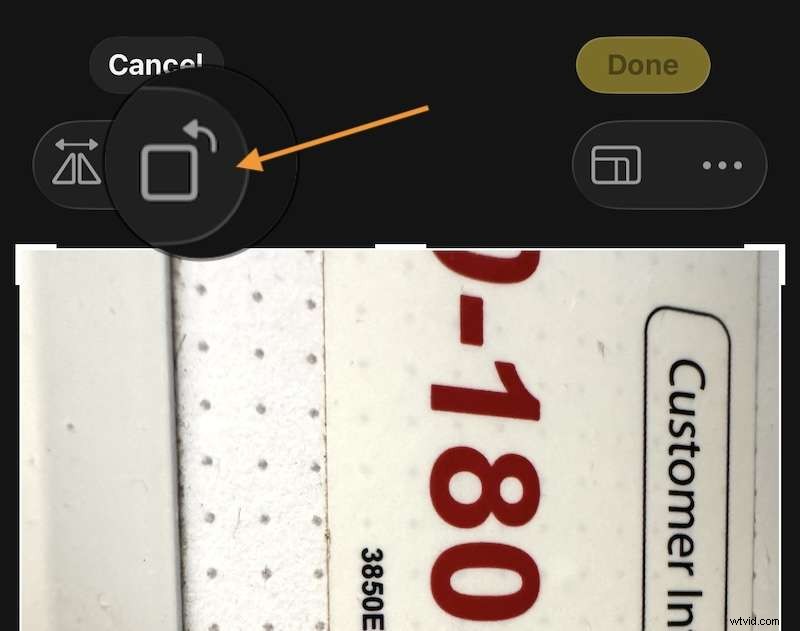
Paso 5Ahora verás el ícono Girar en la parte superior izquierda. Toca eso para rotar la imagen en el iPhone como desees.

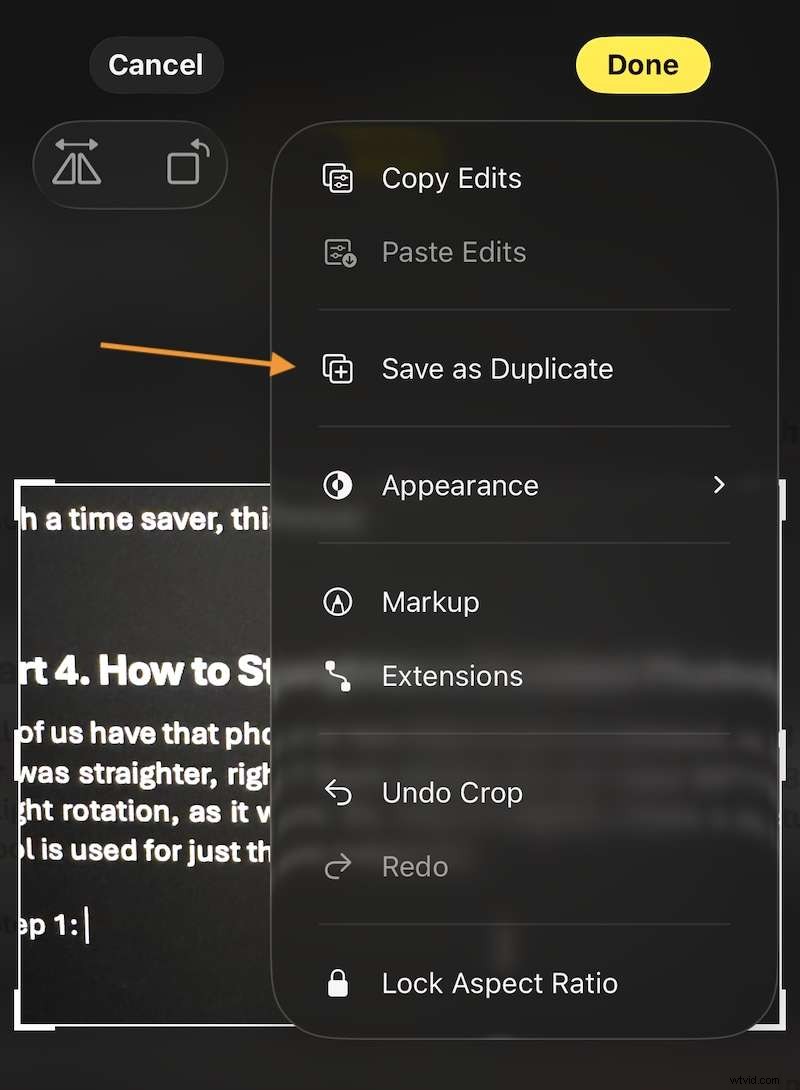
Una vez satisfecho, puede hacer clic en Listo para guardar la edición o tocar el ícono de puntos suspensivos en la parte superior derecha para ver más opciones.
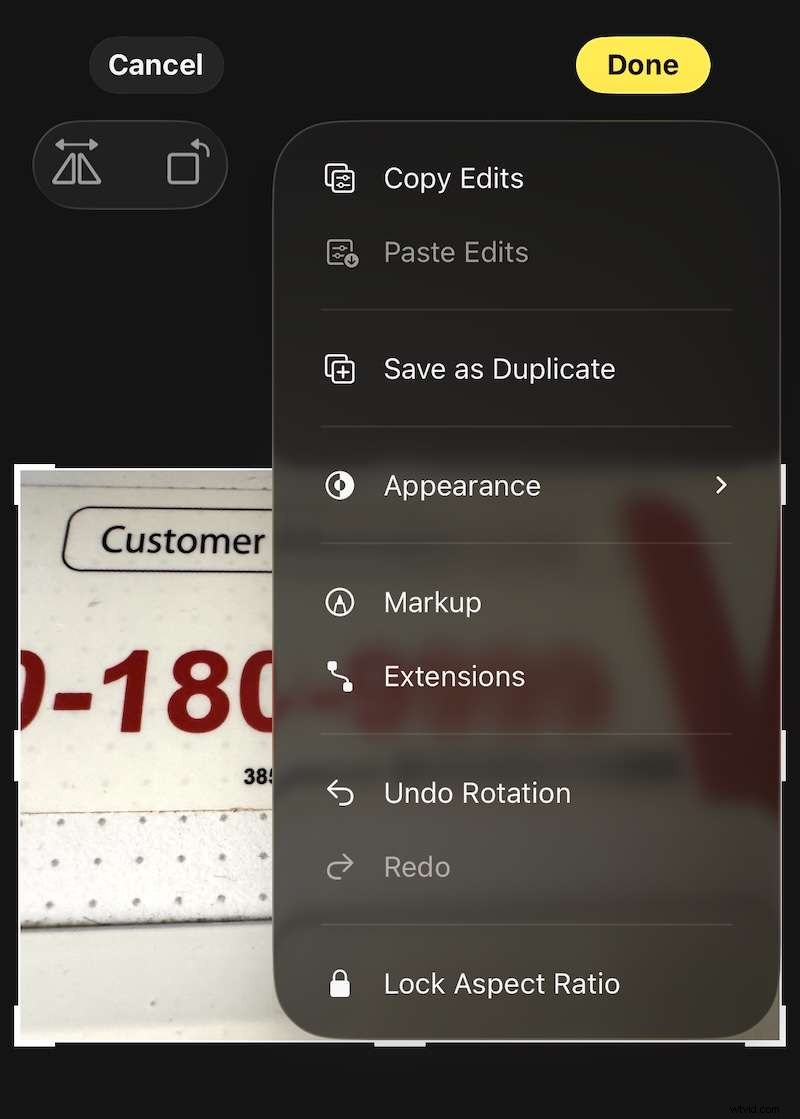
Aquí, puedes tocar Guardar como duplicado si deseas guardar la foto rotada como una foto separada y mantener el original sin cambios.
Parte 3. Ahorro de tiempo:cómo rotar varias fotos a la vez
Ahora, ¿cómo se rotan imágenes en un iPhone? ¿Todos a la vez? Oh, sí, hay un ingenioso truco integrado en tu iPhone para rotar fotografías en el iPhone ¡Todos a la vez!
Paso 1:Cuando tocas los puntos suspensivos para abrir el menú, observa la primera opción, Copiar ediciones.
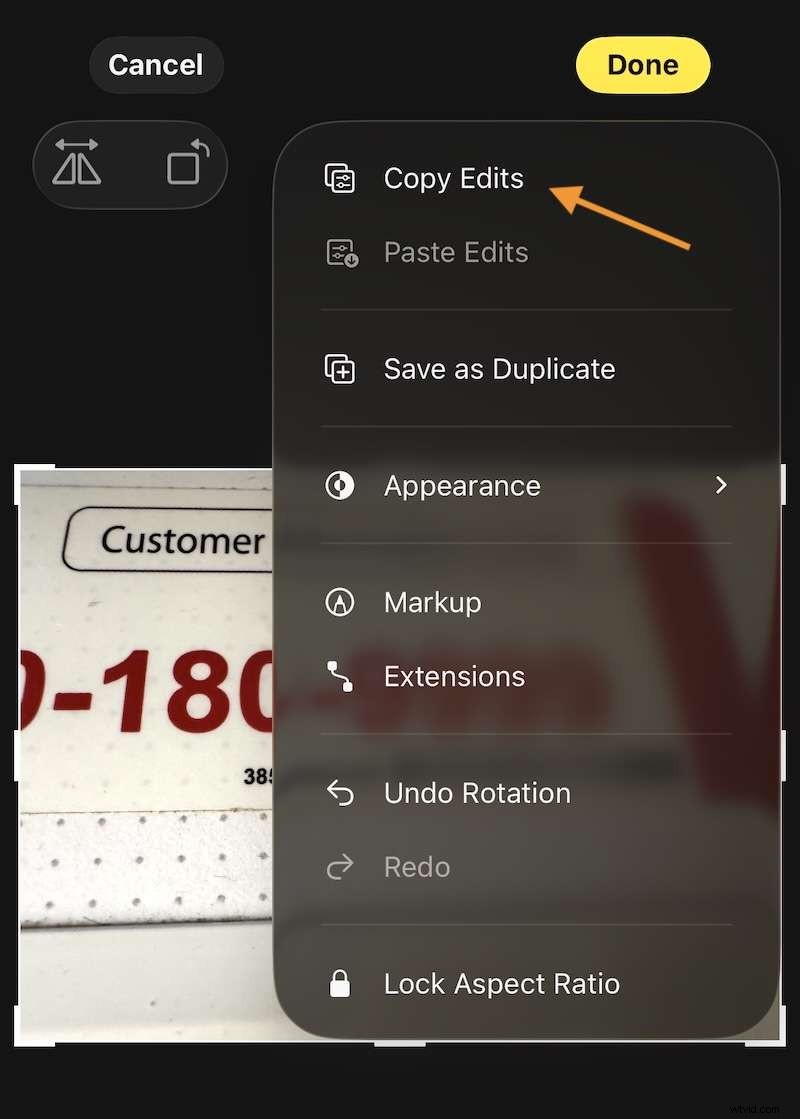
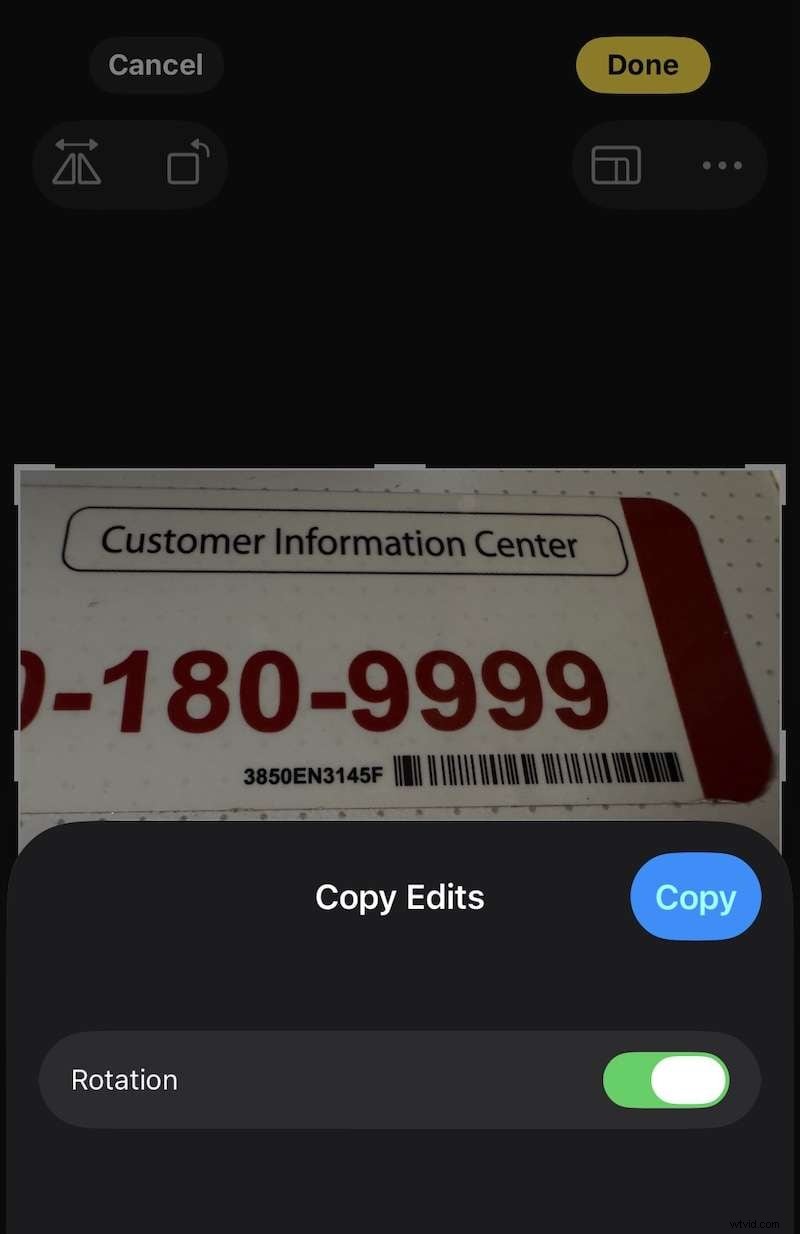
Paso 2:Pulsa Copiar ediciones y copia las ediciones.
Paso 3Vaya a sus fotos y seleccione todas las fotos que desea rotar de esta manera y toque los puntos suspensivos nuevamente para abrir las opciones contextuales.
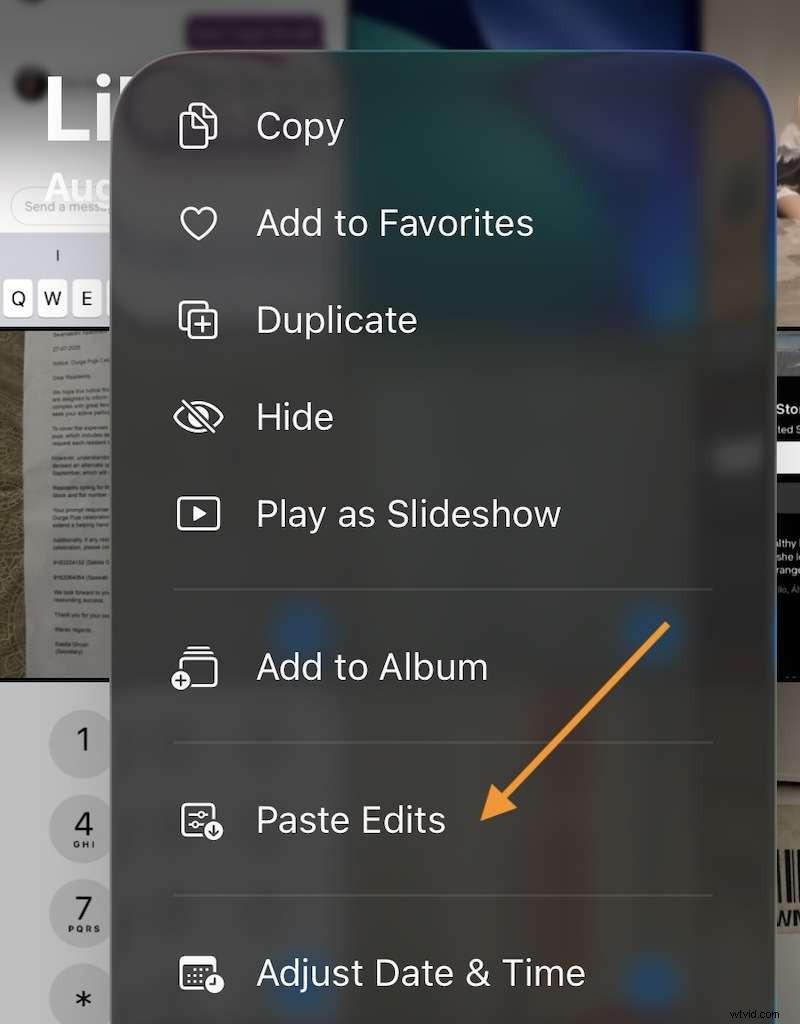
Paso 4:Toca Pegar ediciones y tus fotos se rotarán de la misma manera que lo hiciste la primera.
¡Qué ahorro de tiempo este truco!
Parte 4. Cómo enderezar una foto torcida
Todos tenemos una o dos fotos que están tan torcidas y hemos deseado que estuvieran mejor alineadas o más rectas, ¿verdad? Estas fotografías no necesitan una rotación de 90º/ 180º/ 270º, solo necesitan una ligera rotación, por así decirlo. Entonces, cómo rotar ligeramente una imagen en iPhone ? La herramienta ENDEREZAR se utiliza sólo para esos casos.
Paso 1Abre Fotos y toca la foto que deseas rotar ligeramente en el iPhone.
Paso 2Toque el ícono de controles deslizantes en la parte inferior para ingresar a la pantalla Editar y toque Recortar.
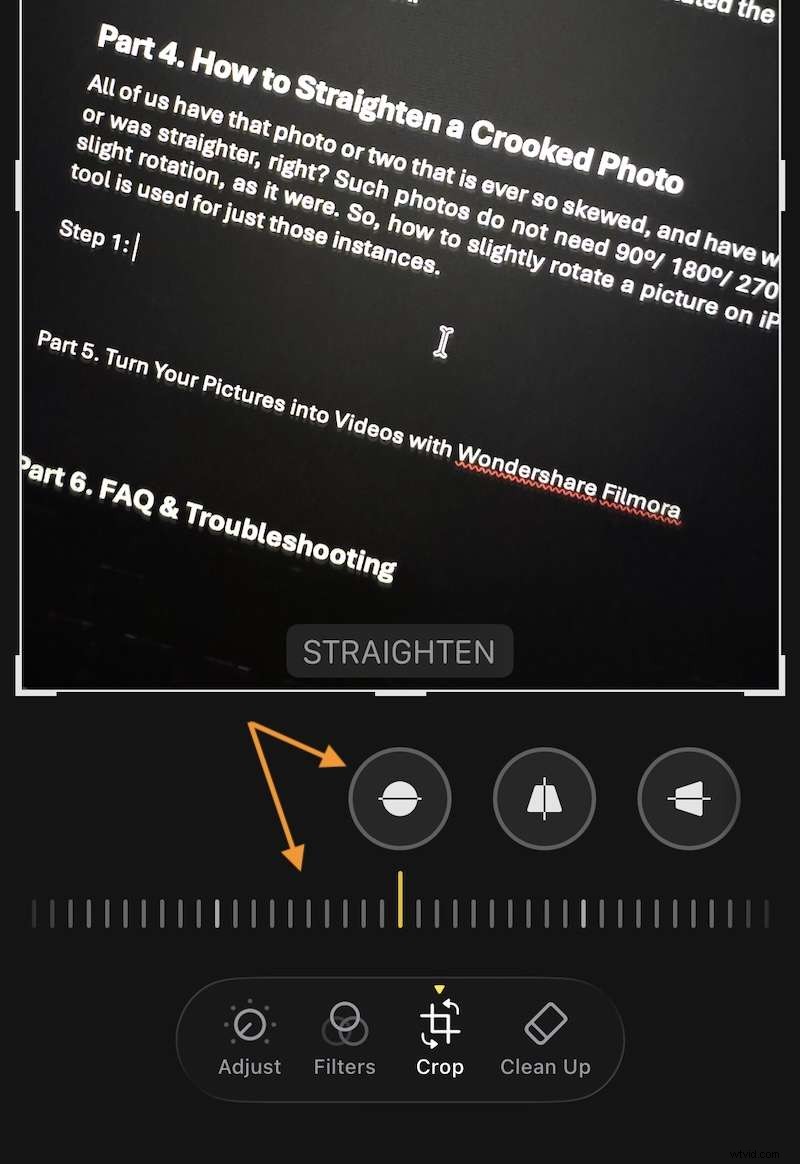
Paso 3:Cuando tocas Recortar, la primera herramienta es ENDEREZAR. Esta es la herramienta con la que desea rotar ligeramente una imagen en iPhone. Tócalo y ajusta el control deslizante hasta que estés satisfecho.
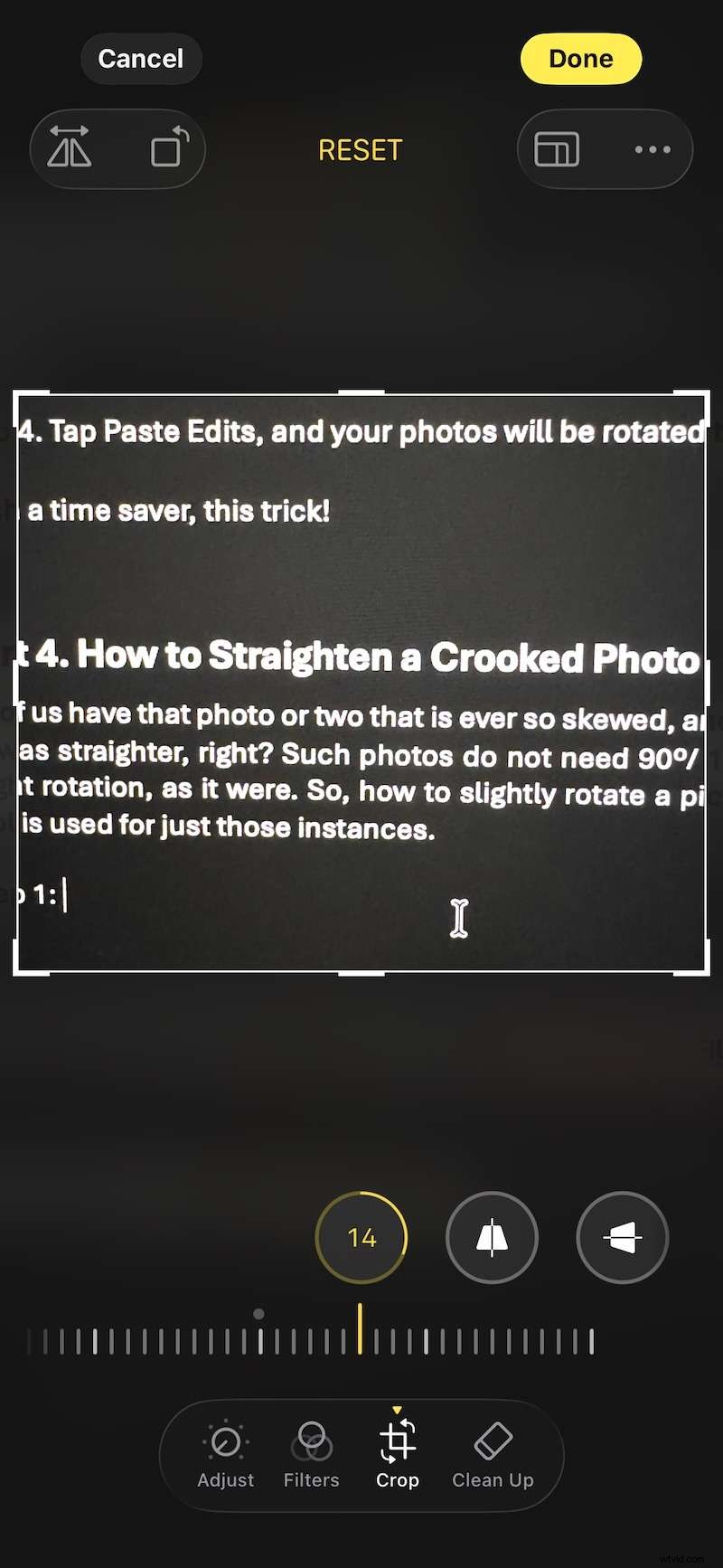
Haga clic en Listo para guardar las ediciones en la misma foto o toque el ícono de puntos suspensivos y seleccione Guardar como duplicado para guardar una copia de la foto y conservar el original sin cambios.
Parte 5. Convierte tus imágenes en videos con Wondershare Filmora
Ahora que tus fotos están en orden, ¿qué tal si las usas para contar una historia? ¡Dales vida con video y tenemos la mejor herramienta para convertir tus imágenes en videos en Wondershare Filmora! ¡Usa la herramienta AI Image to Video en Filmora para crear la historia perfecta que deseas compartir con el mundo con solo unos pocos toques!
Comience gratis para Win 7 o posterior (64 bits) Comience gratis para macOS 10.14 o posterior
Qué es Filmora
Filmora es el editor de video con IA definitivo que necesitas para crear impresionantes ediciones de video y videos basados en IA con transiciones y efectos asombrosos. La rica biblioteca de activos de más de 2 millones de activos y el enfoque de IA primero dirigido al usuario de redes sociales que quiere divertirse y crear videos a partir de fotos o crear videos para publicar en las redes sociales y compartir con la familia, esta aplicación es la única que necesita. Aquí se explica cómo utilizar la popular función AI Image to Video de Filmora.
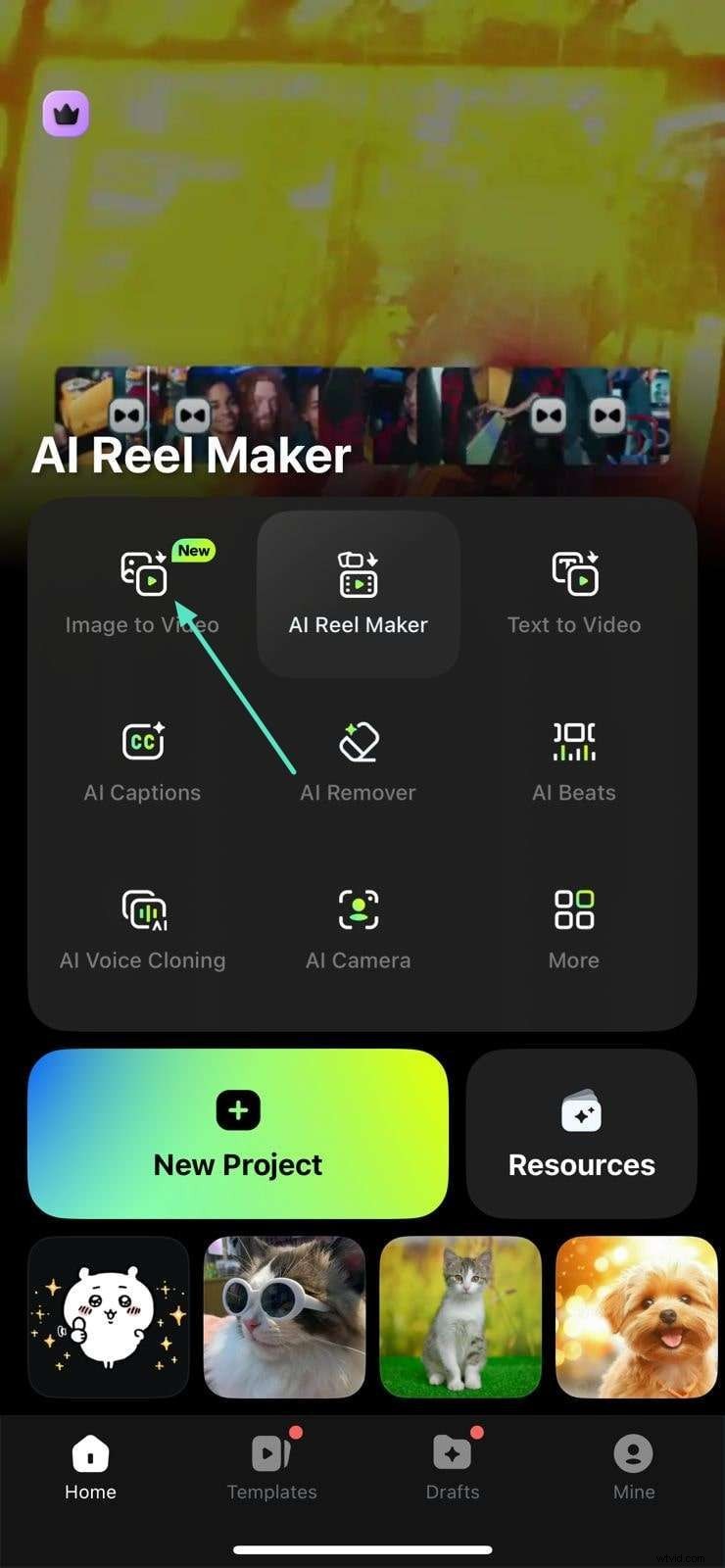
Paso 1:Descarga la aplicación Filmora Mobile en tu teléfono e inicia la aplicación. Toca Imagen a vídeo.
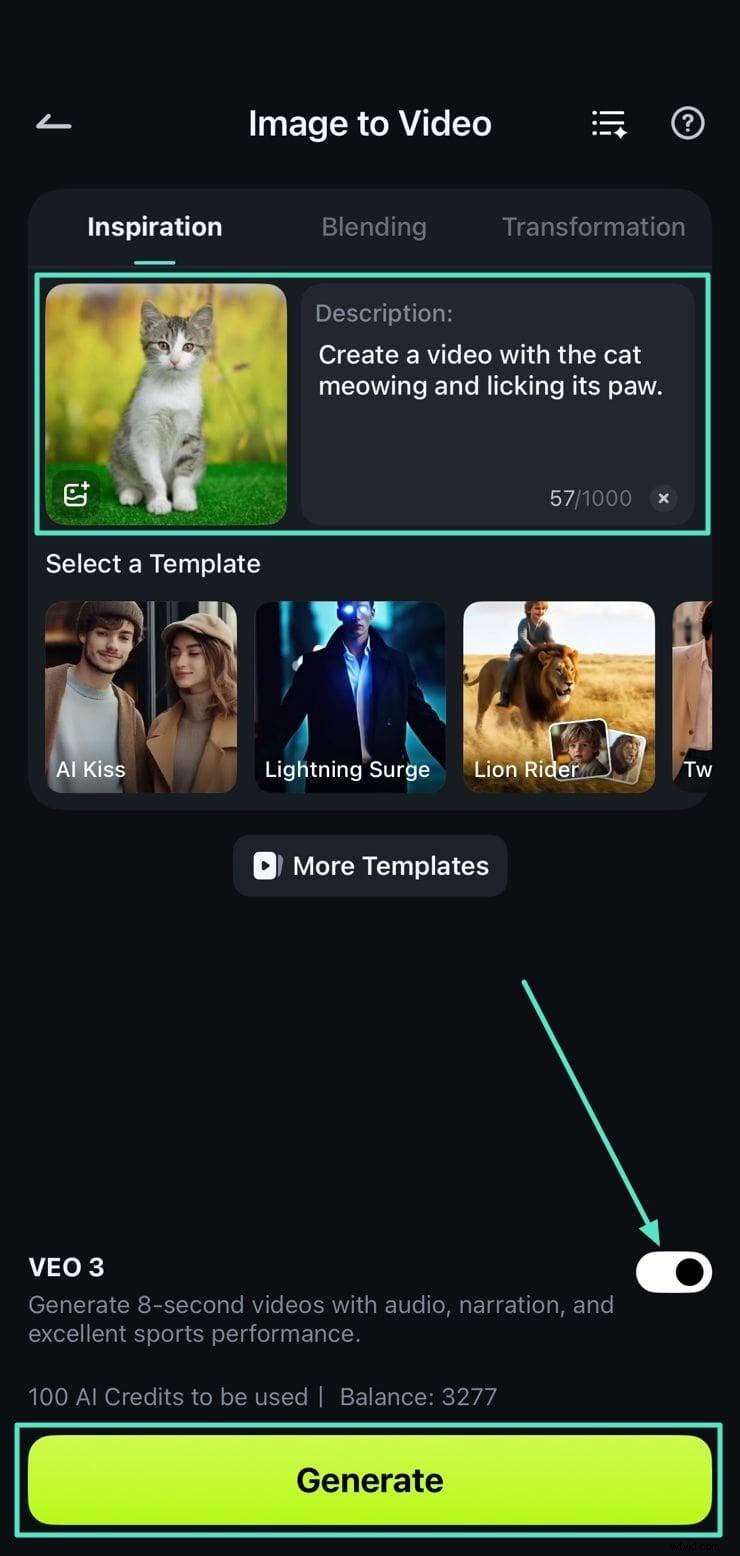
Paso 2:Sube la imagen que deseas convertir en video y especifica la descripción. Habilite VEO 3 en la parte inferior y toque Generar.
Reproduzca su video para ver si es de su agrado y luego expórtelo a su teléfono usando el botón Guardar.
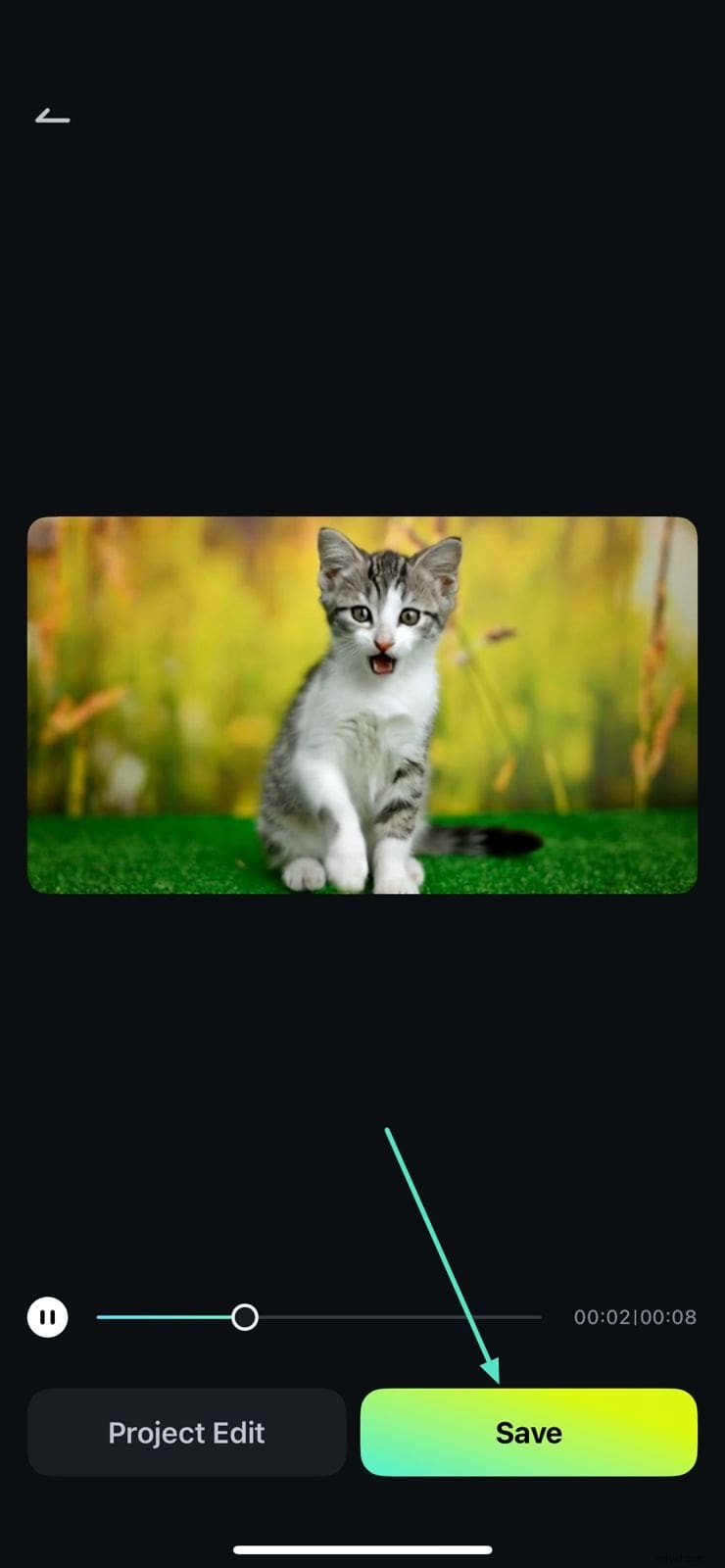
¿Estás emocionado de explorar esto más a fondo? ¡Hay tantas formas y modos de crear videos AI con la función AI Image to Video de Filmora que estarás ocupado por mucho tiempo! ¡Consigue Filmora en Google Play Store o Apple App Store hoy! Filmora también funciona y se sincroniza con computadoras de escritorio, trabajando tanto con Windows como con macOS, así que estés donde estés y tengas cualquier dispositivo que tengas, ¡Filmora está ahí a tu lado para ayudarte a ser tu yo más creativo!
Comience gratis para Win 7 o posterior (64 bits) Comience gratis para macOS 10.14 o posterior
Conclusión
¡Deje de frustrarse con las imágenes rotadas de manera extraña en el iPhone y tome el asunto en sus propias manos hoy con la ayuda de esta guía aquí mismo! Aprenda cómo rotar una imagen en iPhone y si desea rotar varias fotos en el iPhone juntas, cómo rotar fotos en el iPhone todas a la vez y ahorrar tiempo con la función Copiar ediciones.
Además, lleva tus fotos al siguiente nivel y crea videos a partir de fotos usando Wondershare Filmora, el editor de video con IA perfecto para principiantes y usuarios avanzados que buscan crear videos para compartir en redes sociales o divertirse con amigos y familiares. ¡Descarga la aplicación desde Apple App Store/Google Play Store hoy y deja brillar tu creatividad!
Preguntas frecuentes y solución de problemas
Si aún tienes preguntas, ¡tenemos todas las respuestas!
1. ¿Por qué la pantalla de mi iPhone no gira mis fotos cuando giro mi teléfono?
Esto se debe a que el bloqueo de orientación está habilitado en el Centro de control de su iPhone. Accede al Centro de control de tu iPhone y toca Bloqueo de orientación vertical para desactivarlo.
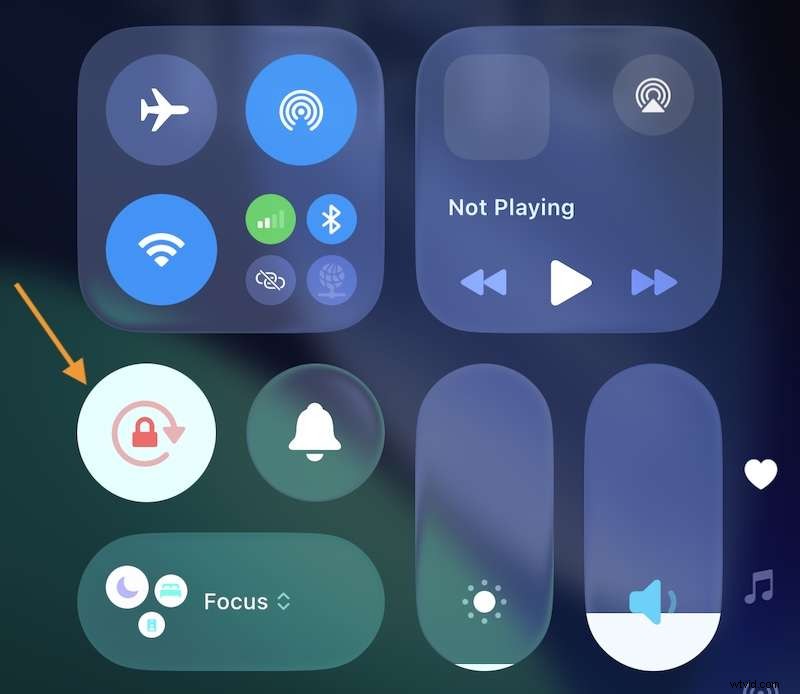
2. ¿Cómo doy la vuelta a una foto en mi iPhone, es decir, creo una imagen reflejada?
He aquí cómo:
Paso 1Vaya a la aplicación Fotos, seleccione una imagen, toque el icono del control deslizante para ingresar a los controles de edición y toque Recortar.
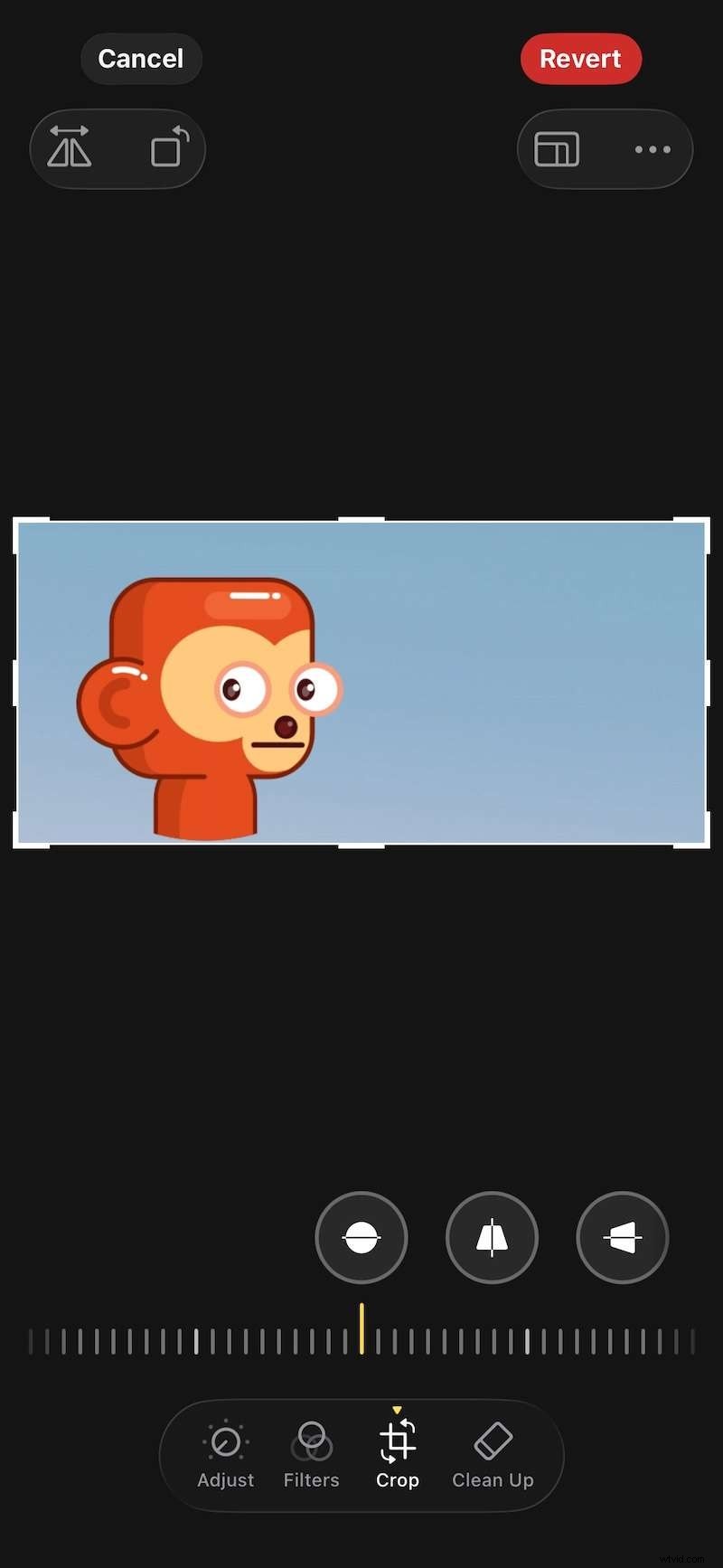
Paso 2Luego, toca el ícono de duplicación para voltear la imagen.

Paso 3:Haz clic en Listo.
3. ¿Girar una foto en iPhone reduce su calidad?
Girar una foto no reduce su calidad. Cuando gira una foto, el archivo simplemente se ajusta para reflejar la nueva orientación sin pérdida de datos ni degradación de la calidad. Por lo tanto, puedes rotar tus fotos sin preocuparte de comprometer su calidad.
4. ¿Cómo puedo deshacer una rotación?
Hay una función REVERTIR en la aplicación Fotos que puedes usar.
Paso 1 Para cada imagen modificada, hay un botón rojo REVERTIR en la parte superior derecha. Tócalo.
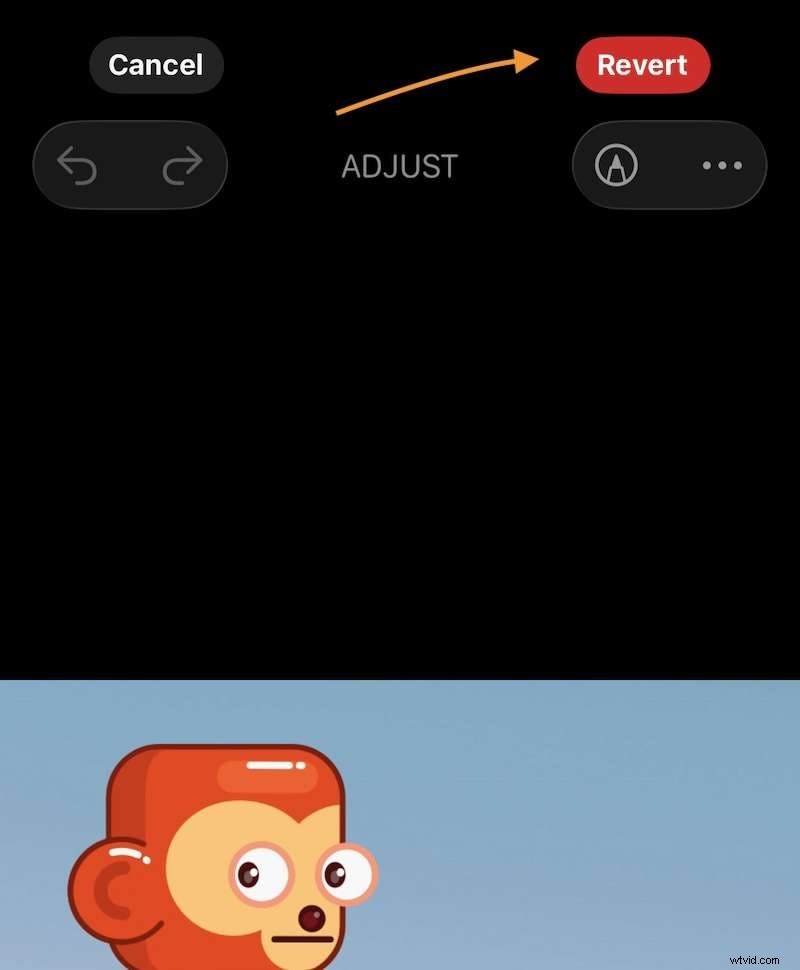
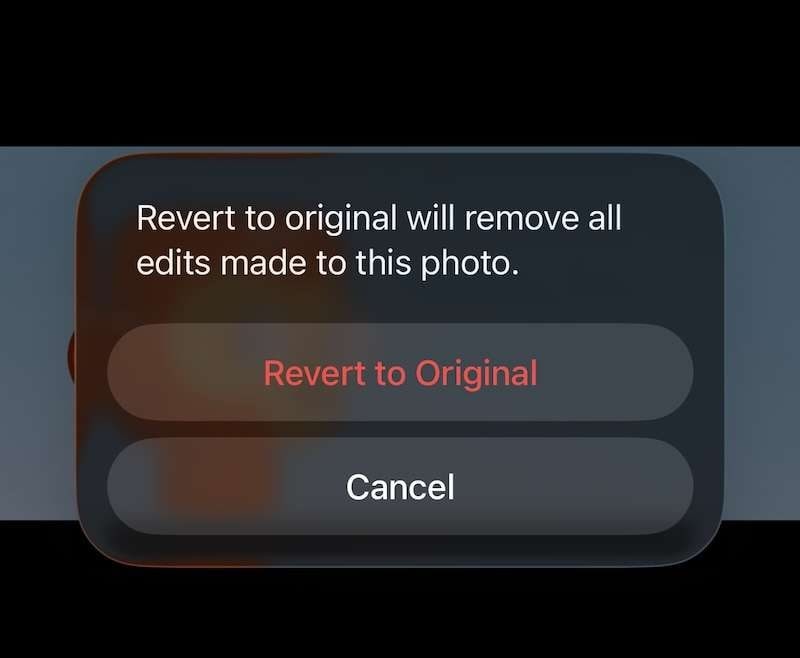
Paso 2Confirme Volver al original y volverá a la imagen original.
5. ¿Cómo arreglo una foto que está al revés?
Esto también es fácil. Utilice el botón Girar para girar la imagen a su posición natural y toque Listo.