
En situaciones en las que necesita convertir rápidamente un formato de vídeo, recortar un clip largo o agregar subtítulos a una grabación, es esencial encontrar la herramienta adecuada. Para los creadores de contenido y usuarios expertos en tecnología que buscan editar y convertir videos de manera eficiente, estas herramientas pueden optimizar significativamente el flujo de trabajo. Una de esas herramientas es FFmpeg, que es un marco multimedia de código abierto que se utiliza para decodificar, codificar, desmultiplexar y reproducir prácticamente cualquier vídeo y audio.
El programa incluye una amplia colección de bibliotecas para procesar multimedia de varios formatos. Funciona principalmente como una herramienta de línea de comandos para procesar y convertir archivos multimedia. En este artículo, analizaremos cómo instalar FFmpeg y utilizar sus diversas funciones de edición y conversión.
En este artículo
-
- Instalación de FFmpeg en Windows
- ¿Cómo instalar FFmpeg en Mac?
- Instalación de FFmpeg en Linux
-
- Proceso 1:conversión por lotes de MP4 a MP3 con FFmpeg
- Proceso 2:Recortar un vídeo usando FFmpeg
- Proceso 3:Recortar vídeo a través de FFmpeg
- Proceso 4:extraer audio de vídeo usando FFmpeg
- Proceso 5:cambiar el tamaño del vídeo con FFmpeg
- Proceso 6:acelerar y ralentizar vídeos
- Proceso 7:convertir vídeo a GIF
- Proceso 8:comprimir un vídeo
-
- Guía paso a paso sobre cómo editar vídeos con Filmora
Parte 1. Instalación de FFmpeg en Windows, Mac y Linux
Antes de pasar a la edición de video, es esencial que primero aprenda cómo instalar esta herramienta en su Windows, Mac o Linux. Los pasos difieren ligeramente según el sistema operativo, por lo que las siguientes instrucciones específicas de la plataforma lo guiarán durante la instalación:
Instalación de FFmpeg en Windows
Si es usuario de Windows, lea los pasos que se mencionan a continuación para aprender cómo instalar esta herramienta de línea de comandos en su sistema operativo:
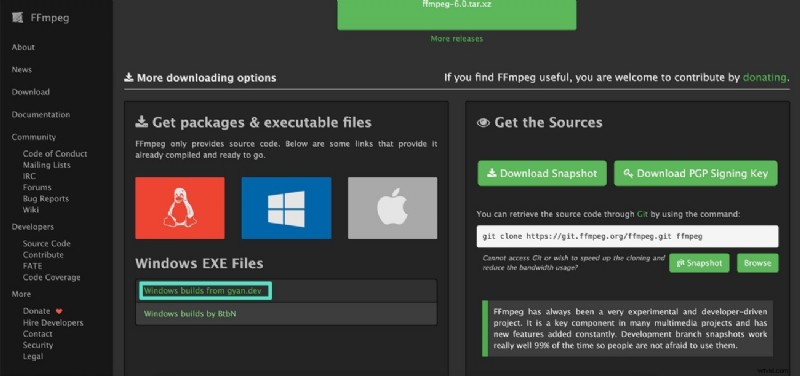
Paso 1. Comience accediendo al sitio web oficial de FFmpeg y diríjase a su página "Descargar". Aquí, ubique y haga clic en la opción "Windows Builds From Gyan.dev" para iniciar el proceso antes de aprender a usar FFmpeg
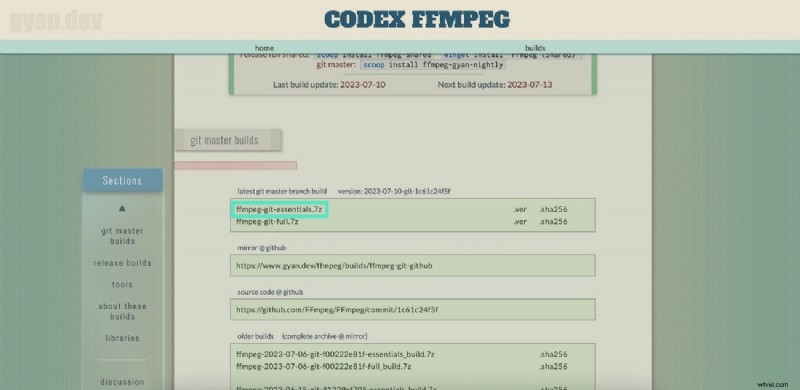
Paso 2. A continuación, elija la versión deseada de su herramienta entre las opciones proporcionadas y haga clic en ella para comenzar la descarga.
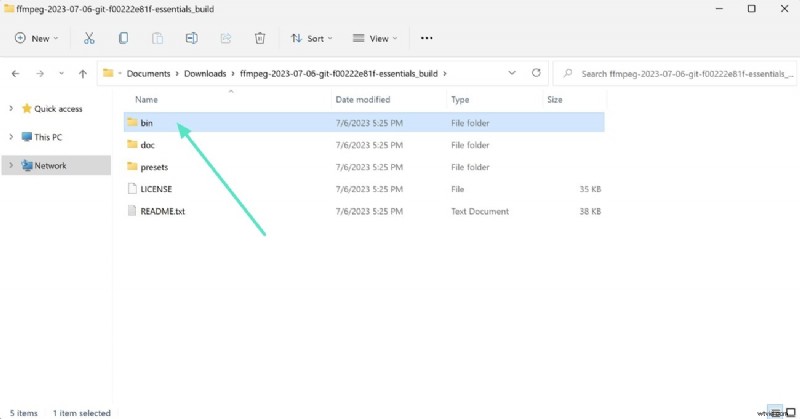
Paso 3. Cuando se complete la descarga, extraiga la carpeta en su ubicación preferida. A continuación, copie el directorio de la carpeta "Bin" para agregarlo a la variable de entorno PATH.
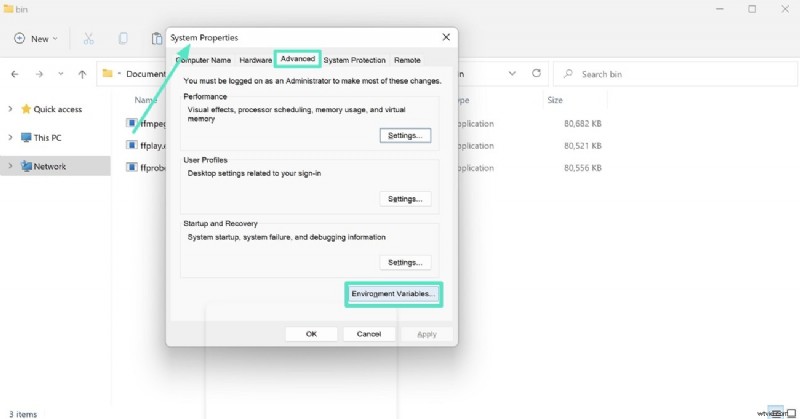
Paso 4. Acceda al menú "Propiedades del sistema" y haga clic en el botón "Variables de entorno" ubicado en la pestaña "Avanzado".
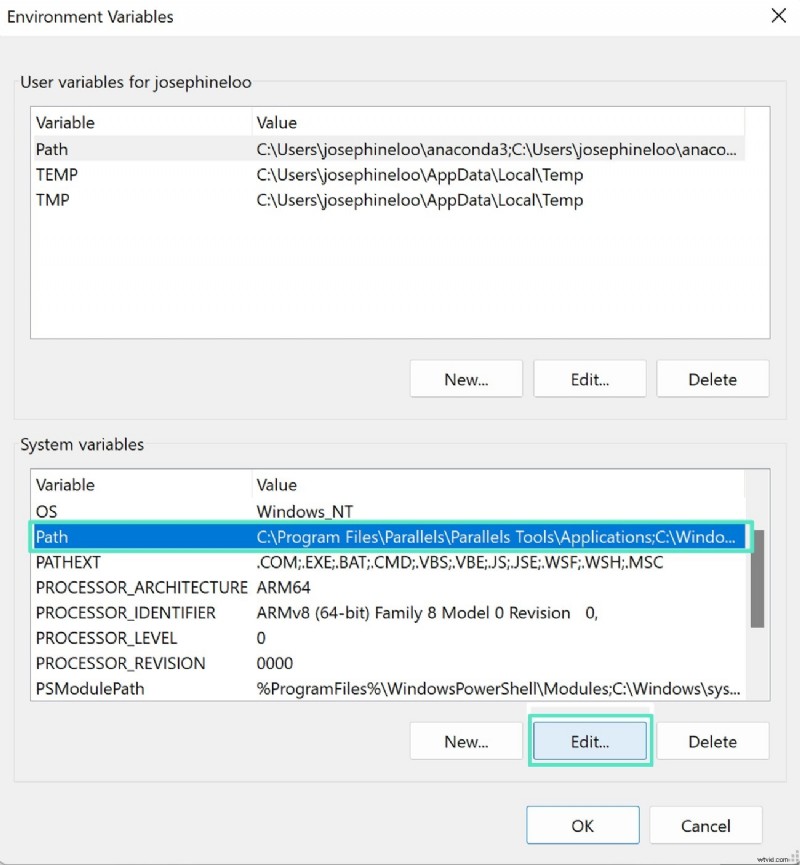
Paso 5. En la siguiente ventana, acceda a la sección "Variable del sistema" y haga clic en la opción. A continuación, localice el botón "Editar" en la parte inferior y haga clic en él.
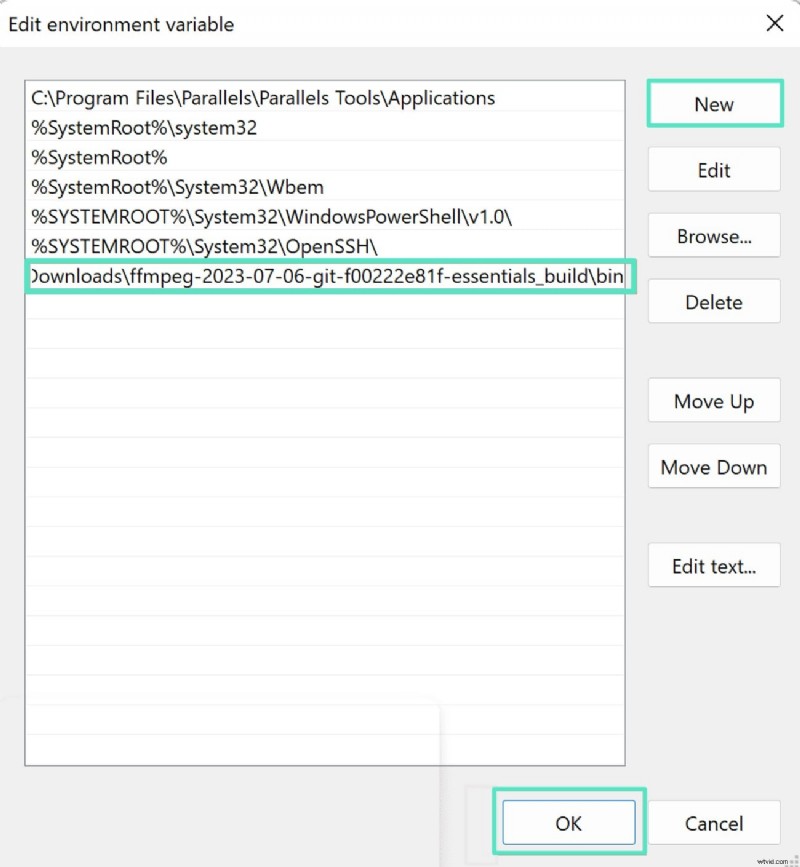
Paso 6. Presione el botón "Nuevo" en la ventana "Editar variable de entorno", pegue la ruta al directorio bin y luego haga clic en "Aceptar" para guardar los cambios.
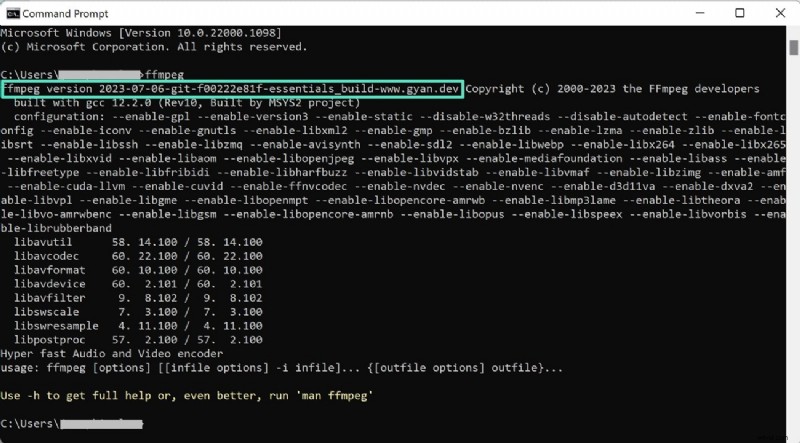
Paso 7. Verifique si la herramienta se ha instalado correctamente abriendo el símbolo del sistema, escribiendo "FFmpeg" y presionando la tecla Intro. Si la instalación se realizó correctamente, verá la versión de FFmpeg, los detalles de la compilación y un resumen de los códecs y formatos compatibles.
¿Cómo instalar FFmpeg en Mac?
Antes de aprender a usar FFmpeg en Windows, echemos un vistazo a la guía para descargar e instalar FFmpeg en dispositivos Mac:
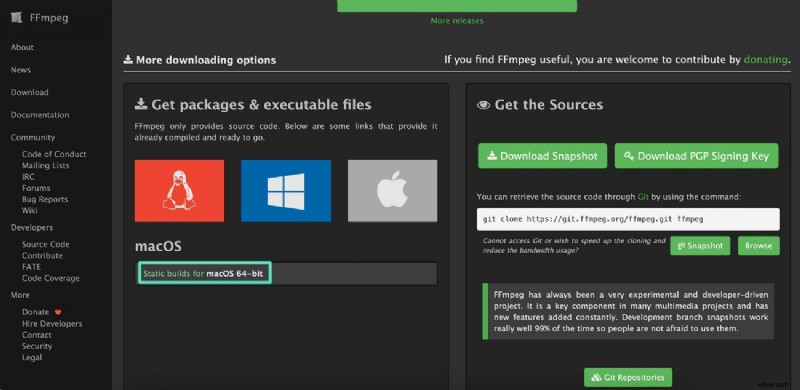
- Paso 1. Comience visitando la página de descargas del sitio web de FFmpeg y localice la sección titulada "Compilaciones estáticas para macOS de 64 bits" para hacer clic en ella.
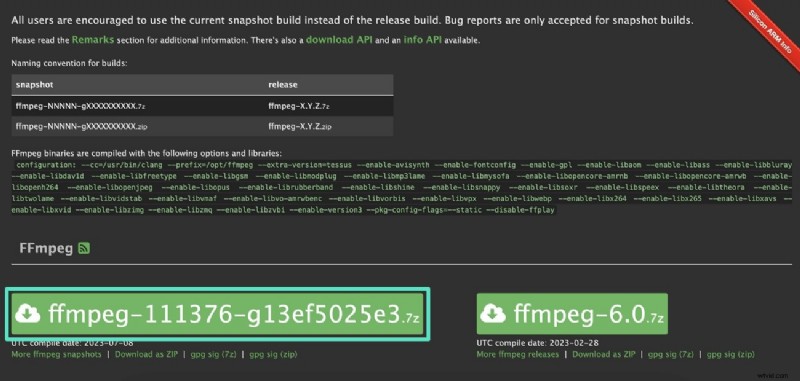
- Paso 2. En la siguiente interfaz, haga clic en la versión de FFmpeg para iniciar el proceso de descarga.
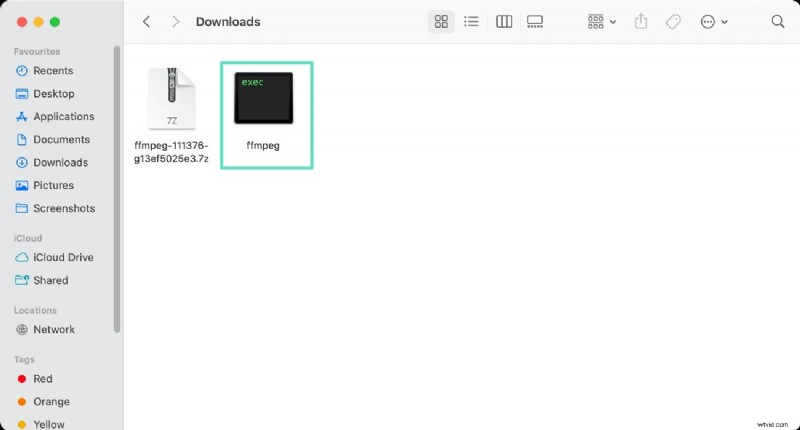
- Paso 3. Una vez finalizada la descarga, abra el archivo .7z y extraiga el ejecutable FFmpeg. Luego puede mover este ejecutable al directorio de su preferencia.
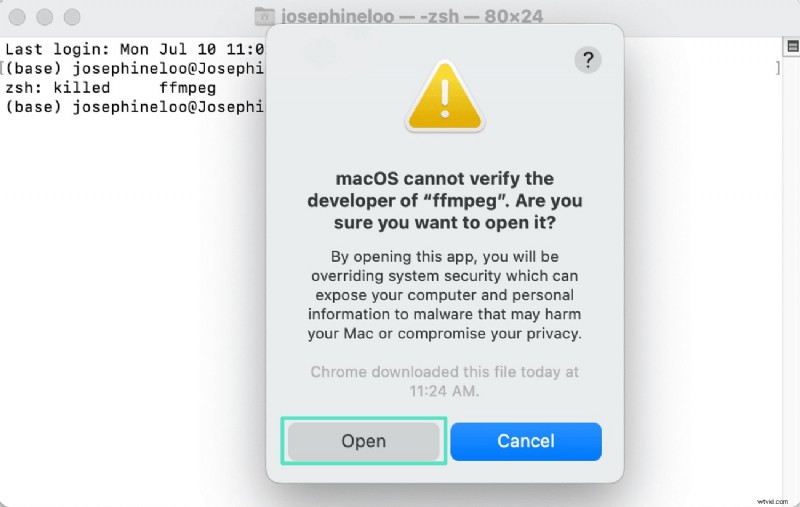
- Paso 4. En la siguiente ventana emergente, presione el botón "Abrir" para completar el proceso de instalación.
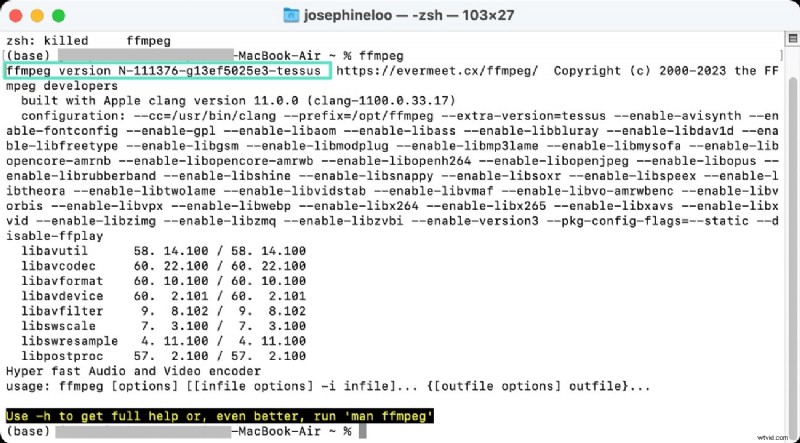
Paso 5. Una vez completada la instalación, puedes verificarla ejecutando el mensaje "ffmpeg" en la Terminal.
Instalación de FFmpeg en Linux
Para los usuarios de Linux, instalar FFmpeg en su sistema operativo es bastante sencillo y directo. Siga los pasos que se mencionan a continuación para saber cómo puede realizar el proceso de instalación antes de saber cómo usar FFmpeg:
- Paso 1. Comience actualizando el administrador de paquetes ingresando el mensaje "sudo apt update" en la terminal.

- Paso 2. Una vez que se complete la actualización, ejecute el comando "sudo apt install ffmpeg" en la misma terminal.

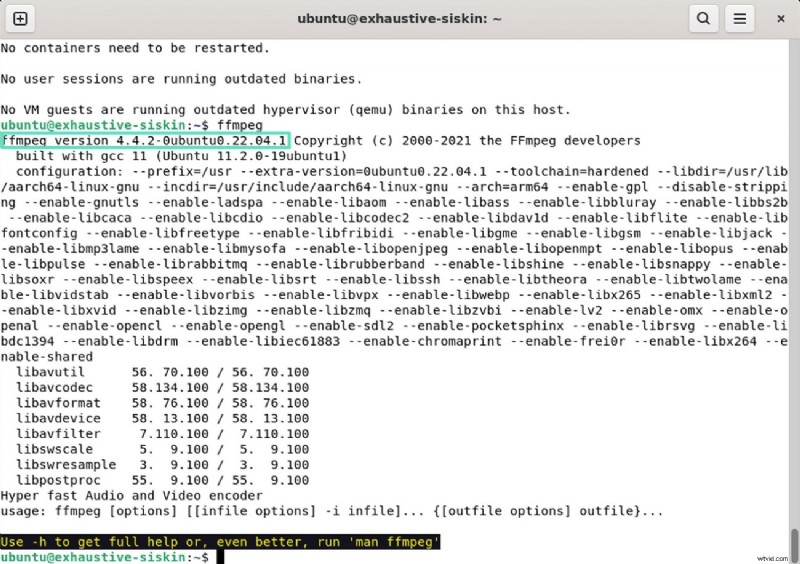
- Paso 3. Para verificar la instalación exitosa, ingrese "FFmpeg" en la terminal y verifique el estado de la instalación.
Parte 2. Edición y conversión de vídeos en FFmpeg
FFmpeg es una herramienta versátil que proporciona varias funcionalidades de edición y modificación de video. En la siguiente sección se analizan algunas de las técnicas de procesamiento de vídeo más destacadas y esenciales y cómo realizar FFmpeg:
Proceso 1:Conversión por lotes de MP4 a MP3 con FFmpeg
La conversión por lotes de vídeos y archivos multimedia se puede automatizar fácilmente con FFmpeg, ya que permite extraer pistas de audio para crear MP3. A diferencia de las API en línea, FFmpeg permite un control local total a través de su interfaz de línea de comandos, lo que permite flujos de trabajo de conversión por lotes personalizados. A continuación se detallan los pasos sobre cómo convertir múltiples archivos de video en audio simultáneamente usando esta herramienta de línea de comandos:
Paso 1. Comience creando una carpeta por lotes en su PC y luego cree dos subcarpetas dentro de ella. Nombra estas carpetas Entrada y Salida y agrega todos los videos que quieras convertir a la carpeta Entrada. Antes de ejecutar cualquier comando, vaya a la carpeta principal del lote en su terminal o símbolo del sistema. Para convertir videos en lotes, use los bucles que procesan cada video individualmente.
Paso 2. Ejecute el siguiente comando en el símbolo del sistema para ejecutar correctamente el proceso de cómo utilizar FFmpeg en Windows:
En Windows:
ffmpeg -i input.mp4 -ss hora_inicio -t duración -c copiar salida.mp4
En Mac:
para archivo en input/*.mp4; hacer ffmpeg -i "$archivo" -acodec mp3 "salida/$(nombre base "$archivo" .mp4).mp3"; hecho
Proceso 2:Recortar un vídeo usando FFmpeg
Esta herramienta de línea de comandos puede eliminar la parte no deseada del vídeo acortándola. La función de recorte de FFmpeg funciona procesando la hora de inicio del vídeo y su duración. Puede utilizar diferentes formatos de hora, como HH:MM:SS, según sus necesidades y requisitos. Echemos un vistazo al mensaje que puede utilizar para recortar el vídeo:
En Windows:
ffmpeg -i input.mp4 -ss hora_inicio -t duración -c copiar salida.mp4
En Mac:
ffmpeg -ss 00:01:00 -to 00:01:30 -i input.mp4 -c:v copiar -c:a copiar salida_trimmed.mp4
Para aprender a usar FFmpeg, puede reemplazar start_time con la hora a la que desea iniciar el video en formato HH:MM:SS. Por ejemplo, si desea comenzar a recortar en 1 minuto y 30 segundos, puede especificar la hora de inicio como -ss 00:01:30 o simplemente -ss 01:30, omitiendo la parte de la hora.
A continuación, especifique la duración; por ejemplo, si desea recortar 20 segundos, puede usar -t 20.
La opción -c copiar copia las transmisiones de vídeo y audio directamente, omitiendo la recodificación, lo que acelera el proceso y mantiene intacta la calidad original.
Proceso 3:Recortar vídeo a través de FFmpeg
Recortar videos con FFmpeg implica recortar partes no deseadas del cuadro de video especificando un área rectangular para conservar. Puede recortar el vídeo sin esfuerzo definiendo el ancho, el alto y la posición del área de recorte en relación con el vídeo original. Aprenda cómo darle el comando de recorte a esta herramienta de modificación de video en la siguiente sección:
En Windows y Mac:
ffmpeg -i entrada.mp4 -filtro:v "crop=w:h:x:y" salida.mp4
Reemplace la entrada con el nombre del archivo y especifique los parámetros de recorte w (ancho), h (alto), x (coordenada x de recorte) e y (coordenada y de recorte) según sus requisitos. Ahora, cambia el archivo output.mp4 a la carpeta en la que deseas guardar el vídeo recortado.
Proceso 4:extraer audio de vídeo usando FFmpeg
FFmpeg ofrece dos enfoques para separar el audio de un vídeo utilizando su plataforma. La primera es copiar el códec de audio existente o volver a codificar un códec nuevo. Exploremos ambos enfoques sobre cómo realizar FFmpeg en la siguiente sección:
Método 1. Copiar el códec de audio existente
Utilice el siguiente símbolo del sistema si el audio del vídeo ya está en un formato adecuado y no necesita codificación:
ffmpeg -i input-video.mp4 -vn -acodec copiar salida-audio.m4a
Reemplace el video de entrada con el nombre del video y el audio de salida con el nombre del archivo de audio de salida deseado. La función acodec copia la transmisión de audio original sin convertirla.
Método 2. Recodificación a un nuevo formato
Este método le permite cambiar el formato del códec de audio original del video al formato deseado. Por ejemplo, si el códec de audio del vídeo estaba en M4A, puedes cambiarlo a MP3. Utilice el comando que se menciona a continuación para cambiar el códec de audio y extraer el audio del vídeo:
ffmpeg -i entrada.mp4 -vn salida.mp3
En lugar de la entrada, agregue el nombre de su video y el nombre del audio deseado en lugar de la salida.
Proceso 5:cambiar el tamaño del vídeo con FFmpeg
Si se pregunta cómo uso FFmpeg, utiliza el filtro de escala de video para cambiar el tamaño de los videos. Puede especificar dimensiones exactas o escalar proporcionalmente conservando la relación de aspecto para evitar distorsiones. A continuación se mencionan algunas de las indicaciones que puede utilizar para cambiar el tamaño del vídeo mediante la línea de comando:
Cambiar el tamaño con alto y ancho
Para cambiar el tamaño del vídeo con el alto y el ancho, ejecute el siguiente mensaje en la línea de comando después de FFmpeg:
ffmpeg -i input.mp4 -vf "scale=1280:720" output_resized.mp4
Cambiar el tamaño con el ancho calculado
El siguiente mensaje te ayudará a cambiar el tamaño del vídeo con respecto al ancho:
ffmpeg -i input.mp4 -vf "scale=1200:-1" output_resized.mp4
Cambiar tamaño con altura calculada
Especifique la altura con el siguiente mensaje para cambiar solo la altura del vídeo:
ffmpeg -i input.mp4 -vf "scale=-1:720" output_resized.mp4
Cambiar tamaño por porcentaje
Puedes especificar cuánto deseas aumentar el tamaño del vídeo usando el siguiente mensaje:
ffmpeg -i input.mp4 -vf "scale=iw*0.5:ih*0.5" output_resized.mp4
Proceso 6:acelerar y ralentizar vídeos
Ajustar la velocidad de reproducción del vídeo es bastante conveniente con FFmpeg, ya que puedes cambiar la velocidad de fotogramas sin necesidad de editar manualmente. FFmpeg puede acelerar o ralentizar videos usando el filtro setpts para video y el filtro "atempo" para audio. Para aprender cómo FFmpeg ajusta la velocidad de su video según sus preferencias, considere el siguiente mensaje:
Acelera el vídeo al doble
ffmpeg -i input.mp4 -filter_complex "[0:v]setpts=0.5*PTS[v];[0:a]atempo=2.0[a]" -map "[v]" -map "[a]" output_fast.mp4
Reducir la velocidad del vídeo a la mitad de velocidad
ffmpeg -i input.mp4 -filter_complex "[0:v]setpts=2.0*PTS[v];[0:a]atempo=0.5[a]" -map "[v]" -map "[a]" output_slow.mp4
Proceso 7:Convertir vídeo a GIF
Además de la modificación básica del video, también puedes convertir tu video en un GIF secuencial corto usando esta herramienta de línea de comandos. A continuación se proporciona un mensaje simple que puede usar dentro de la interfaz FFmpeg para crear un GIF a partir de su video extenso:
ffmpeg -i input.mp4 -vf "fps=10,scale=320:-1:flags=lanczos" -c:v gif animación.gif
Proceso 8:comprimir un vídeo
La compresión de video reduce el tamaño del archivo al optimizar la configuración de codificación, como la tasa de bits, el códec, la resolución y la velocidad de fotogramas. FFmpeg permite controlar la tasa de bits, usar códecs eficientes y cambiar el tamaño para comprimir videos manteniendo la calidad original. Ejecute el siguiente comando en la línea de comando para comprimir el video a un tamaño específico para aprender a usar FFmpeg en Windows:
ffmpeg -i input.mp4 -c:v libx264 -crf 25 -c:a aac -b:a 128k comprimido.mp4
Parte 3. La herramienta definitiva para editar vídeos de forma eficiente
Si quieres hacer de tu experiencia de edición de vídeo una solución más completa en la que puedas previsualizar todos los cambios realizados en tiempo real, opta por Wondershare Filmora. La herramienta ofrece un conjunto completo de funciones para editar archivos de vídeo y audio sin esfuerzo. Puede ajustar la relación de aspecto, recortar y recortar los archivos según sus preferencias.
Además de la edición manual, la herramienta también proporciona muchas funciones impulsadas por IA que le ayudan a automatizar el proceso de edición. Puede importar videos en múltiples formatos e importarlos a la línea de tiempo magnética, lo que le ayuda a organizar múltiples clips de manera eficiente. Además, las personas que se preguntan cómo utilizar FFmpeg Mac pueden obtener una vista previa de las modificaciones aplicadas dentro de la ventana de vista previa que ofrece la plataforma.

Filmora
⭐⭐⭐⭐⭐
El mejor software y aplicación de edición de vídeo con tecnología de IA
Guía paso a paso sobre cómo editar vídeos con Filmora
Como se comentó, la herramienta ofrece varias funcionalidades de edición para generar contenido de alta calidad sin ningún esfuerzo manual. A continuación se proporciona una guía paso a paso sobre cómo editar vídeos utilizando esta herramienta excepcional:
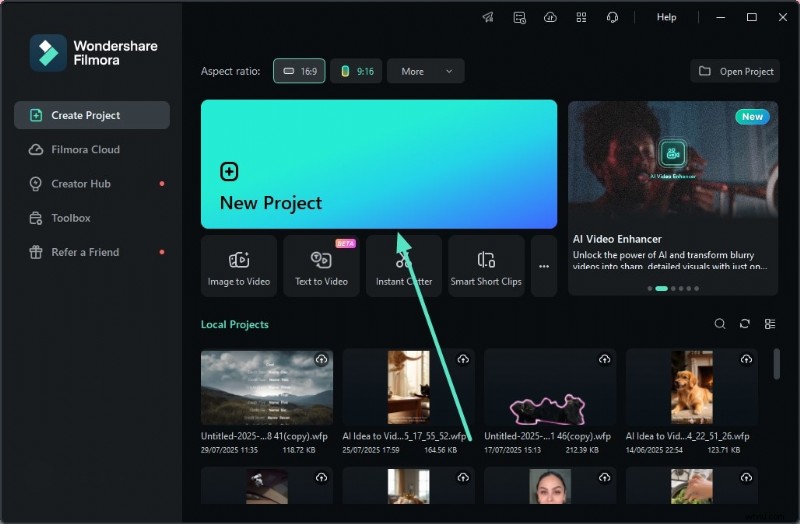
- Paso 1. Comienza creando un nuevo proyecto en Filmora:Para comenzar el proceso, inicia Filmora en tu dispositivo y presiona la pestaña "Nuevo proyecto" ubicada en la página de inicio. A continuación, importe el vídeo que desea editar desde su dispositivo y arrástrelo a la línea de tiempo de edición.
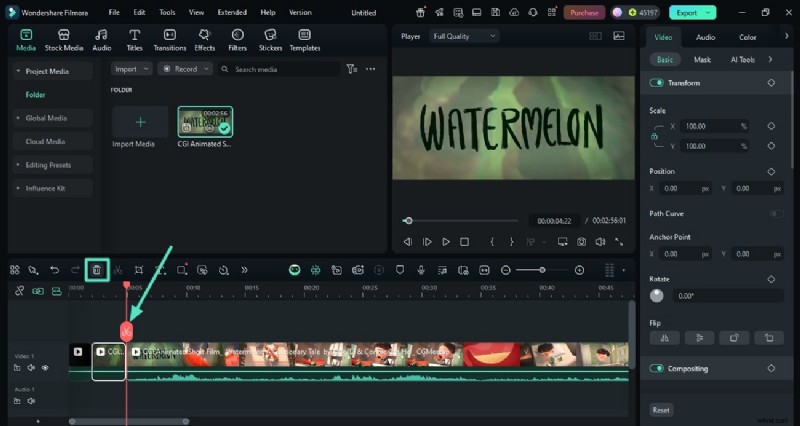
- Paso 2. Recorte los segmentos no deseados:una vez que el video se haya importado correctamente, arrastre los extremos de la pista de video hasta el punto que desea conservar. Para eliminar cualquier segmento del centro, coloque el cabezal de reproducción en el punto y presione el ícono "Tijera" sobre él. A continuación, repita el mismo proceso moviendo el cabezal de reproducción para aislar la parte del vídeo. Dirígete a la parte superior de la línea de tiempo y presiona el ícono "Papelera".
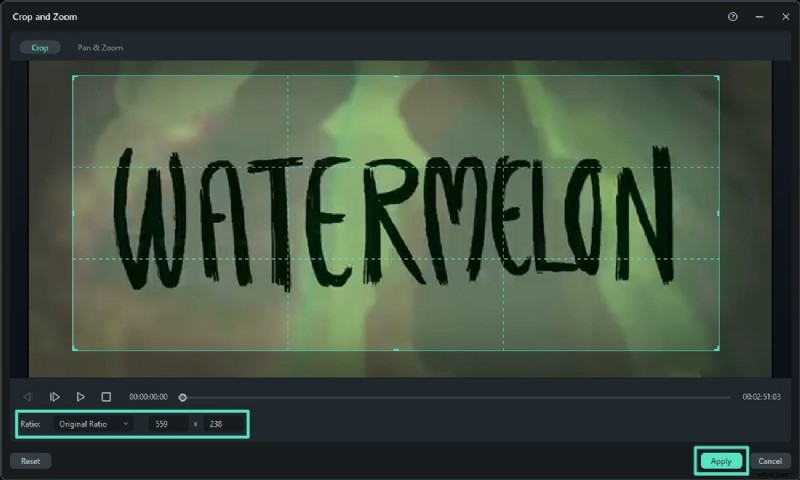
- Paso 3. Recorta el vídeo importado. Haga clic derecho en la pista de video y opte por la opción "Recortar y hacer zoom" de la lista ampliada. Seleccione el área arrastrando las esquinas de la vista previa del video o elija la relación de aspecto entre las opciones proporcionadas. Presione el botón "Aplicar" una vez que haya terminado de recortar y aprender a usar FFmpeg.
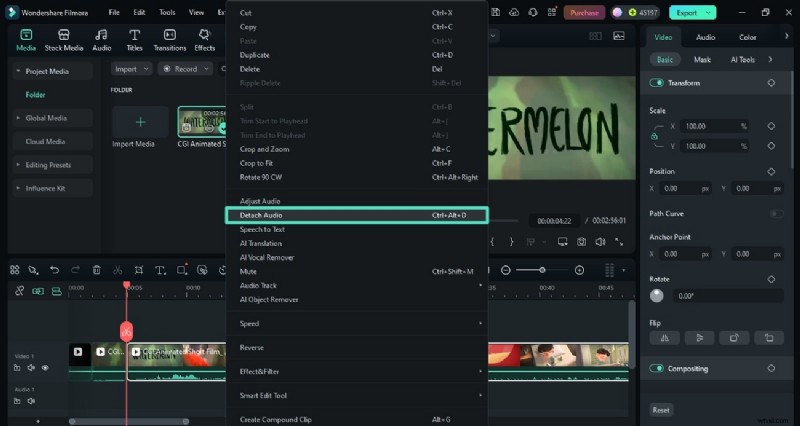
- Paso 4. Separe el audio del video:Para extraer el audio del video, haga clic derecho en la pista y presione la opción "Separar audio" para eliminar el audio del video. Una vez hecho esto, puedes aplicar otras partituras de fondo usando diferentes funcionalidades de Filmora, como la biblioteca de música y la música AI.
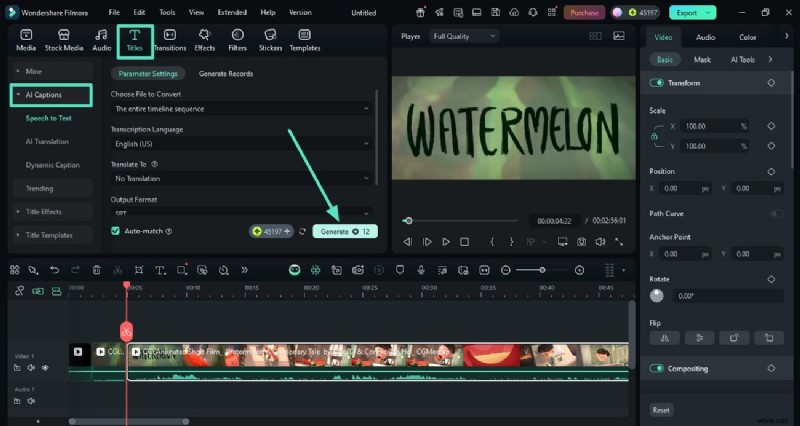
- Paso 5. Inserte subtítulos automatizados:si su video tiene diálogos, puede generar subtítulos en ellos de manera eficiente utilizando la función de subtítulos de IA. Simplemente dirígete a la opción "Títulos" en la barra de herramientas en la parte superior y habilita la sección "Subtítulos AI". Ingrese el idioma del video y presione el botón "Generar" para ejecutar el proceso.
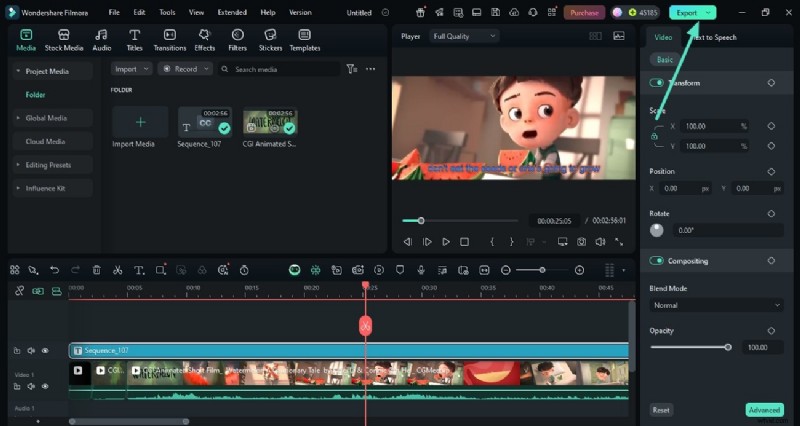
- Paso 6. Revisar los resultados y exportarlos. Una vez generados los subtítulos, dirígete a la esquina superior derecha de la interfaz y presiona el botón "Exportar".
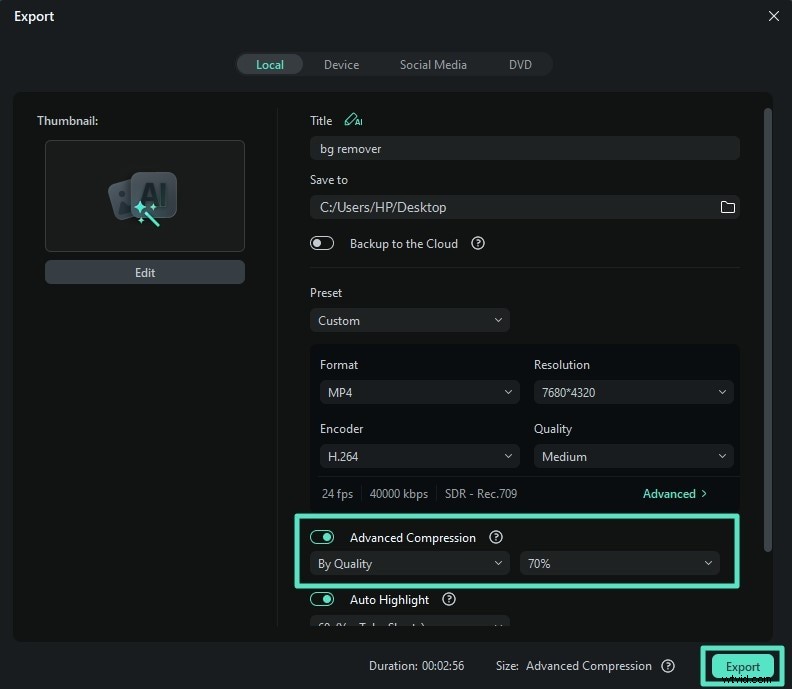
- Paso 7. Comprime el vídeo y guárdalo. En la siguiente ventana de exportación, habilite la opción "Compresión avanzada" y seleccione el nivel de compresión expandiendo el menú desplegable. A continuación, haga clic en el botón "Exportar" para guardar los resultados correctamente en su dispositivo.
Aquí está el vídeo editado.
Conclusión
Para resumir, este artículo analiza cómo instalar FFmpeg en diferentes sistemas operativos sin esfuerzo. El artículo también proporciona una guía detallada sobre cómo realizar diferentes tareas de edición utilizando esta herramienta de línea de comandos. Sin embargo, si buscas una herramienta más completa que ofrezca funcionalidades más allá de la línea de comandos, Filmora es la elección correcta.