
Para convertir video a MP4, puede usar Wondershare Filmora, VLC, HandBrake, Adobe Premiere Pro, Movavi o un conversor de video a MP4 en línea. Si está trabajando con un archivo de vídeo estándar como MOV, AVI, MKV o WMV, simplemente importe el archivo a un convertidor y elija MP4. como formato de salida y exportarlo. Si estás intentando convertir un proyecto Filmora (archivo .wfp) a MP4, no puede utilizar un conversor de .wfp a MP4 en línea porque un archivo WFP es un archivo de proyecto en lugar de un vídeo reproducible. Debes abrir el proyecto en Filmora y exportarlo como MP4.
Esta guía explica la diferencia entre un proyecto .wfp y un archivo de vídeo real, luego te guiará a través de 7 formas confiables de convertir vídeo a MP4 . Si necesita convertir MOV a MP4 , convertir MKV a MP4 , convertir AVI a MP4 o encuentra el mejor conversor de vídeo a MP4 para Windows o Mac, encontrará el método correcto a continuación.
Lo primero es lo primero:por qué no puedes convertir un archivo de proyecto Filmora (.wfp) en línea
Este es el punto de confusión más común. Un archivo de proyecto de Filmora (.wfp) no es un vídeo. Piensa en ello como una receta:contiene todas las instrucciones (dónde están tus clips, qué efectos usaste, la sincronización de la música), pero no es el pastel terminado. Para obtener el "pastel" (el vídeo MP4), debes "hornearlo" (exportarlo) usando la cocina original (Filmora).
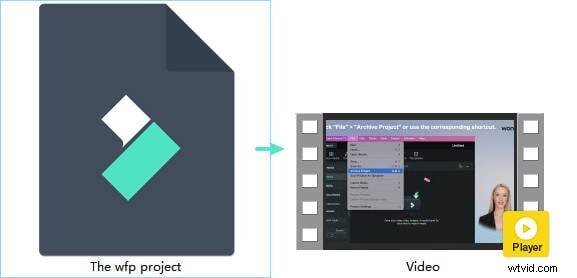
Es por eso que ningún convertidor en línea puede procesar un archivo .wfp; no tienen los ingredientes ni las instrucciones de la receta.
Antes de elegir una herramienta, es útil comparar las formas más prácticas de convertir vídeo a MP4. . Algunas herramientas son mejores para exportar un proyecto Filmora (.wfp) , mientras que otros son más adecuados para convertir formatos comunes como MOV a MP4. , MKV a MP4 , o AVI a MP4 . La siguiente tabla compara las opciones más populares según su facilidad de uso, tipos de entrada admitidos, velocidad y precio.
| Método | Mejor para | Tipos de entrada admitidos | Apoyo del PMA | Dificultad | Velocidad | Precio |
| Wondershare Filmora | Exportar proyectos de Filmora y convertir videos a MP4 con edición | MOV, MKV, AVI, WMV, MP4 y más | ✔ Sí (Nativo) | Fácil | Rápido con aceleración de GPU | Prueba gratuita / Pagada |
| Reproductor multimedia VLC | Conversión gratuita de vídeo local a MP4 | Formatos de vídeo más comunes | ✘ No | Medio | Medio | Gratis |
| Zamzar (en línea) | Conversión rápida y única de vídeo en línea a MP4 | MOV, AVI, WMV y otros formatos basados en carga | ✘ No | Fácil | Lento para archivos grandes | Gratis / Pagado |
| Editor de vídeo Movavi | Conversión de formato y edición ligera para principiantes | Formatos de vídeo populares | ✘ No | Fácil | Rápido | Prueba gratuita / Pagada |
| Adobe Premiere Pro | Edición profesional y exportación MP4 de alta calidad | La mayoría de formatos de vídeo profesionales | ✘ No | Avanzado | Rápido | Pagado |
| Freno de mano | Transcodificación por lotes, compresión y configuración avanzada de MP4 | Formatos de vídeo más comunes | ✘ No | Medio a avanzado | Rápido | Gratis |
Si quieres el mejor conversor de vídeo a MP4 Por su facilidad de uso, Filmora es una buena opción. Si necesitas un conversor de vídeo a MP4 gratuito , VLC y HandBrake son opciones confiables. Si solo necesita una herramienta rápida basada en navegador para un archivo pequeño, un conversor de vídeo a MP4 en línea como Zamzar puede ser suficiente.
Exportación de proyectos Filmora (.wfp) a MP4 (de forma oficial)
Muchos usuarios buscan un conversor de Filmora a MP4 online , pero es importante saber que los archivos .wfp son archivos de proyecto, no vídeos. Para convertirlos, debes usar la función de exportación de Filmora:
Paso 1
Habilitar configuración de exportación
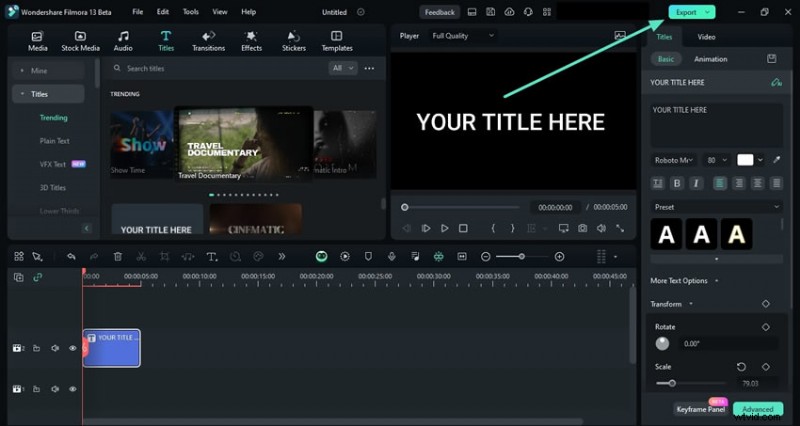
Después de importar tu clip en la línea de tiempo y editarlo, coloca el cursor en la esquina superior derecha de la ventana de edición de Filmora y haz clic en el botón "Exportar". Elija su método de exportación preferido y haga clic en "Exportar" para ver su video guardado en la ubicación especificada.
Paso 2
Ajustar la configuración de exportación
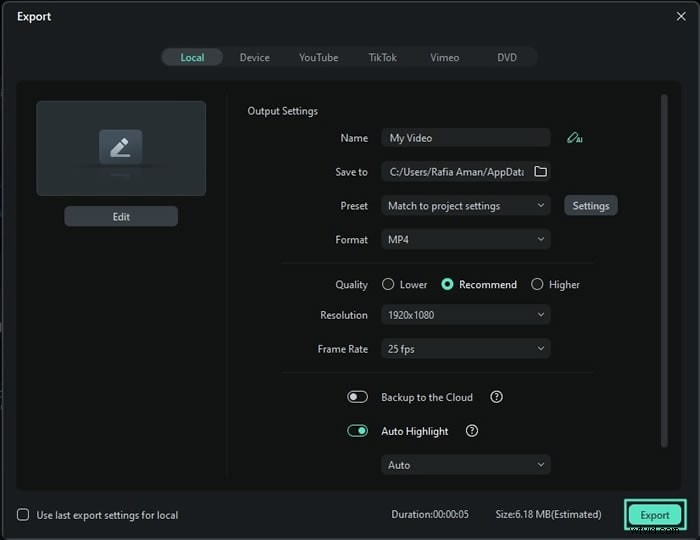
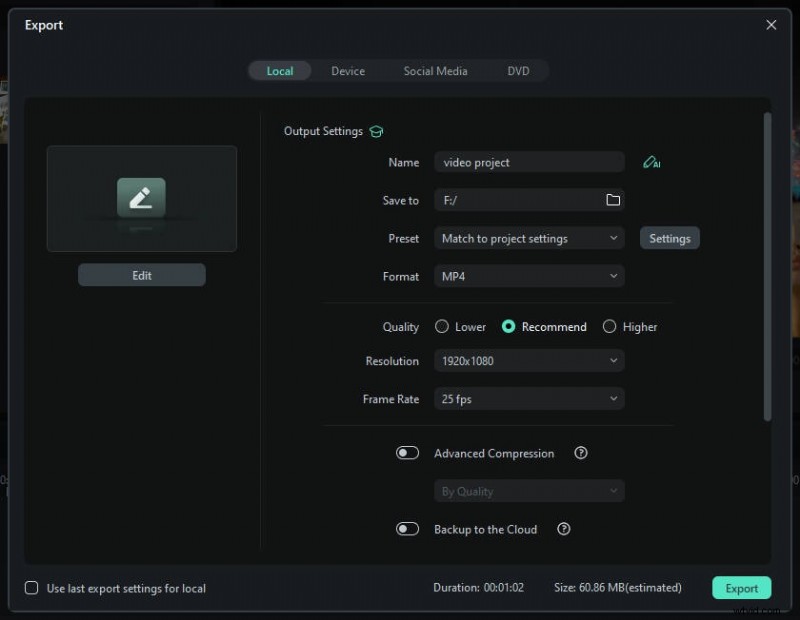
En la ventana "Exportar", personalice el nombre del archivo, la ubicación, el formato, la resolución y otras configuraciones. Una vez hecho esto, haga clic en "Exportar" para guardar el archivo en su dispositivo.
- Seleccione uno o más clips en la línea de tiempo, haga clic derecho y elija exportar para guardarlos individualmente.
- Establece el formato del vídeo, la calidad, la ruta de guardado y otras opciones en la nueva ventana.
- Haga clic en "Exportar" para comenzar a exportar sus clips y monitorear el progreso.
Usando Filmora como convertidor universal de vídeo a MP4
Filmora es una solución perfecta para aquellos que tienen suficiente experiencia en edición de video, pero si eres nuevo en la edición de videos y buscas un conversor de video más simple, entonces el editor de video Filmora será una mejor opción para convertir videos a MP4.
 Descarga segura
Convertir vídeo a formato MP4 es fácil en Filmora. A continuación se explica cómo hacerlo:
Paso 1
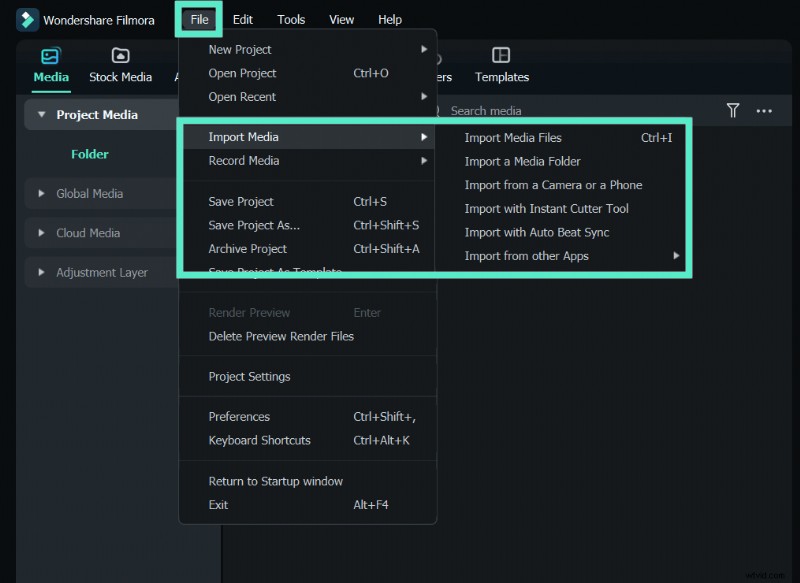
Importar videoclip a Filmora
Filmora admite una amplia gama de formatos de video, por lo que puedes transferir e importar videos fácilmente desde tu iPhone, cámara o cámara de acción. Simplemente agrega tus clips a Filmora sin problemas de compatibilidad.
Paso 2
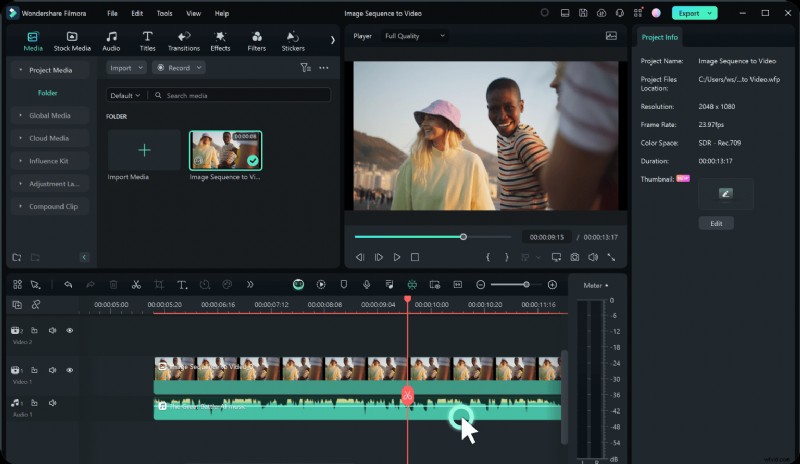
Colocar imágenes en orden
Paso 3
Cortar partes no deseadas y editar (opcional)
Filmora proporciona herramientas de edición rápida. Utilice el botón Dividir para dividir su clip, eliminar secciones no deseadas o agregar títulos, filtros y efectos.
A continuación se muestra un tutorial rápido sobre cómo editar videos con Filmora. Descargue la prueba gratuita y sígala.
Haga clic en el botón Exportar para guardar su video en formato MP4. También puedes exportarlo como MOV, MKV, AVI o incluso MP3.
Descarga segura
Uso de convertidores en línea gratuitos para MP4 (como Zamzar)
Zamzar es un programa basado en web que está diseñado para procesar operaciones de conversión a una velocidad vertiginosa. Al ser un medio de conversión simple y fácil, puede procesar la conversión de audio, libros electrónicos, documentos, imágenes y varios otros formatos comprimidos. En una fracción de minuto, los usuarios pueden obtener el resultado deseado. Sólo tienen que subir el archivo o arrastrarlo al programa, realizar personalizaciones y convertir vídeo a MP4. en consecuencia.
En esta sección, comprendamos cómo convertir videos a MP4 fácilmente usando esta herramienta en línea.
Paso 1
Sube tu archivo a Zamzar
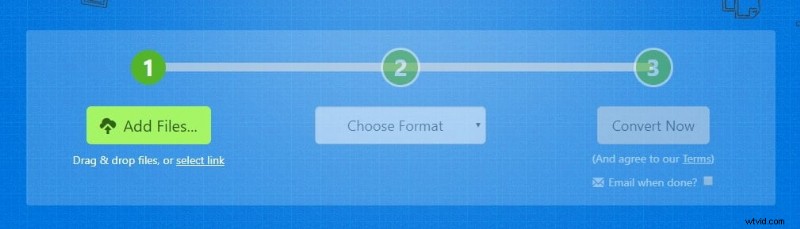
Visita Zamzar y haz clic en el botón "Agregar archivos" para cargar tu video. Si tiene un enlace, péguelo en el campo "Seleccionar enlace" o simplemente arrastre y suelte su archivo en el área de carga.
Paso 2
Elija MP4 como formato de salida
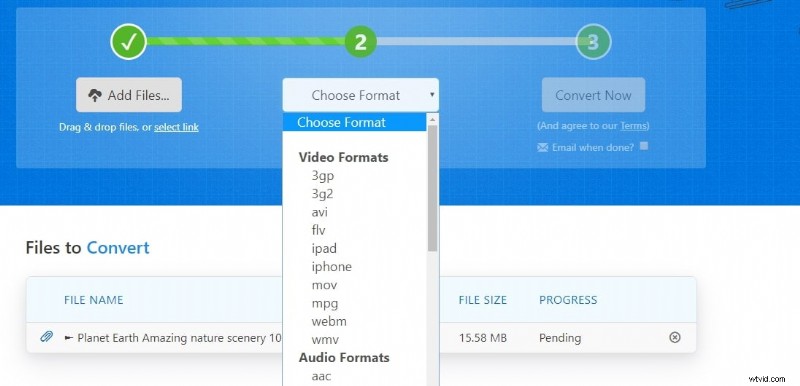
Una vez cargado el archivo, abra el menú desplegable "Elegir formato" y seleccione **MP4** como formato de salida de destino.
Paso 3
Convertir y descargar
Permita que Zamzar procese su archivo. La conversión puede tardar un momento. Una vez completado, aparecerá un enlace **Descargar**; haga clic en él para guardar su archivo MP4 directamente en su computadora.
Cómo convertir vídeo a MP4 con VLC Media Player
Uno de los medios fiables de reproductores multimedia es VLC Media Player, un reproductor gratuito y de código abierto desarrollado por el proyecto VideoLAN. Comúnmente utilizada para reproducir formatos populares desde simples hasta complejos, esta plataforma de código abierto permite a los usuarios convertir, comprimir y guardar videos a buena velocidad.
Ahora, entendamos cómo convertir cualquier tipo de vídeo a MP4 usando VLC Media Player.
Paso 1
Abra VLC Media Player
Inicie su PC y abra VLC Media Player (o descárguelo en línea). Desde la interfaz principal, use el menú Medios y seleccione Convertir/Guardar o presione Ctrl + R.
Nota:En sistemas Mac, utilice la opción Convertir/Transmitir.
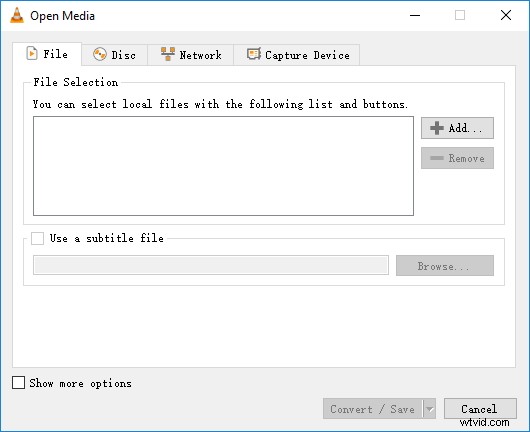
En la ventana emergente, haga clic en Agregar para cargar el archivo de video desde su sistema. Luego haga clic en Convertir/Guardar en la parte inferior.
Paso 3
Establecer parámetros de conversión
Una vez agregado el video, aparecerá la ventana Convertir. Configure el perfil en Vídeo:H.264 + MP3 (MP4). Opcionalmente, ingrese un nombre para el archivo en el campo Archivo de destino.
Paso 4
Elija la carpeta de destino
Seleccione la carpeta para guardar el vídeo convertido haciendo clic en Explorar.
Haga clic en el botón Inicio para comenzar el proceso de conversión. VLC convertirá el vídeo y lo guardará en la carpeta seleccionada.
Conversión a MP4 con Movavi Video Editor
Movavi Video Editor permite convertir vídeos de diferentes formatos de forma rápida y sencilla. Es muy recomendable para principiantes.
Coloque su archivo de video en la línea de tiempo. Este será el archivo que desea exportar.
Paso 2
Abrir configuración de exportación
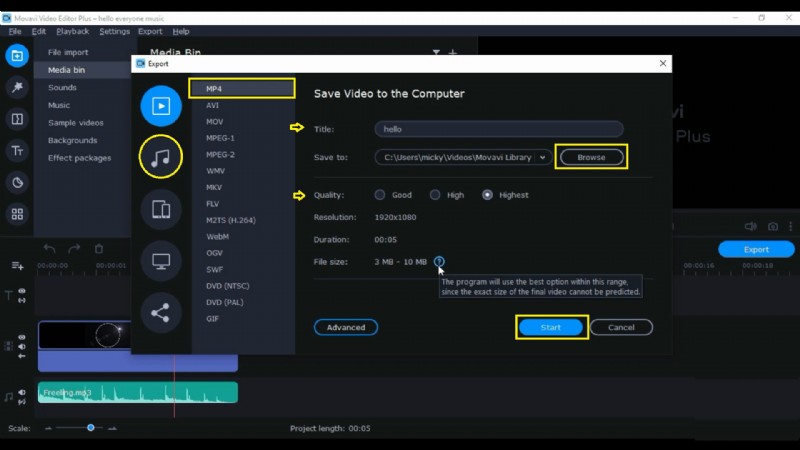
Haga clic en el botón Exportar. Asigne un título adecuado a su archivo y haga clic en Examinar para seleccionar la carpeta donde desea guardar el vídeo exportado.
Puede cambiar el formato del video, como GIF o MOV, pero seleccione MP4 para esta exportación. Tenga en cuenta que cambiar el formato también afectará el tamaño del archivo.
Paso 4
Exportación de audio opcional
Solo puedes exportar audio haciendo clic en el botón Audio.
Elija la calidad de su video:Buena, Alta o Máxima. Una mayor calidad aumenta el tamaño del archivo.
Haga clic en el botón Inicio en la parte inferior para comenzar a exportar su video.
Exportar archivos MP4 desde Adobe Premiere Pro
Premiere Pro es un editor de vídeo compatible tanto con Windows como con Mac. Todos los procedimientos de edición son los mismos para ambos. ¡Así que comencemos! Aquí está el videoclip, que ha sido editado y está listo para exportar.
Haga clic en Archivo en la barra de menú, luego seleccione Exportar> Medios. También puedes utilizar el atajo Ctrl + M (Windows) o Comando + M (Mac).

Paso 2
Establecer formato de exportación y ajuste preestablecido
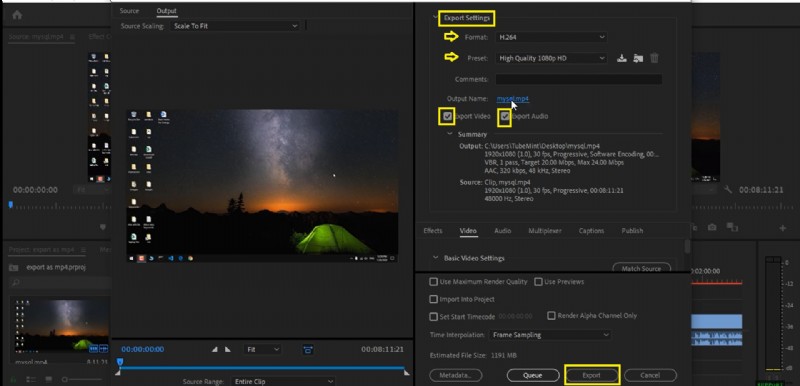
Si está utilizando Adobe Premiere Pro por primera vez, configure la Configuración de exportación. Cambie el formato como desee. Luego abra la lista Preestablecido y seleccione según los requisitos de su proyecto, por ejemplo, YouTube, Twitter u otras plataformas. Aquí utilizamos 1080p HD de alta calidad.
Paso 3
Verifique las opciones de video y audio
Asegúrate de que las casillas Exportar vídeo y Exportar audio estén marcadas.
Haga clic en el botón Exportar. El tiempo de exportación dependerá del tamaño y tipo del archivo.
Uso de HandBrake para conversión avanzada de MP4
Ahora, le enseñaremos cómo usar HandBrake. Que es un transcodificador de video gratuito y de código abierto. Es una herramienta para convertir vídeos de casi cualquier formato a una selección de códices ampliamente compatibles.
HandBrake te permite arrastrar y soltar el archivo directamente en el programa. Luego cambie la configuración para exportar el video en MP4. Seleccione el formato como MP4.

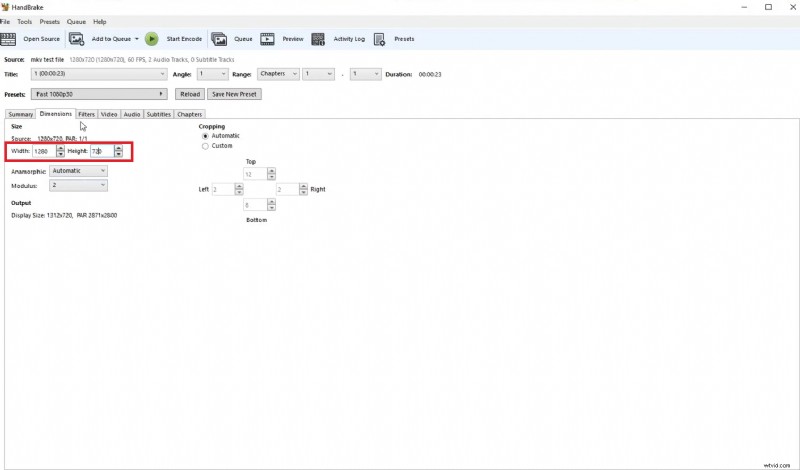
En la pestaña Dimensiones, establezca el Ancho en 1280 y el Alto en 720.
Paso 3
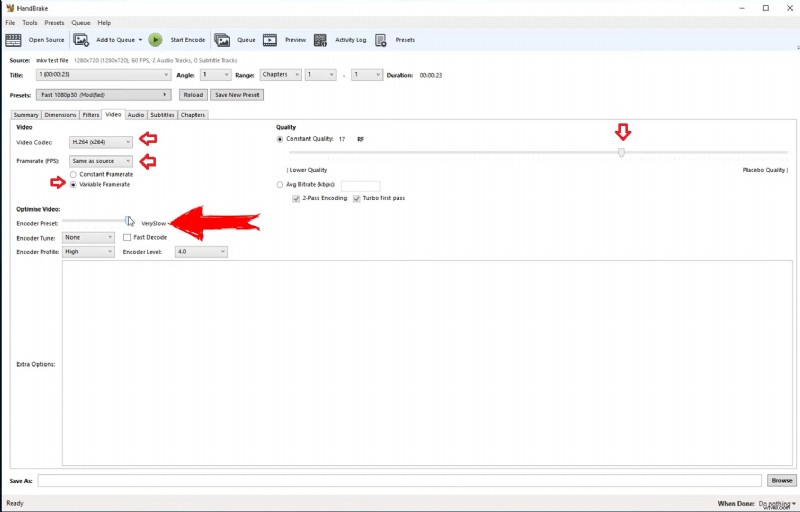
Configurar ajustes de vídeo
Cambie el códec de vídeo a H.264 y establezca la velocidad de fotogramas en Igual que la fuente. Elija Medio como valor preestablecido del codificador. También puedes ajustar la calidad del vídeo usando el control deslizante.
Paso 4
Establecer ubicación de salida
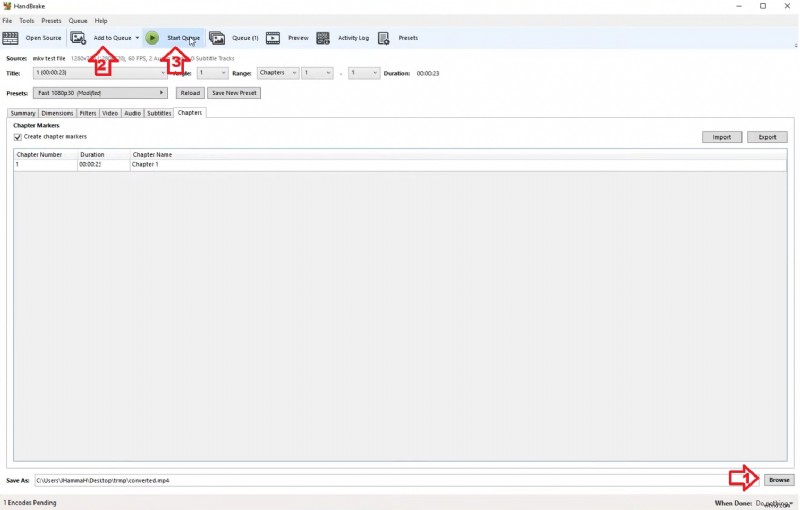
Haga clic en el botón Examinar en la parte inferior derecha para elegir su carpeta de salida.
Paso 5
Agregar a la cola y comenzar a codificar
Vaya a Agregar a la cola en el menú superior, luego haga clic en el botón Cola para confirmar. Finalmente, seleccione Iniciar cola para comenzar a codificar su video.
Es simple y funciona bien para convertir un archivo MP4.
Conclusión
MP4 es el estándar de facto para cualquier sistema, dispositivo y modelos futuros. Para adaptarse a él, la conversión resulta ser un medio fiable. Para hacerlo posible, hemos abordado brevemente los diferentes tipos de formas de convertir fácilmente cualquier vídeo a MP4. Para su comodidad, uno puede optar por trabajar en un método particular. Sin embargo, las facultades gratuitas convierten vídeos a MP4 , pero lleva años hacerlo. ¡Para frenar estos problemas, usar Filmora es una excelente manera de convertir y aplicar tipos de efectos especiales!

Filmora
Aplicación y software de edición de vídeo con IA
¡La mejor herramienta para crear vídeos en cualquier lugar para todos los creadores!
Simplifica todos tus pasos en la edición de video, desde el preprocesamiento hasta la finalización, Filmora AI permanece atento.
Preguntas frecuentes
A continuación se encuentran las preguntas más frecuentes sobre cómo convertir videos a MP4, incluidos MOV a MP4, MKV a MP4, AVI a MP4 y exportar proyectos de Filmora.
-
¿Puedo convertir vídeo a MP4 gratis?
Sí. Puede convertir videos a MP4 de forma gratuita utilizando herramientas como VLC Media Player, HandBrake o convertidores de videos en línea a MP4. Si deseas más funciones de edición y un flujo de trabajo más simple, Wondershare Filmora también es una buena opción con una prueba gratuita.
-
¿Cómo convierto MOV a MP4 en Windows o Mac?
Para convertir MOV a MP4, importe el archivo MOV a Filmora, VLC, HandBrake, Premiere Pro u otro convertidor de video, elija MP4 como formato de salida y exporte el archivo. El proceso es similar tanto en Windows como en Mac.
-
¿Puedo convertir MKV a MP4 sin perder demasiada calidad?
Sí. Para convertir MKV a MP4 con una pérdida mínima de calidad, utilice una herramienta de escritorio como Filmora o HandBrake y mantenga la resolución original, la velocidad de fotogramas y un ajuste preestablecido de exportación H.264 de alta calidad siempre que sea posible.
-
¿Cuál es el mejor conversor de vídeo a MP4 para principiantes?
Para los principiantes, Wondershare Filmora y Movavi se encuentran entre las herramientas más fáciles de usar. Ofrecen flujos de trabajo simples de importación, edición y exportación, lo que los hace adecuados si desea convertir el formato de video a MP4 sin configuraciones técnicas.
-
¿Puedo usar un conversor de vídeo a MP4 en línea para archivos grandes?
Los convertidores en línea son útiles para archivos pequeños y trabajos rápidos, pero pueden ser más lentos para videos grandes y, a menudo, tienen límites de tamaño de archivo. Para mayor velocidad, privacidad y control de exportaciones, un conversor de video de escritorio a MP4 suele ser la mejor opción.
-
¿Por qué no puedo convertir un proyecto de Filmora (.wfp) a MP4 en línea?
Un archivo .wfp no es un archivo de vídeo. Solo almacena información del proyecto, como orden de clips, efectos, música y decisiones de edición. Para convertir un proyecto de Filmora a MP4, debes abrir el proyecto original en Filmora y exportarlo desde allí.
-
¿Cómo convierto AVI a MP4?
Para convertir AVI a MP4, abra el archivo AVI en Filmora, VLC, HandBrake u otro conversor de video, seleccione MP4 como formato de salida e inicie la conversión. Esta es una de las formas más comunes de mejorar la compatibilidad para reproducir y compartir.
-
¿Por qué mi archivo MP4 convertido es tan grande?
Los archivos MP4 de gran tamaño suelen deberse a una alta tasa de bits, una alta resolución o una larga duración del vídeo. Para reducir el tamaño del archivo, reduzca ligeramente la tasa de bits, utilice la codificación H.264 y elija una resolución que coincida con sus necesidades reales de reproducción.
-
¿Cuál es la forma más rápida de convertir vídeo a MP4?
La forma más rápida de convertir vídeo a MP4 suele ser con un programa de escritorio que admita aceleración de hardware, como Filmora o Premiere Pro. Los convertidores en línea son convenientes, pero el tiempo de carga y descarga a menudo los hace más lentos en general.
-
¿Qué configuración de formato debo utilizar al exportar MP4?
Para la mayoría de los usuarios, MP4 con códec de vídeo H.264 y audio AAC es la mejor opción. Mantenga la misma velocidad de fotogramas que el vídeo de origen, a menos que tenga un motivo específico para cambiarla, y elija una velocidad de bits basada en la calidad de destino y el tamaño del archivo.