
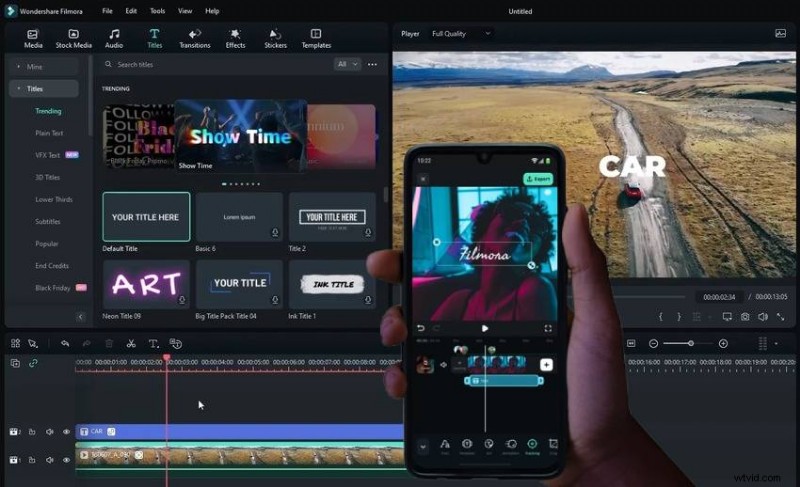
Alight Motion es una excelente aplicación para gráficos en movimiento y animaciones basadas en fotogramas clave. Sin embargo, se centra en amplias personalizaciones en lugar de efectos listos para usar. Si alguna vez has intentado crear un efecto de texto Alight Motion , sabes lo pronunciada que es la curva de aprendizaje de la aplicación.
Filmora es una alternativa fantástica. Es la mejor aplicación de edición de video con funciones de edición de audio e imágenes, que te permite crear texto en movimiento sin esfuerzo utilizando plantillas, estilos, fuentes, arte y animaciones prediseñadas. Es fácil de usar y todas sus funciones son lo más intuitivas posible, lo que lo hace perfecto para principiantes o semiprofesionales que buscan resultados rápidos pero pulidos.
Además, no puedes usar Alight Motion en Windows, solo en macOS, Android e iOS. Filmora está disponible en todos esos sistemas. Descarga Filmora para Android o Filmora para iOS, obtén Filmora para escritorio para funciones más avanzadas y síguenos mientras te guiamos a través de los gráficos de texto en movimiento de la aplicación. .
En este artículo
Cómo activar el seguimiento de movimiento de texto en Filmora Mobile
La función de seguimiento de texto de Filmora te permite fijar texto a objetos en movimiento. De esa manera, el texto sigue el movimiento, transformando imágenes ordinarias en un vídeo llamativo. La aplicación de escritorio ofrece más opciones, lo que le permite seguir el movimiento mediante logotipos, mosaicos y efectos visuales.
Aquí se explica cómo activar la función de seguimiento de texto en Filmora Mobile:
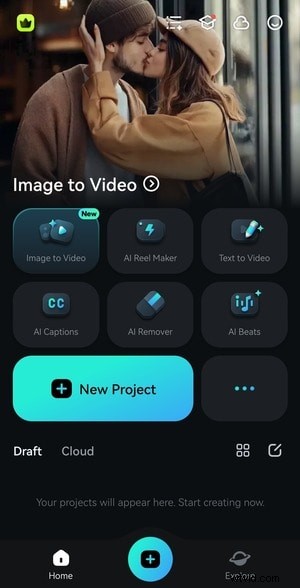
Paso 1:Descarga Wondershare Filmora, inicia la aplicación y toca Nuevo proyecto.
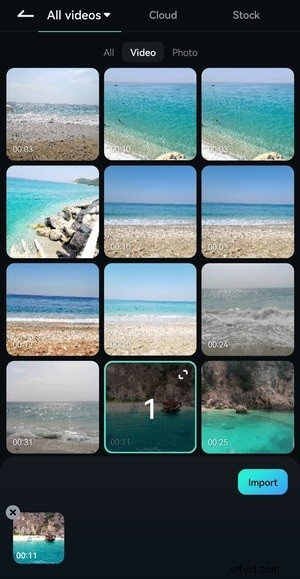
Paso 2:selecciona un vídeo y toca Importar.
Paso 3:ve a Texto.
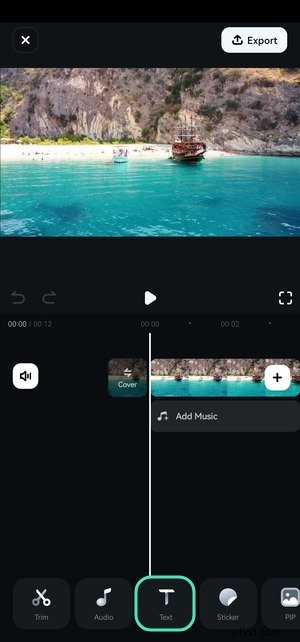
Paso 4:toca Agregar.
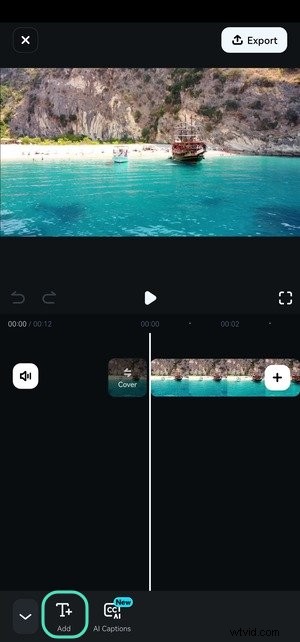
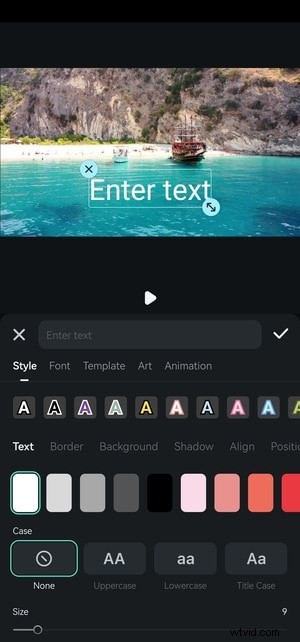
Paso 5:ingresa el texto deseado y presiona la marca de verificación.
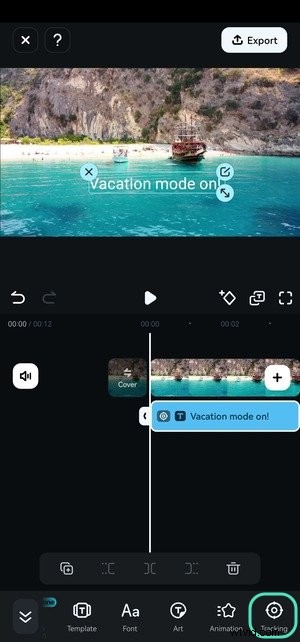
Paso 6:cambie el tamaño y la posición del texto en el panel Reproductor y arrastre sus bordes para modificar la duración. Luego, deslízate hasta el final de la barra de herramientas y toca Seguimiento.
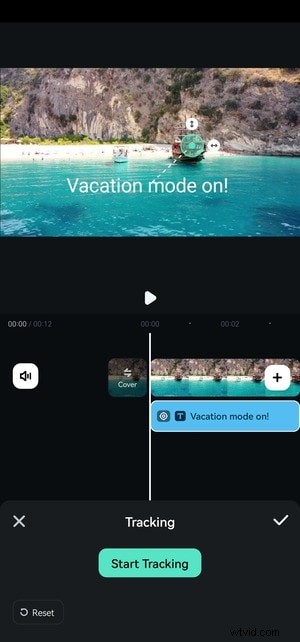
Paso 7:Ajuste el objetivo para mayor precisión y toque Iniciar seguimiento.
Editar más el texto en Filmora Mobile
Filmora tiene muchas opciones para estilizar y animar tu texto. Te permite cambiar la fuente y el color, usar diseños de texto artísticos y llevar tus videos al siguiente nivel con plantillas (muchas de ellas con gráficos de texto en movimiento).
Aquí se explica cómo cambiar el estilo y la fuente, usar plantillas, agregar diseños artísticos y aplicar animaciones en Filmora Mobile:
Paso 1:selecciona tu texto en la línea de tiempo y toca Estilo.
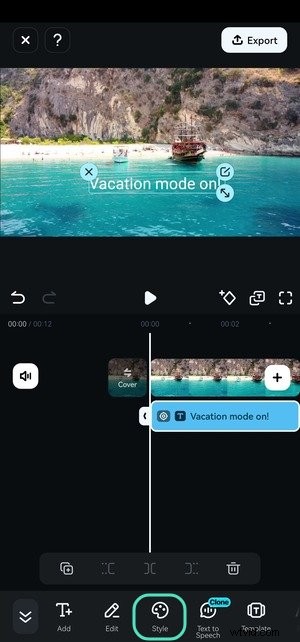
Paso 2:cambie el color, mayúsculas y minúsculas, el tamaño y la opacidad del texto y agregue un borde, un color de fondo y una sombra. Alternativamente, elija un ajuste preestablecido. También puede centrar o nivelar el texto hacia la izquierda o hacia la derecha, establecer el espaciado entre líneas y caracteres y ajustar la posición. Pulsa la marca de verificación para guardar los cambios.
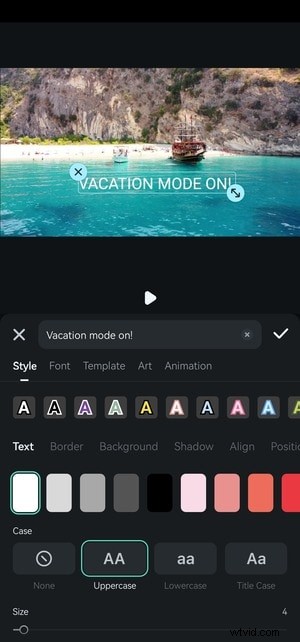
Paso 3:cambie a la pestaña Fuente y toque cualquier fuente para obtener una vista previa. Aplica tu favorito tocando la marca de verificación.
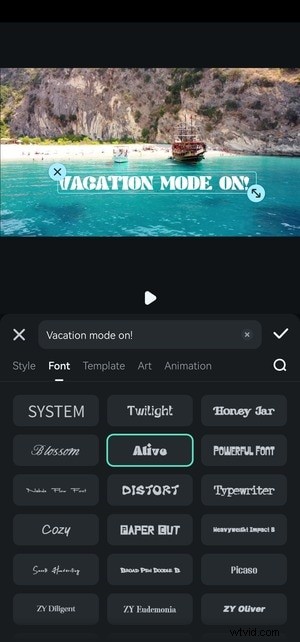
Paso 4:vaya a la pestaña Plantilla y seleccione un diseño prediseñado. Puede explorar muchas categorías, incluidas Tendencias, Redes sociales, Música, Vlogs, Negocios, Viajes, Juegos, Deportes, etc.
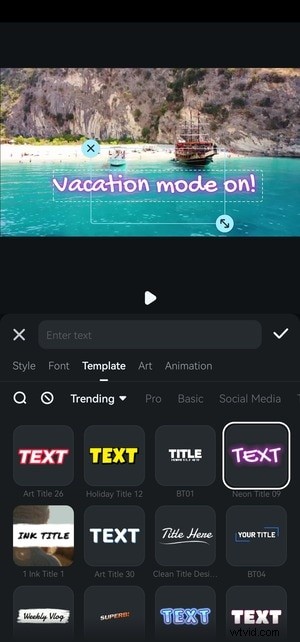
Paso 5:Ve a Arte para ver un diseño multicolor, de un solo color, de neón, de píxeles u otro diseño perfecto para tu vídeo.
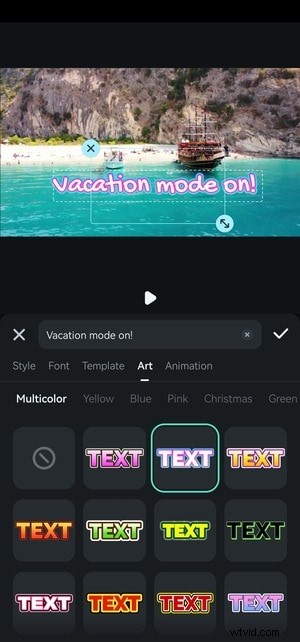
Paso 6:vaya a la pestaña Animación y seleccione una animación de entrada, salida o combinada. Mueva el control deslizante en la parte inferior para ajustar la duración.

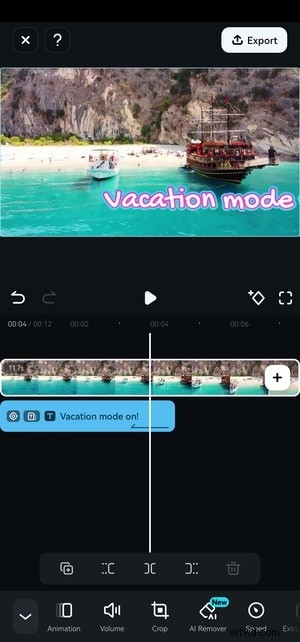
Paso 7:Cuando termines de editar, toca Exportar para guardar el video en tu teléfono. Filmora lo mantendrá como borrador dentro de la aplicación de cualquier manera.
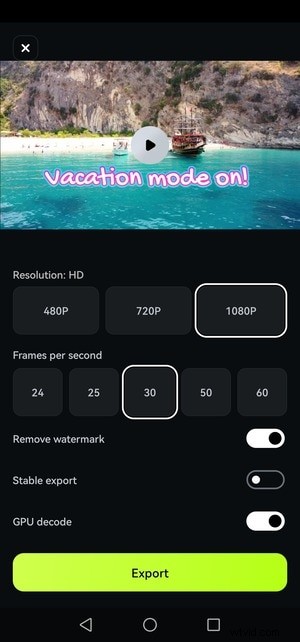
Paso 8:elige la resolución y la velocidad de cuadros y presiona Exportar. Puedes encontrar el vídeo en la galería de tu teléfono.
Cómo agregar un efecto de texto en movimiento en Filmora PC
La aplicación Filmora para PC ofrece muchas más personalizaciones que su contraparte móvil. Tiene más funciones y docenas de herramientas de inteligencia artificial, lo que lo hace ideal para la edición avanzada de video, audio e imágenes. Su función de seguimiento de movimiento no es diferente del seguimiento de texto en dispositivos móviles, por lo que le mostraremos cómo agregar un efecto de texto en movimiento. Esto es lo que debe hacer:
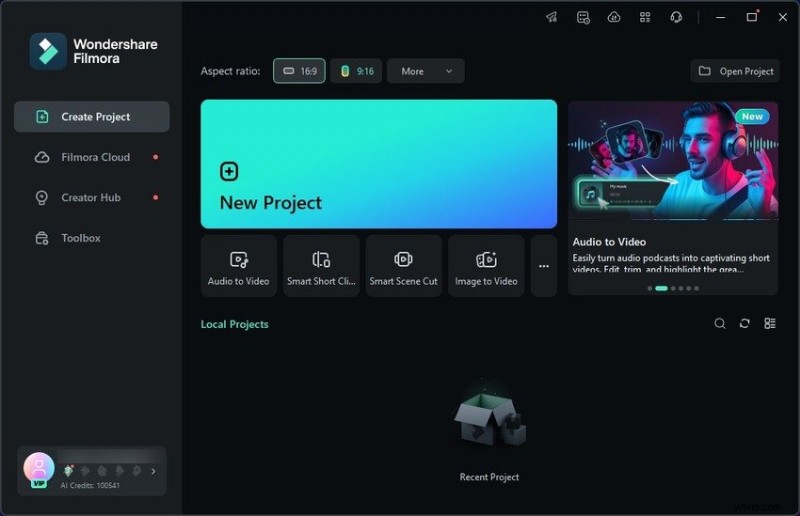
Paso 1:inicie el software y haga clic en Nuevo proyecto.
Paso 2:haz clic en Importar y elige un vídeo de tu PC.
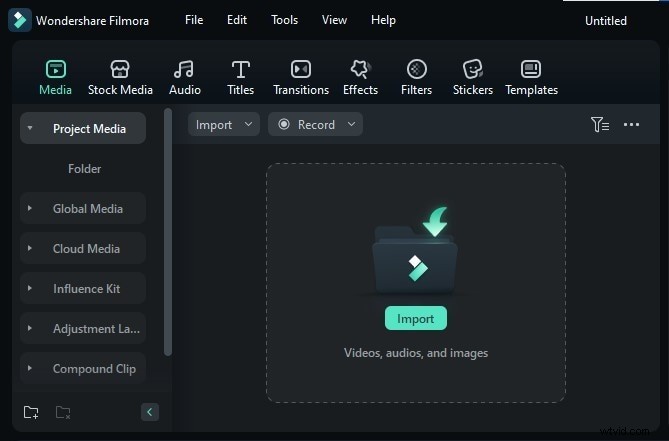
Paso 3:Alternativamente, elige un video de Stock Media. Puede utilizar la barra de búsqueda o explorar las categorías de la biblioteca. Ya sea que uses material de archivo o tuyo propio, arrastra y suelta el video en la línea de tiempo.
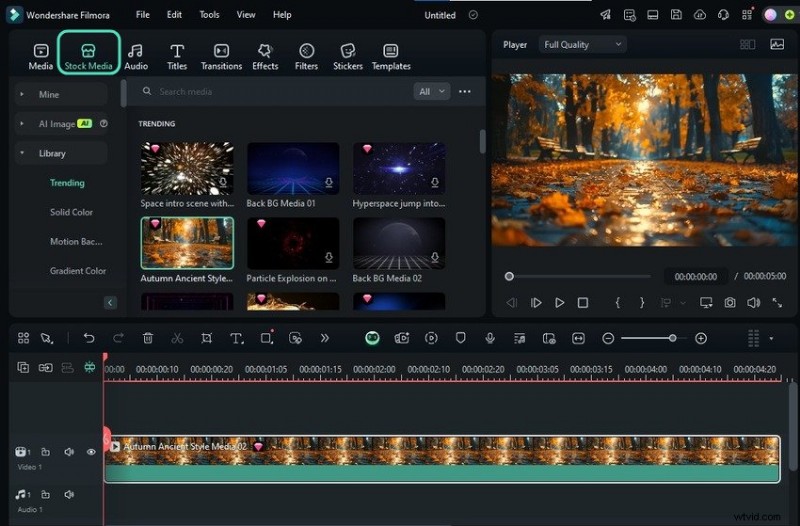
Paso 4:Vaya a Títulos> Efectos de título y arrastre y suelte su favorito en la línea de tiempo (arriba de su video). Nuevamente, tienes muchas categorías, incluyendo Texto Resplandeciente, Efecto de Máquina de Escribir, Texto VFX, etc.
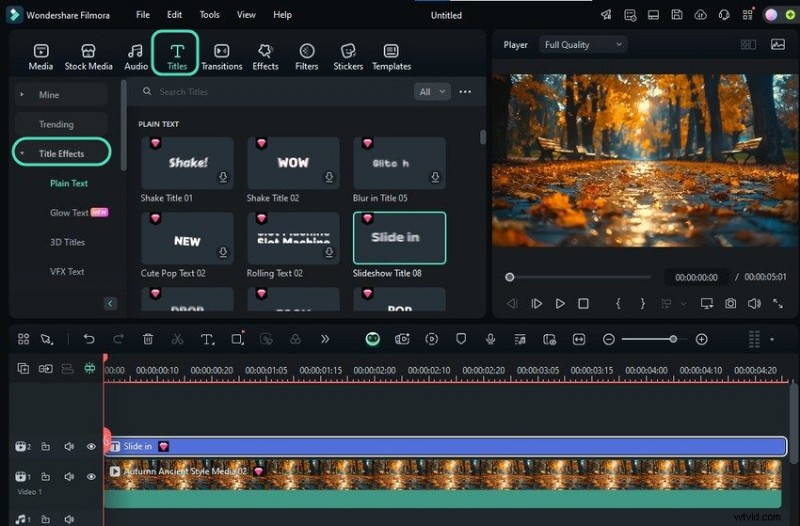
Paso 5:seleccione el título en la línea de tiempo y edítelo en el panel Propiedades. Escriba su texto y cambie la fuente, el tamaño, el color, la posición, la opacidad y otros parámetros. Además, puedes agregar un borde, una sombra, un efecto de desenfoque y otras características o elegir un ajuste preestablecido.
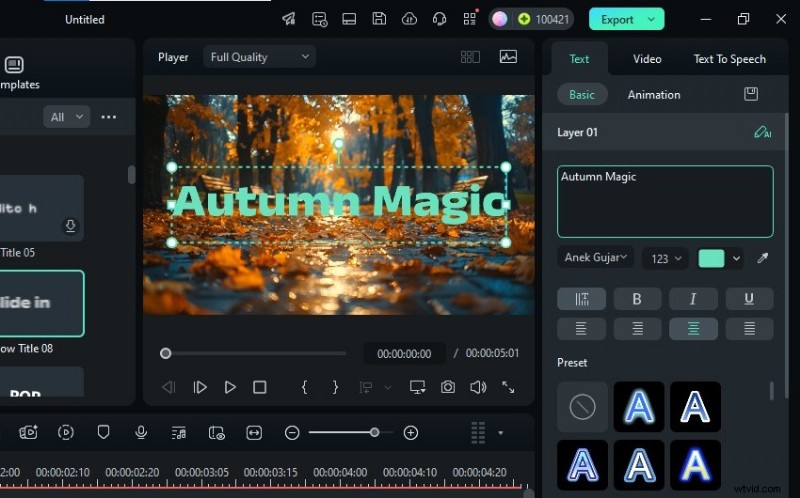
Paso 6:Vaya a la pestaña Animación y haga clic en cualquier efecto para aplicarlo. Reproduce el vídeo para ver cómo queda el texto. Una vez que elijas una animación, mueve el control deslizante Duración para establecer cuánto tiempo se reproducirá.
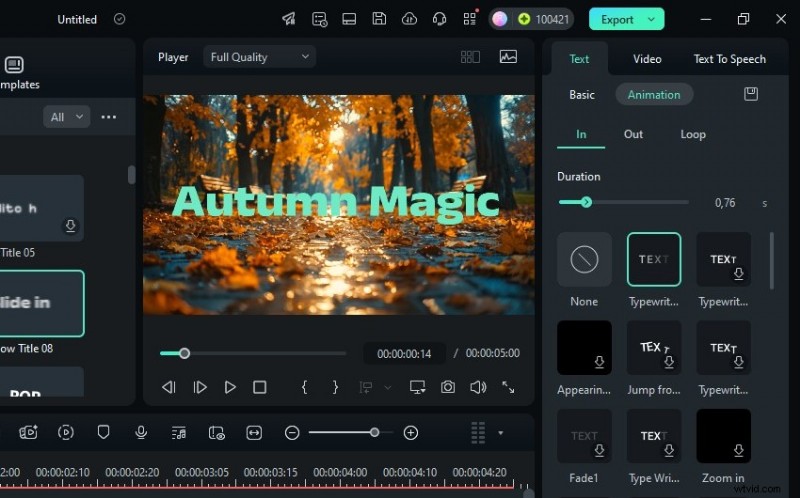
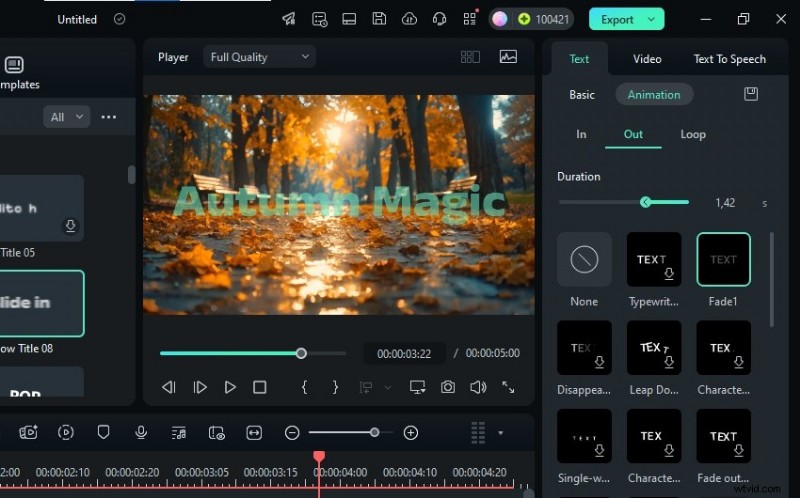
Paso 7:repita el paso para una animación de salida si desea que el texto desaparezca con estilo en un punto específico.
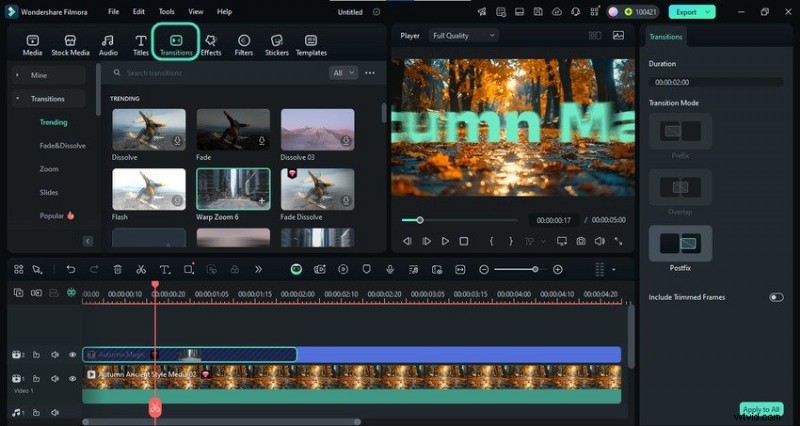
Paso 8:Puedes agregar un efecto de transición al texto como alternativa. Vaya a Transiciones (puede elegir entre más de 500) y arrastre y suelte la que desee en la pista principal de la línea de tiempo.
Paso 9:Después de ajustar todo, haga clic en Exportar para guardar o compartir su video.
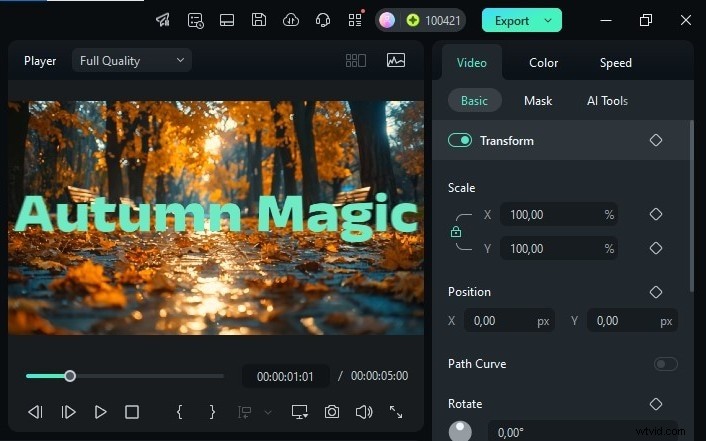
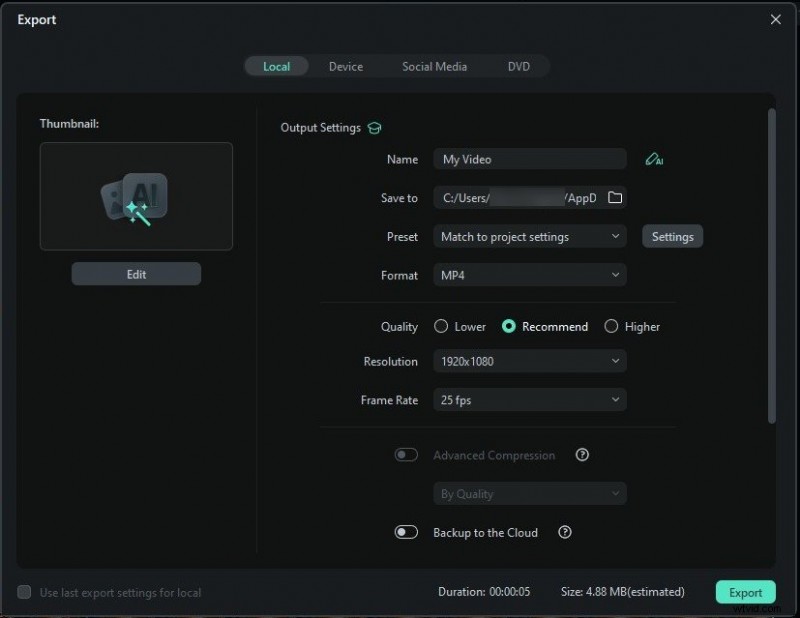
Paso 10:personaliza la configuración de salida y presiona Exportar. Puedes guardar el vídeo en tu PC u otro dispositivo, grabarlo en un DVD o compartirlo directamente en YouTube, Instagram, Facebook, TikTok o Vimeo.
Mejora tu vídeo con funciones de IA
Filmora tiene demasiadas herramientas de inteligencia artificial para enumerarlas aquí, así que explora las aplicaciones móviles y de escritorio para ver de primera mano cómo pueden mejorar tus videos. Mientras tanto, echa un vistazo a las funciones más interesantes de ambas plataformas:
- Texto a voz con IA:los gráficos en movimiento no son la única forma de elevar el texto en un video con Filmora. Puedes convertir texto en voz, dándole a tu video un impulso muy necesario cuando no tienes tiempo para crear una voz en off. Solo necesitas elegir una voz y un idioma de IA y dejar que la IA de Filmora convierta tu texto en audio en segundos. También puedes clonar tu voz para lograr una mayor personalización y coherencia de la marca.
- Subtítulos con IA:la IA de Filmora también puede convertir voz en texto, eliminando la necesidad de transcribir tus videos manualmente. Puede crear subtítulos dinámicos perfectos para captar la atención de los espectadores. Admite docenas de idiomas, tiene una precisión del 99% y ofrece detección de hablante perfecta para entrevistas y otras conversaciones. Puedes animar los subtítulos, cambiar su estilo y ajustarlos a la perfección.
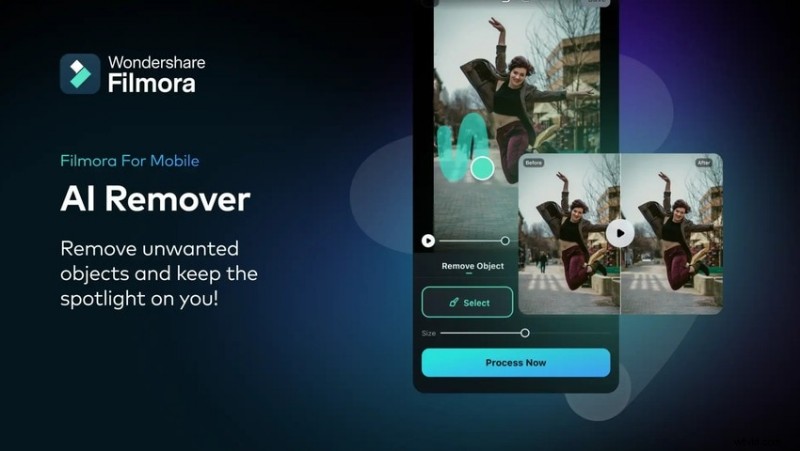
- AI Remover:Filmora te permite eliminar objetos estáticos y en movimiento como marcas de agua, personas, emojis y logotipos de tus videos. Su AI Remover (AI Object Remover en el escritorio) puede borrarlos con unas pocas pinceladas, haciendo que el metraje esté ordenado y conservando la calidad. No notarás ningún desenfoque en el lugar donde estaba el objeto no deseado eliminado porque la IA de última generación de Filmora hará su trabajo sin problemas.
¿Estás entusiasmado con estas funciones de IA? Descarga Filmora para verlos en acción y descubre muchas más herramientas de vanguardia.
Conclusión
Agregar texto en movimiento para crear videos atractivos es muy sencillo con un editor de video fácil de usar como Filmora. Esta aplicación intuitiva puede ayudarte a crear gráficos de texto en movimiento visualmente atractivos sin tener que pasar por obstáculos.
Ese no es el caso de los efectos de texto en Alight Motion, especialmente para principiantes. Filmora puede ofrecer menos personalizaciones de texto, pero ahorra un tiempo precioso con cientos de diseños prediseñados.
No nos hagas hablar de las funciones de IA, que no existen en Alight Motion y que hacen que Filmora brille. Además de ahorrar mucho tiempo, pueden hacer que tus vídeos se destaquen como obras maestras únicas en el mar de contenido en constante crecimiento.
Descarga Filmora en tu Android, iPhone, iPad, PC o Mac y potencia tu edición de video con eficiencia impulsada por IA.