
La edición es el corazón de la creación de vídeos y convierte el metraje sin editar en historias convincentes. Sin embargo, puede resultar abrumador, especialmente cuando se hacen malabarismos con grandes volúmenes de medios. ¿La buena noticia? Con las herramientas intuitivas de Filmora y algunas estrategias comprobadas, puedes optimizar tu flujo de trabajo y reducir drásticamente el tiempo de producción.
En este artículo
- Organiza tus medios
- Utilice proxies para imágenes pesadas
- Mantenga las pistas de vídeo y audio estructuradas
- Aprovechar los atajos de teclado
- Trabajar por etapas
1. Organice sus medios
Mantener cada clip en su lugar elimina el tiempo de búsqueda y reduce los errores. Comience creando carpetas dedicadas para cada tipo de medio.
Cree una carpeta para cada archivo multimedia de su proyecto
Paso 1:inicia Filmora y haz clic en Crear proyecto . 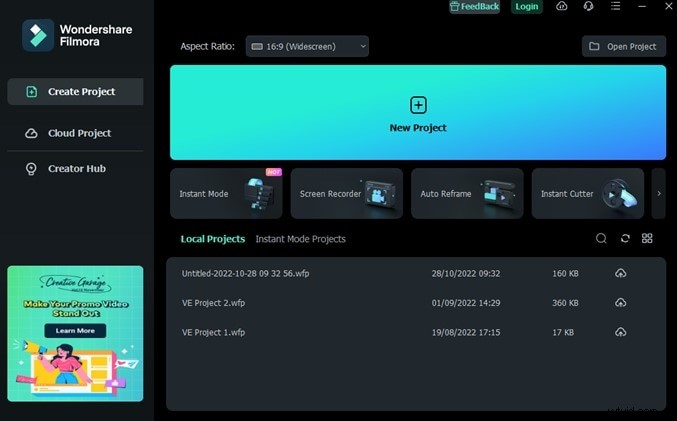
Paso 2:en la esquina inferior izquierda del área de la línea de tiempo, haga clic en la Carpeta. icono. 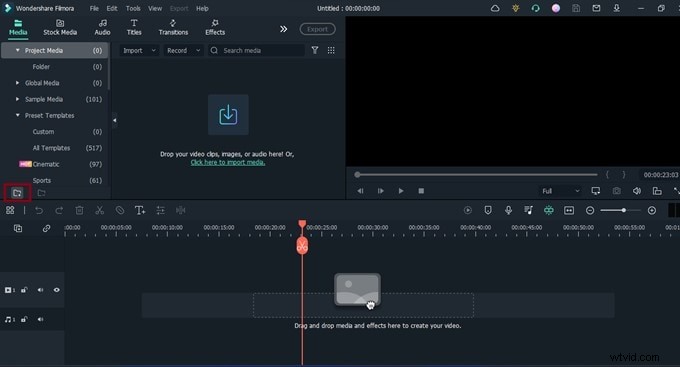
Paso 3:agregue tantas carpetas como sea necesario y asígneles un nombre (por ejemplo, A-Roll, B-Roll, Fotos, Audio, Efectos de sonido, Música, Imágenes de drones). 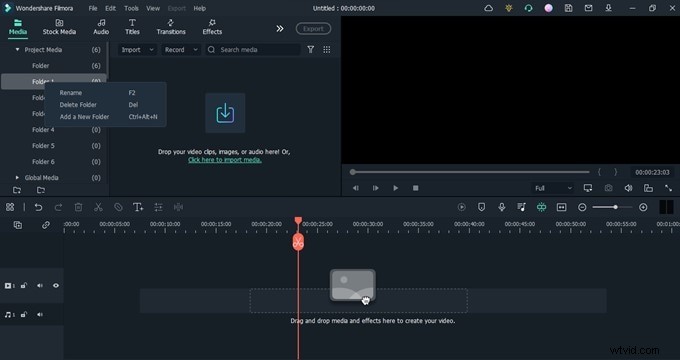
Paso 4:Importe archivos a sus respectivas carpetas. Cambie el nombre de los clips importados para mayor claridad:haga clic con el botón derecho y seleccione Cambiar nombre. y elija un título descriptivo. 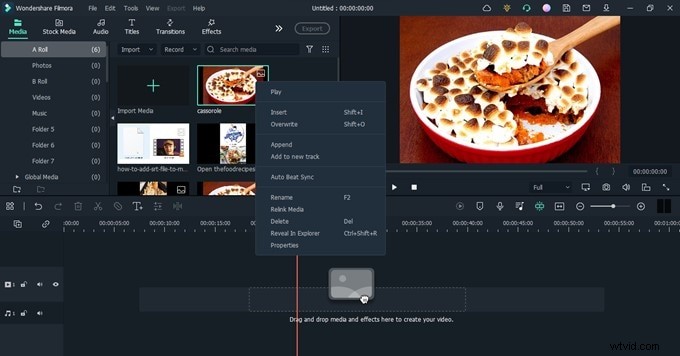
2. Utilice proxies para imágenes pesadas
Los archivos de alta resolución (por ejemplo, 4K) pueden sobrecargar su sistema. Los proxies son versiones ligeras que permiten una reproducción y edición fluidas.
Paso 1:haga clic con el botón derecho en un clip grande y seleccione Crear archivo proxy. . 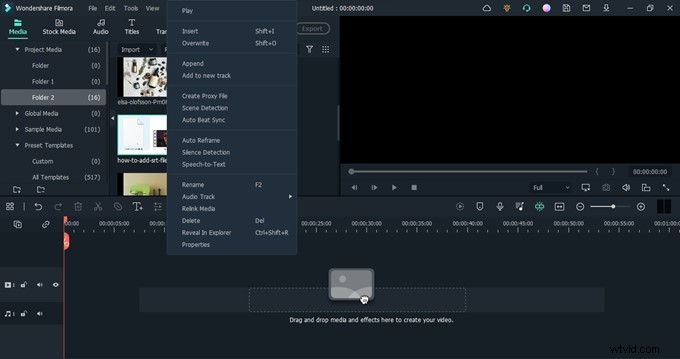
Paso 2:aparece un icono de proxy una vez que se completa el procesamiento. 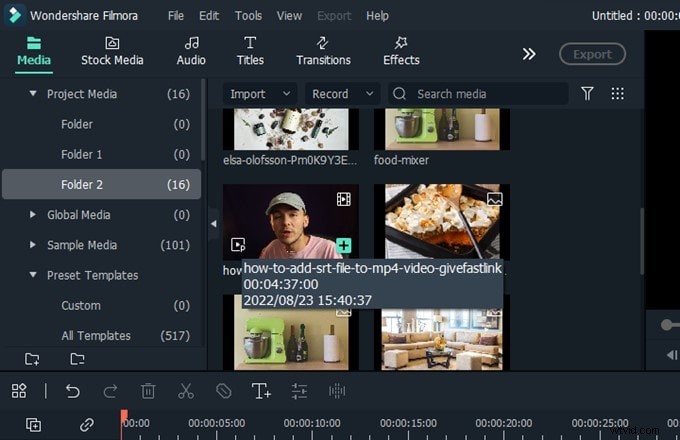
Paso 3:arrastre el clip proxy a la línea de tiempo, edítelo como de costumbre y luego expórtelo. 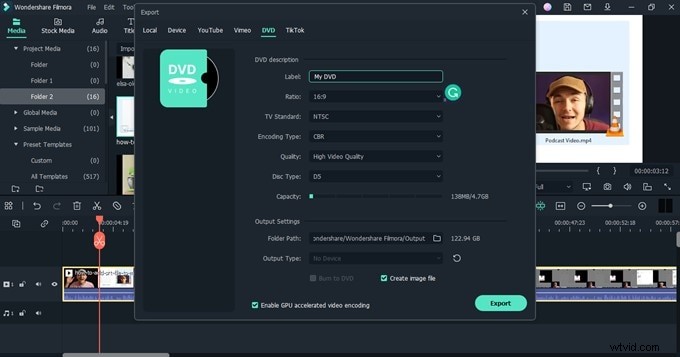
3. Mantenga estructuradas las pistas de vídeo y audio
El uso de pistas separadas para diferentes tipos de contenido mantiene las ediciones organizadas y permite realizar ajustes simultáneos.
Paso 1:haga clic en Agregar icono al lado de la línea de tiempo y elija Agregar pista de video o Agregar pista de audio . 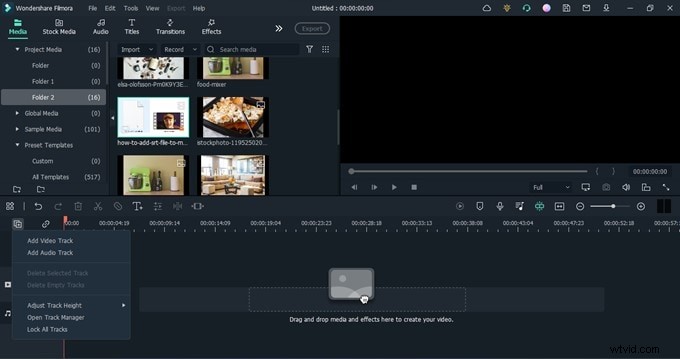
Paso 2:arrastre los clips a sus pistas designadas:material de archivo principal en la pista 1, B-Roll en la pista 2, gráficos en la pista 3, etc. Para audio, asigne Música a Audio1, Diálogo a Audio2, etc. 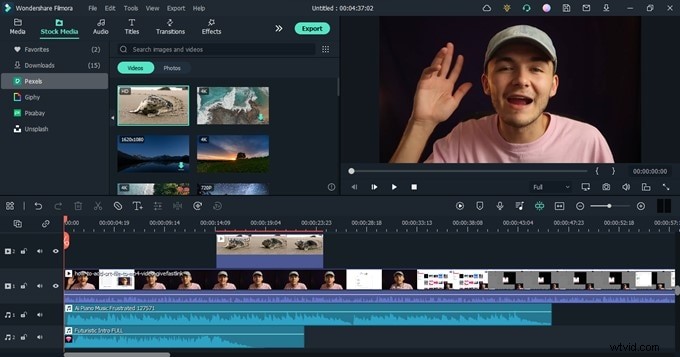
4. Aprovecha los atajos de teclado
Los atajos de teclado reemplazan los clics repetitivos del mouse, acelerando cada acción de edición.
Paso 1:abre Filmora y ve a Archivo> Atajos de teclado . 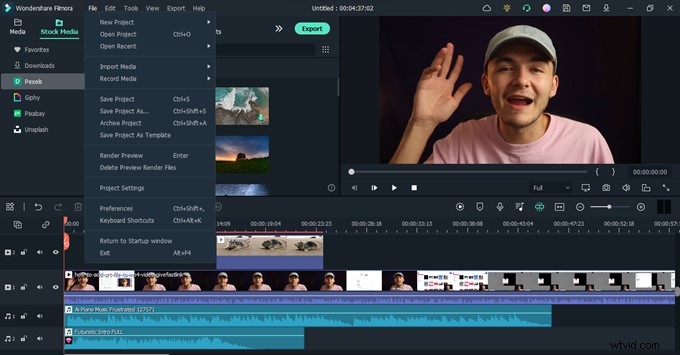
Paso 2:la ventana emergente muestra todos los accesos directos disponibles. Personalízalos para que coincidan con tu flujo de trabajo o cambia entre los ajustes preestablecidos de Filmora, Premiere Pro y Final Cut Pro. 
Ejemplo:presione Ctrl+Alt+N para crear una nueva carpeta al instante.
5. Trabajar por etapas
La edición en fases (montaje preliminar, B-Roll, ajustes de audio, gráficos, gradación de color) garantiza el enfoque y reduce el trabajo repetido.
Paso 1:coloca el metraje principal en la línea de tiempo y realiza un corte rápido.
Paso 2:agregue B-Roll, luego audio, aplicando las ediciones necesarias en cada etapa. Utilice marcadores para marcar soluciones rápidas para su posterior revisión. 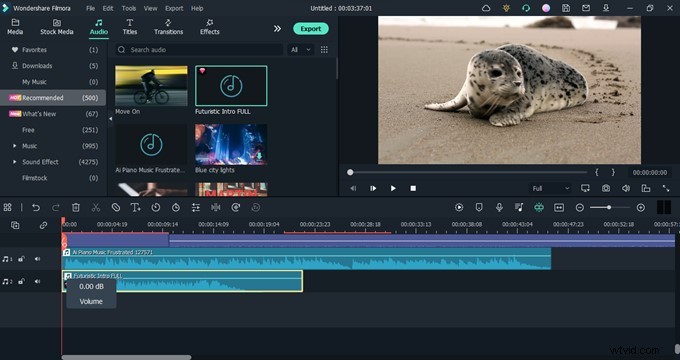
Repita hasta que el proyecto esté pulido y listo para exportar.
Conclusión
Al organizar tus medios, utilizar proxies, estructurar pistas, aprovechar atajos y editar en etapas, transformas Filmora de un simple editor a un poderoso motor de producción. Aplique estas estrategias a cada proyecto, ya sea un vlog, un vídeo corporativo o un cortometraje, y observe cómo se dispara su velocidad de edición.