
Tus textos no tienen por qué ser estáticos, sencillos y aburridos. Puedes hacer que se muevan, reboten o se deslicen. Cuando se hace correctamente, ese movimiento atrae al espectador antes de que se lea una sola frase.
Esta es la esencia de la animación de texto dinámico y el potente efecto de texto dinámico trae. Es una mezcla de movimiento y tipografía que convierte títulos o subtítulos simples en algo vivo. Desde introducciones de películas hasta carretes rápidos, dominando la animación de texto dinámico se ha vuelto esencial para la narración visual.
Los clásicos de Adobe como After Effects han construido las bases de este oficio. Pero no todos los creadores quieren lidiar con capas y fotogramas clave. Muchos también buscan algo más ligero, más rápido, pero potente, como Wondershare Filmora.
En esta comparación, analizaremos cómo After Effects y Filmora manejan las animaciones de texto dinámicas, para que puedas elegir cuál se adapta mejor a tu flujo de trabajo.
Parte 1. Comprensión del texto dinámico y los principios esenciales de la animación
Antes de profundizar en las herramientas y efectos, vale la pena comprender qué hace que un texto dinámico sea tan atractivo. A diferencia de los subtítulos estáticos que simplemente aparecen en la pantalla, el texto dinámico agrega energía y movimiento. Es la diferencia entre leer y sentir el mensaje.
Casos de uso comunes
Encontrarás animación de texto dinámico en casi todas partes, ya que puede mantener a los espectadores interesados. Algunos de los lugares más comunes en los que se utiliza son:
- Introducciones y avances de vídeo
- Vídeos con letras y explicaciones
- Títulos y titulares de noticias
- Superposiciones de juegos
- Promociones de productos y pantalones cortos de marca
Tipos populares de estilos de animación de texto
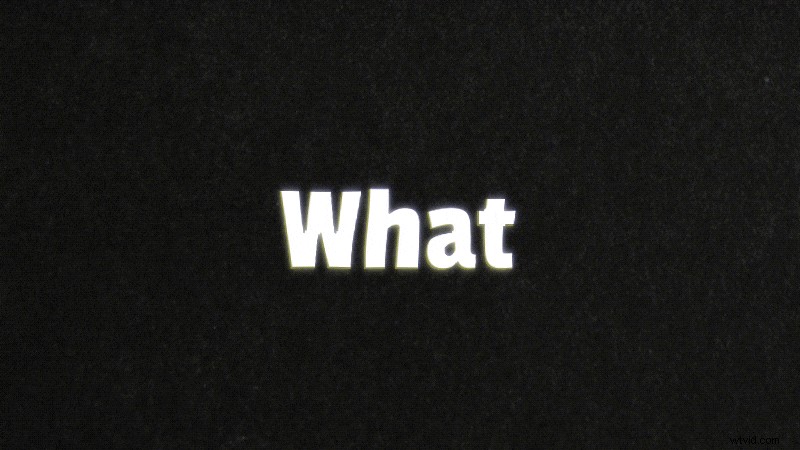
Revelaciones de carácter o letra por letra
Cada personaje aparece uno tras otro, desvaneciéndose, deslizándose o apareciendo a la vista. Es ideal para crear suspenso y emoción, o crear ritmo en las secuencias de títulos.
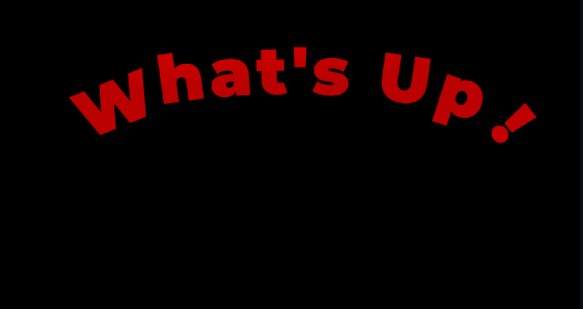
Movimiento de trayectoria o curva
En lugar de moverse en línea recta, el texto sigue una curva o forma dibujada, como el nombre de una marca envolviendo un globo terráqueo o una cita que aparece en espiral. Los diseñadores suelen utilizar esta animación de texto dinámico estilo para logotipos, introducciones o tercios inferiores.
Texto controlado por audio o sincronizado con ritmo
Aquí el movimiento coincide con el sonido. Las palabras escalan, rebotan o parpadean exactamente en sincronización con los ritmos o las voces en off, dando la impresión de que el texto reacciona al audio. Es común en videos con letras, carretes musicales y avances de eventos.
Texto 3D, profundidad o movimientos de cámara
Este estilo añade perspectiva y realismo, haciendo que las palabras parezcan parte del entorno en lugar de una superposición. Es posible que veas texto girando en el espacio, pasando volando junto a la cámara o captando la luz como objetos físicos.
Componentes clave de animación de texto dinámico
No importa qué estilo uses, cada animación de texto dinámico se basa en algunos elementos centrales que definen cómo se mueve y se siente en la pantalla.
- Posición: Controla dónde se mueve el texto en la pantalla.
- Escala: Ajusta cómo el texto crece, se reduce o se acerca y se aleja dinámicamente.
- Rotación: Añade efectos de giro o volteo a tu texto.
- Opacidad: Atenúa o desaparece el texto para lograr transiciones suaves.
- Seguimiento y Kerning: Anima el espaciado entre letras para ampliar o ajustar efectos.
- Punto de anclaje: Determina el pivote a partir del cual el texto se escala o gira.
- Flajación: Suaviza el movimiento ajustando las curvas de velocidad para un movimiento más natural.
- Máscaras y reveladores: Crea efectos de barrido o deslizamiento que revelan texto.
- Desenfoque de movimiento: Agrega senderos de movimiento realistas para mejorar la profundidad y la fluidez.
- Duración: Controla cuánto tiempo se reproduce la animación y qué tan rápido se desarrolla cada movimiento.
Juntos, estos elementos forman la columna vertebral de la animación de texto dinámico profesional. Cuando se hacen correctamente, incluso unas pocas palabras conmovedoras pueden captar la atención más rápido que imágenes complejas y demostrar que el diseño a menudo vive en el movimiento más pequeño.
Parte 2. Efectos de texto dinámicos avanzados:comparación de alternativas a After Effects, Premiere Pro y DaVinci Resolve
Creative Suite de Adobe sigue siendo la columna vertebral del diseño de movimiento moderno. Después de los efectos , Animar y Photoshop ofrecer formas únicas de traer animación de texto dinámica a la vida. A continuación, exploraremos cómo funciona cada uno, qué los distingue y dónde encajan en su flujo de trabajo.
1. Después de los efectos
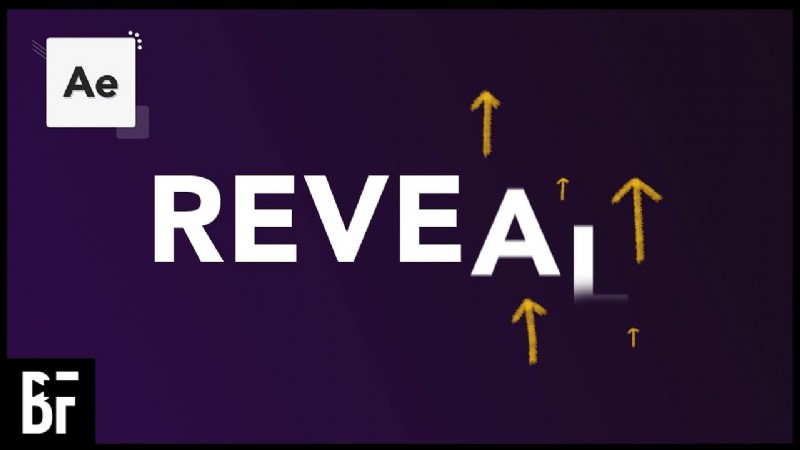
Pregúntele a cualquiera que haya dedicado tiempo al diseño en movimiento y le dirán:Adobe After Effects es donde se crean la mayoría de los efectos posteriores de animación de texto dinámico profesionales. Es la herramienta estándar de la industria que permite que las palabras se muevan con intención, proporcionando el control complejo que a menudo se requiere para el trabajo de efectos de texto dinámicos de alta gama.
Pero After Effects hace más que deslizar texto por la pantalla. Le da a cada letra una vida propia. Puedes animar un titular completo como una unidad o dejar que cada personaje se comporte de forma independiente, girando, desvaneciéndose o rebotando a su propio ritmo. Esa flexibilidad es lo que hace que el texto dinámico de After Effects Siéntete tan expresivo y hecho a mano.
Pros y contras
- Precisión y flexibilidad estándar de la industria
- Ecosistema masivo de ajustes preestablecidos y complementos
- Integración perfecta con Premiere Pro, Photoshop y Audition
- Curva de aprendizaje más pronunciada para principiantes
- Requisitos de renderizado pesados
- Configuración que requiere mucho tiempo para ediciones sencillas
Características clave
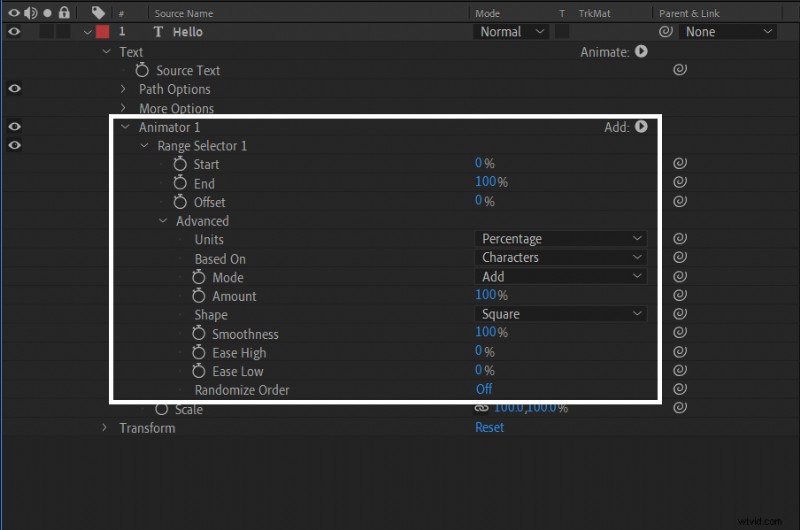
- Animadores y selectores de texto: Estos son los componentes básicos del texto dinámico de After Effects . Puede animar la opacidad, la escala, la rotación o la inclinación de caracteres o palabras individuales. Los selectores definen el rango como una "máscara de movimiento", de modo que una letra puede deslizarse mientras otra gira o se desvanece a una velocidad diferente.
- Preajustes y plantillas de animación: After Effects viene con cientos de ajustes preestablecidos listos para usar, como máquina de escribir, desvanecimiento, rebote, desenfoque, giro 3D y más.
- Desenfoque de movimiento / Facilitación / Fotogramas clave / Expresiones: El desenfoque de movimiento mantiene el movimiento cinematográfico; la aceleración controla cómo se acelera o desacelera el movimiento; los fotogramas clave marcan cada fase; y las expresiones vinculan acciones con fórmulas o ritmos de audio.
- Integración de cámara y texto 3D: Convierte letras en objetos 3D que giran, se inclinan o captan la luz dentro de una escena virtual.
Cómo funciona el texto dinámico en After Effects
Dentro de After Effects, una capa de texto actúa casi como un pequeño mundo en sí mismo. Puedes mover, escalar o rotar todo, pero hay algo más que esto.
Tienes las opciones de animadores y selectores . Te permiten decidir qué personajes deben moverse, cuánto se mueven y cuándo lo hacen. Incluso puedes aleatorizar el movimiento, vincularlo al sonido o crear transiciones graduales que fluyan letra por letra.
Tutorial rápido:el efecto "escribir"
Un proyecto clásico para principiantes para dominar la animación de texto dinámico en After Effects es la técnica Write-On o "revelación de trazo":
- Crea una nueva composición e inserta tu texto.
- Seleccione Efecto → Generar → Trazo .
- Con la herramienta Pluma , traza el camino de tus letras.
- Establezca el estilo de pintura en "Mostrar imagen original".
- Animar el Final propiedad del 0% al 100% con el tiempo.
- Activar Desenfoque de movimiento para un movimiento más suave del lápiz.
Obtendrás una animación limpia con estilo de escritura a mano, perfecta para firmas, introducciones y títulos elegantes.
2. Adobe Animar
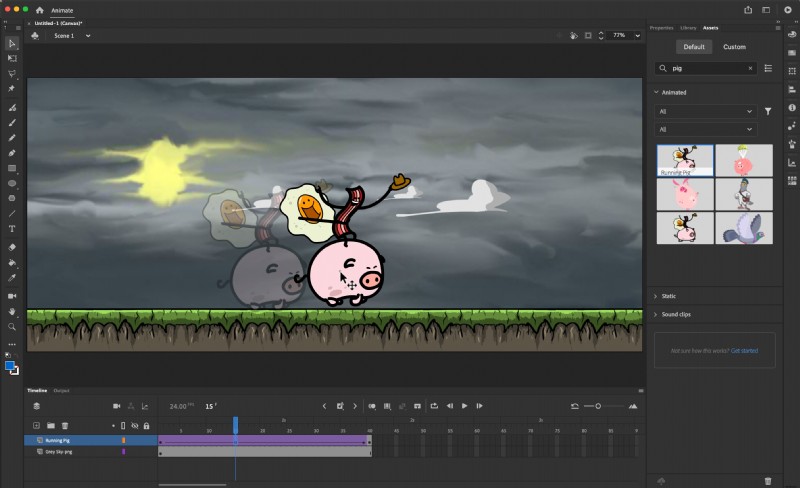
Mientras After Effects brilla en movimiento cinematográfico, Adobe Animate se centra en la interacción. Es el tipo de animación de texto dinámica y movimiento de personajes que encontrarás en experiencias web, juegos o vídeos interactivos.
Pros y contras
- Optimizado para animación web y vectorial 2D
- Excelente para animación de texto dinámica e interactiva y UI de juegos
- Tamaños de archivo más ligeros en comparación con los formatos de vídeo
- Basado en una línea de tiempo y fácil de aprender para los artistas
- Capacidad 3D limitada
- No es ideal para trabajos cinematográficos o VFX en capas
- Requiere secuencias de comandos para interactividad avanzada
Características clave
- Animación y reutilización de símbolos: Animar una vez, reutilizar infinitamente. Los símbolos hacen que la animación sea liviana y manejable, manteniendo intacto el control creativo.
- Cronologías independientes: Los clips de película tienen sus propias líneas de tiempo, por lo que las animaciones pueden repetirse o ejecutarse de forma asincrónica sin interrumpir la escena principal.
- Modos de bucle gráfico :Opciones como bucle, bucle inverso o reproducir una vez controlan cómo se comportan las animaciones cortas, dando precisión a la sincronización del movimiento.
- Elementos interactivos :Con secuencias de comandos o activadores simples, el texto y los botones pueden responder al movimiento del mouse, creando una sensación atractiva y receptiva.
- Compatibilidad con audio y vídeo :agregue música, voces en off o clips incrustados directamente en la línea de tiempo para una narración totalmente integrada.
Cómo funciona Adobe Animate
En esencia, Adobe Animate se ejecuta en un sistema basado en símbolos . Piense en los símbolos como bloques de construcción reutilizables, pequeños componentes animados que puede colocar, editar o activar a lo largo de su proyecto. Cada símbolo vive dentro de tu Biblioteca y se puede dejar caer en el escenario una y otra vez, ahorrando tiempo y manteniendo el tamaño de su archivo eficiente.
Hay tres tipos principales de símbolos:
- Clips de película :Mini líneas de tiempo dentro de tu animación principal. Cada uno tiene sus propios fotogramas, lo que le permite realizar bucles o secuencias de comandos de animaciones de forma independiente. Perfecto para elementos complejos como logotipos que rebotan, resaltados de texto o gestos de personajes.
- Símbolos gráficos :Se utiliza para movimientos más cortos o estáticos vinculados directamente a la línea de tiempo principal. Son excelentes para logotipos en bucle, pequeños efectos de texto o animaciones de fondo secundarias.
- Botones :símbolos interactivos que responden a acciones táctiles, de desplazamiento o de clic. Cada botón contiene cuatro cuadros (arriba, encima, abajo, presionar), lo que le permite mostrar visualmente los estados de interacción.
Este enfoque modular es lo que proporciona texto dinámico a Adobe Animate. su flexibilidad:en lugar de volver a dibujar o crear fotogramas clave, simplemente animas y reutilizas símbolos en varias pantallas.
Tutorial rápido:animación de un bucle de texto en Adobe Animate
- Crear un documento nuevo y escribe tu texto usando la herramienta de texto.
- Conviértalo en un símbolo gráfico (Modificar> Convertir a símbolo> Gráfico).
- Haga doble clic en el símbolo para abrir su línea de tiempo.
- Agregar fotogramas clave en los fotogramas 1 y 20. Ajusta la posición o el color del texto en el segundo fotograma clave.
- Haga clic derecho entre ellos y elija Crear interpolación de movimiento .
- En el panel de Propiedades , configure el Modo de bucle en "Bucle" o "Bucle inverso".
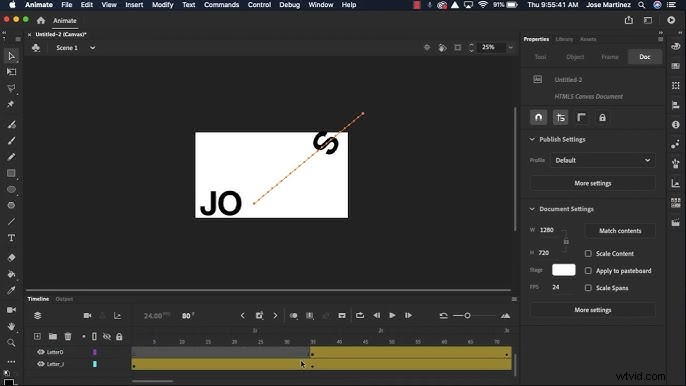
Ahora tu texto es una animación ligera perfecta para banners o introducciones web.
3. Photoshop:texto en movimiento basado en cuadros
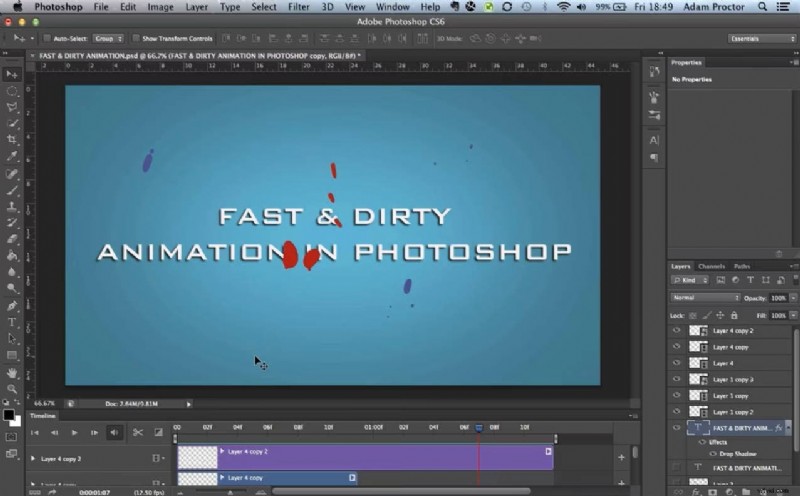
Cuando la gente piensa en Photoshop, a menudo imagina imágenes fijas, no en movimiento. Pero en realidad, la animación de Photoshop es sorprendentemente potente para efectos de movimiento de texto cortos , GIF e introducciones de vídeo ligeras.
A diferencia de After Effects o Animate, Photoshop adopta un enfoque basado en fotogramas , permitiéndote crear animaciones en bucle fotograma a fotograma, casi como flipbooks digitales.
Pros y contras
- Excelente para animaciones de texto GIF y publicaciones sociales
- Interfaz familiar de Photoshop
- Acceso completo a filtros, estilos de capa y pinceles
- Ideal para movimientos sutiles o artesanales
- Carece de movimiento 3D en tiempo real o basado en la física
- El flujo de trabajo fotograma a fotograma puede ser más lento para secuencias largas
- Sin soporte de audio nativo
Características clave
- Capas de vídeo :edite cuadro por cuadro usando pinceles, máscaras y estilos de capa. Perfecto para retoques precisos o animaciones dibujadas a mano.
- Panel de línea de tiempo :trabaje en modo de fotograma para bucles de estilo GIF clásicos o en modo de línea de tiempo para transiciones de fotogramas clave más suaves.
- Marcos de interpolación :genera automáticamente fotogramas intermedios para suavizar el movimiento o los desvanecimientos.
- Efectos de capa y fusión :aplique sombras paralelas, brillos o transformaciones para crear texto en movimiento basado en cuadros. destacar.
- Opciones de exportación :guarde su animación como una película GIF, MP4 o QuickTime en bucle.
Cómo funciona la animación basada en cuadros en Photoshop
Photoshop utiliza capas de vídeo y el panel Animación (Línea de tiempo) para dar vida a las imágenes. Cada fotograma es una instantánea en el tiempo; puedes editar, duplicar o intercalar entre ellos para crear movimiento.
Si necesita más control, puede cambiar al modo de línea de tiempo. ya que te permite animar propiedades de capa (como opacidad o posición) con fotogramas clave, similar a After Effects. Es una forma más sencilla pero sorprendentemente capaz de crear tipografía en movimiento. sin salir de Photoshop.
Tutorial rápido:creación de una animación de texto que se desvanece
- Abre Photoshop y crea un nuevo lienzo.
- Escriba su texto y nombre la capa claramente.
- Ir a Ventana › Línea de tiempo y seleccione Crear animación de fotograma.
- Duplica el primer fotograma de la línea de tiempo.
- En el segundo cuadro, reduzca la opacidad de la capa de texto al 0%.
- Haga clic en la interpolación icono en la parte inferior y elija "Agregar marcos".
- Vista previa con el botón de reproducción y exportar mediante Archivo › Exportar › Guardar para Web (GIF) o Renderizar vídeo .
En solo unos minutos, ha creado un texto en bucle y que se desvanece que es suave, liviano y perfecto para imágenes web o de redes sociales.
Parte 3. Filmora:La forma más fácil de crear animaciones de texto dinámico (resultados profesionales)
Después de lidiar con las complejidades de programas como After Effects, Premiere Pro o DaVinci Resolve, Wondershare Filmora ofrece una experiencia refrescante. Es rápido, visual y está diseñado para creadores que desean una animación de texto dinámica profesional y un fuerte efecto de texto dinámico sin la pronunciada curva de aprendizaje de herramientas como animación de texto dinámico premiere pro. o animación de texto dinámico davinci resolve .
Es un editor de vídeo todo en uno con un fuerte enfoque en la animación de texto , que ofrece un flujo de trabajo intuitivo de arrastrar y soltar junto con potentes herramientas impulsadas por IA.
 Descarga segura
Pros y contras
- Interfaz extremadamente amigable para principiantes
- Gran biblioteca de ajustes preestablecidos de animación de texto
- Automatización de IA para subtítulos y texto animado
- Música de archivo integrada y recursos creativos
- Perfecto para creadores, especialistas en marketing y educadores de YouTube
- Control menos granular que After Effects
- Soporte limitado para composiciones 3D avanzadas
Características clave
- Toneladas de ajustes preestablecidos de animación :agregue instantáneamente estilos de movimiento como desvanecer, rebotar, hacer zoom, borrar o escribir.
- Pestaña Animación por capa de texto :obtenga una vista previa y aplique animaciones con un solo clic; sin complejidad en la línea de tiempo.
- Panel de personalización avanzada :ajusta la tipografía dentro del editor avanzado.
- Animación de fotogramas clave y rutas personalizadas :dibuja rutas de movimiento personalizadas y anima la posición, escala o rotación con precisión con fotogramas clave.
Por qué Filmora para texto dinámico
- Filmora hace diseño de movimiento de texto accesible para todos.
- Incluye ajustes preestablecidos de animación integrados y una pestaña de Animación dedicada para cada capa de texto.
- Puedes combinar efectos ya preparados con animación de fotogramas clave , enmascaramiento e incluso compatibilidad con complementos FX para un control creativo total.
Cómo agregar animación de texto en Filmora (versión de escritorio)
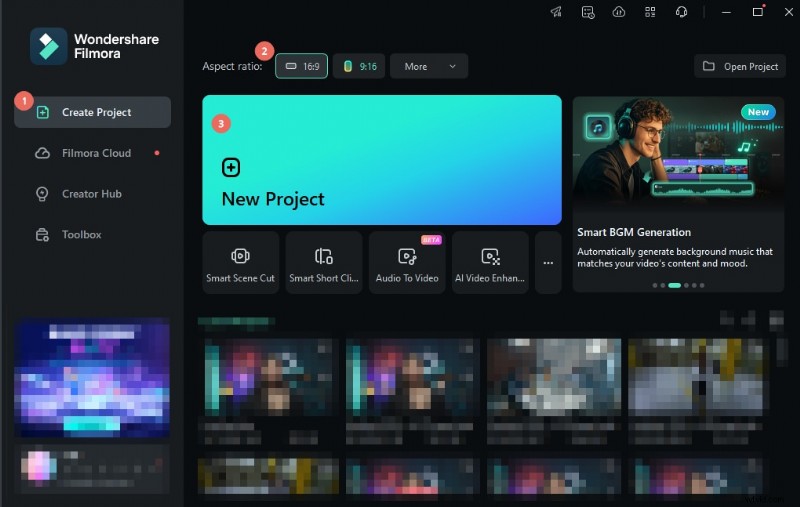
Paso 1
Abre Filmora y crea un nuevo proyecto
Abre Filmora y crea un nuevo proyecto para comenzar a editar tu video.
Descarga segura
Paso 2
Agregue títulos y elija una plantilla de texto
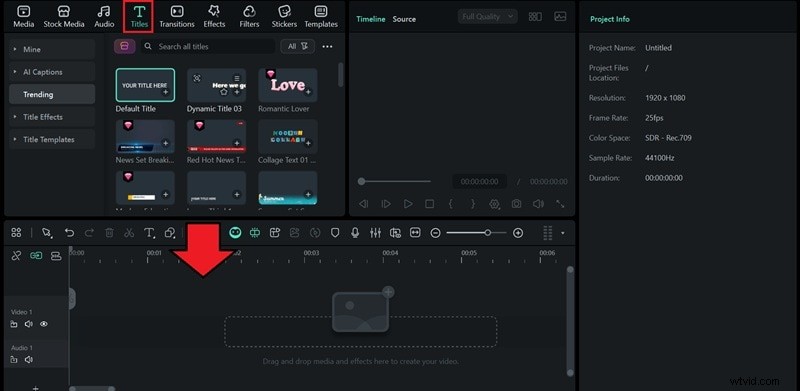
Ir a los Títulos y explore las plantillas de texto disponibles. Algunas plantillas ya están preanimadas, mientras que otras te permiten crear tu propio texto dinámico desde cero. Una vez que encuentres uno que te guste, arrástralo a la línea de tiempo.
Paso 3
Personaliza el estilo del texto
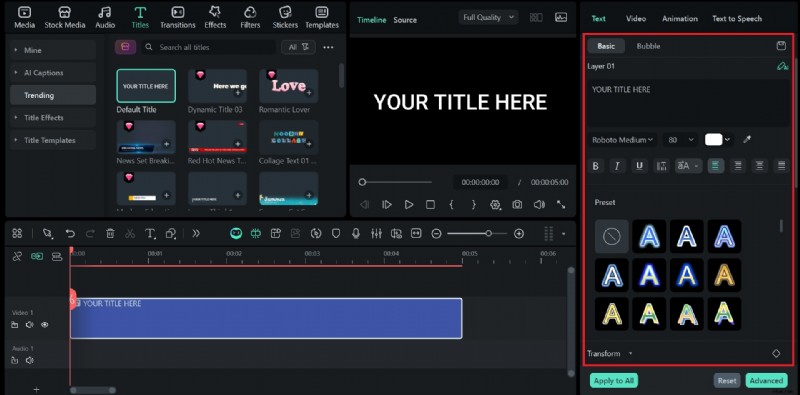
Seleccione la pista principal en la línea de tiempo y abra el panel de propiedades a la derecha. Aquí puede editar el texto, el estilo de fuente, el color y otras configuraciones visuales para que coincidan con su diseño.
Paso 4
Aplicar efectos de animación
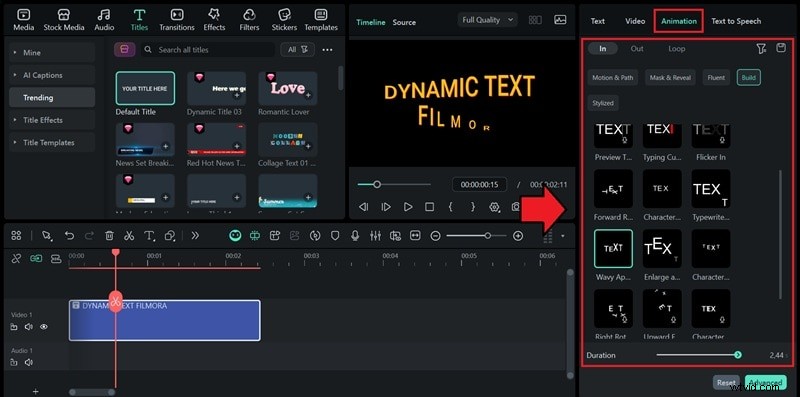
Cambiar a la animación pestaña para aplicar movimiento a su texto. Elija uno de los ajustes preestablecidos disponibles organizados en categorías como En , Fuera o bucle animaciones y ajuste la duración según sea necesario.
Paso 5
Utilice el panel avanzado para tener más control
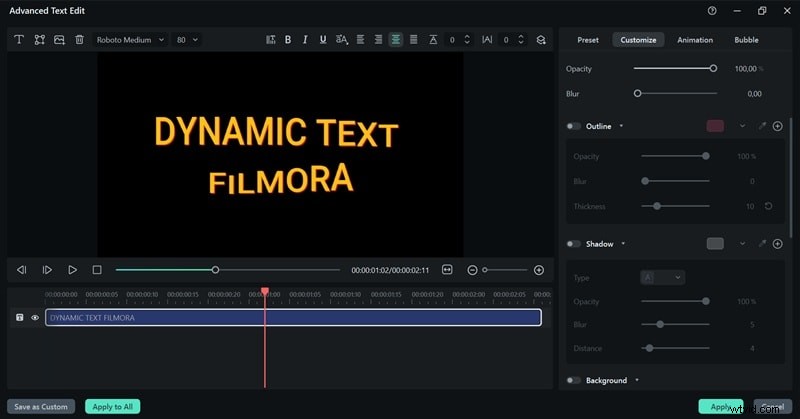
Para una personalización más precisa, abra el panel avanzado para modificar las curvas de animación, la posición del texto y otros efectos para lograr una apariencia más refinada.
Plantillas de texto populares de Filmora
- Abridores de texto 3D :Ideal para introducciones cinematográficas y títulos de YouTube.
- Paquetes de tercios inferiores y créditos finales :Plantillas pulidas para vídeos corporativos o documentales.
- Títulos de letreros de neón :Efectos de brillo y pulso para ediciones promocionales o de vida nocturna.
- Subtítulos y superposiciones de mensajes :Texto limpio y mínimo para vlogs o tutoriales.
Parte 4. Tabla comparativa:After Effects vs. Filmora para animación de texto dinámico
| Criterios | Adobe After Effects | Adobe Animate | Adobe Photoshop | Filmora |
| Propósito principal | Gráficos en movimiento y efectos visuales | Animación web/personajes 2D | Edición de imágenes y marcos | Animación rápida de texto y vídeo |
| Profundidad de control de animación | Fotogramas clave y expresiones completos | Línea de tiempo e interpolación | Ediciones manuales de cuadros | Preajustes + fotogramas clave |
| Facilidad de uso | Curva de aprendizaje compleja y empinada | Moderado | Simple pero limitado | Muy fácil |
| Opciones de texto dinámico | 3D por carácter y texto de ruta | Texto básico en movimiento | Desvanecimientos estáticos o de opacidad | Más de 80 ajustes preestablecidos + animación de texto AI |
| Flexibilidad de personalización | Ilimitado, detallado | Alto | Mínimo | Moderado-alto mediante paneles y complementos |
| Mejor para | Diseñadores y estudios de movimiento | Animadores web | Artistas gráficos | Creadores de contenido y comercializadores |
| Costo y accesibilidad | Requiere suscripción a Adobe | Requiere suscripción a Adobe | Requiere suscripción a Adobe | Asequible, disponible como suscripción o plan único |
| Velocidad de salida | Lento en computadoras de baja especificación | Moderado | Lento en computadoras de baja especificación | Exportación rápida para redes sociales |
Conclusión
La animación de texto dinámico ha evolucionado desde fotogramas clave complejos hasta herramientas que hacen que la creatividad parezca sencilla. La suite de Adobe sigue siendo imbatible en cuanto a precisión y profundidad cinematográfica, pero a menudo exige tiempo, experiencia y sistemas de alta gama.
Para la mayoría de los creadores que desean un movimiento pulido y expresivo sin una subida empinada, Filmora da en el blanco. En comparación con el tiempo necesario para la animación de texto dinámico premiere pro o la configuración en animación de texto dinámico después de efectos , los ajustes preestablecidos y los controles intuitivos de Filmora facilitan la creación de un efecto de texto dinámico profesional. fácil y rápido.

Filmora
Aplicación y software de edición de vídeo con IA
¡La mejor herramienta para crear vídeos en cualquier lugar para todos los creadores!
Simplifica todos tus pasos en la edición de video, desde el preprocesamiento hasta la finalización, Filmora AI permanece atento.