
Definitivamente hay momentos en los que estás viendo un vídeo y desearías poder congelarlo en el fotograma perfecto. Tal vez sea una dulce sonrisa, una cara divertida o un salto épico que quieras conservar para siempre. Ahí es cuando realmente resulta útil saber cómo obtener una imagen fija de un vídeo.
No solo estamos hablando de capturas de pantalla rápidas, sino de aprender cómo tomar una foto fija de un vídeo. sin perder calidad. Si eso es lo que buscas, estás en el lugar correcto porque estamos a punto de mostrarte exactamente cómo hacerlo bien. Sigue desplazándote, tu foto perfecta está a solo unos pasos de distancia.
En este artículo
-
- ¿Por qué elegir Filmora?
- Convierta fotogramas fijos en algo más grande
Parte 1. Por qué las capturas de pantalla no siempre pueden capturar una imagen fija de un vídeo con claridad
Muy bien, vayamos directo al grano:Cómo obtener una imagen fija de un vídeo ? Bueno, la mayoría de la gente busca el botón de captura de pantalla porque es rápido y fácil. Solo necesita reproducir el video, presionar la tecla "Prt Sc" en su teclado (generalmente en algún lugar después de F12) y obtendrá una instantánea. Desde allí, puedes recortar la parte que quieras o guardar la pantalla completa.
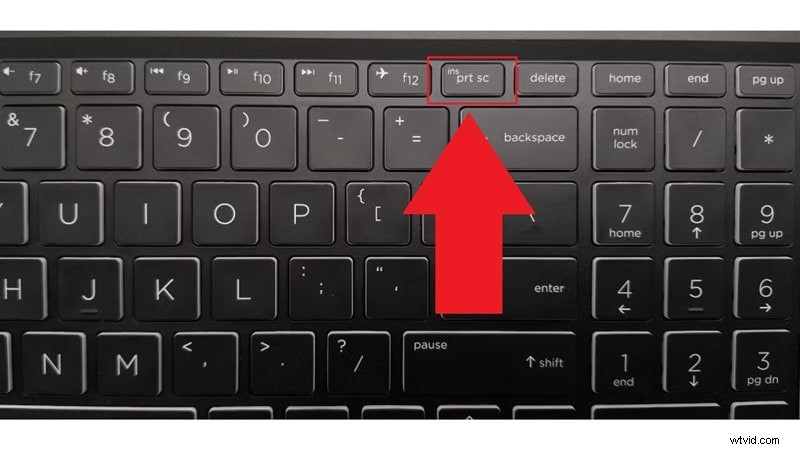
Pero aquí está la cuestión:lo que realmente estás obteniendo es sólo una captura de pantalla, no el fotograma real del archivo de vídeo. Ese atajo puede ser fácil, pero conlleva algunos problemas ocultos:
- Se ve borroso:se pierden los detalles nítidos del vídeo original.
- Los colores no lucen bien:pueden verse demasiado brillantes, demasiado oscuros o simplemente apagados.
- No es el fotograma exacto:es posible que se pierda el fotograma exacto que desea, especialmente si el vídeo se mueve rápido.
Entonces, si intentas capturar una imagen fija de un video sin perder calidad, es mejor usar una herramienta que capture el cuadro exacto directamente del video. Es un pequeño interruptor que marca una gran diferencia.
Parte 2. Cómo capturar una foto fija de un vídeo sin perder calidad (paso a paso)
Dado que las capturas de pantalla a menudo fallan al obtener imágenes fijas de un video, querrás algo que pueda reflejar el cuadro perfectamente sin perder calidad. En ese caso, puedes confiar en un editor todo en uno, Wondershare Filmora.
Con su función de instantánea incorporada, puede pausar su video en el segundo exacto que desee y guardar una imagen fija que se vea tan nítida como la original. Sin manchas borrosas ni luces extrañas, solo resultados limpios y claros.
Para mostrarte lo fácil que es, simplemente sigue los sencillos pasos a continuación:
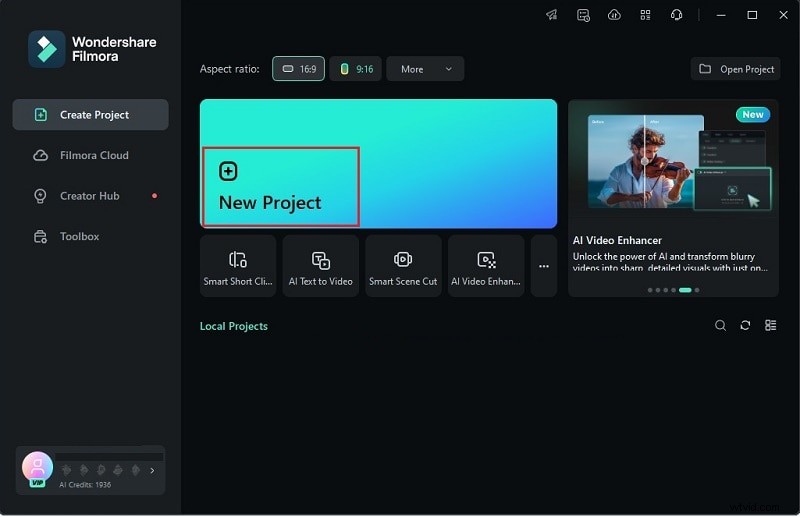
Paso 1:Abre Filmora y comienza un nuevo proyecto
En primer lugar, asegúrate de haber descargado e instalado la última versión de Filmora en tu dispositivo. Una vez que esté lista, inicia la aplicación y haz clic en "Nuevo proyecto" para comenzar.


Paso 2:Sube un videoclip
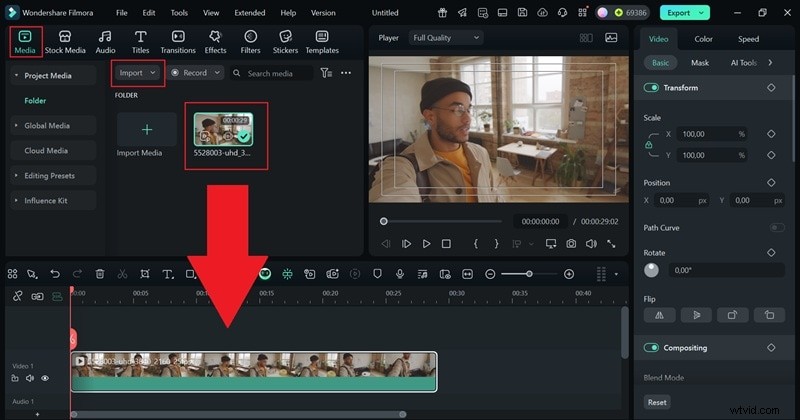
Una vez que estés en la línea de tiempo de edición principal, dirígete a la pestaña "Medios" y haz clic en "Importar" para cargar el video del que deseas tomar una imagen fija. Después de eso, simplemente arrastre el video hacia la línea de tiempo para comenzar.
Paso 3:Tomar una instantánea
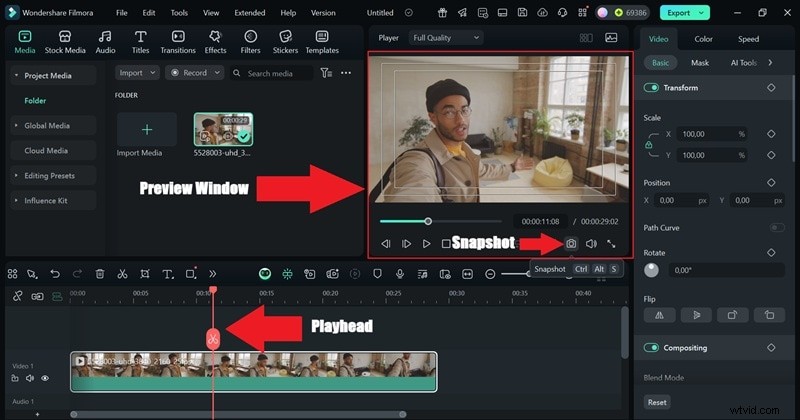
Pulsa el botón de reproducción en la ventana de vista previa y haz una pausa cuando llegues al fotograma exacto que deseas guardar. También puedes arrastrar el cabezal de reproducción rojo en la línea de tiempo para saltar rápidamente al momento que deseas capturar. Luego, toque el ícono de la cámara debajo de la pantalla de vista previa para capturarla como una imagen fija.
A diferencia de las capturas de pantalla normales, esta función de instantáneas captura el fotograma exacto del vídeo en resolución completa.
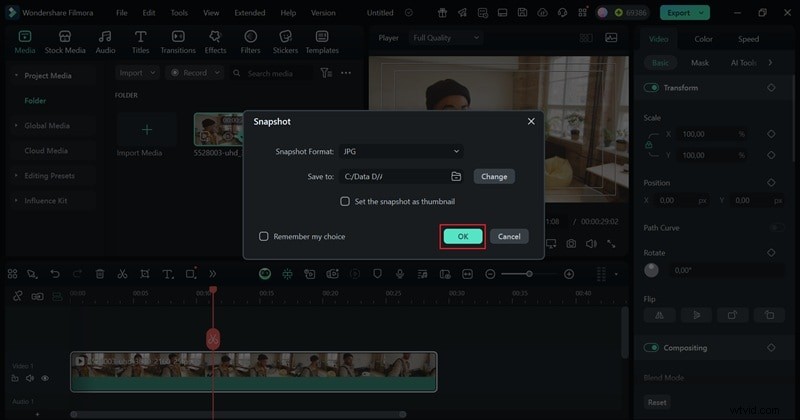
A continuación, aparecerá una ventana donde podrá elegir el formato de la imagen, como "JPG" o "PNG", y seleccionar dónde desea guardarla. Configure todo como desee y luego haga clic en "Aceptar".
Paso 4Ver la imagen
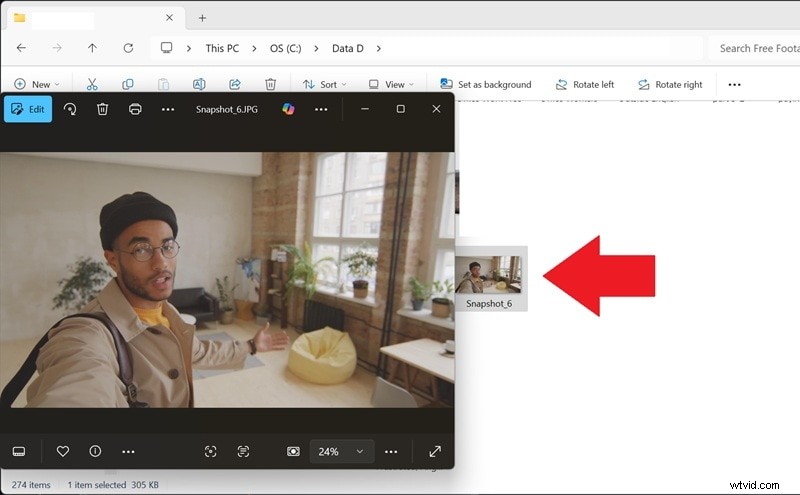
Luego, dirígete a la carpeta donde guardaste el archivo y mira el resultado. Así de sencillo, habrás aprendido cómo tomar una fotografía de un vídeo de la manera correcta. Como verá, este método mantiene la calidad de la imagen tan nítida como la del metraje original, sin pérdida de detalles.
¿Por qué elegir Filmora?
Después de probarlo usted mismo, verá que aprende cómo obtener una foto fija de un vídeo. con Filmora no sólo es fácil de entender, sino que también es divertido. Puede convertir tus clips favoritos en instantáneas de alta calidad con sólo unos pocos clics. Sin mencionar que es rápido, fluido y te brinda control total sobre el fotograma exacto que deseas conservar.
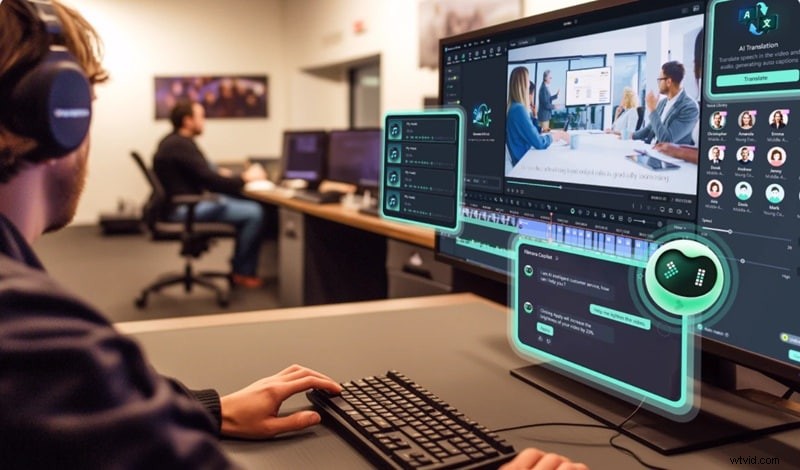
He aquí por qué Filmora es la mejor solución para cualquiera que quiera obtener imágenes fijas de un vídeo:
- Cinta y clara cada vez:las imágenes fijas que obtienes de Filmora mantienen la misma alta calidad que el video original. Sin borrosidades ni compresión extraña:solo capturas nítidas cuadro por cuadro.
- Impulsalo con IA incluso antes de tomar la foto:AI Video Enhancer de Filmora puede limpiar tu metraje antes de tomar la foto. Si tu vídeo estaba un poco tembloroso, ruidoso o con poca luz, la IA puede ayudar a suavizarlo, afinar los bordes y enriquecer el color.
Metraje más limpio =fotografías más atractivas. Es así de simple.
- Instantáneas ilimitadas y con marco perfecto:no hay límite en la cantidad de veces que puedes tomar una fotografía de un video. Simplemente pausa el cursor de reproducción exactamente donde quieras y haz clic en el ícono de la cámara y listo.
- Recortar, cambiar el tamaño y rotar con las herramientas integradas:una vez que tomas una imagen fija, puedes recortarla para que se ajuste a tu diseño, rotarla para obtener un mejor ángulo o cambiar su tamaño para diferentes plataformas, todo dentro de Filmora.
- Personaliza antes de capturar:Filmora incluso te permite editar el fotograma antes Presionas "instantánea". ¿Quieres agregar un filtro antiguo, texto en negrita o algunas pegatinas divertidas? Puedes personalizar tu alambique exactamente como quieras.
Es más que capturar:es crear.
Convierta fotogramas fijos en algo más grande
Tus instantáneas no quedan atrapadas como imágenes individuales. Con Filmora, puedes transformarlos en contenido de video completo de maneras creativas:
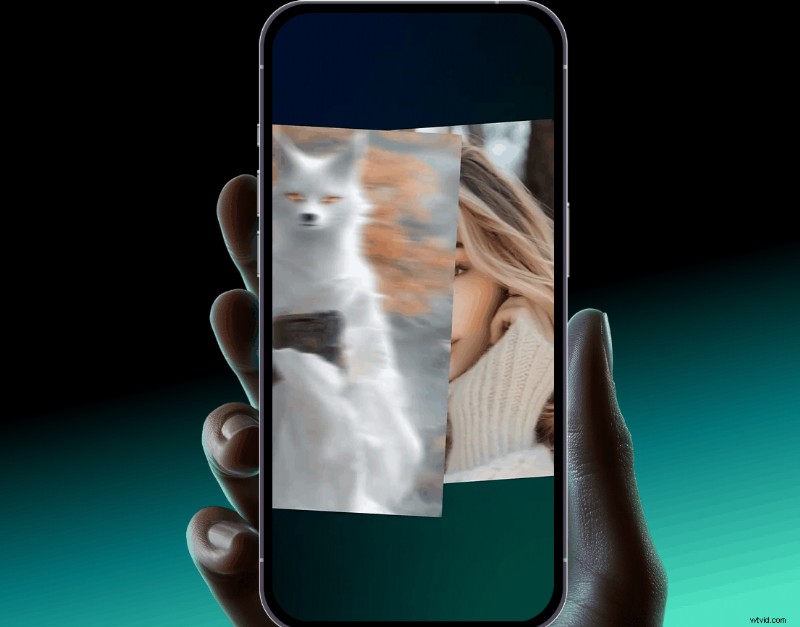
- 🎨 Estilizador de imágenes con IA:convierte tus fotografías en obras de arte, bocetos o marcos estilo dibujos animados con un solo clic.
- 📽️ Imagen con IA a vídeo:anime una sola imagen para convertirla en contenido de vídeo dinámico, ideal para introducciones, carretes y cortos.
- 🧩 Plantillas integradas:combine sus imágenes fijas favoritas en presentaciones de diapositivas, collages de vídeos o incluso secuencias narrativas, directamente dentro del editor.
Con Filmora, tu imagen fija se convierte en el punto de partida, no en el final.
Parte 3. Cómo obtener una imagen fija de un vídeo en iPhone o Android
Ahora que sabes lo poderoso que es Filmora para capturar imágenes fijas de alta calidad en una computadora de escritorio, quizás te preguntes cómo funciona en dispositivos móviles. Desafortunadamente, si bien Filmora está disponible tanto en iPhone como en Android, la función de instantáneas aún no forma parte de la aplicación móvil de Filmora.
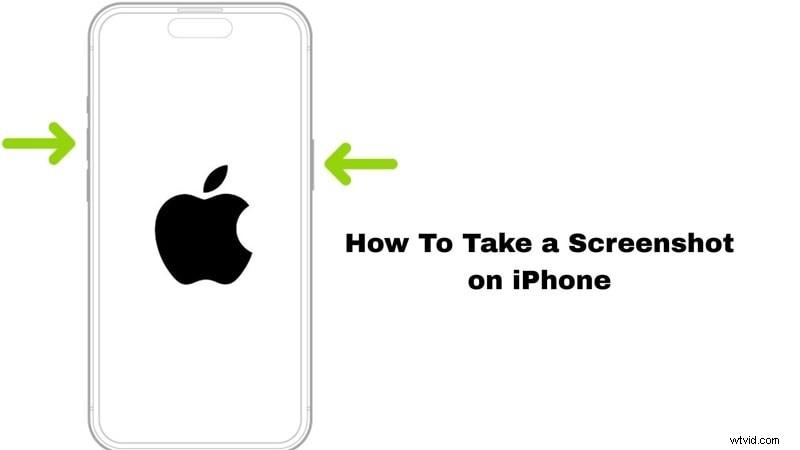
Por ahora, lo mejor que puedes hacer es aprender cómo tomar una fotografía de un vídeo. es utilizando la opción de captura de pantalla incorporada en su teléfono. Simplemente siga los pasos a continuación para hacerlo bien.
Paso 1. Reproduce el vídeo y toma una captura de pantalla
Comience reproduciendo el video del que desea capturar una imagen fija. Una vez que llegue al marco que le gusta, tome una captura de pantalla. Si estás usando un iPhone, simplemente presiona y suelta rápidamente el botón lateral y el botón para subir el volumen al mismo tiempo.
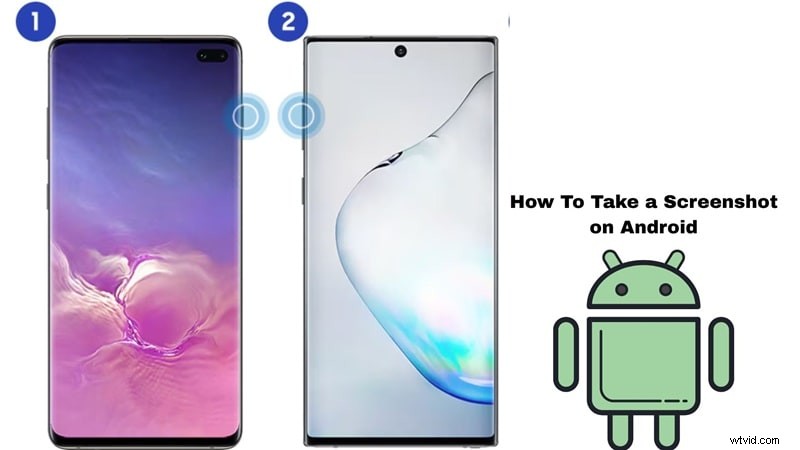
Si tienes Android, puede variar ligeramente según el modelo de tu teléfono, pero la mayoría de los dispositivos siguen el mismo método. Simplemente presione el botón de encendido y el botón para bajar el volumen al mismo tiempo para tomar una captura de pantalla.
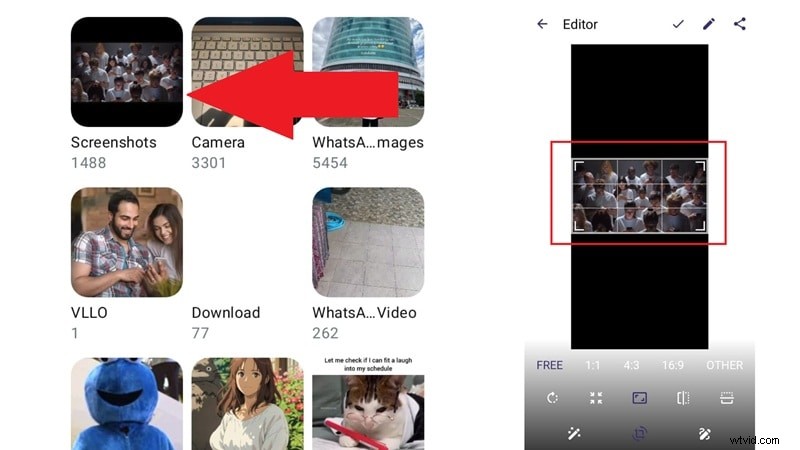
Paso 2. Abre la foto y recórtala
Tus capturas de pantalla se guardan automáticamente en tu biblioteca de fotos en la aplicación Fotos. Para encontrarlos fácilmente, abre tu galería, toca el álbum Capturas de pantalla y selecciona el que deseas ver.
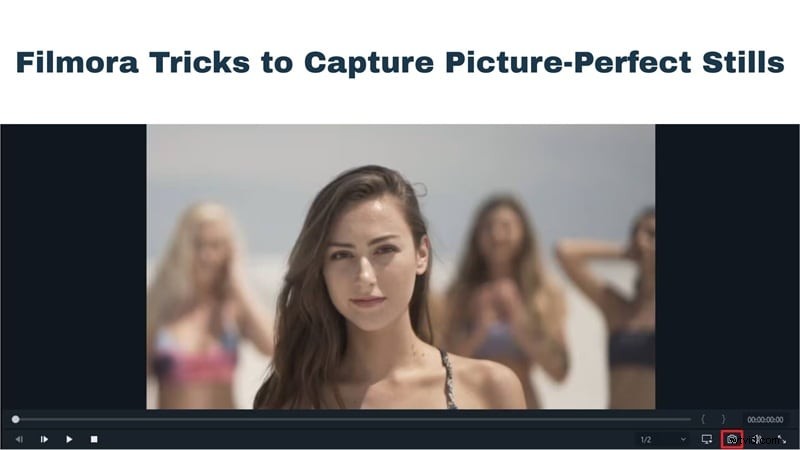
A continuación, utilice el editor integrado de su teléfono para recortar la foto de modo que se ajuste al marco exacto que buscaba. Una vez que estés satisfecho con él, presiona guardar y listo.
Pero como puedes ver, capturar una imagen fija de un vídeo de esta manera no siempre es perfecto. Analicemos los pros y los contras para que sepa qué esperar.
Ventajas- Capturar una imagen fija a partir de un vídeo de esta manera es rápido y fácil. No se necesitan aplicaciones adicionales.
- Ya sea que estés en iPhone o Android, la función de captura de pantalla está integrada y lista para funcionar.
- La imagen no es tan clara como el vídeo.
- A veces, el icono de reproducción aparece en la captura de pantalla.
- Debes cortar las piezas adicionales tú mismo.
- A diferencia de Filmora, no puedes agregar efectos, ajustar la iluminación ni mejorar la imagen antes de tomar la foto.
Haz que tus fotos se muevan:en el móvil
Si estás capturando imágenes fijas de un vídeo en iPhone o Android usando capturas de pantalla, funciona, pero es limitado. Y si quieres convertir esa única imagen fija en un video de estilo viral, puedes hacerlo rápidamente con la plantilla Nano Banana Pro de Filmora Mobile.
🍌 Nano Banana Pro:un toque para convertir una foto en un vídeo cinematográfico
Simplemente abre Filmora Mobile → Plantillas Nano Banana Pro → Sube tu imagen → Generar. La IA agrega movimiento natural, mejora de la iluminación y efectos modernos, perfectos para Reels, TikTok y Shorts.
🎬 Echa un vistazo a cómo se ve cuando un solo fotograma cobra vida:
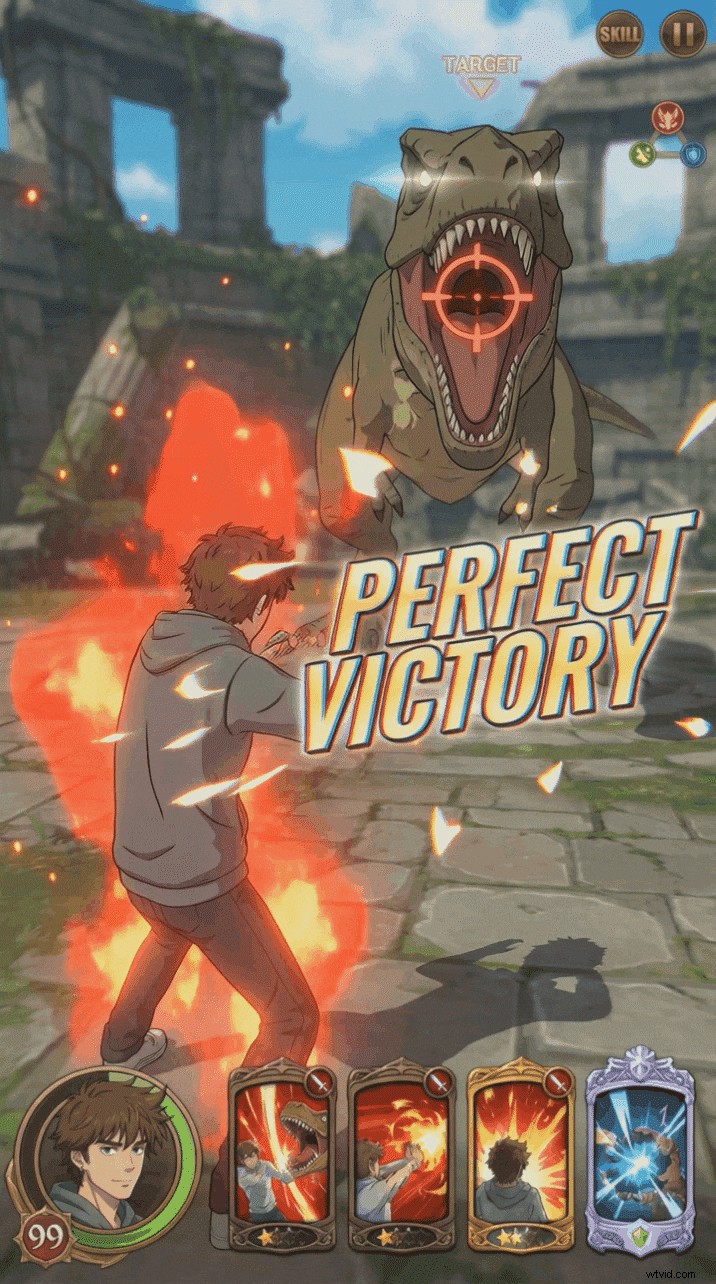
- Pelea contra el jefe
- Cabeza de globo

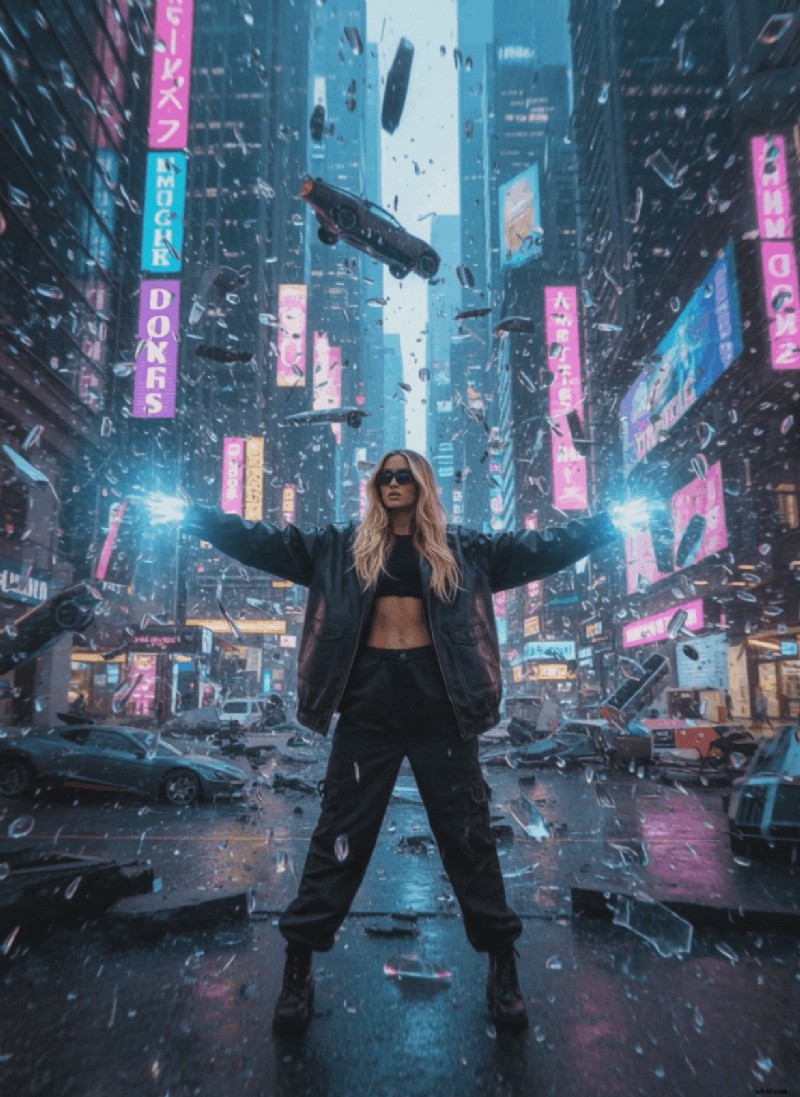
- Congelación del tiempo
Parte 4. Consejos profesionales para capturar la mejor imagen fija usando Filmora
Usar su teléfono para tomar una imagen fija de un video puede funcionar en caso de necesidad, pero las desventajas a menudo hacen que sea más problemático de lo que vale la pena. Entre resultados borrosos y recortes incómodos, simplemente no es la mejor manera de hacerlo.
Por eso usar Filmora hace una gran diferencia. Obtienes imágenes más limpias y nítidas y mucho más control. Y para ayudarte a aprovecharlo al máximo, aquí tienes algunos consejos profesionales para capturar fotografías a partir de vídeos como un profesional total.
- Utilice la fuente de mayor resolución:trabaje siempre con el archivo de vídeo original en la mejor calidad que tenga. Una fuente de alta resolución significa que la imagen fija del vídeo se verá limpia y nítida.
- Evitar el desenfoque de movimiento:pausa durante fotogramas limpios y estables para evitar capturar cualquier desenfoque. Los movimientos rápidos lucen geniales en movimiento, pero no tanto en fotografías.
- Juega con filtros antes de tomar la foto:Filmora tiene toneladas de filtros que puedes aplicar para hacer que tu foto fija del video destaque. Pruebe tonos cinematográficos, estilos antiguos o colores llamativos antes de guardar.
- Ten en cuenta la relación de aspecto:si planeas publicar tu fotografía en algún lugar como Instagram o una presentación de diapositivas, recórtala en la proporción correcta dentro de Filmora antes de exportarla.
- Exportar en PNG:omita JPG si desea la más alta calidad. El formato PNG mantiene la imagen fija del vídeo con un aspecto nítido y sin compresión adicional.
Conclusión
Saber cómo obtener imágenes fijas de un vídeo Realmente puede ayudar cuando quieres congelar un momento y conservarlo para siempre. Por eso te mostramos cómo tomar una fotografía de un vídeo sin perder calidad.
Las capturas de pantalla pueden funcionar, pero a menudo fallan y generan resultados borrosos y no se sincronizan correctamente. Filmora te ofrece una manera mucho mejor. Su función de instantáneas te permite capturar imágenes fijas limpias y de alta calidad directamente desde el vídeo.
Además de eso, Filmora es un editor todo en uno donde puedes mejorar tu proyecto antes de tomar la foto. Con Filmora, aprender a capturar una imagen fija a partir de un vídeo se siente fluido, creativo y realmente divertido.

Filmora
⭐⭐⭐⭐⭐
El mejor software y aplicación de edición de vídeo con tecnología de IA