
La mayoría de los vídeos actuales son rectangulares porque han sido grabados con la cámara o el teléfono móvil ya sea en modo horizontal o vertical. Sin embargo, es posible que necesites un vídeo en círculo o en un formato diferente para tu cuenta de redes sociales o para atraer la atención de tus espectadores. Aunque pueda parecer simple, la configuración para recortar vídeo en círculo podría ser más útil y necesitar una ejecución un poco más detallada. Exploremos ahora cómo recortar videos de círculos.
En este artículo
Recortar un vídeo en círculo usando Wondershare Filmora
Wondershare Filmora es uno de los programas más poderosos cuando se trata de editar un video y agregarle efectos. Como técnica básica de edición de video, recortar videos es bastante fácil en Filmora. Puedes recortar vídeos en un círculo fácilmente o cualquier otra forma usando máscaras de video, además, puedes recortar videos en cualquier relación de aspecto según tus necesidades. Además de recortar vídeos, tiene muchas funciones avanzadas de edición de vídeo como aumento de velocidad, retrato con IA, seguimiento de movimiento, etc.
Ahora, profundicemos en los 3 métodos para recortar vídeos en círculos en Filmora.
Método 1:uso del círculo integrado
Paso 1:Descarga, instala e inicia Wondershare Filmora en tu computadora. Luego haga clic en Nuevo proyecto.
 Seguridad verificada. 3.591.664 personas lo han descargado.
Paso 2:Importa el vídeo al que deseas agregar el recorte circular. Arrastre los medios a la línea de tiempo.
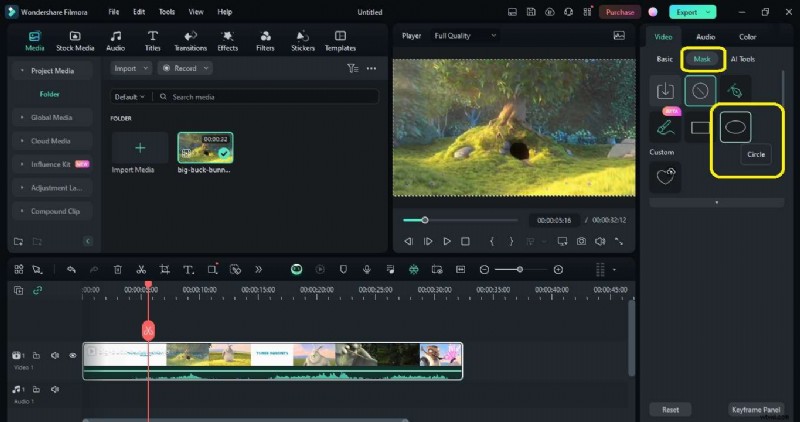
Paso 3:en el controlador derecho, vaya a Vídeo> Máscara> Haga clic en la opción Forma de círculo.
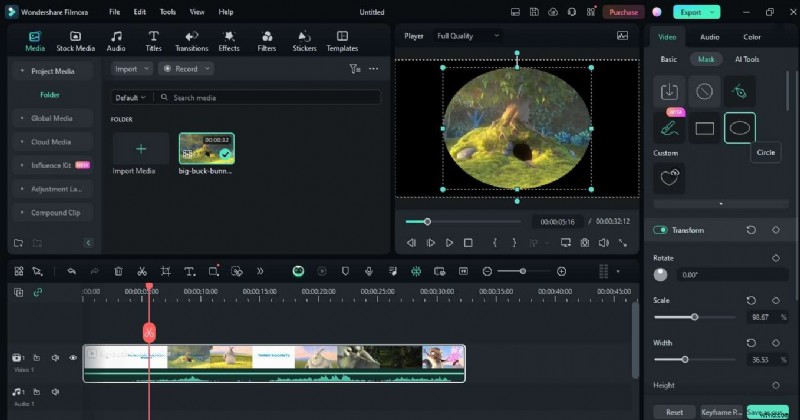
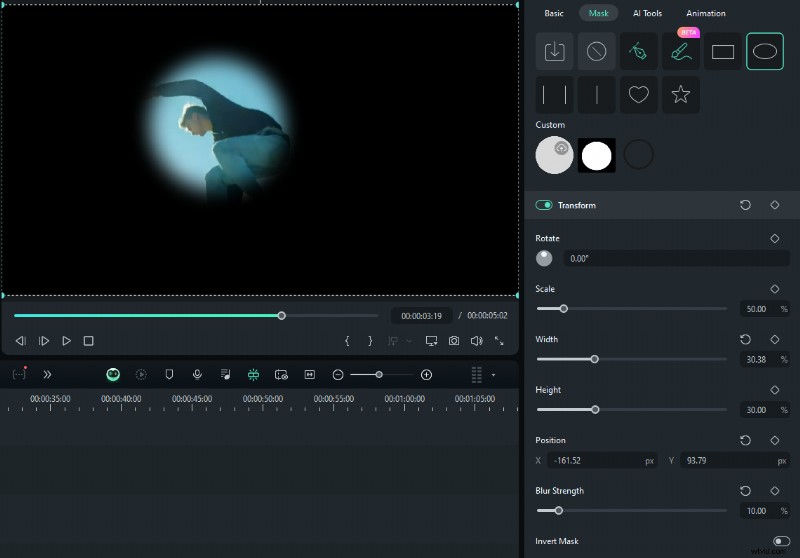
Paso 4:realice ajustes en la escala, el ancho y la altura del círculo. También puede personalizar la intensidad del desenfoque según sus requisitos.
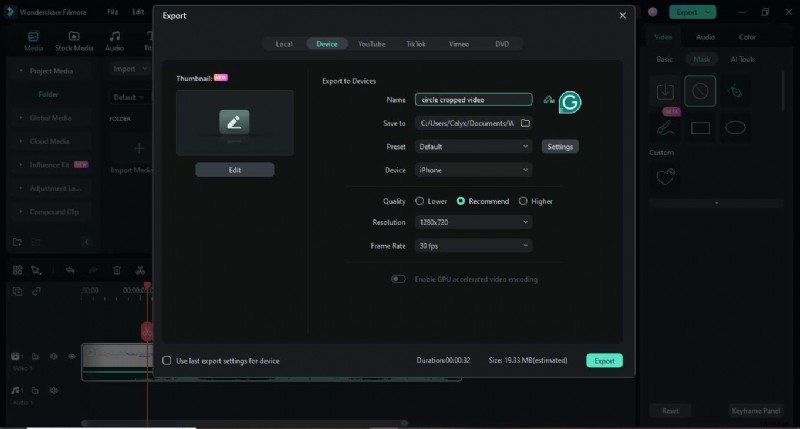
Paso 5:Una vez satisfecho, haga clic en Exportar. Cambie el nombre del archivo y decida la ubicación donde desea guardarlo. También puedes subir el archivo directamente a tu cuenta de redes sociales desde aquí.
Editar vídeos con Wondershare Filmora
- Más de 100 funciones avanzadas de edición de vídeo.
- Amplios efectos de vídeo/audio y recursos creativos.
- Potente IA para la creación de contenido sin esfuerzo.
- Intuitivo, profesional pero apto para principiantes.
- Funciona en Mac, Windows, iOS y Android.



Método 2:cargar una imagen con forma de círculo
Alternativamente, también puedes cargar directamente una imagen circular para recortar los videos.
- Importa el vídeo y arrástralo a la línea de tiempo.
- Vaya a Vídeo> Máscara> haga clic en Importar para cargar la imagen del círculo.
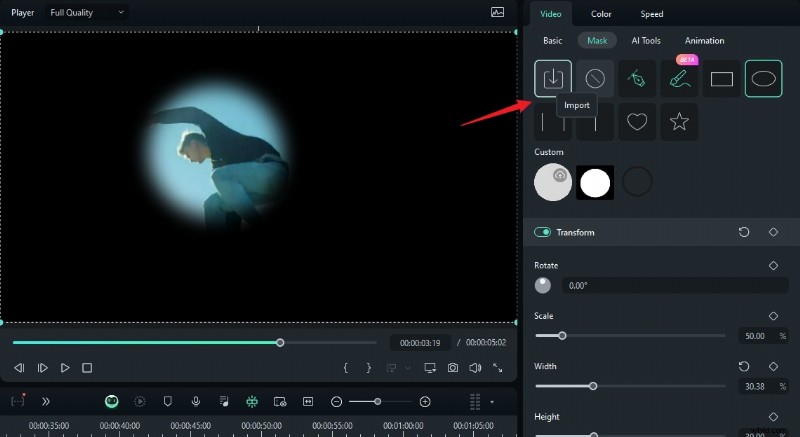
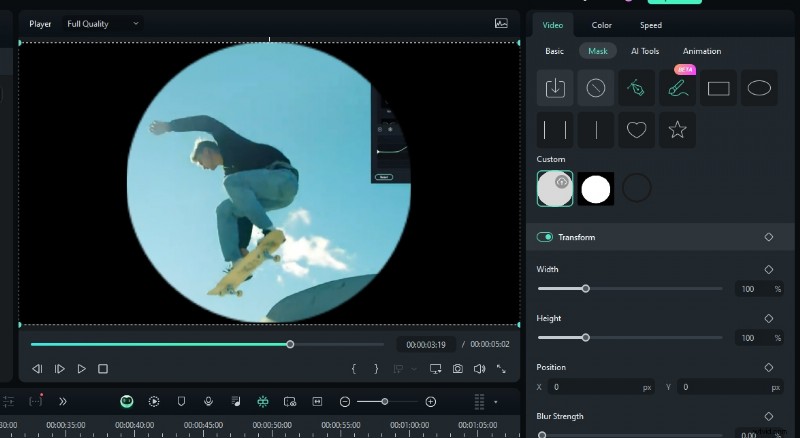
- Seleccione la máscara que cargó. Colócalo como quieras en el vídeo. Una vez que esté satisfecho con la edición, exporte y guarde el video.
Seguridad verificada. 3.591.664 personas lo han descargado.
Método 3:uso de máscara de IA
Paso 1:Vaya a Vídeo> Máscara> Máscara AI
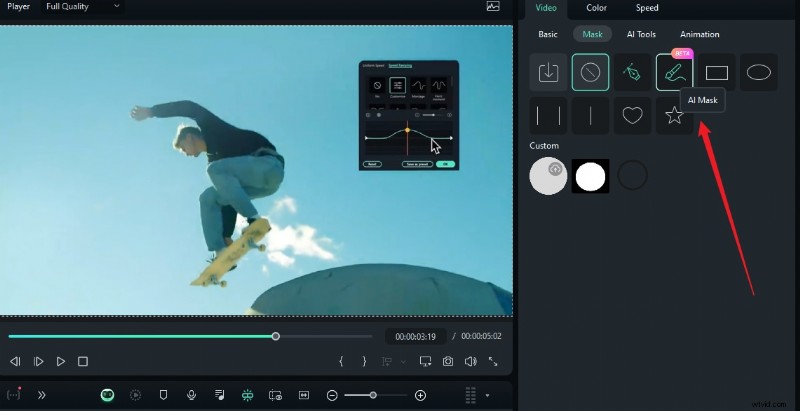
Paso 2:Dibuja una forma de círculo, pero puedes agregarla para ajustarla manualmente. Ajusta el tamaño del pincel según tus necesidades antes de dibujar un círculo.
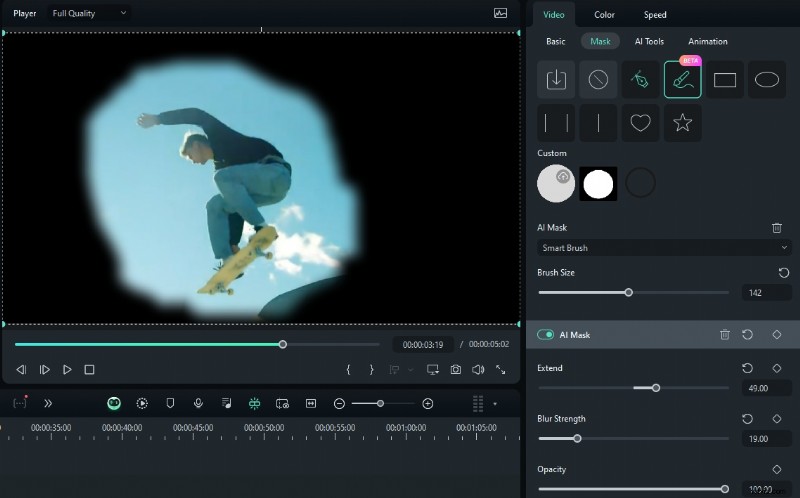
Si también desea cortar o editar los videos, consulte la siguiente guía de video para obtener más referencia.
Editar vídeos con Wondershare Filmora
- Más de 100 funciones avanzadas de edición de vídeo.
- Amplios efectos de vídeo/audio y recursos creativos.
- Potente IA para la creación de contenido sin esfuerzo.
- Intuitivo, profesional pero apto para principiantes.
- Funciona en Mac, Windows, iOS y Android.
Recortar un vídeo en forma de círculo usando Canva
Canva es otro recortador de vídeo gratuito que puede ayudarte a crear y editar un vídeo en tiempo real. Los siguientes son los pasos para recortar un vídeo con un círculo en Canva.
Paso 1:abre la aplicación Canva y comienza un nuevo proyecto. Ahora seleccione los elementos en la barra de herramientas del lado izquierdo> marcos> seleccione un marco circular.
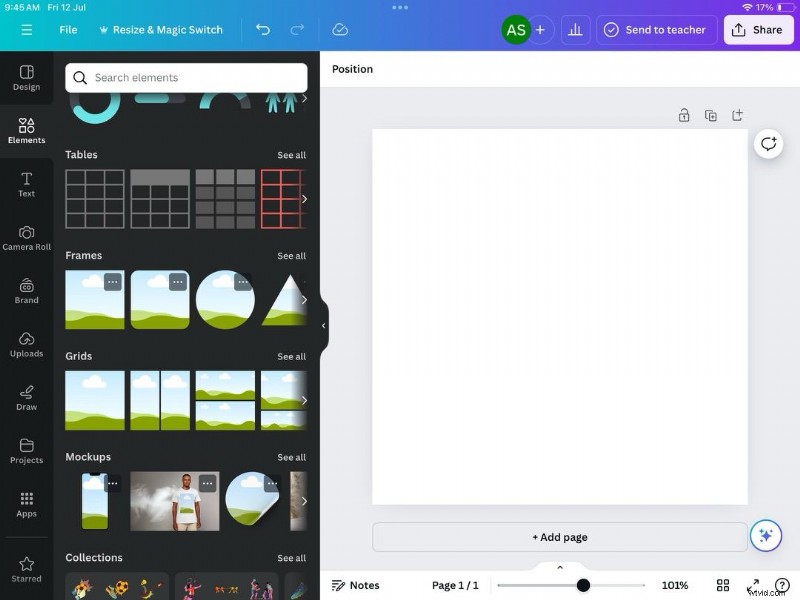
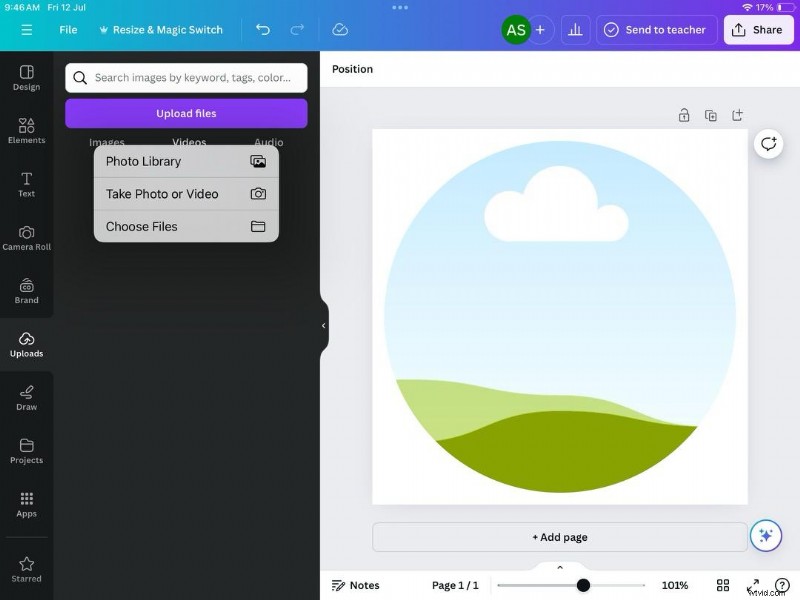
Paso 2:Ahora haga clic en Cargas, importe los medios que desea recortar y haga clic en AGREGAR.
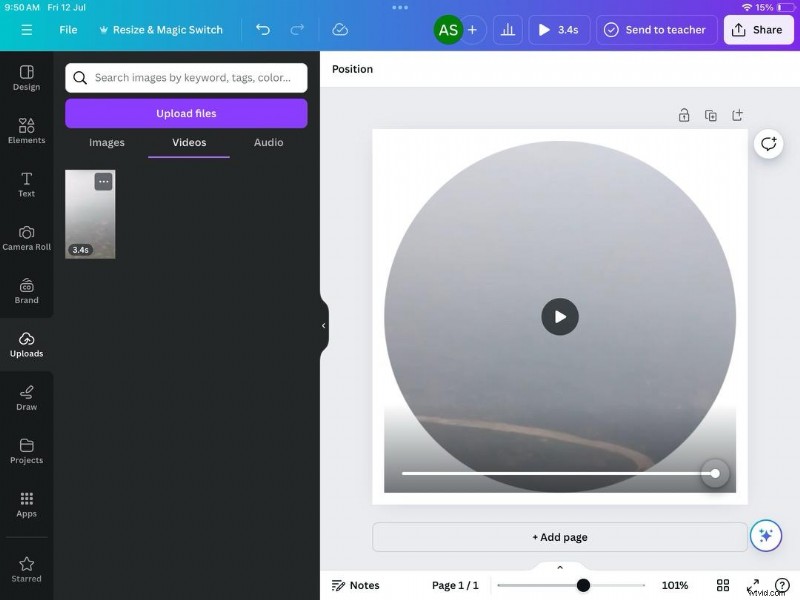
Paso 3:Los medios seleccionados aparecerán en los videos. Ahora arrastra este vídeo y pégalo en el círculo. El vídeo se recortará automáticamente en formato circular. Reproduce el vídeo haciendo clic en el botón de reproducción en el centro del círculo.
Parte 3:Recortar un vídeo para crear un círculo en línea usando Flexclip
Puede recortar en círculo un vídeo en línea en cualquier dispositivo utilizando Flexclip. Estos son los pasos:
Paso 1:vaya al sitio web oficial de Flexclip.
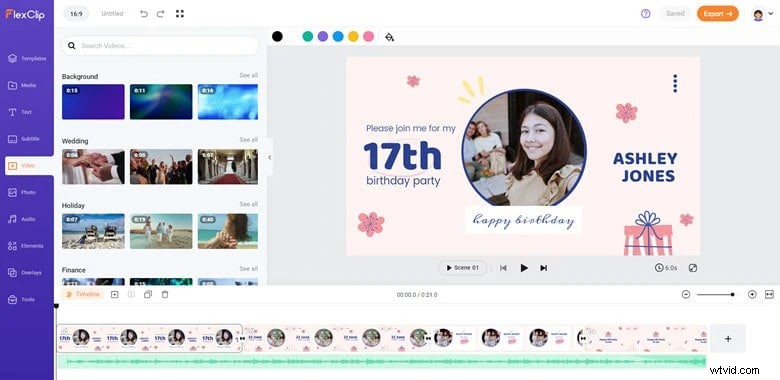
Paso 2:Vaya a Elementos> Marco. Seleccione el marco circular de su elección.
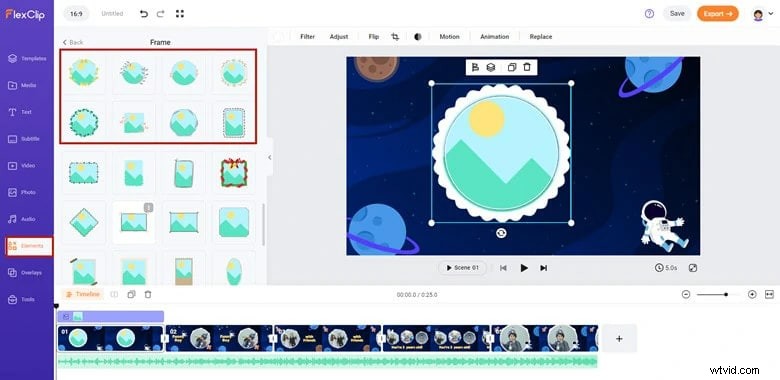
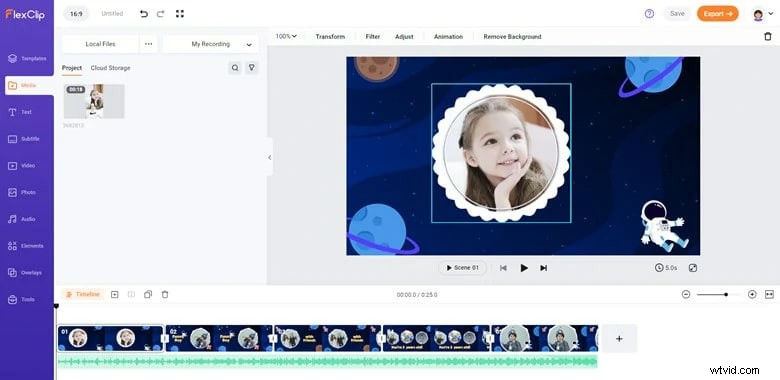
Paso 3:arrastra y suelta el vídeo en el marco preestablecido. El vídeo se recortará automáticamente en forma circular.
Conclusión
Hay varias formas de recortar un vídeo en círculos. La mayoría de ellos utilizan la magia de las máscaras de vídeo. Puedes recortar videos en cualquier forma con la poderosa función de Wondershare Filmora. ¡Descarguémoslo y probemos la magia hoy!
Seguridad verificada. 3.591.664 personas lo han descargado.
Preguntas frecuentes
-
P1:¿Cómo recortar formas de círculos de vídeo en línea?
R1:Puedes usar herramientas como Flexclip, Canva, etc. para recortar el video en forma de círculo en línea. Consulte el artículo anterior para obtener una guía detallada paso a paso sobre cómo recortar en círculo un vídeo en línea usando Flexiclip y Canva.
-
P2:¿Cómo recortar un vídeo en círculo en Canva?
R2:Para recortar un video en círculo en Canva, sube el video, ve a elementos en la barra lateral izquierda y busca el marco circular en los marcos. Arrastre el video en el marco y se recortará automáticamente en un círculo. Los pasos detallados se han mencionado anteriormente.
-
P3:¿Cómo recortar un vídeo en un círculo en PowerPoint?
R3:Los siguientes son los pasos para recortar un vídeo en círculo en PowerPoint:
- Inserte el vídeo en PowerPoint.
- Haz clic derecho en el vídeo y haz clic en Estilo.
- Desplácese hacia abajo para encontrar la forma ovalada en la sección moderada.
- Ajusta la forma ovalada para convertirla en un círculo.