
¿Alguna vez has querido convertir un clip de vídeo MOV en una secuencia de imágenes PNG?
Tal vez quieras editar las fotografías y luego combinarlas nuevamente o quieras hacer un análisis. En caso afirmativo, ¡ha venido al lugar correcto!
Convertir una secuencia MOV a PNG suena complicado, ¿verdad? Pero no te preocupes, ¡en realidad es bastante simple! Esta guía le mostrará seis formas sencillas de hacerlo.
Ya sea que utilices un software especial o herramientas gratuitas en línea, puedes convertir tus vídeos en una serie de imágenes.
¡Empecemos!
En este artículo
-
- Método 1. Convertir secuencia MOV a PNG en Filmora (la mejor manera)
- Método 2. Convertir secuencia MOV a PNG en línea
- Método 3. Convertir secuencia MOV a PNG en Blender
- Método 4. Convertir secuencia MOV a PNG en Photoshop
- Método 5. Convertir secuencia MOV a PNG en DaVinci Resolve
- Método 6. Convertir secuencia MOV a PNG en VLC
Parte 1. ¿Cómo convertir una secuencia MOV a PNG de seis formas?
Esta sección cubrirá varios métodos para convertir secuencias MOV a PNG. Exploraremos métodos en línea y fuera de línea con sus guías paso a paso. Los usuarios pueden recorrer y seguir el según sus preferencias y experiencia técnica. No importa si eres un editor experto o un usuario ocasional, encontrarás un enfoque adecuado para obtener una secuencia PNG.
Método 1. Convertir secuencia MOV a PNG en Filmora (la mejor manera)
Wondershare Filmora es la forma más confiable cuando se trata de convertir secuencias MOV a PNG. Esta herramienta está diseñada para facilitar la edición de videos.

Wondershare Filmora
El mejor software de edición de vídeo para todos los dispositivos.Descargar Descargar
Destaca como una herramienta confiable y eficiente para convertir archivos MOV a secuencias PNG. Su combinación de diseño fácil de usar, resultados de alta calidad, configuraciones personalizables y funciones de edición integradas lo convierten en la mejor opción tanto para usuarios ocasionales como para profesionales que buscan extraer y manipular fotogramas de vídeo.
Ventajas de usar Filmora para convertir secuencias MOV a PNG
- Resultado de alta calidad: El software garantiza que las imágenes PNG extraídas de archivos MOV mantengan una alta calidad. El formato PNG admite compresión sin pérdidas, lo que significa que las imágenes conservan su calidad original, lo que las hace adecuadas para uso profesional.
- Edición fotograma a fotograma: Filmora te permite trabajar en fotogramas individuales, lo que permite realizar ajustes precisos. Esto es particularmente beneficioso para tareas como crear animaciones o realizar análisis detallados en fotogramas específicos.
- Configuraciones personalizables: Puede personalizar la configuración de salida, como la velocidad de fotogramas y la resolución, durante la conversión. Esta flexibilidad permite obtener resultados personalizados que cumplan con los requisitos específicos del proyecto
- Opciones de exportación versátiles :Además de convertir secuencias MOV a PNG, Filmora admite varios otros formatos, lo que te permite exportar su trabajo en el formato que mejor se adapte a tus necesidades. Esta versatilidad es ventajosa si necesita diferentes formatos para diferentes proyectos.
- Herramientas de edición integradas :Filmora no es sólo una herramienta de conversión; también incluye una variedad de funciones de edición de video. Puedes aplicar efectos, filtros y transiciones a fotogramas individuales antes de recomponerlos en un vídeo, mejorando las posibilidades creativas
Por lo tanto, no importa si eres principiante en la edición de vídeo, puedes extraer fácilmente fotogramas de alta calidad de tu vídeo MOV. De esta forma, podrás crear animaciones, hacer análisis detallados o guardar tus momentos favoritos.
Pasos para convertir una secuencia MOV a PNG en Filmora
Primero, descarga e instala el software Filmora en tu computadora. Luego, siga las instrucciones que se indican a continuación:
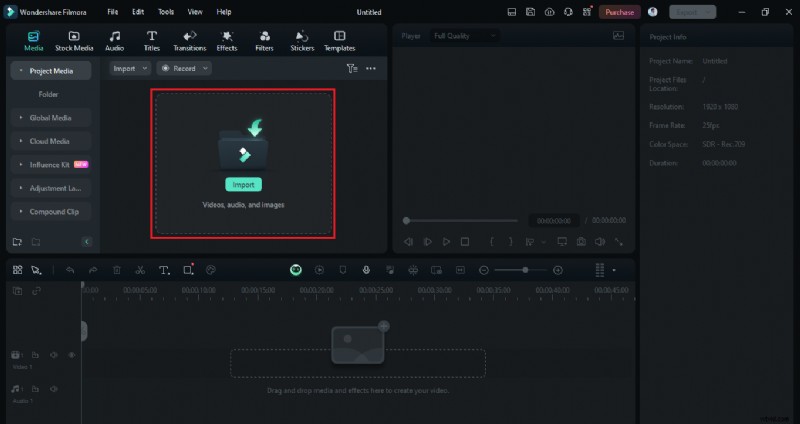
Paso 1:Inicie el software Filmora, haga clic en "Importar" y abra el archivo MOV. También puedes arrastrar y soltar el archivo aquí.
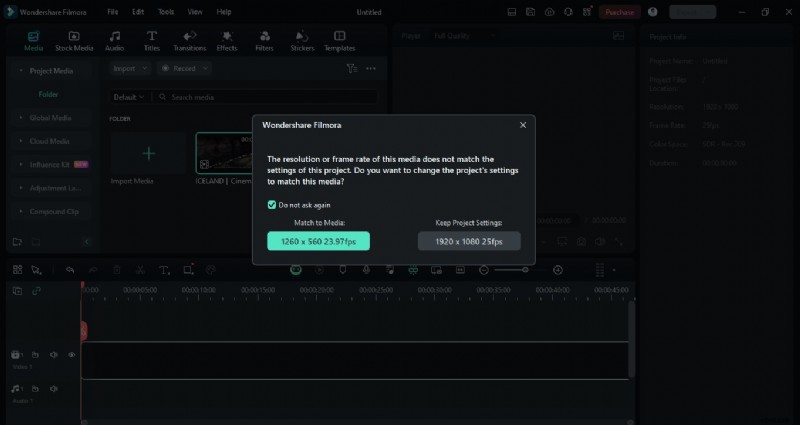
Paso 2:Una vez que tu archivo MOV haya sido importado a Filmora, arrástralo a la línea de tiempo y selecciona la resolución que deseas conservar.
Paso 3:Haga clic en ""Exportar"" en la esquina superior derecha y luego seleccione ""Exportar al dispositivo". Verá una ventana emergente.

Paso 4:
Ahora, seleccione "Local" en la barra de menú de arriba. Seleccione el formato de salida como "PNG para secuenciar". Personaliza la configuración de salida. Puedes cambiar la velocidad de fotogramas y la resolución.
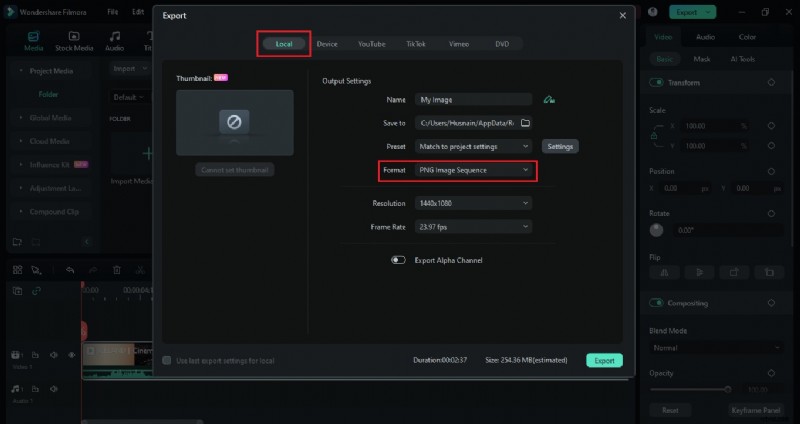
Paso 5:Luego, haz clic en el botón "Exportar" y Filmora comenzará a convertir tu secuencia MOV a PNG.

¿Viste lo fácil que es convertir tu archivo MOV a una secuencia de imágenes PNG? No es necesario seguir pasos abrumadores; sólo unos pocos clics y listo.
¿Qué más? Filmora también puede convertir secuencias PNG en video. Esta es la forma más confiable y eficiente de conversión. Y si lo deseas, pero si quieres explorar los otros métodos, sigue leyendo.
Método 2. Convertir secuencia MOV a PNG en línea
Este método es perfecto si desea una conversión rápida y sencilla. Encontrarás muchas herramientas en línea que pueden ayudarte a convertir secuencias MOV a PNG. Pero usaremos el popular y es "MConverter". Usar esta herramienta en línea es muy simple y fácil.
Sólo necesita cargar el archivo y automáticamente convertirá su archivo MOV a una secuencia PNG. Esto es ideal para tareas como edición de imágenes, creación de animaciones o análisis cuadro por cuadro.
Pasos para convertir secuencias MOV a PNG en línea
Así es como puedes convertir secuencias MOV a PNG usando una herramienta en línea:
Paso 1:visite el sitio web oficial de MConverter en su navegador.
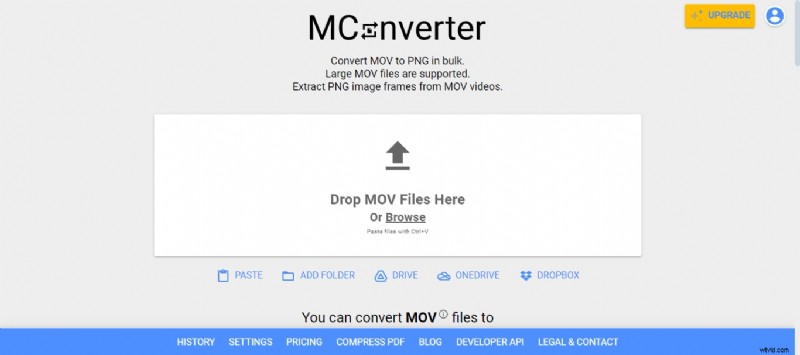
Paso 2:Selecciona y carga el video MOV que deseas convertir desde tu computadora. También puedes arrastrarlo y soltarlo aquí.
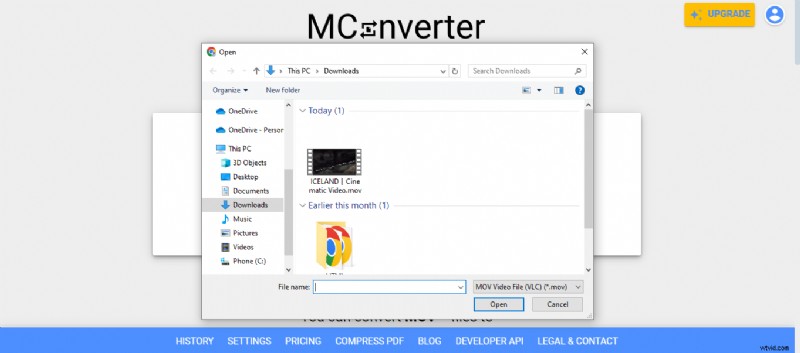
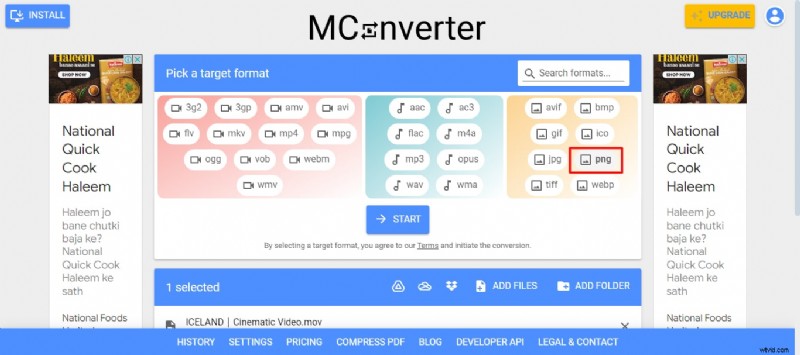
Paso 3:seleccione "PNG" como formato de destino. Luego haga clic en ""Inicio" " y continúe. Comenzará a convertir su secuencia MOV a PNG.
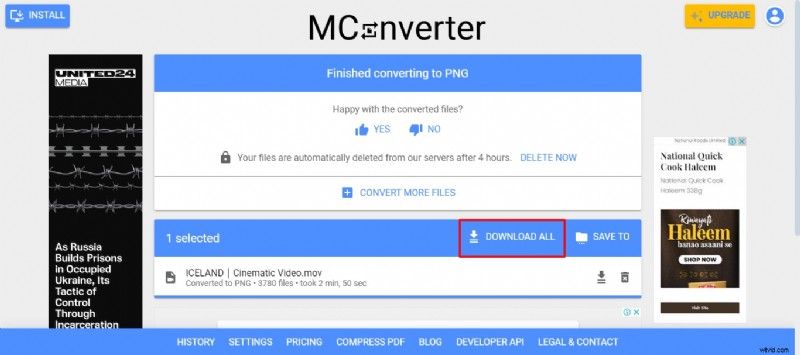
Paso 4:Una vez que se complete el proceso de conversión, haga clic en el botón ""Descargar todo"" para descargar todos los marcos PNG.
Así es como puedes utilizar una herramienta en línea para convertir secuencias MOV a PNG. Sin embargo, si prefiere tener más control sobre el proceso de conversión, pruebe con otro método.
Método 3. Convertir secuencia MOV a PNG en Blender
Este método te resultará útil si ya eres usuario de Blender. Lo utilizan principalmente profesionales para la edición avanzada. Sin embargo, si eres principiante, este método podría resultarte un poco complejo. ¡Pero no te preocupes! Le guiaremos a través de sencillos pasos para hacerlo simple.
Lo mejor de usar esta herramienta es que obtienes varias opciones de edición. Puede cambiar el formato de la imagen, la profundidad del color, el modo de color y más.
Pasos para convertir una secuencia MOV a PNG usando Blender
Así es como puedes convertir una secuencia MOV a PNG usando Blender:
Paso 1:abre Blender, ve al Editor de secuencias de video e importa tu archivo MOV. Se supone que debes hacer clic en ""Agregar""> ""Película"" y seleccionar tu archivo MOV.
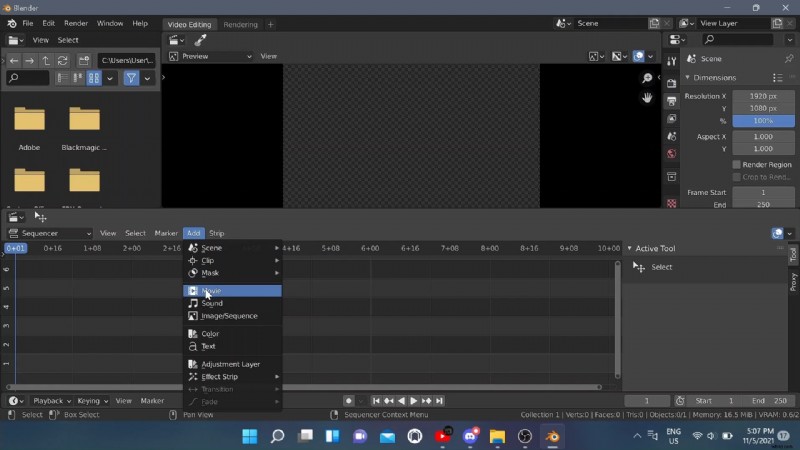
Paso 2:A continuación, seleccione el fotograma inicial y el fotograma final de su MOV para extraer la secuencia PNG.
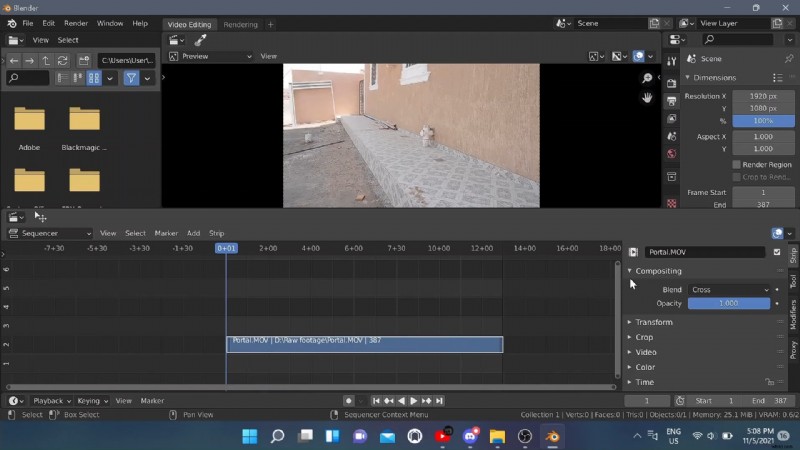
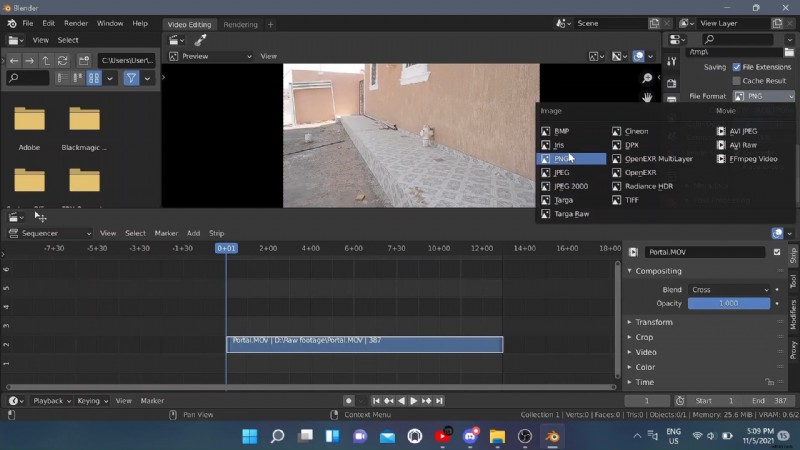
Paso 3:En las propiedades de Renderizado, haga coincidir la resolución y la velocidad de cuadros con su video. Luego, haga clic en el icono de impresión y seleccione "PNG" como formato de archivo.
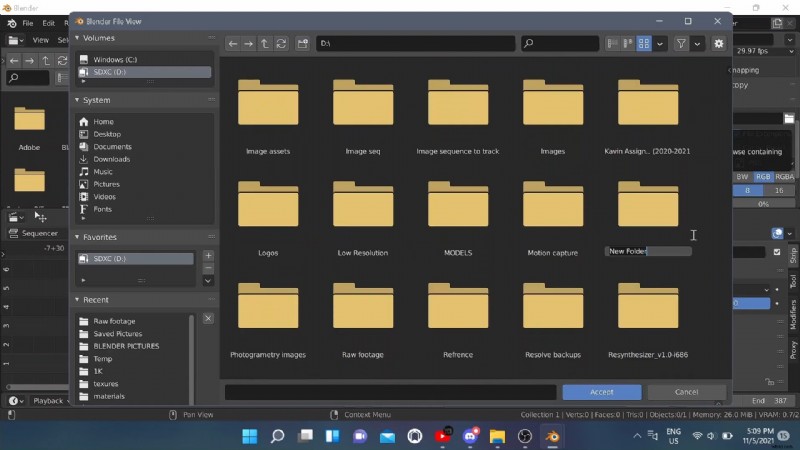
Paso 4:Ahora, crea una carpeta donde quieras guardar las imágenes PNG.
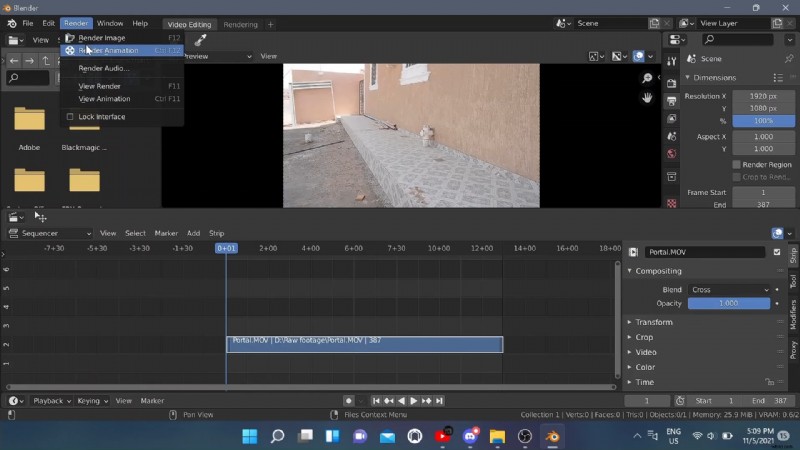
Paso 5:Haz clic en ""Renderizar"" en la esquina superior izquierda, luego selecciona ""Renderizar animación". Blender comenzará a convertir tu secuencia MOV a PNG. Una vez completado, lo encontrarás en el nuevo archivo.
Como se mencionó, Blender es para editores profesionales. Por lo tanto, es posible que no puedas hacer esto si eres principiante. Si crees que este método te resulta abrumador, ¡prueba el siguiente!
Método 4. Convertir secuencia MOV a PNG en Photoshop
Si eres un editor de fotos/vídeo, debes haber usado Photoshop en algún momento, o tal vez todavía lo estés usando. ¿Pero sabías que también puedes convertir secuencias MOV a PNG usando esta herramienta?
Bueno, Photoshop está secretamente equipado con muchas funciones y la conversión de archivos MOV a secuencias de imágenes es una de ellas. Sin embargo, puede resultar un poco difícil para los principiantes, ya que la interfaz de usuario es bastante técnica.
Además, si está trabajando con vídeos, tenga en cuenta que debe tener Photoshop CS6 Extended o cualquier versión de Photoshop CC.
Pasos para convertir secuencias MOV a PNG usando Photoshop
Puede seguir las instrucciones que se indican a continuación para convertir una secuencia MOV a PNG:
Paso 1:Abra Photoshop, vaya a ""Archivo""> ""Abrir"" y seleccione su archivo MOV. Luego, define tu área para exportar en la línea de tiempo de Photoshop.
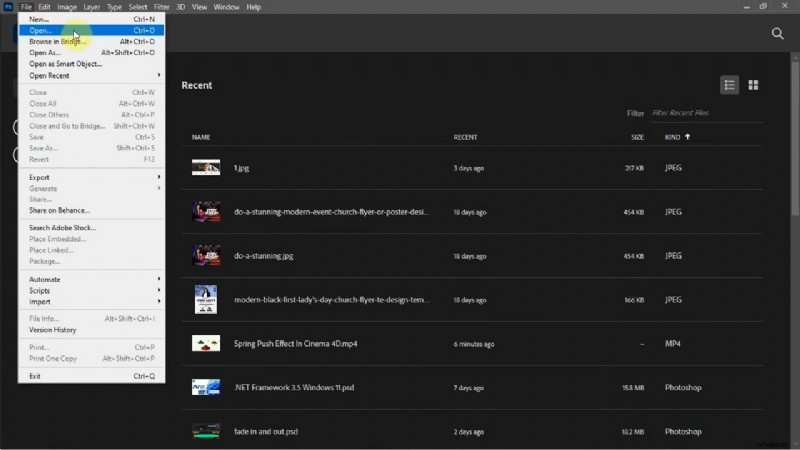
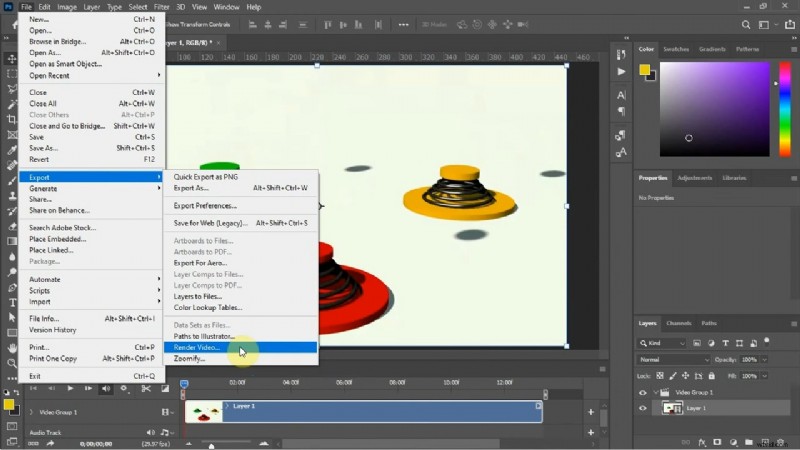
Paso 2:Nuevamente, vaya a ""Archivo""> ""Exportar""> ""Renderizar video"" para abrir las opciones de edición de marco y tamaño.
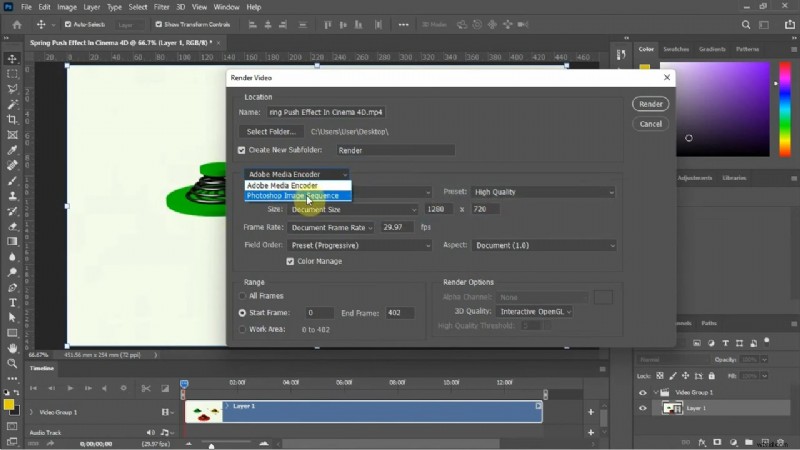
Paso 3:Aquí, cree una nueva carpeta para guardar sus secuencias de imágenes PNG. Luego, haga clic en la opción ""Adobe Media Encoder" " y seleccione ""Secuencia de imágenes de Photoshop".
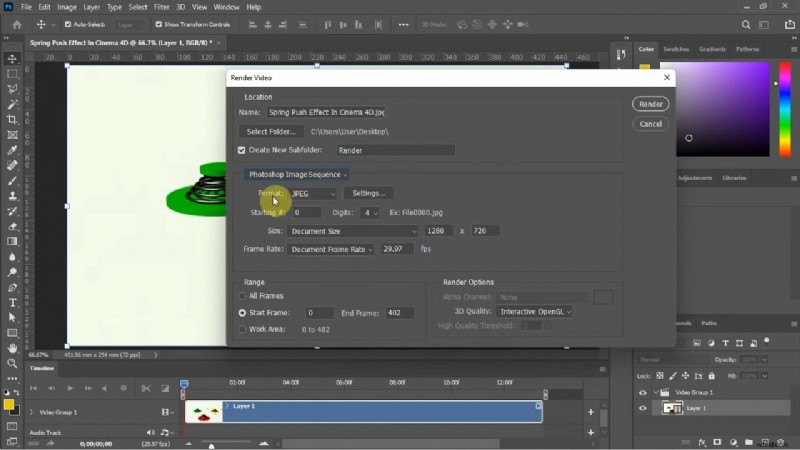
Paso 4:seleccione el formato "PNG" y complete otras configuraciones, como el tamaño de la imagen, la velocidad de cuadros del video y más (si es necesario).
Paso 5:Una vez que haya terminado con todas las configuraciones, haga clic en el botón ""Renderizar"" en la esquina superior derecha. Photoshop comenzará a exportar su MOV como una secuencia PNG.
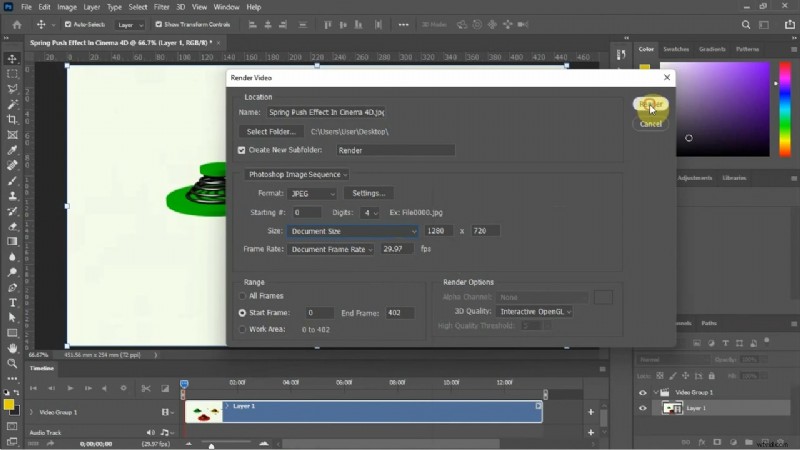
Una vez hecho esto, puede abrir la nueva carpeta y verificar todas las imágenes PNG allí. Sin embargo, si no eres usuario de Photoshop, puedes probar con otro método.
Método 5. Convertir secuencia MOV a PNG en DaVinci Resolve
DaVinci Resolve también es un software avanzado de edición de vídeo diseñado para profesionales. También le ofrece la función de convertir sus archivos MOV a una secuencia de imágenes PNG. Puede utilizar esta función para realizar análisis cuadro por cuadro, animación y más.
Dado que ofrece funciones avanzadas, los pasos pueden resultar complicados. Entonces, si eres principiante, este método puede resultarte un poco complicado. ¡Pero no te preocupes! Lo hemos hecho más sencillo para usted.
Pasos para convertir secuencias MOV a PNG usando DaVinci Resolve
Así es como puedes convertir secuencias MOV a PNG usando DaVinci Resolve:
Paso 1:arrastre y suelte el vídeo que desea convertir a una secuencia PNG en la línea de tiempo de DaVinci Resolve.
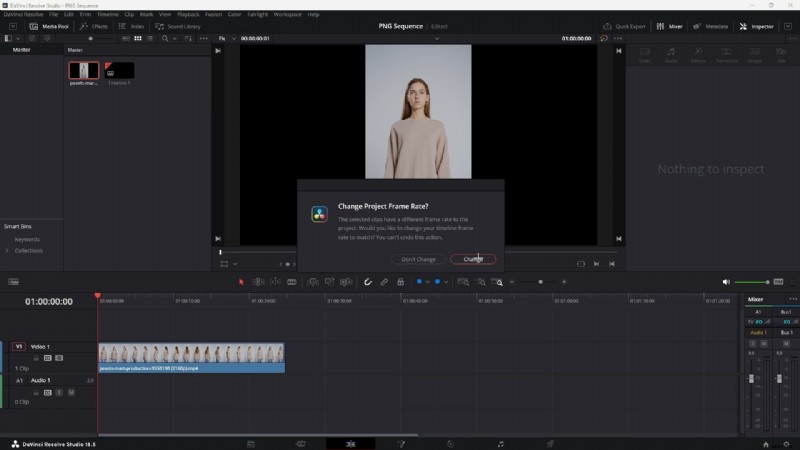
Paso 2:abra la configuración de renderizado para una exportación personalizada y cree una carpeta donde desee guardar su secuencia PNG.
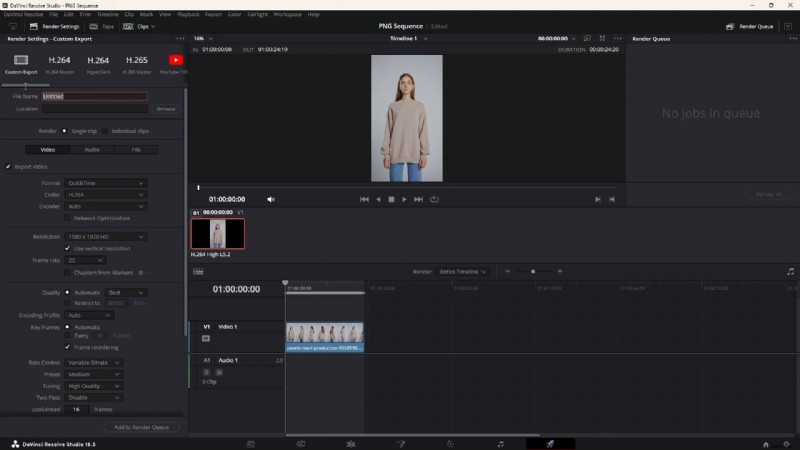
Paso 3:A continuación, cambie el formato a "PNG" y cambie otras configuraciones, como resolución, velocidad de fotogramas, etc., según sus necesidades.
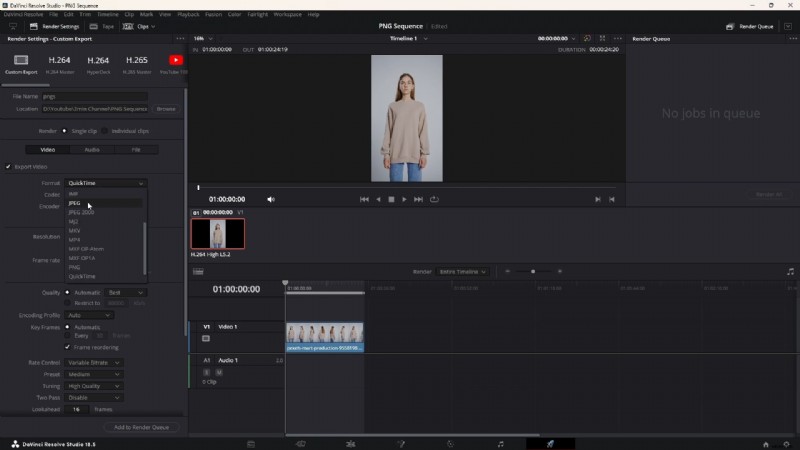
Paso 4:Una vez que haya terminado con la configuración, haga clic en el botón ""Renderizar todo"" en el lado medio derecho de la pantalla. DaVinci Resolve comenzará a convertir tu secuencia MOV a PNG.
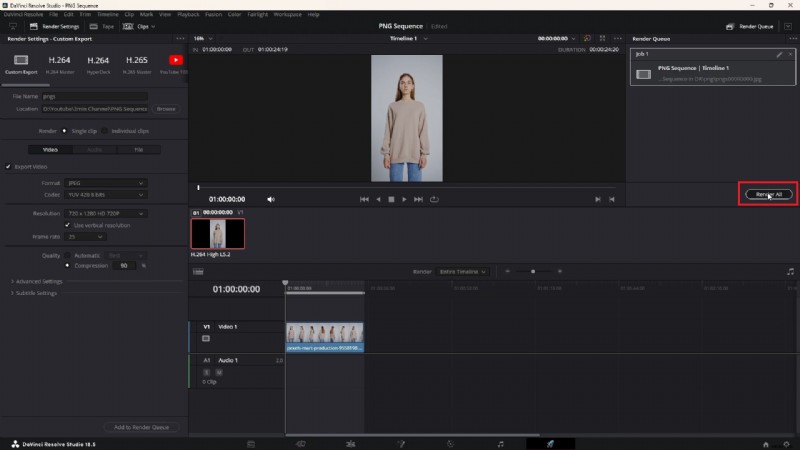
Una vez que se completa la conversión de la secuencia MOV a PNG, puede navegar a la nueva carpeta que creó y encontrar allí todas sus imágenes PNG. Sin embargo, si no utilizas DaVinci Resolve o no puedes hacerlo, puedes probar cualquier otro método.
Método 6. Convertir secuencia MOV a PNG en VLC
VLC es popular como reproductor multimedia y herramienta de conversión. Quizás no sepas que también puedes usar VLC para convertir secuencias MOV a PNG.
Sin embargo, es necesario lidiar con algunas configuraciones adicionales que pueden ser una tarea técnica. Sin embargo, dado que es la herramienta más utilizada, algunos usuarios ya saben cómo abordarla. Si no es así, tenemos una guía paso a paso para usted.
Pasos para convertir una secuencia MOV a PNG usando VLC
Puede seguir las instrucciones que se indican a continuación para convertir secuencias MOV a PNG con VLC:
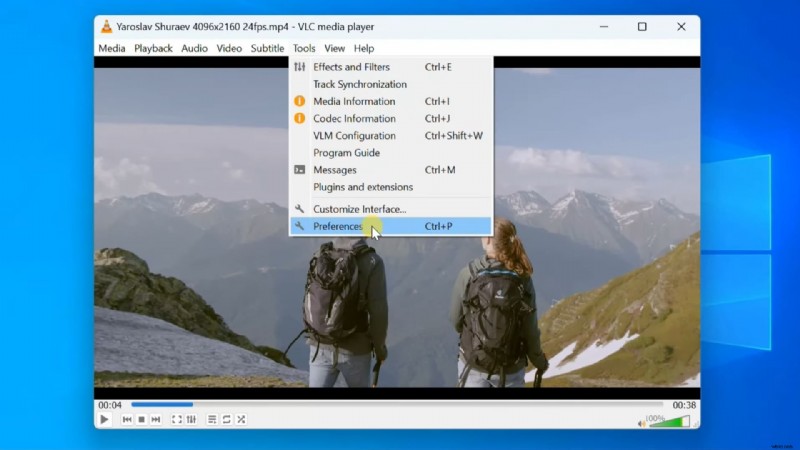
Paso 1:abre tu MOV con VLC. Luego, seleccione " "Herramientas" " en la barra de menú de VLC y seleccione ""Preferencias".
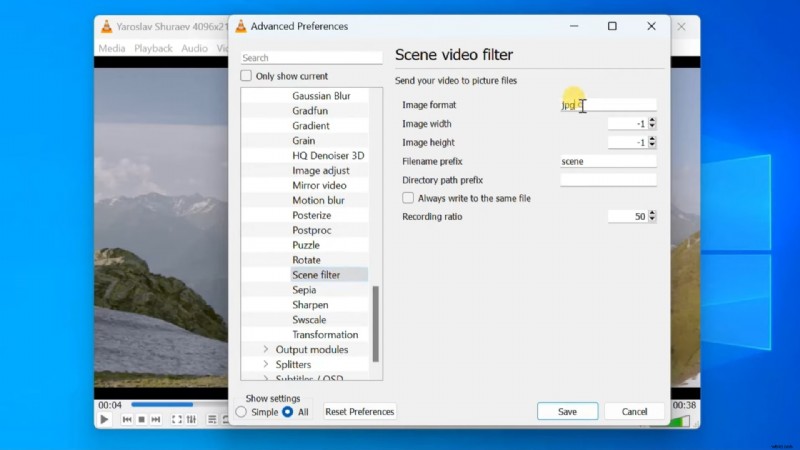
Paso 2:A continuación, seleccione la opción ""Todos"", luego desplácese hacia abajo y en la sección ""Video"", seleccione ""Filtros""> ""Filtro de escena".
Paso 3:Aquí, cambia el formato de la imagen a "PNG". También puedes cambiar otras configuraciones si es necesario.
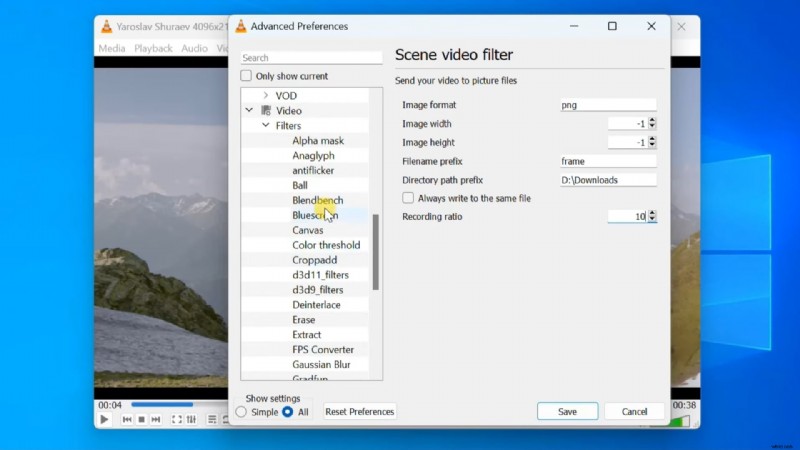
Paso 4:Haga clic en ""Filtro"" nuevamente y seleccione la opción ""Filtro de video de escena"". Luego, haga clic en el botón ""Guardar"" y continúe.
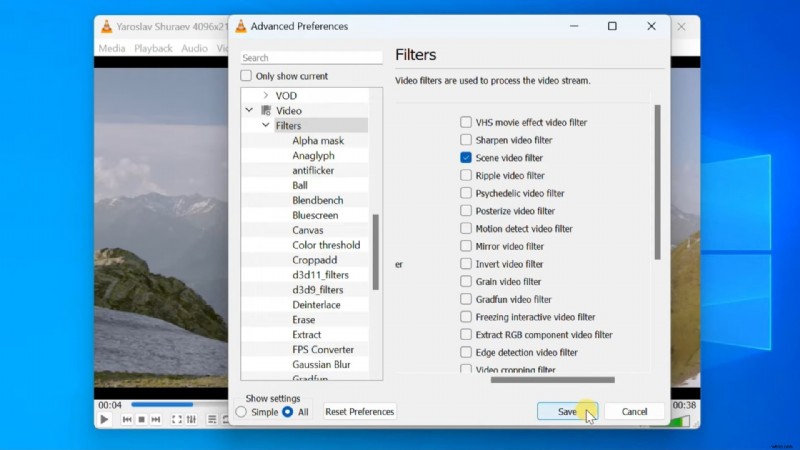
Paso 5:A continuación, cierre el reproductor multimedia VLC, vuelva a abrirlo y seleccione el vídeo MOV que desea convertir. VLC comenzará a guardar automáticamente sus fotogramas.
Una vez completados, podrás verlos en la carpeta que seleccionaste.
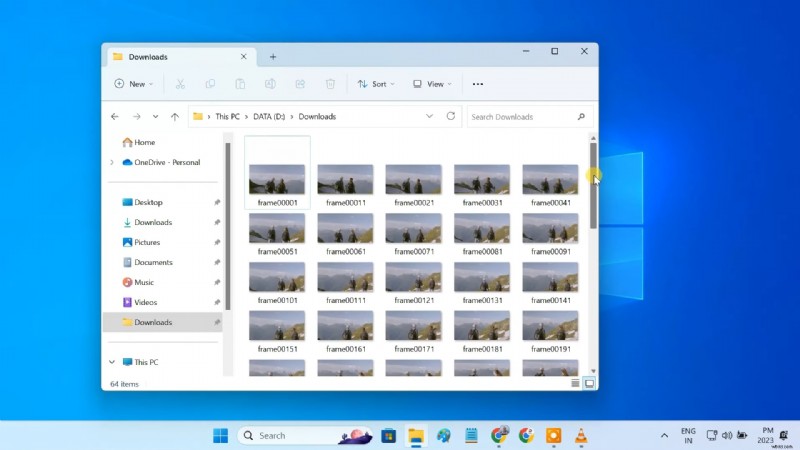
¡Eso es todo! Estos son los métodos que puede utilizar para convertir secuencias MOV a PNG. Ahora que hemos explorado los métodos para hacerlo, descubramos por qué necesita obtener imágenes de secuencia PNG de su vídeo MOV.
Parte 2. ¿Por qué es necesario convertir una secuencia MOV a PNG?
Convertir MOV a PNG ofrece varias ventajas. Algunos de ellos son los siguientes:
- Edición cuadro por cuadro:trabaje en cuadros individuales para realizar ajustes y correcciones precisos o crear animaciones.
- Análisis de imágenes:extraiga fotogramas específicos para un examen o medición detallada.
- Efectos de vídeo:aplique efectos o filtros a fotogramas individuales antes de recomponerlos en un vídeo.
- Salida de alta calidad:los archivos PNG proporcionan compresión sin pérdidas, preservando la calidad de la imagen para uso impreso o digital.
- Compatibilidad:los archivos PNG son ampliamente compatibles con diversas aplicaciones y plataformas de software.
- Almacenamiento eficiente:si bien los archivos PNG individuales pueden ser más grandes, se pueden administrar y acceder a ellos de manera más eficiente que un archivo de video de gran tamaño.
🌟 Publicaciones relacionadas:
- Los mejores convertidores gratuitos de MOV a GIF para animación de alta calidad
- Los 8 mejores conversores SUB a SRT efectivos para Internet, Windows y Mac
- ¿Cómo convierto un archivo Zip en un archivo Srt?
Palabras finales
La conversión de secuencia MOV a PNG le permite extraer fotogramas de vídeo individualmente. Ya sea que necesite editar, analizar o crear animaciones, esta guía le proporciona varios métodos. Desde herramientas en línea hasta software profesional, puede elegir el enfoque que mejor se adapte a su proyecto y nivel de habilidad.
Sin embargo, para una solución eficiente y fácil de usar, recomendamos Filmora. Su interfaz intuitiva y sus potentes funciones lo convierten en la mejor opción para convertir MOV a PNG. ¡Prueba el editor de video Filmora para PC, Mac y dispositivos móviles ahora y comienza a explorar el potencial de tu video!