
¿Quieres distorsionar la cara? ¿En una foto o vídeo por diversión o para ocultar tu identidad?
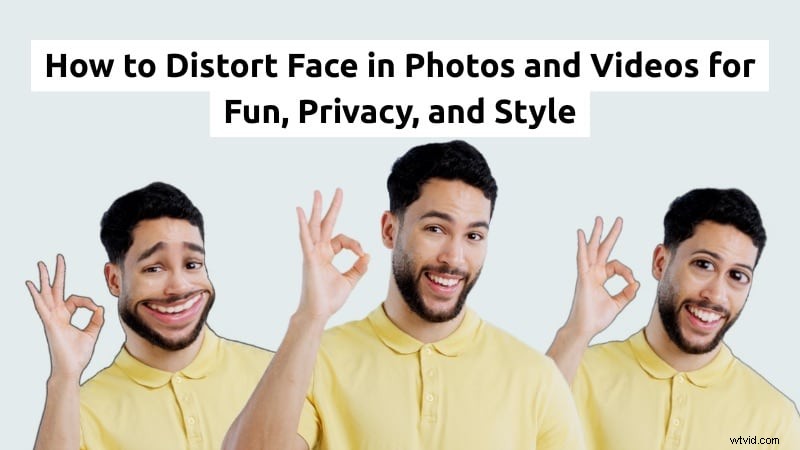
La distorsión facial es el proceso de deformar o remodelar partes de una cara utilizando herramientas de edición. La gente suele utilizarlo para mantener la privacidad en línea o crear ediciones divertidas. Las caras distorsionadas pueden parecer divertidas o artísticas, dependiendo de cómo las edites.
Con muchas opciones de aplicaciones para distorsionar rostros disponibles en la actualidad, puedes torcer, desenfocar o estirar rostros directamente desde tu teléfono o escritorio. Esta guía le mostrará cómo distorsionar la cara en un video y una foto usando herramientas simples. ¡Empecemos!
Parte 1. ¿Por qué distorsionar una cara?
La gente distorsiona los rostros por muchas razones. Algunos lo hacen para reírse, mientras que otros lo hacen por privacidad o expresión creativa. La distorsión facial puede hacer que el contenido parezca más expresivo y personal. Los rostros distorsionados también pueden cambiar el estado de ánimo o el tono de tus fotos y vídeos.
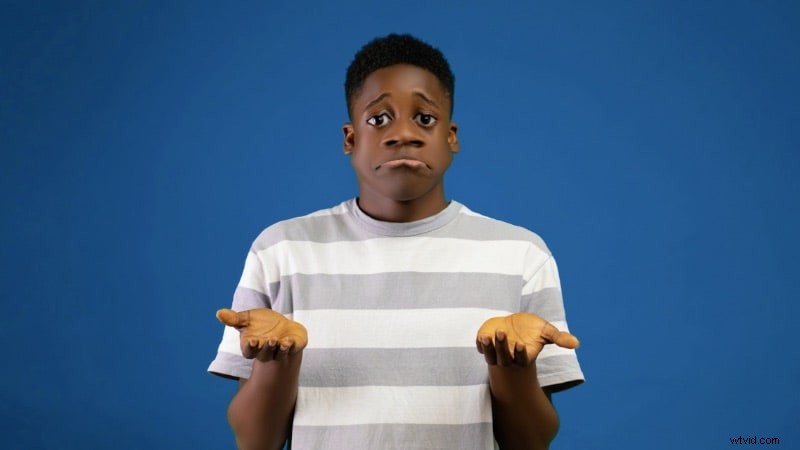
Algunas razones comunes por las que las personas distorsionan sus rostros en fotos o videos son:
- Por diversión y humor:muchas personas usan filtros o aplicaciones que distorsionan las caras para crear expresiones divertidas y exageradas para memes o videos cortos. Estos efectos convierten los selfies habituales en momentos divertidos que los amigos pueden compartir.
- Para ediciones creativas:para los artistas digitales y creadores de contenido, la distorsión facial va más allá de la diversión. A menudo utilizan aplicaciones para distorsionar el rostro para remodelar su rostro con diseños que coincidan con un tema o estado de ánimo, como arte abstracto o imágenes surrealistas.
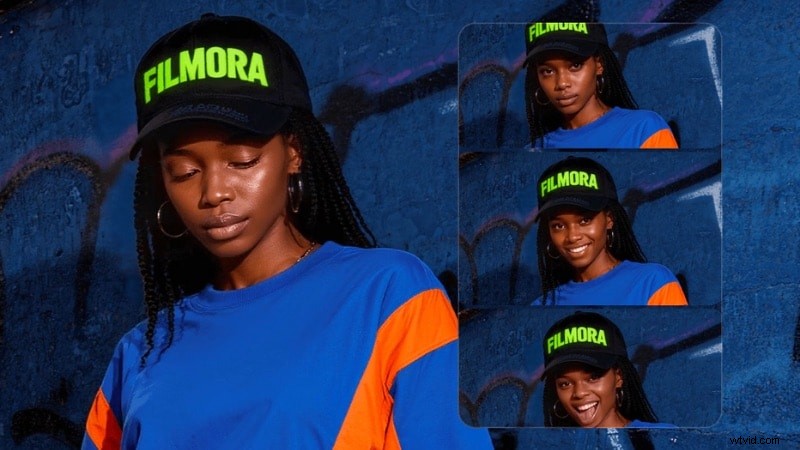
- Para la privacidad y la protección de la identidad:no todo el mundo quiere mostrar su rostro en línea. Distorsionar su rostro ayuda a ocultar rasgos personales mientras mantiene una presencia en el contenido. Es popular entre vloggers, educadores y cualquiera que quiera permanecer parcialmente anónimo mientras sigue apareciendo en la pantalla.
- Para proyectos estilizados o temáticos:la distorsión facial también favorece la narración creativa. Los cineastas y editores utilizan rostros distorsionados para expresar miedo, confusión o estados de ánimo surrealistas. Los artistas visuales lo utilizan a menudo para explorar ideas de identidad, percepción y transformación.
La distorsión fotográfica se centra en remodelar las imágenes fijas, mientras que la distorsión del vídeo añade movimiento y sincronización. Ambos te permiten distorsionar tu rostro por humor, privacidad o expresión creativa.
Parte 2. Cómo distorsionar la cara en las fotos
Si desea distorsionar una cara en una foto, puede hacerlo utilizando aplicaciones móviles o software de escritorio. Muchas aplicaciones y programas ahora incluyen filtros de distorsión que te permiten torcer, estirar o remodelar tu rostro en segundos.
En el móvil
Si desea realizar ediciones rápidas, puede utilizar una aplicación para distorsionar la cara en su teléfono. Busque uno que sea fácil de usar, que incluya una variedad de efectos y que ofrezca una versión gratuita para empezar.
Echa un vistazo a algunas de las mejores opciones de aplicaciones de distorsión facial que vale la pena probar:
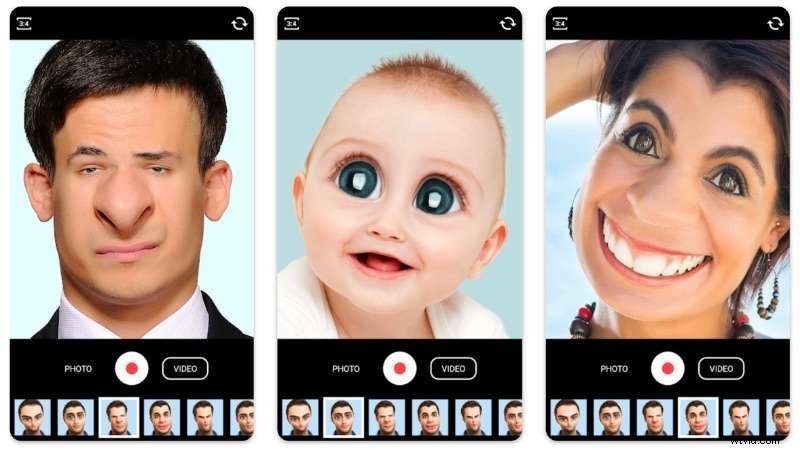
1. Deformación de cara
Face Warp te permite distorsionar tu rostro en tiempo real usando la cámara de tu teléfono para crear expresiones divertidas o alienígenas. Puedes grabar videos o editar selfies con filtros en vivo que estiran, tuercen o remodelan los rasgos faciales. También admite compartir rápidamente en las redes sociales.
Plataforma:Android
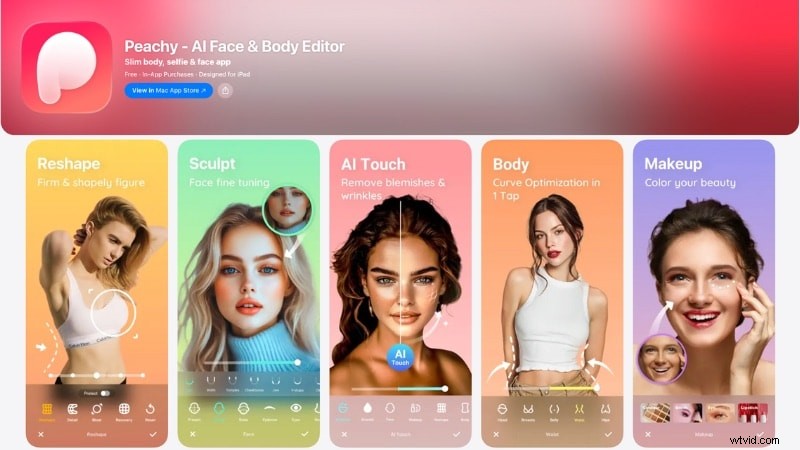
2. Peachy:aplicación para rostro y editor de cuerpo
Peachy facilita el ajuste y la mejora de tus selfies con herramientas claras y sencillas. Puede suavizar la piel, remodelar los rasgos y ajustar las proporciones para lograr una apariencia equilibrada. También funciona como una aplicación de rostros distorsionados para realizar ediciones divertidas, retoques sutiles o transformaciones audaces.
Plataforma:Android e iOS
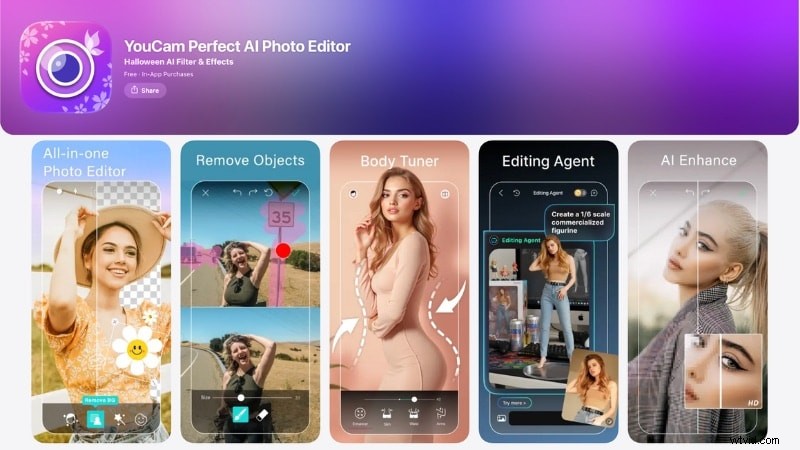
3. YouCam Perfect - Editor de fotos
YouCam Perfect se centra en la mejora de fotografías todo en uno en lugar de simplemente una aplicación de distorsión de rostros divertidos. Te permite retocar la piel, eliminar objetos del fondo o ajustar las proporciones del cuerpo con resultados naturales. También incluye herramientas creativas como collages, filtros, avatares de IA y una función de conversión de imagen a vídeo.
Plataforma:Android e iOS
Tres de las aplicaciones anteriores ofrecen una versión gratuita para empezar. Puedes probar cada aplicación gratuita de distorsión facial individualmente. Una vez que encuentre el que se adapta a su estilo de edición, puede actualizarlo para acceder a una mayor calidad de exportación o a herramientas adicionales.
Paso a paso sobre cómo distorsionar la cara en las fotos de tu teléfono
Siga los pasos a continuación para aprender cómo distorsionar una cara en una foto usando su teléfono. Cada aplicación puede colocar sus herramientas en menús diferentes, pero el proceso general es bastante similar. En esta guía, utilizamos la aplicación Peachy.
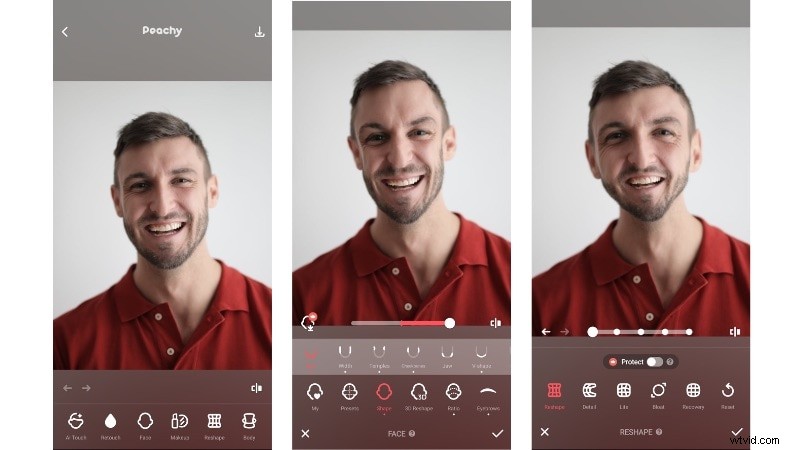
- Paso 1. Abre la aplicación y ve a Galería para seleccionar la imagen que deseas editar.
- Paso 2. En la parte inferior de la pantalla, encontrarás varias herramientas que puedes usar para distorsionar tu rostro.
- Paso 3. Abra la sección Cara o Reformar. Experimente con las opciones disponibles para encontrar la herramienta adecuada para el efecto de cara distorsionada que desea.
- Paso 4. Ajusta los rasgos faciales arrastrando áreas como los ojos, la nariz, la boca o la mandíbula para crear cambios divertidos o sutiles.
- Paso 5. Revisa tu edición, haz los ajustes finales y luego guarda la foto de la cara distorsionada en tu teléfono.
En el escritorio
Si prefieres distorsionar una cara en una computadora, Adobe Photoshop es el que mucha gente usa. Ofrece más control ya que es un software de edición de fotografías profesional. Puedes distorsionar una cara en Photoshop con sus herramientas Licuar y Licuar con reconocimiento facial.

Paso a paso sobre cómo distorsionar una cara en Photoshop
Siga los pasos a continuación para aprender cómo distorsionar rostros en Photoshop:
- Paso 1. Abra su imagen en Photoshop. Desde el menú superior, vaya a Filtro> Licuar.
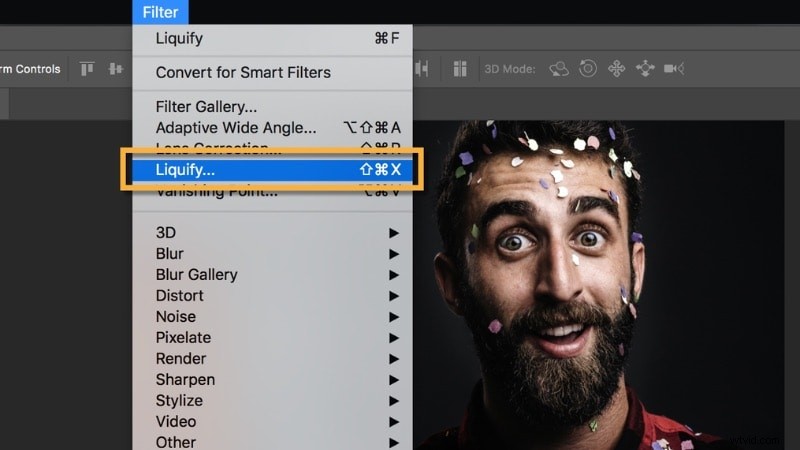
- Paso 2. En el espacio de trabajo Licuar, elija Licuar con reconocimiento facial. Photoshop detectará automáticamente tus rasgos faciales, permitiéndote usar controles deslizantes para ajustar los ojos, la nariz, la boca y la forma del rostro.
- Paso 3. Una vez que esté satisfecho con el resultado, haga clic en Aceptar para aplicar los cambios. Luego, guarda tu imagen en tu escritorio.
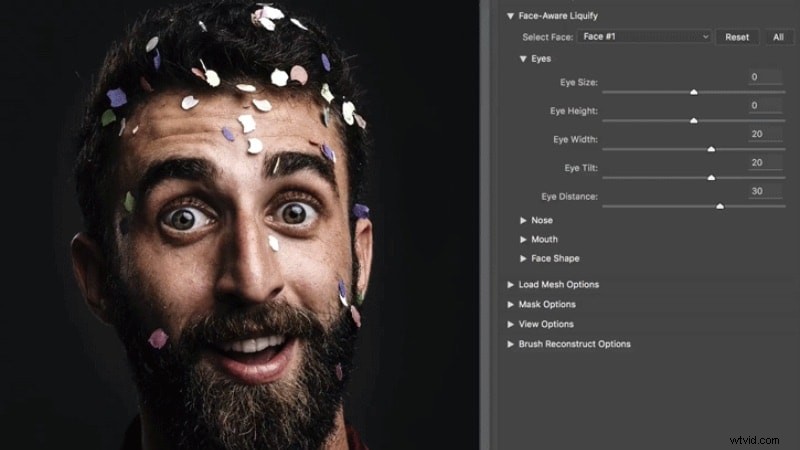
Photoshop distorsiona la cara La edición ofrece mucha más flexibilidad y herramientas que las aplicaciones móviles. Puede ajustar la intensidad, preservar la calidad de la imagen e incluso combinar la distorsión con otros efectos como gradación de color o filtros. Es una herramienta ideal para artistas, diseñadores o cualquiera que trabaje en proyectos detallados.
Parte 3. Cómo distorsionar la cara en vídeos
¿Quieres aprender a distorsionar una cara en un vídeo para realizar ediciones divertidas o tener privacidad? La distorsión de un vídeo requiere más pasos que una fotografía porque tanto el rostro como la cámara pueden moverse. Tendrás que seguir el movimiento, agregar fotogramas clave o usar máscaras para asegurarte de que la distorsión permanezca en la cara durante todo el clip.
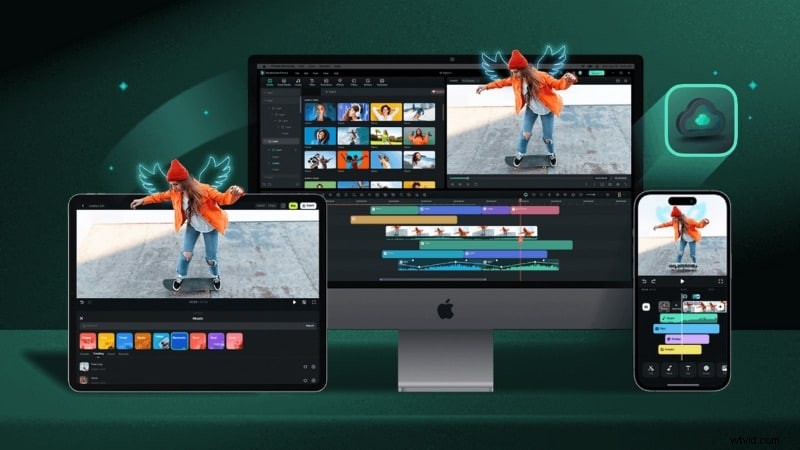
Distorsionar una cara en un vídeo puede parecer complicado, pero Wondershare Filmora simplifica el proceso. El software está disponible en Mac, Windows, iOS y Android. Para que puedas distorsionar rostros o agregar efectos creativos usando cualquier dispositivo que tengas.


Distorsionar una cara en Filmora para dispositivos móviles
Cuando tienes la aplicación Filmora en tu teléfono, no es necesario cambiar a otras aplicaciones de distorsión facial para videos. Puedes usar su herramienta Retoque para remodelar los rasgos faciales en tu video, o usar la herramienta Mosaico para ocultar tu rostro.
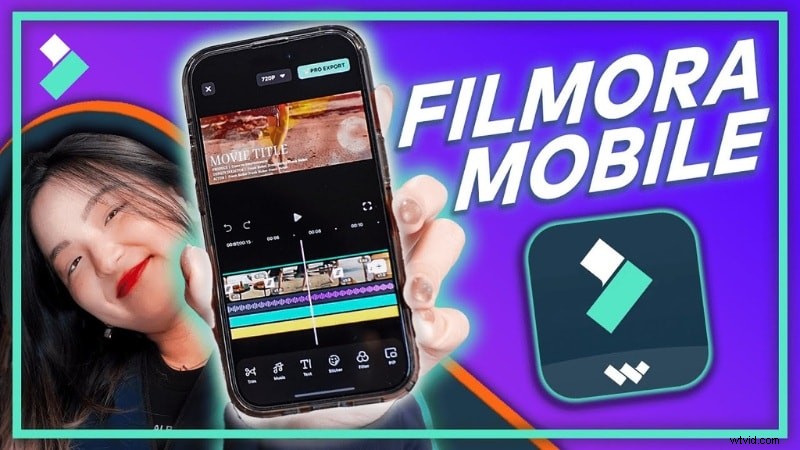
Método 1. Remodelar ligeramente los rasgos faciales
Puedes usar la herramienta Cambiar forma para distorsionar tu rostro en Filmora, pero no te permite hacer una distorsión extrema.
Siga los pasos a continuación para aprender cómo distorsionar ligeramente una cara en un vídeo:
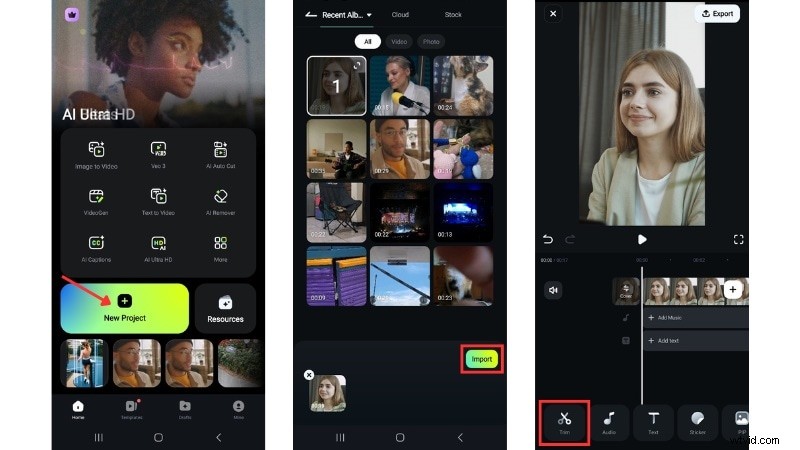
- Paso 1. Después de importar tu video a Filmora, ve a Recortar, luego deslízate por la barra de herramientas para encontrar la herramienta Retoque.
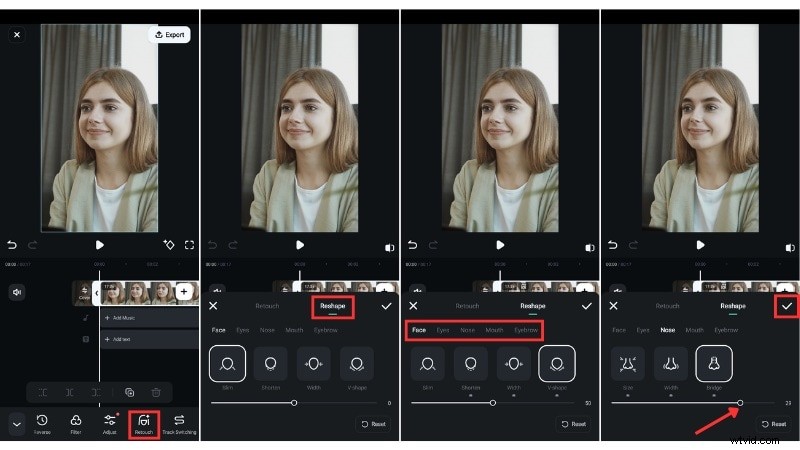
- Paso 2. Abre la pestaña Reformar y luego elige el rasgo facial que deseas distorsionar.
- Paso 3. Mueva los controles deslizantes para ajustar la intensidad del efecto hasta que esté satisfecho con el resultado. Finalmente, toque el ícono de marca de verificación para guardar los cambios.
Método 2. Usa la herramienta Mosaico para ocultar tu rostro
Como se muestra en el Método 1, usar la herramienta Remodelar de Filmora mantendrá tu rostro reconocible. Si desea que sea irreconocible, intente utilizar la herramienta Mosaico.
Sigue los pasos a continuación para distorsionar una cara con la herramienta Mosaico en Filmora:
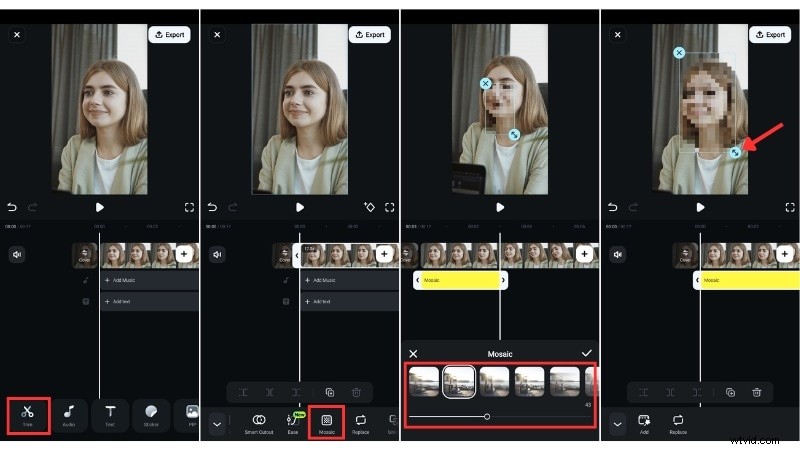
- Paso 1. Vaya a Recortar y busque la herramienta Mosaico en el menú de la barra de herramientas.
- Paso 2. Seleccione el tipo de mosaico que desea y mueva el control deslizante para ajustar la intensidad del mosaico. Cuanto mayor sea el valor, más fuerte será la distorsión.
- Paso 3. En la ventana Vista previa, arrastre el cuadro Mosaico para cubrir su rostro y ajuste su tamaño según sea necesario. Luego, haga clic en el icono de marca de verificación para guardar las ediciones.
Distorsionar una cara en Filmora para escritorio
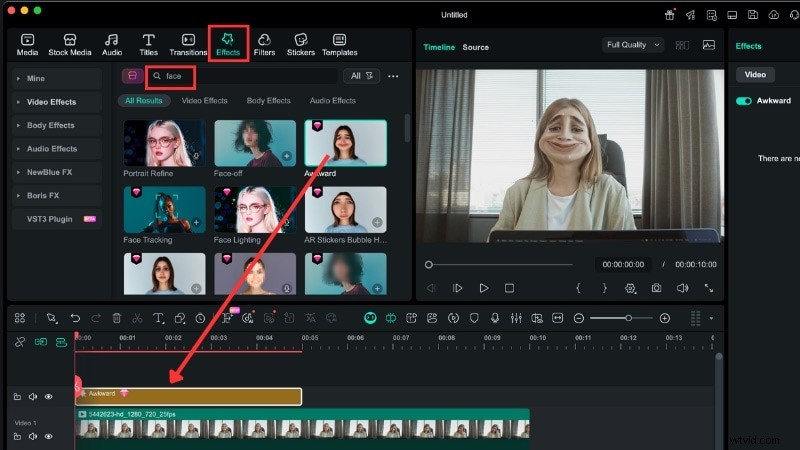
Puedes distorsionar caras en Filmora para escritorio usando los filtros AR, que están incluidos en sus efectos preestablecidos integrados. Estos filtros te permiten aplicar efectos divertidos a tu rostro y crear expresiones exageradas o animadas en tus videos.
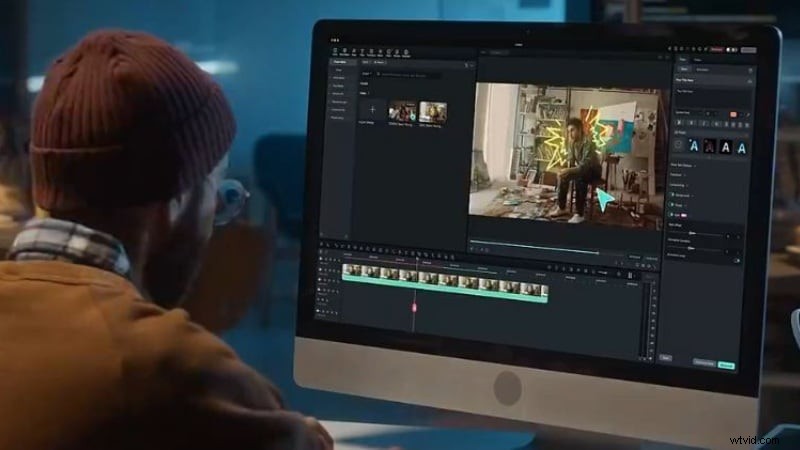
Estos son los pasos sobre cómo distorsionar una cara en un vídeo usando los filtros AR de Filmora en el escritorio:
- Paso 1. Importa tu clip y arrástralo a la línea de tiempo.
- Paso 2. Vaya a la pestaña Efectos y escriba "rostro" o "distorsión de rostro" en la barra de búsqueda.
- Paso 3. Arrastre el filtro AR a la pista encima de su videoclip. Filmora detectará automáticamente rostros en el video, permitiendo que el efecto de distorsión se aplique instantáneamente.
- Paso 4. Ajuste la duración del filtro arrastrando el final de su pista en la línea de tiempo.
Además, puedes utilizar la función Mosaico o retoque, que es similar a la versión de la aplicación, para distorsionar tu rostro en un vídeo.

Conclusión
Aprender a distorsionar una cara en fotografías y vídeos puede servir para muchos propósitos. Puedes remodelar o refinar los rasgos faciales para crear resultados naturales o exagerados.
Para realizar ediciones rápidas, pruebe cualquiera de las aplicaciones de distorsión de rostros mencionadas en esta guía para ajustar o refinar sus imágenes. Para un trabajo más detallado, puedes distorsionar una cara en Photoshop.
Esta guía también mostró cómo distorsionar una cara en un video usando Filmora tanto en dispositivos móviles como en computadoras de escritorio. Pruebe uno hoy y vea qué herramienta se adapta mejor a su estilo de edición.
Preguntas frecuentes
-
¿Cuál es la diferencia entre desenfoque, mosaico y deformación en caras en vídeo?
Los efectos de desenfoque y mosaico ayudan a ocultar o proteger la identidad al cubrir el rostro, mientras que la deformación distorsiona la forma de los rasgos faciales. Las herramientas de deformación te permiten estirar, torcer o remodelar partes de la cara para darle humor, mientras que el desenfoque y el mosaico se centran en la privacidad.
-
¿Puedo distorsionar caras en vivo o en tiempo real?
Algunas aplicaciones de cámara y transmisión incluyen filtros de distorsión en tiempo real, pero ofrecen un control limitado. Para obtener resultados detallados, es mejor distorsionar una cara en un vídeo usando herramientas de edición como Filmora.
-
¿Puedo distorsionar sólo una parte de la cara (ojos o boca) y mantener el resto natural?
Sí. La mayoría de las herramientas de las aplicaciones para distorsionar el rostro te permiten aislar áreas específicas como los ojos, la boca o la nariz. En Filmora o Photoshop, puedes usar máscaras o controles deslizantes de remodelación para enfocarte solo en la característica que deseas distorsionar, dejando el resto de la cara sin cambios.