
¿Alguna vez te has preguntado cómo hacer cámara lenta en CapCut y hacer que tus videos se vean increíbles? Piense en escenas icónicas como el efecto "tiempo bala" de The Matrix, donde la acción se ralentiza drásticamente mientras la cámara se mueve a velocidad normal. Este impresionante efecto de cámara lenta añade un toque cinematográfico a cualquier vídeo.
¿La gran noticia? No necesitas equipos costosos ni software complicado para lograrlo. CapCut hace que la creación de efectos de cámara lenta sea rápida y sencilla, perfecta para convertir clips cotidianos en contenido de aspecto profesional.
En esta guía, le mostraremos exactamente cómo hacer vídeos en cámara lenta en CapCut. y comparte consejos para obtener los mejores resultados para tus vídeos.
En este artículo
-
- Cómo hacer cámara lenta en CapCut para dispositivos móviles
- Cómo hacer cámara lenta en CapCut en PC
-
- Método 1:Cómo crear un vídeo en cámara lenta de manera uniforme
- Método 2:Cómo hacer un vídeo en cámara lenta con diferentes velocidades
- Mejora tus vídeos en cámara lenta usando la interpolación de IA de Filmora
Parte 1. ¿Beneficios de agregar efectos de cámara lenta a tus vídeos?
Podrías pensar que CapCut en cámara lenta solo sirve para hacer que los videos se vean geniales, pero hay mucho más que eso. Claro, esos clips suaves y lentos son súper satisfactorios y pueden brindarte todas las vibraciones artísticas, pero la verdadera magia de la cámara lenta radica en sus usos prácticos.
Profundicemos en por qué añadir efectos de cámara lenta a tus vídeos con CapCut puede cambiar las reglas del juego:
- Propósito educativo
Algunos conceptos son demasiado complejos para comprenderlos en tiempo real. Es por eso que los educadores y formadores suelen ralentizar sus vídeos. Al hacer esto, le dan a su audiencia tiempo para comprender completamente temas complicados sin sentirse apresurados.
- Análisis deportivo y momentos destacados
Si alguna vez viste un partido de deportes, debes haber visto los aspectos más destacados de la repetición instantánea que muestran los momentos clave en cámara lenta. Esta técnica es importante para analizar jugadas críticas. Al ralentizar la acción, los analistas deportivos pueden tomar decisiones precisas. Además, también puede permitir a los espectadores asimilar cada detalle de la acción.
- Cinematografía
¿Quieres agregar algo de dramatismo o resaltar un momento particular en tu video? La cámara lenta es tu respuesta. No se trata sólo de estética; puede sincronizar audios no coincidentes, generar suspenso o amplificar emociones que podrían no ser tan fuertes a una velocidad normal. Es una herramienta poderosa para hacer que tus videos sean más impactantes y memorables.
Entonces, la próxima vez que edites, no subestimes el poder de la cámara lenta. No se trata sólo de hacer que las cosas luzcan bonitas, es una técnica con importantes beneficios en varios campos. A continuación, le mostraremos cómo crear efectos de cámara lenta usando CapCut .
Parte 2. Cómo agregar cámara lenta en Capcut
Corte de límite ofrece dos formas principales de crear efectos de cámara lenta en tus videos, ya sea que estés usando la aplicación móvil o la versión de escritorio en tu PC. Ambos están repletos de funciones, pero el proceso es ligeramente diferente según la plataforma que estés utilizando. Analicemos cómo conseguir cámara lenta en CapCut en diferentes dispositivos.
Cómo hacer cámara lenta en CapCut para dispositivos móviles
Paso 1. Abra CapCut
Comience abriendo la aplicación móvil CapCut y seleccionando el videoclip que desea editar.
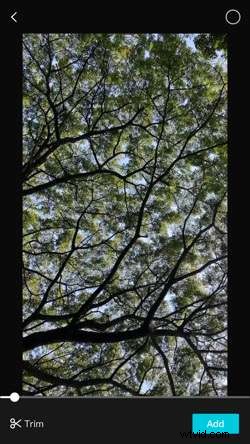
Paso 2. Accede a las Opciones de Velocidad
Toque el clip y luego haga clic en Velocidad. Aquí encontrará opciones para aplicar efectos de cámara lenta.
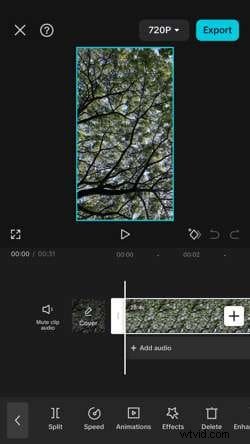
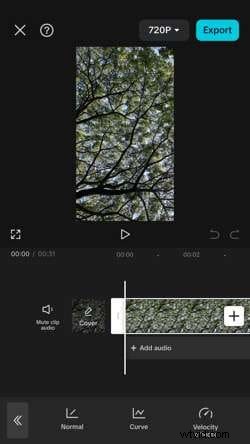
Paso 3. Elige tu velocidad
- Opción normal:ajusta la velocidad uniformemente en todo el clip. Puede reducir la velocidad hasta 0,1x. La aplicación también muestra la nueva duración de tu clip después del efecto de cámara lenta.
- Cámara lenta suave:si desea una apariencia más fluida, habilite la opción "Cámara lenta suave", que ayuda a evitar imágenes entrecortadas al interpolar fotogramas.
- Opciones de curva:para obtener un control más creativo, utilice la función de curva. Puedes elegir entre ajustes preestablecidos como Montage, Hero, Bullet, Jump Cut, Flash In y Flash Out, o personalizar tu propia curva de velocidad arrastrando puntos en la línea de tiempo.
Paso 4. Aplicar y guardar
Una vez que esté satisfecho con sus ediciones, presione la marca de verificación para aplicar los cambios.
Cómo hacer cámara lenta en CapCut en PC
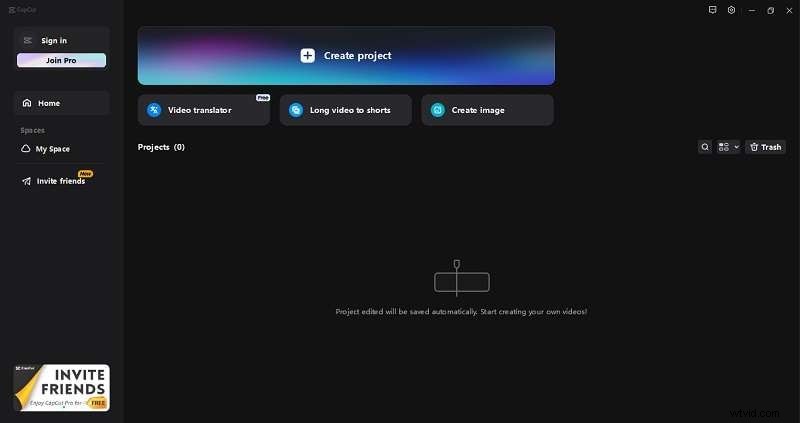
Paso 1. Inicie CapCut Desktop
Después de instalar CapCut en su computadora, abra el programa y comience un nuevo proyecto.
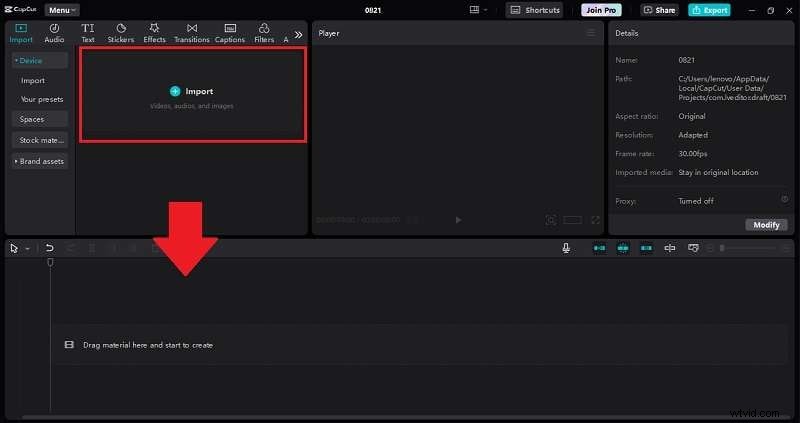
Paso 2. Importa tu vídeo
Haz clic en Importar para cargar tu vídeo o arrástralo y suéltalo directamente en la línea de tiempo.
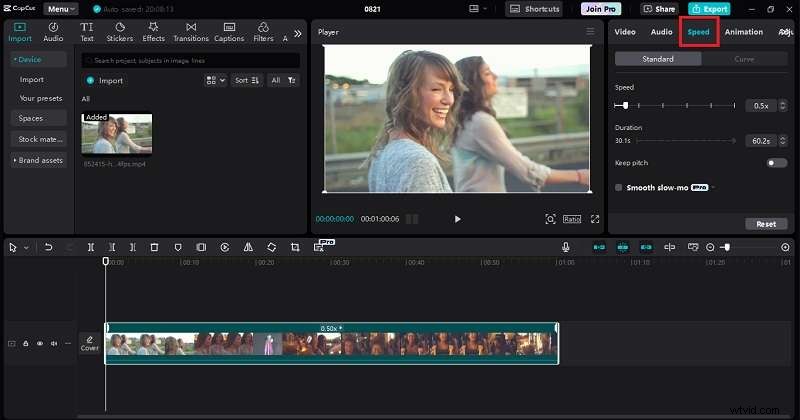
Paso 3. Edita la velocidad
Selecciona el videoclip que deseas editar y haz clic en la opción Velocidad en el panel superior derecho.
- Opción normal:al igual que en el móvil, puedes ajustar la velocidad de manera uniforme arrastrando la barra de velocidad hacia la izquierda para ralentizar el vídeo. Habilite "Cámara lenta suave" para una apariencia más refinada.
- Opciones de curva:la versión de escritorio también le permite usar efectos de cámara lenta preestablecidos o crear curvas personalizadas ajustando los tiempos en la línea de tiempo.
Paso 4. Finaliza tu vídeo
Una vez que se aplique el efecto de cámara lenta, agregue otras ediciones y luego haga clic en Exportar en la esquina superior derecha para guardar su video. También puedes ajustar la resolución, la calidad y otras configuraciones antes de exportar.
Parte 3. Alternativa a CapCut:Cómo ralentizar vídeos como un profesional usando Filmora
Mientras CapCut es una herramienta fantástica para hacer vídeos en cámara lenta , es posible que desees explorar otras opciones con funciones más avanzadas y mayor facilidad de uso. Wondershare Filmora es una poderosa alternativa que ofrece una gama más amplia de capacidades, lo que la convierte en la opción preferida para muchos editores de video.
Filmora es compatible con Windows, Mac, Android e iOS, lo que te brinda flexibilidad sin importar qué dispositivo estés usando.
Características clave de Filmora
- Flujo óptico de IA:esta función aumenta automáticamente la velocidad de fotogramas de su vídeo, lo que garantiza efectos de cámara lenta fluidos y de alta calidad sin intervención de expertos.
- Aumento de velocidad:Filmora ofrece seis plantillas para aplicar fácilmente efectos de velocidad profesionales, lo que te permite personalizar el flujo de tu vídeo con precisión.
- Congelar fotograma y velocidad inversa:utilice estos efectos para detener un momento en el tiempo o reproducir su vídeo hacia atrás, añadiendo toques creativos a sus ediciones.
- Mantener el tono de audio original:a diferencia de CapCut, Filmora mantiene el tono original de tu audio incluso cuando ralentizas tu video, asegurando que el sonido permanezca natural.
CapCut vs. Filmora:una comparación rápida
- Facilidad de uso:Tanto CapCut como Filmora son fáciles de usar, pero Filmora se destaca por su interfaz intuitiva y su flujo de trabajo más rápido, especialmente para ediciones más complejas.
- Funciones de control de velocidad:mientras que CapCut ofrece efectos básicos de cámara lenta y curvas de velocidad, Filmora ofrece opciones más avanzadas como AI Optical Flow para cámara súper lenta y Speed Ramping con plantillas personalizables.
- Manejo de audio:Filmora brilla con su capacidad para mantener el tono de audio original al alterar la velocidad, asegurando que su audio permanezca natural, incluso cuando el video se ralentiza o acelera.
- Compatibilidad:CapCut es versátil, pero Filmora admite una gama más amplia de formatos de video y ofrece más opciones de personalización, lo que lo convierte en una mejor opción para la edición profesional.
Hay dos métodos para aplicar efectos de cámara lenta en Filmora. Aquí desglosamos esos métodos.
Método 1:Cómo crear un vídeo en cámara lenta de manera uniforme
Paso 1:Acceda a los controles de velocidad
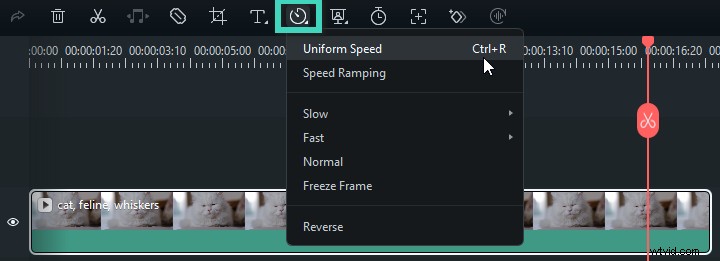
Comience seleccionando su videoclip en la línea de tiempo. Luego, haga clic en el ícono de Velocidad ubicado en la barra de herramientas de arriba. Elija "Velocidad uniforme" para comenzar a modificar la velocidad de reproducción de su video.
Paso 2:Modificar la velocidad de reproducción
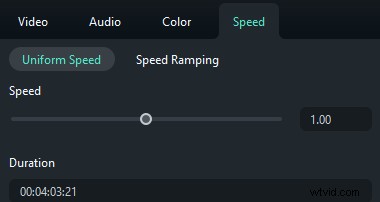
Para reducir la velocidad del video, arrastre el control deslizante Velocidad hacia la izquierda. Para ajustes más precisos, ingrese el valor de velocidad deseado en el campo Duración. Asegúrese de que sea inferior a 1 para una reproducción más lenta.
Método 2:Cómo hacer un vídeo en cámara lenta con diferentes velocidades
Paso 1:Acceso a la rampa de velocidad
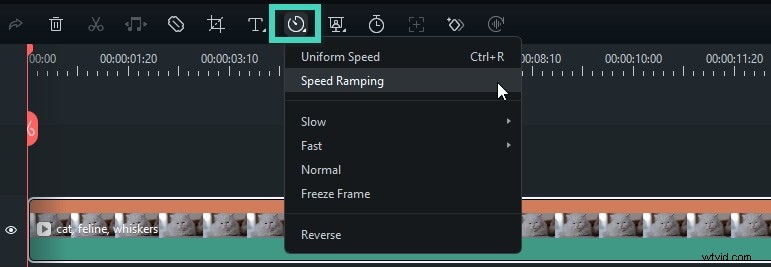
Para efectos de velocidad más complejos, debes usar la función Speed Ramping de Filmora. Haga clic en el icono de Velocidad nuevamente y seleccione Incremento de velocidad. Ayudará a personalizar diferentes velocidades en el videoclip.
Paso 2:seleccione el ajuste preestablecido de rampa de velocidad
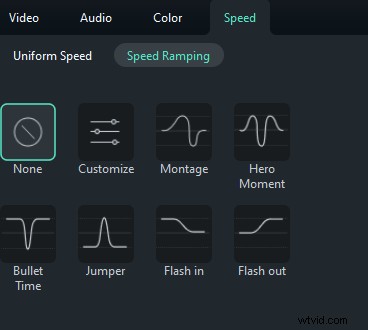
Luego, haz clic en tu videoclip en la línea de tiempo y navega hasta Velocidad> Aumento de velocidad. Encontrarás varios ajustes preestablecidos disponibles, incluidos Personalizar, Montaje, Momento héroe, Tiempo bala, Puente, Entrada y salida. Selecciona el que necesitas.
Paso 4:Ajustar los puntos de velocidad
Después de aplicar un ajuste preestablecido, puede ajustar los puntos de velocidad para lograr un mayor refinamiento. Mueva los puntos de velocidad hacia arriba o hacia abajo para cambiar la velocidad y arrástrelos hacia la izquierda o hacia la derecha para modificar la sección del video afectada por los cambios de velocidad.
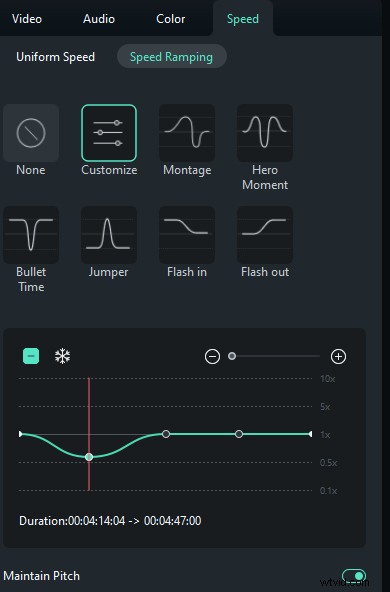
Para agregar o eliminar puntos de velocidad, use los íconos Más (+) o Menos (-) según sea necesario. Para congelar un segmento de su video, coloque el cabezal de reproducción en la ubicación deseada, haga clic en el ícono del copo de nieve para insertar un cuadro congelado, establezca su duración y aplique los cambios.
Mejora tus vídeos en cámara lenta usando la interpolación AI de Filmora
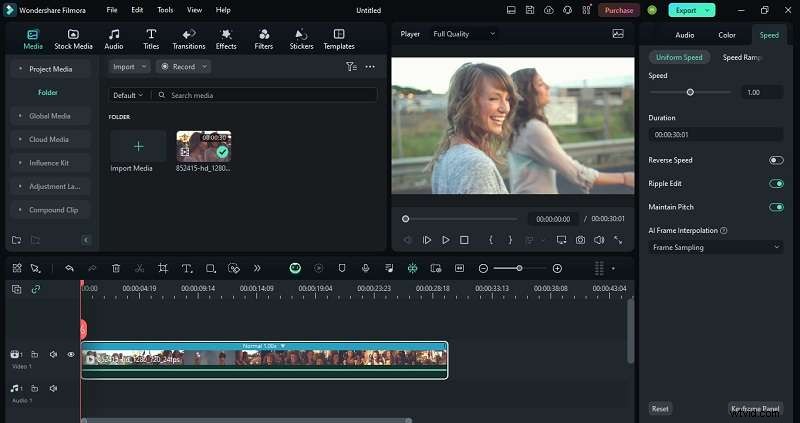
En la función de IA de Filmora, hay una herramienta de interpolación de fotogramas de IA que puede ayudarte a crear vídeos en cámara lenta ultrasuaves generando fotogramas intermedios en tu vídeo. Esta herramienta utiliza algoritmos avanzados para garantizar que, incluso cuando se reduce significativamente la velocidad del metraje, el movimiento se mantenga suave y natural.
Para usarlo, haga clic en el video en la línea de tiempo, vaya al panel de configuración derecho y seleccione la pestaña "Velocidad". Elija "Velocidad uniforme" y expanda la sección "Interpolación de cuadros AI". Seleccione ""Flujo óptico"" para mejorar el efecto de cámara lenta con la interpolación de fotogramas impulsada por IA.
Conclusión
Para resumir, agregar efectos de cámara lenta en CapCut es simple y realmente puede llevar tus videos al siguiente nivel. Las herramientas de CapCut te lo ponen fácil, ya sea que estés capturando momentos dramáticos o desglosando tomas de acción.
Sin embargo, si buscas algo un poco más avanzado, Filmora es una opción destacada. Con funciones como AI Optical Flow para una cámara lenta más fluida y Speed Ramping para un control creativo, Filmora ofrece una experiencia de edición de nivel más profesional.
Entonces, si bien CapCut es excelente para ediciones rápidas, definitivamente vale la pena considerar Filmora si quieres mejorar tu juego en cámara lenta.
Preguntas frecuentes
-
1. ¿Es posible ajustar la velocidad sólo de ciertas secciones de mi vídeo?
Sí, en CapCut, puedes ajustar la velocidad de secciones específicas de tu video. Para hacer esto, use la herramienta de división para dividir su video en segmentos. Luego, aplique los ajustes de velocidad deseados a cada sección individualmente. Esto le permite tener efectos de cámara lenta en algunas partes mientras mantiene otras a velocidad normal.
-
2. ¿Es posible agregar música a mi vídeo en cámara lenta en CapCut?
Absolutamente. CapCut te permite agregar fácilmente música o efectos de sonido a tus videos en cámara lenta. Simplemente importe su archivo de audio, arrástrelo a la línea de tiempo y sincronícelo con su video. También puedes recortar o ajustar el audio para que coincida con el ritmo más lento de tu metraje.
-
3. ¿CapCut es una buena opción para editar vídeos profesionales en cámara lenta?
CapCut es una opción sólida para ediciones básicas en cámara lenta, especialmente para contenido informal o de redes sociales. Sin embargo, para funciones más avanzadas como la interpolación de fotogramas impulsada por IA, la aceleración de velocidad o el mantenimiento del tono del audio, una herramienta como Wondershare Filmora podría ser más adecuada para la edición de nivel profesional.