
DaVinci Resolve es el software de edición de vídeo preferido por muchos editores debido a su amplia gama de funciones y flexibilidad. Puede que te lleve algo de tiempo acostumbrarte a su interfaz, pero con un poco de práctica dominarás su uso.
Una de las tareas básicas que puedes realizar en DaVinci Resolve es dividir clips. Dividir clips es esencial para una edición más precisa y le permite cortar el metraje en segmentos más manejables para un mayor refinamiento. Puedes eliminar secciones no deseadas, reorganizar escenas o aplicar diferentes efectos a partes específicas de tu metraje.
Cualquiera que sea tu caso, si quieres aprender a dividir clips en DaVinci Resolve, nuestra guía te guiará en el proceso. ¡Al final del artículo, podrás editar tu metraje de manera eficiente y con confianza!
En este artículo
- Atajos de clip dividido en DaVinci Resolve
- Cómo dividir un clip en DaVinci Resolve
- Cómo dividir varios clips en varias pistas
- Cómo volver a unir clips divididos en DaVinci Resolve
- ¿Existe una alternativa más sencilla a DaVinci Resolve?
Parte 1. Atajos de clip dividido en DaVinci Resolve
Si bien DaVinci Resolve se utiliza a menudo para tareas avanzadas de posproducción, como etalonaje y adición de efectos visuales, dividir un clip en DaVinci Resolve es una de las habilidades básicas que todo editor debería tener. ¿Cómo puedes convertirte en un editor profesional sin una base sólida en edición de vídeo?
Antes de entrar en los pasos detallados sobre cómo dividir un clip en DaVinci Resolve, aquí tienes un breve resumen de las herramientas esenciales y sus atajos para que te familiarices primero. Esto le ayudará a navegar por el software más rápidamente y agilizar su proceso de edición más adelante.
| Comando | Descripción | Atajos de teclado |
| Modo de edición de hoja | Cortar clips directamente en la línea de tiempo | B |
| Clip dividido | Dividir un clip en la posición del cabezal de reproducción | Ctrl/Comando + B (Win) o Ctrl/Comando + \ (Mac) |
| Eliminar | Eliminar el clip seleccionado en la línea de tiempo | Retroceso |
| Clip anterior | Ir al clip anterior | Flecha hacia arriba |
| Siguiente vídeo | Ir al siguiente clip | Flecha hacia abajo |
| Unirse al clip | Volver a unir los clips divididos de la misma fuente | Alt +\ (Windows) u Opción + / (Mac) |
| Inicio de recorte dinámico | Recorta el inicio de un clip y mueve los siguientes clips hacia la izquierda | Ctrl + Mayús + [ (Win) o Comando+ Mayús + [ (Mac) |
| Final del recorte ondulado | Recorta el final de un clip y mueve los siguientes clips hacia la izquierda | Ctrl + Mayús + ] (Win) o Comando+ Mayús + ] (Mac) |
Esta lista muestra los atajos predeterminados para DaVinci Resolve que vienen con el programa. Pero si te resulta más fácil utilizar diferentes atajos, también puedes personalizarlos. Simplemente ve al menú de DaVinci Resolve en la barra de menú y seleccione Personalización del teclado .
Para obtener una guía más detallada sobre cómo dividir clips usando estas herramientas y otras técnicas de edición básicas, cubriremos estos temas en las siguientes secciones.
Parte 2. Cómo dividir un clip en DaVinci Resolve
Hay varias formas de dividir un clip en DaVinci Resolve:puede utilizar la herramienta Dividir clip o la herramienta Hoja. La herramienta Dividir clip es una función básica de DaVinci Resolve que se utiliza para dividir un clip en segmentos separados. Divide tu clip en el punto exacto donde colocas el cabezal de reproducción.
Mientras tanto, la herramienta Cuchilla, que se muestra como un ícono de navaja en la línea de tiempo, puede ayudarte a realizar cortes precisos en sus clips. Esta herramienta es especialmente ideal para separar partes de un clip para efectos y transiciones o cortar secciones no deseadas.
1. Dividir clip en DaVinci Resolve usando la herramienta Dividir clip
- Paso 1: Importa y coloca tus medios en la línea de tiempo
Después de importar sus archivos multimedia a DaVinci Resolve, arrastre el clip a la línea de tiempo.
- Paso 2: Accede a la herramienta dividir clip
En la línea de tiempo Cortar, mueva el cabezal de reproducción en la línea de tiempo al punto específico donde desea dividir. Luego, haz clic en el icono de la tijera en tu línea de tiempo o presiona Ctrl/Comando + B (en Windows) o Ctrl/Comando + \ (en Mac). Alternativamente, también puedes ir a Línea de tiempo> Dividir clip en el menú superior y dividirá el clip en dos.
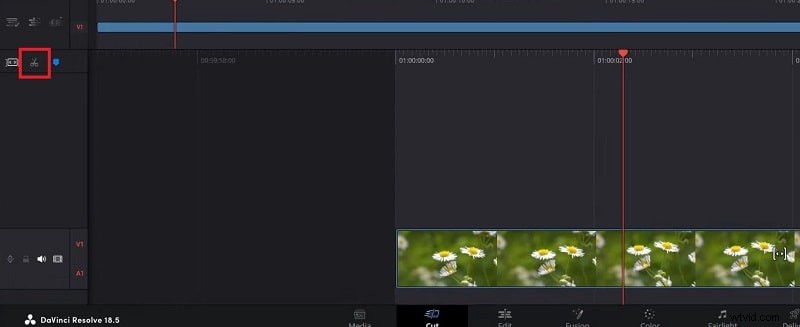
Después de eso, puedes hacer lo que quieras y trabajar con cada segmento por separado. Puede eliminar partes no deseadas, aplicar diferentes efectos, agregar transiciones o realizar más ajustes según sea necesario.
2. Dividir clip en DaVinci Resolve usando la herramienta Hoja
- Paso 1: Seleccione la herramienta Cuchilla
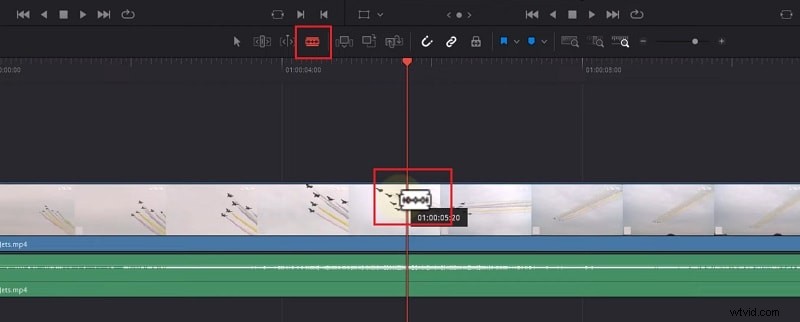
Primero, asegúrese de trabajar en la línea de tiempo Editar. Luego, haz clic en el ícono de la navaja en la barra de herramientas o presiona 'B' en tu teclado para activar la Hoja. herramienta.
- Paso 2: Empieza a cortar tu vídeo
Con la hoja herramienta seleccionada, haga clic en la parte del clip donde desea realizar el corte. Esto dividirá el clip en ese punto exacto.
- Paso 3: Editar después del corte
Una vez que haya realizado el corte, vuelva a la herramienta de selección presionando 'A' en tu teclado. Luego podrás mover o ajustar los clips según sea necesario.
Parte 3. Cómo dividir varios clips en varias pistas
A continuación, mejoremos un poco tus habilidades de edición. Es posible que se encuentre con situaciones en las que desee cortar varias capas de vídeo y audio en el mismo punto de la línea de tiempo. Quizás quieras sincronizar el audio con el vídeo o realizar una edición coherente en varias pistas. Para esta situación, puedes dividir varios clips siguiendo estos pasos.
- Paso 1: Selecciona los clips
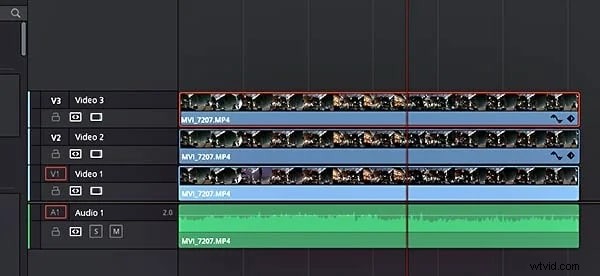
Asegúrate de que los clips que deseas dividir estén apilados uno encima del otro en la línea de tiempo. Luego, seleccione los clips que desea dividir.
Nota: Si los selectores de pistas están activados para cada pista que desea dividir, no necesita seleccionar los clips manualmente.
- Paso 2: Coloca el cabezal de reproducción y divide los clips
Mueva el cabezal de reproducción a la ubicación exacta donde desea realizar la división. Este es el punto donde se dividirán todos los clips seleccionados. Luego, presione Ctrl/Comando + B o Ctrl/Comando + \ para dividir los clips.
Compruebe que todos los clips de vídeo y audio seleccionados se hayan dividido en la posición del cabezal de reproducción. Este método es particularmente útil para crear partes de un proyecto de video más largo. Le ahorrará tiempo en lugar de dividirlos individualmente.
Parte 4. Cómo volver a unir clips divididos en DaVinci Resolve
Ahora que sabes cómo dividir clips en DaVinci Resolve, ¿qué pasa si quieres volver a unirlos? Es posible volver a unir clips divididos en DaVinci Resolve. Es un proceso simple que se puede realizar con solo unos pocos clics. Pero para volver a unir los clips, deben provenir del mismo clip fuente.
Cómo volver a unir clips de deslizamiento en DaVinci Resolve
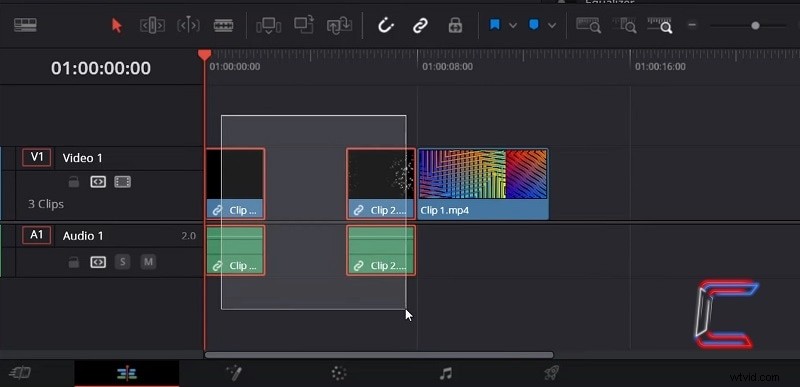
- Paso 1: Selecciona y únete a los clips
Seleccione los clips que desea unir. Luego, navega hasta la Línea de tiempo> Unir clips . También puedes presionar Alt + \ (Windows) u Opción + / (Mac) para unir los clips rápidamente.
- Paso 2: Ajustar el clip unido
Si no acertó al unir los clips, puede utilizar Ripple Trim para ajustar el principio o el final del clip.
- Recortar el principio:
Coloque el cabezal de reproducción en el punto donde desea que comience el clip. Luego, presione Cmd + Shift + [ (Mac) o Ctrl + Mayús + [ (Windows) para recortar el comienzo del clip y cambiar todo en la línea de tiempo en consecuencia.
- Recortar el extremo:
Coloque el cabezal de reproducción donde desee que termine el clip. Presione Cmd + Mayús + ] (Mac) o Ctrl + Mayús + ] (Windows) para recortar el final del clip.
Después de eso, también puedes aplicar cualquier efecto de audio o vídeo adicional al clip recién unido.
Parte 5. ¿Existe una alternativa más sencilla a DaVinci Resolve?
Una alternativa más fácil de usar a DaVinci Resolve que aún ofrece potentes capacidades de edición es Wondershare Filmora. Filmora está diseñado con una interfaz intuitiva que simplifica el proceso de edición de video.
Desde dividir clips hasta aplicar transiciones y efectos avanzados, Filmora es útil para crear videos de calidad profesional con facilidad. Sus funciones integradas, como seguimiento de movimiento, fotogramas clave y herramientas impulsadas por IA, lo convierten en una opción versátil si desea eficiencia sin comprometer la funcionalidad.
Filmora también puede ser una opción más asequible en comparación con DaVinci Resolve, está disponible para descargar en Windows y Mac. Algunas de las funciones de Filmora que puedes disfrutar son:
- Modo de división rápida: Divide clips rápidamente en el cabezal de reproducción con un solo comando
- Transiciones y efectos: Mejora tu vídeo con una variedad de transiciones y efectos.
- Herramientas de edición de audio integradas: Refine el audio con completas herramientas integradas, como AI Denoise, Auto Synchronization, Audio Ducking, etc.
- Reencuadre automático: Ajusta y cambia el tamaño de los vídeos automáticamente para varios formatos, relaciones de aspecto y plataformas.
- Clip compuesto: Simplifique la edición combinando varios clips en una única unidad manejable.
- Paleta de colores AI: Perfecciona tu metraje con herramientas de gradación de color fáciles de usar.
Cómo dividir clips en Filmora y realizar ediciones por separado
- Paso 1: Utilice el botón Dividir para dividir clips en la línea de tiempo.
Filmora simplifica la división de clips directamente en la línea de tiempo con su Split botón en el cabezal de reproducción. Para hacer esto, mueva el cabezal de reproducción a la posición deseada en la línea de tiempo y haga clic en el botón Dividir. (el icono de la tijera) para crear el corte. Alternativamente, puedes usar el atajo de teclado Ctrl+B en Windows o Cmd+B en Mac para dividir clips rápidamente.
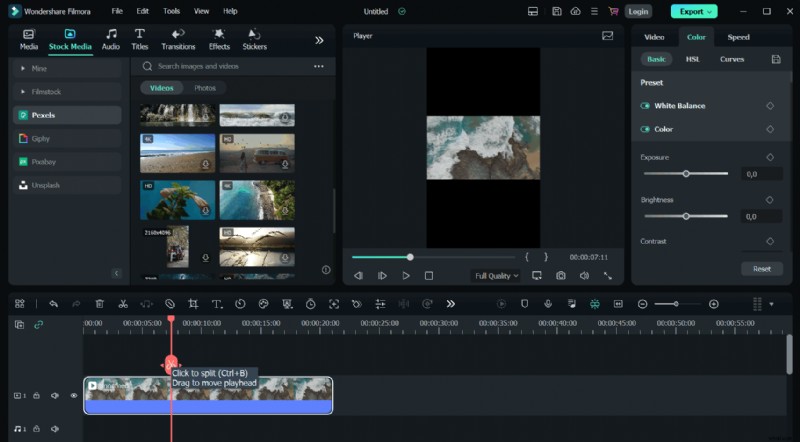


Si no puedes ver el botón de división en tu línea de tiempo, puedes habilitarlo navegando a Archivo> Preferencias> Edición. y seleccionando la opción para mostrar el botón Dividir.
- Paso 2: Habilite el modo de división rápida para separar clips en tiempo real
Para una forma aún más rápida de dividir clips, Filmora ofrece el modo de división rápida lo que te ayuda a separar clips directamente en la línea de tiempo. Para utilizar esta función, habilite el Modo de división rápida como se ve en la captura de pantalla a continuación, que cambiará el cursor a una herramienta de afeitar.
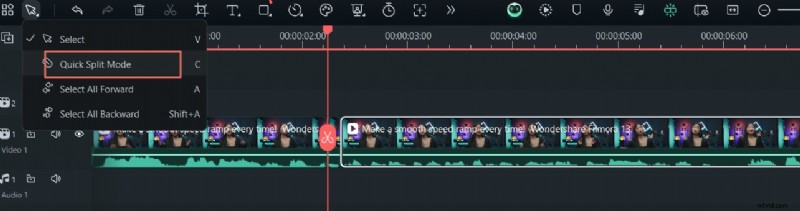
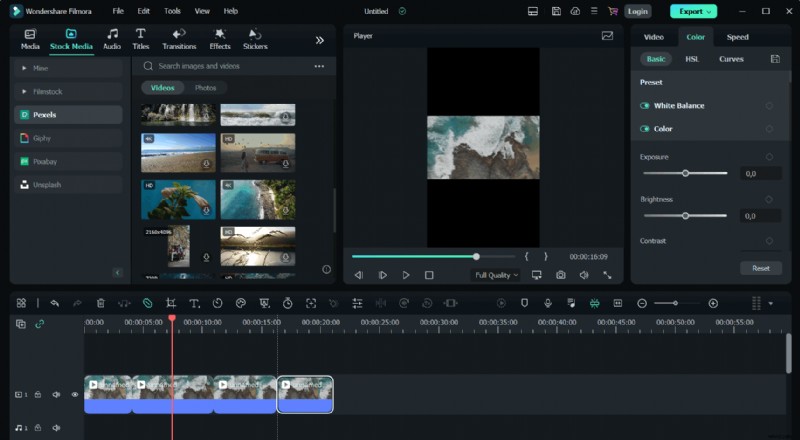
Una vez activada, la herramienta de afeitar obtiene una vista previa del clip en tiempo real a medida que lo mueve sobre la línea de tiempo. Simplemente haga clic en el punto donde desea dividir el clip. No es necesario ajustar el cabezal de reproducción manualmente.
- Paso 3: Eliminar clips y agregar transiciones
Después de dividir tus clips, puedes realizar ajustes, como eliminar el clip que no necesitas, seleccionándolo en la línea de tiempo y presionando eliminar.
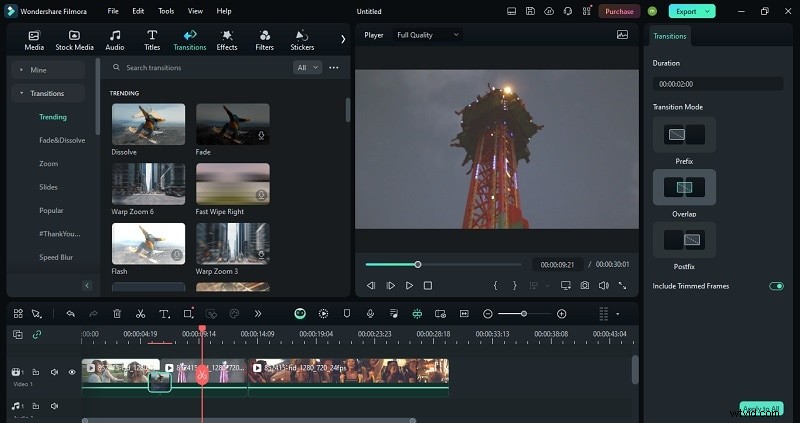
Para crear un flujo más fluido de un clip al siguiente, Filmora ofrece una amplia gama de transiciones, muchas de las cuales son de uso gratuito. Vaya a Transiciones pestaña, descargue la transición y arrástrela entre los clips. Puedes colocar la transición para superponer ambos clips (en el medio), antes del primer clip (prefijo) o después del segundo clip (postfijo).
- Paso 4: Edita cada clip por separado
Otro beneficio de dividir tus clips es que puedes editarlos por separado y corregir el color de diferentes clips según sea necesario. Para hacer esto, haga clic en el video en la línea de tiempo. En el panel de propiedades en el lado derecho de la interfaz, vaya a Color> Básico> Color . Haga clic en el botón junto a Color para ajustar la configuración.
Después de eso, puede comenzar a ajustar la escala tonal según sus necesidades, según Exposición, Brillo, Contraste, Intensidad. y Saturación . Una vez que haya establecido los valores deseados, haga clic en Aceptar. para aplicar los cambios.

Conclusión
Dividir clips en DaVinci Resolve es una habilidad fundamental para cualquiera que quiera cortar, recortar, ajustar y refinar su metraje con mayor precisión. Al utilizar los accesos directos y las herramientas proporcionadas, puede realizar rápidamente los cambios que necesita y editar sus videos de manera efectiva.
Si buscas algo más sencillo, Wondershare Filmora puede ser una gran alternativa. Ofrece una interfaz fácil de usar y al mismo tiempo proporciona potentes funciones de edición. En última instancia, la mejor opción depende de tus necesidades y preferencias, pero dominar la división de clips definitivamente mejorará tus habilidades de edición y te ayudará a crear mejores videos.