
¿Estás cansado de los mismos viejos y aburridos vídeos de Instagram? ¿Quieres que se destaquen? Si es así, ¡tenemos una solución para usted!
Puede agregar texto a los videos de historias de Instagram para hacerlos más llamativos y atractivos. Este texto puede resaltar puntos clave, agregar contexto y hacer que tus videos destaquen.
Este artículo explorará cómo poner texto en videos de historias de Instagram usando varios métodos. ¡Lo guiaremos a través de sus guías paso a paso para facilitar el proceso!
¡Vamos a sumergirnos!
En este artículo
-
- Características clave de la función de edición de texto de Filmora
- Pasos para agregar texto a una historia de Instagram en video usando Filmora
Parte 1. Cómo poner texto en un vídeo de historia de Instagram usando Filmora (recomendado)
Wondershare Filmora se destaca como el mejor editor de video cuando se trata de texto de video de historias de Instagram. Esta herramienta le permite realizar personalizaciones detalladas de sus subtítulos. Con sus funciones avanzadas, puede cambiar ajustes preestablecidos de texto, fuentes, estilos de animación y más. No importa si necesitas subtítulos básicos o animaciones creativas, Filmora satisface ambas necesidades.
Utiliza IA para generar automáticamente subtítulos para tus vídeos de Instagram
- Ahorre tiempo con los subtítulos manuales con IA.
- Edita, ajusta y aplica el estilo al texto que desees.
- Admite más de 23 idiomas para subtítulos.
- Garantiza que los subtítulos estén sincronizados con el audio
- Genere archivos de subtítulos separados (por ejemplo, .SRT) para un uso flexible.



¡Hay más! Filmora Auto Caption es una función que utiliza IA para generar automáticamente subtítulos para tus videos. Y después de generar automáticamente los subtítulos, puedes editar, ajustar y aplicar estilo al texto, cambiando las fuentes, los colores y la posición para que coincida con la estética de tu video de Instagram.
Videotutorial:Añade automáticamente subtítulos a tus carretes o historias de Instagram
Más funciones de la función de edición de texto de Filmora
- Filmora ofrece varias animaciones de texto para que tu texto se destaque.
- Puedes personalizar tu texto con diferentes fuentes, colores y tamaños.
- Puedes aplicar rápidamente estilos de texto preestablecidos a tus subtítulos de Instagram en Filmora.
- Le permite controlar el movimiento y el tiempo del texto con ajustes sencillos.
- También puedes obtener una vista previa del texto al instante para asegurarte de que se vea bien.
Pasos para agregar texto a una historia de Instagram en video usando Filmora
Primero, descarga e instala la aplicación Filmora en tu computadora o dispositivo móvil. Luego, siga las instrucciones que se indican a continuación:
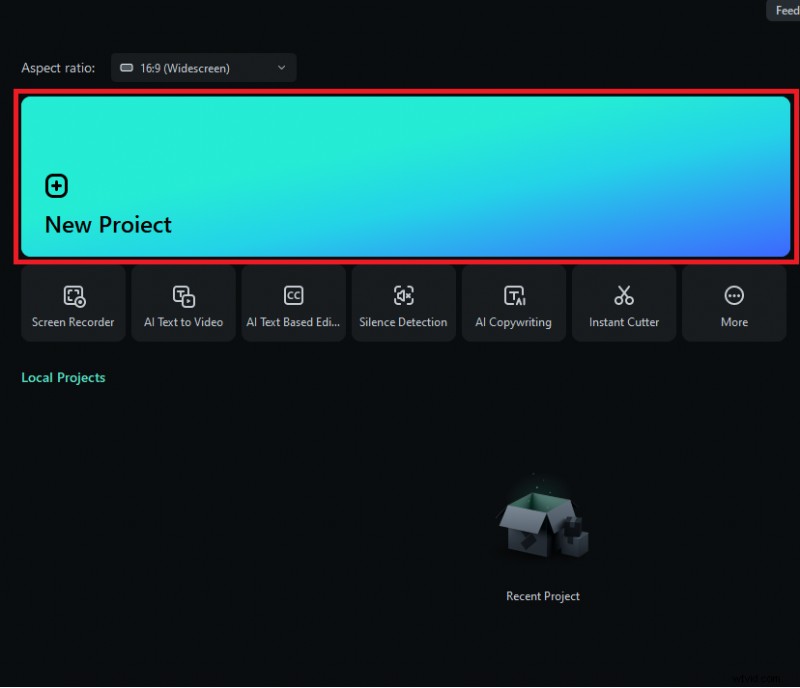
Paso 1. Inicie el software Filmora y haga clic en ""Nuevo proyecto". Luego, haga clic en ""Importar"" y seleccione el video de la historia de Instagram al que desea agregar texto.
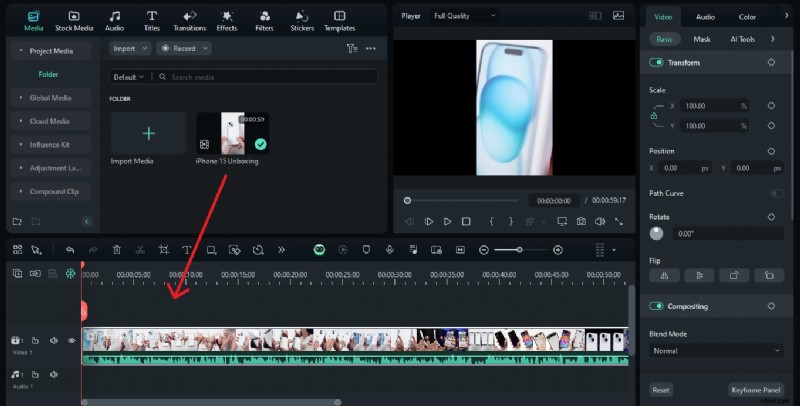
Paso 2. A continuación, arrastra y suelta el vídeo en la línea de tiempo de Filmora. Creará una pista de vídeo separada en la línea de tiempo. También puede acercar y alejar.
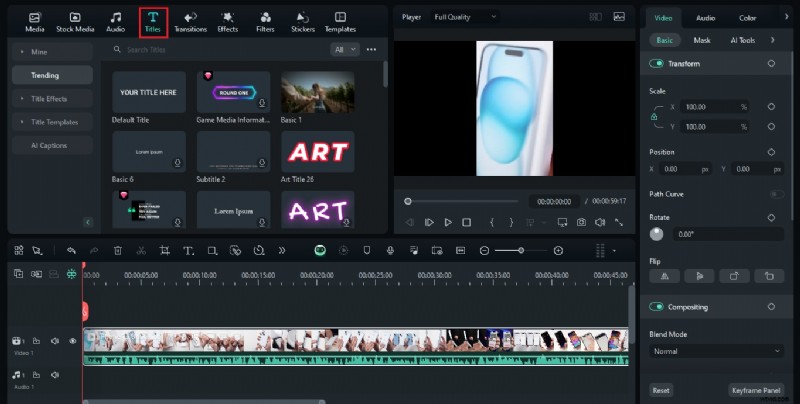
Paso 3. Ahora, haz clic en ""Títulos" " en la barra de menú superior. Luego, busca el estilo del título si tienes alguno en mente. También puedes elegir entre efectos de tendencia o de título.
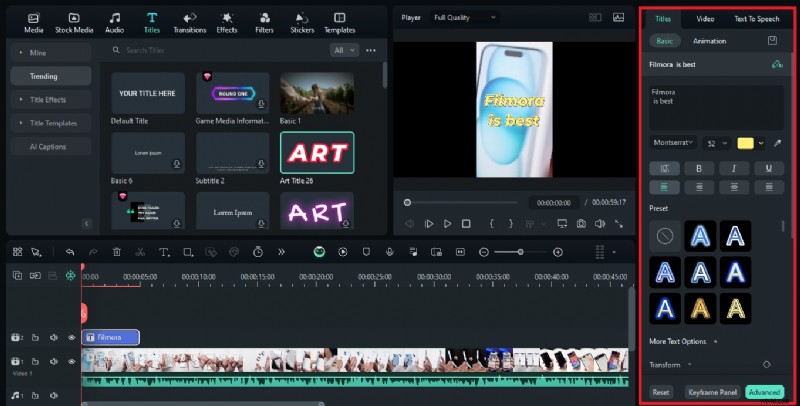
Paso 4. Arrastra y suelta el título en la línea de tiempo. Verá una ventana en el lado derecho. En el menú básico, escriba el texto en el cuadro correspondiente y se mostrará en su video. También puedes tocar el texto en la pantalla de video y editarlo allí.
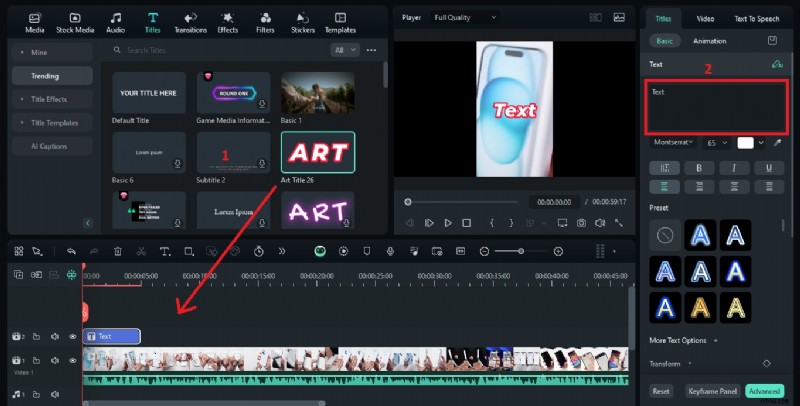
Paso 5. Después de ingresar el texto en el cuadro de texto, puedes editarlo. Filmora te permite cambiar la fuente, el color, el tamaño, el estilo y más del texto. Incluso puedes agregar animaciones a tu texto. Simplemente haga clic en el botón "Animaciones" y seleccione una entre muchas opciones.
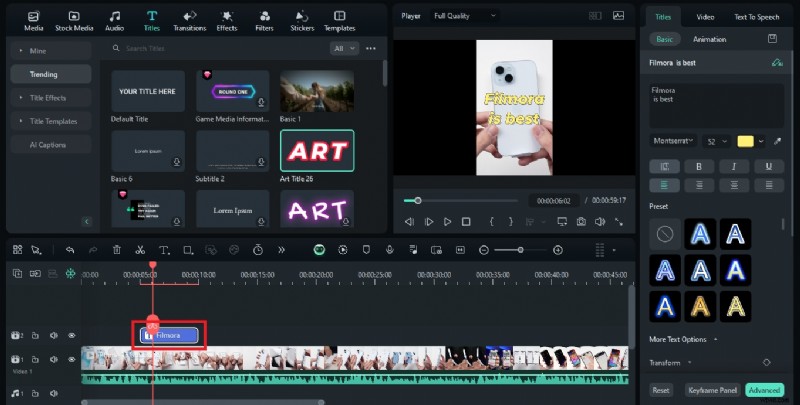
Paso 6. Puedes ajustar la configuración de tiempo en la línea de tiempo para que el texto aparezca durante un período determinado.
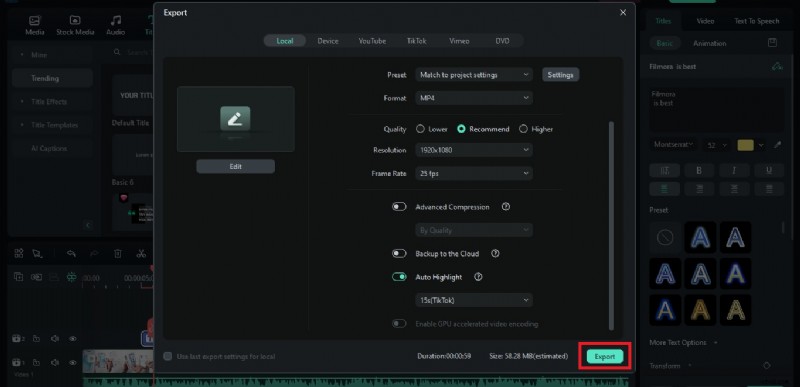
Paso 7. Una vez que termines de editar y personalizar, haz clic en el botón "Exportar" en el menú superior. Luego seleccione la calidad del video, la velocidad de fotogramas, etc., y nuevamente haga clic en "Exportar" para guardarlo en su dispositivo.
Así es como agregar texto a una historia de video de Instagram usando Filmora. ¿No es fácil y sencillo? Además, puedes explorar opciones de edición avanzadas sin menús complejos. Ahora, avancemos y exploremos la herramienta de edición de texto incorporada de Instagram.
Parte 2. ¿Cómo agregar texto al vídeo de la historia de Instagram usando la herramienta incorporada?
Con el tiempo, Instagram también ha evolucionado sus herramientas integradas. Las funciones se están volviendo avanzadas y convenientes para los usuarios. También puedes agregar texto a tus videos en Instagram. Un punto adicional de usar este método es que no necesitarás ninguna aplicación adicional y podrás editar los videos de tus historias en cualquier momento y en cualquier lugar.
La herramienta de Instagram también te ofrece diferentes fuentes y opciones de estilo. Incluso puedes ajustar el tamaño y la posición del texto según tus necesidades y gustos.
Estos son los pasos para agregar texto a una historia de Instagram en video usando su herramienta incorporada:
Paso 1. Abra su aplicación Instagram en su teléfono inteligente y haga clic en el ícono más con su imagen para mostrar para agregar un video de la historia. Luego, selecciona un video de tu galería.

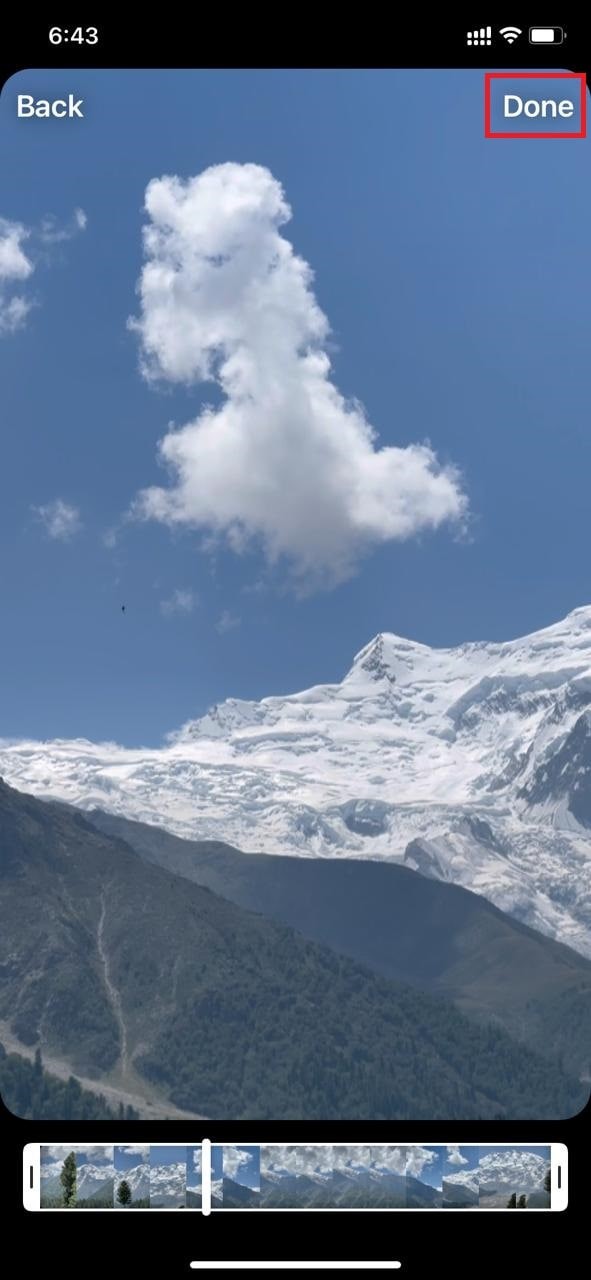
Paso 2. Después de seleccionar un video, ajuste el período de tiempo de la historia del video de Instagram como desee y haga clic en ""Listo"" en la esquina superior derecha.
Paso 3. Verás varias opciones en el menú superior. Haga clic en el ícono de texto ""Aa"" y continúe.
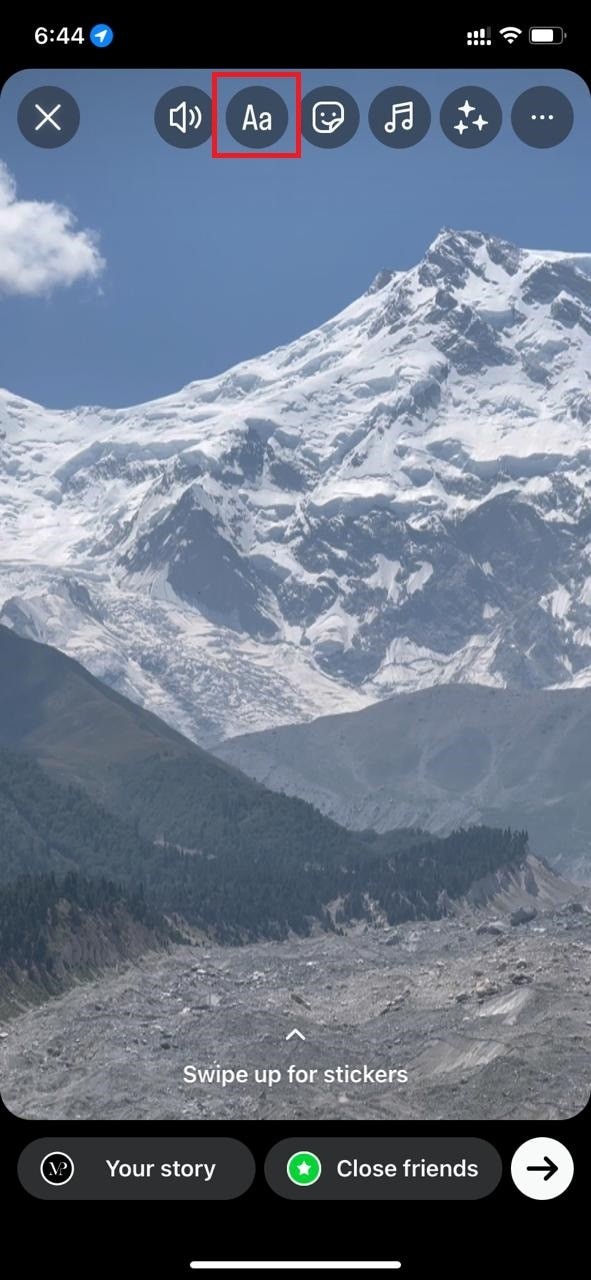
Paso 4. Al hacer clic en el ícono de texto, podrás escribir el texto que deseas agregar a tu video. Luego podrás elegir la fuente de este texto, su color, animación y efecto.
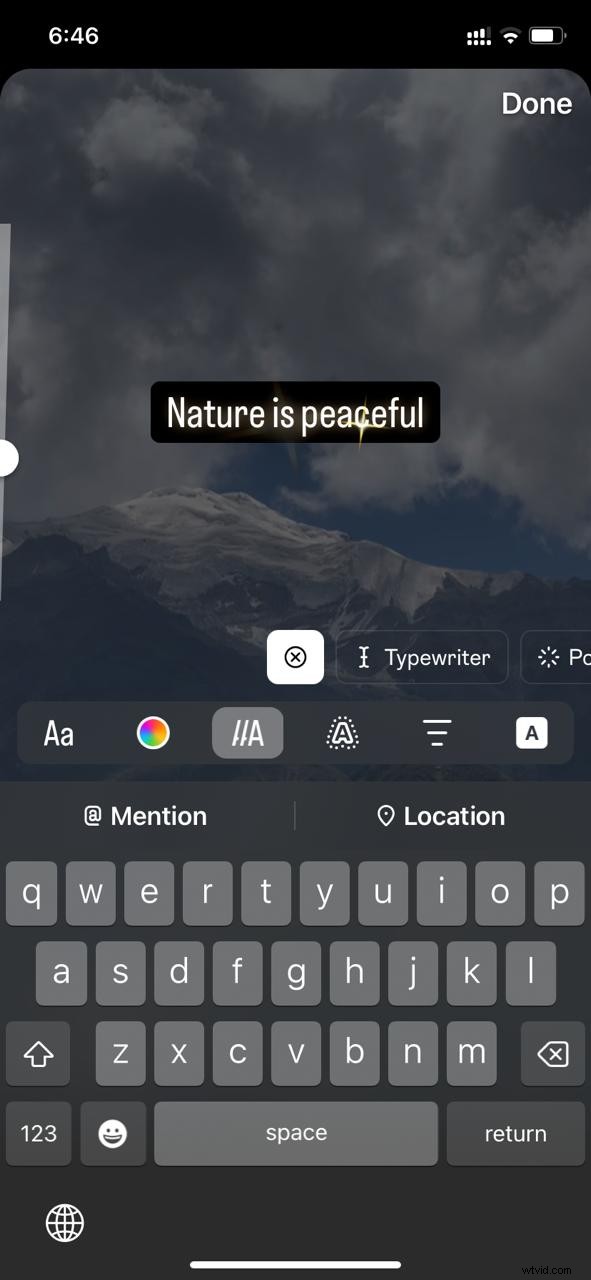
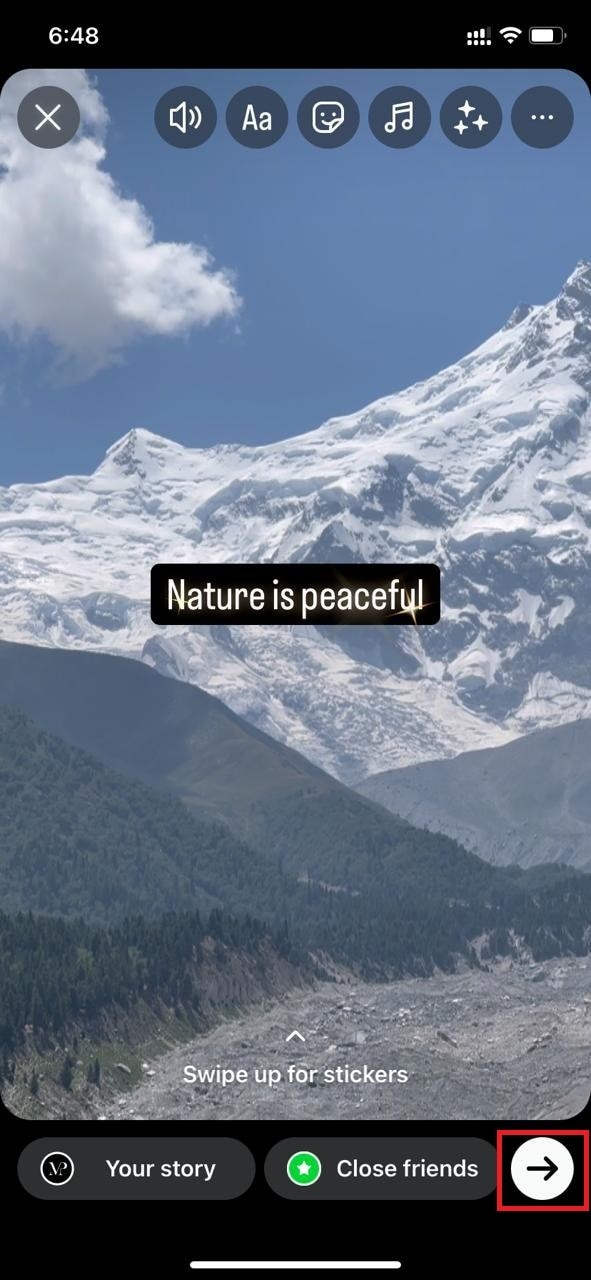
Paso 5. Una vez que esté satisfecho con la edición, puede hacer clic en el botón "Listo" nuevamente. Luego haz clic en el botón de flecha para subir tu historia en video a Instagram.
Aunque su herramienta incorporada es conveniente para agregar texto a videos de historias de Instagram, no ofrece funciones avanzadas como Filmora. Puede usarlo para ediciones de texto simples y rápidas. Sin embargo, si deseas funciones avanzadas que hagan que tu video destaque, puedes usar Filmora.
Ahora, avancemos y exploremos cómo agregar texto a videos de historias de Instagram en línea.
Parte 3. ¿Cómo agregar texto al vídeo de la historia de Instagram en línea?
Si está buscando una forma en la que no sea necesario descargar software, Canva es la mejor solución. Puedes editar tus historias de Instagram en línea. Aunque esta herramienta fue diseñada para diseñadores gráficos, también se ha vuelto popular entre los editores de video. Canva ha cambiado la forma en que solíamos editar nuestros medios.
Ofrece muchas plantillas y diseños para elegir. También puedes personalizar y editar tu texto para adaptarlo al tono de tu historia. A continuación se explica cómo poner texto en un vídeo de una historia de Instagram usando Canva:
Paso 1:abre el sitio web oficial de Canva en tu PC o portátil. Luego, regístrese para obtener una nueva cuenta. Si ya tienes uno, puedes iniciar sesión directamente.
Paso 2:Después de iniciar sesión, verá su página de inicio. Haz clic en la barra de búsqueda y escribe "video de la historia de Instagram". Verás varias opciones; seleccione el relevante.
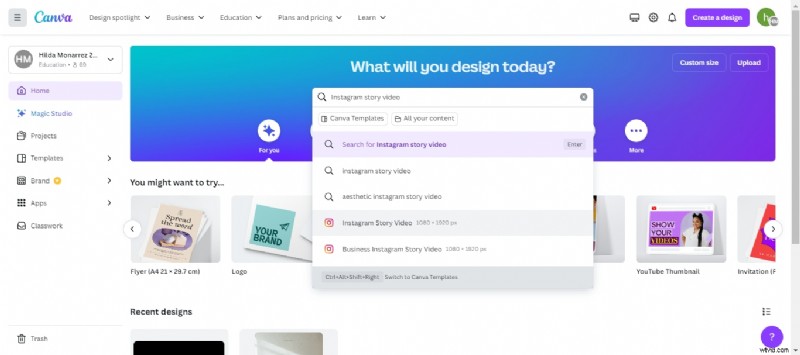
Paso 3:Canva te ofrecerá una amplia gama de plantillas listas para usar. Si te gusta alguno, puedes abrirlo; de lo contrario, haga clic en la página en blanco.
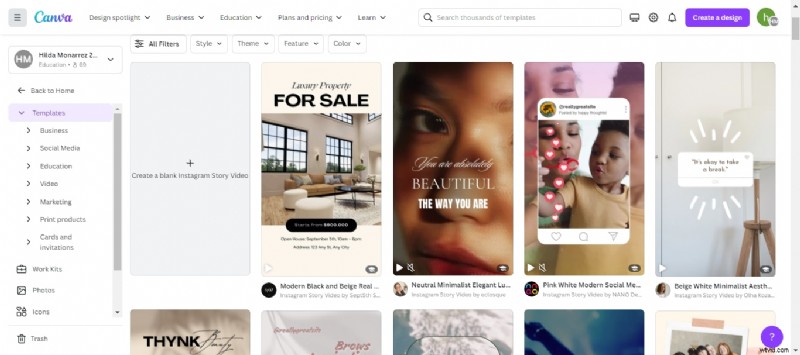
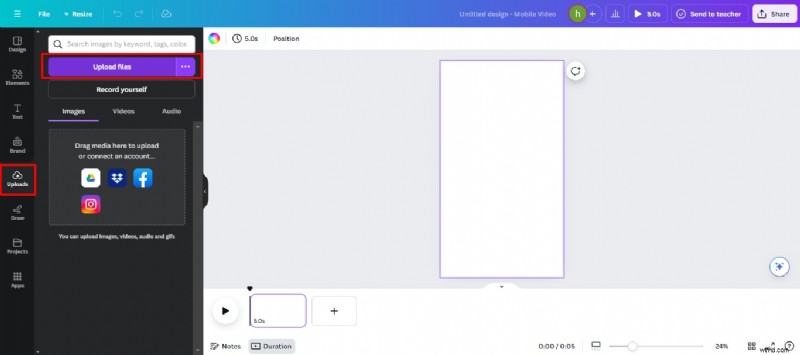
Paso 4:Haga clic en ""Cargar", luego haga clic en ""Cargar archivos"" y seleccione el video que desea publicar en su historia de Instagram. Una vez cargado, arrástrelo y suéltelo en la página en blanco.
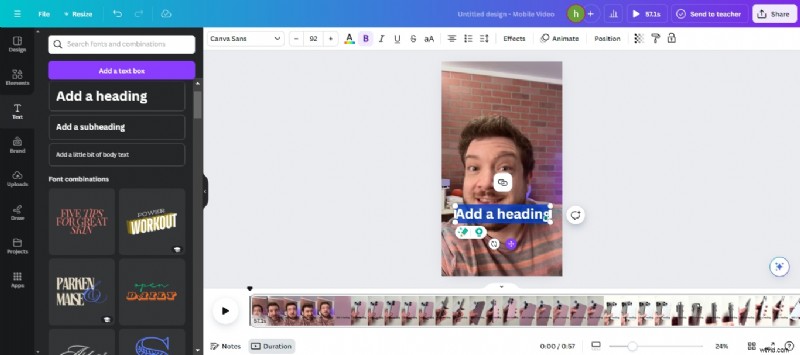
Paso 5:Ahora, haga clic en el botón ""Texto" " y seleccione los estilos de texto. También puede elegir entre el estilo de texto ya preparado. Si te gusta alguno, haz clic en él y se abrirá automáticamente en tu pantalla de vídeo.
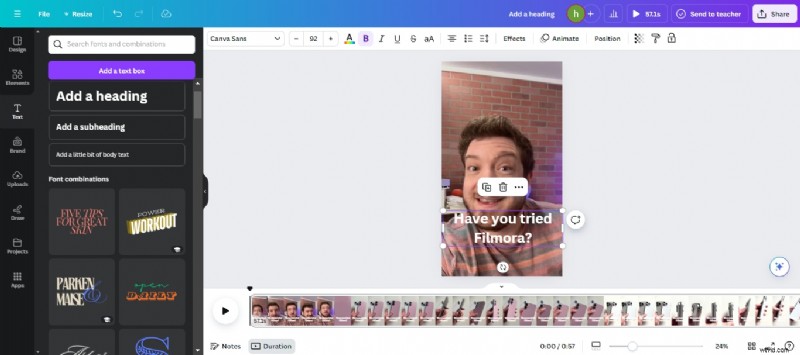
Paso 6:Ingresa lo que quieres escribir en el video. También puedes cambiar su fuente, color y tamaño. Además, Canva ofrece opciones de animación y efectos. Puedes animar cualquier elemento que hayas añadido a tu vídeo.
Paso 7:Una vez que el vídeo de tu historia de Instagram sea definitivo, haz clic en el botón "Compartir" en la esquina superior derecha. Luego, haz clic en " "Descargar"" para guardar tu video.
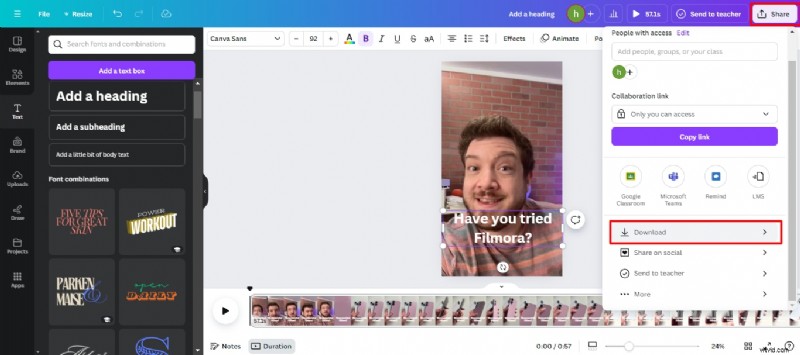
Estos son los pasos para usar Canva para agregar texto a una historia de Instagram en video. Sin duda, es una forma sencilla y rápida para quienes cuentan con conexión a Internet. O aquellos que no quieren descargar ninguna aplicación o software.
Parte 4. Consejos y trucos avanzados para agregar texto a una historia de Instagram en vídeo
Estos son algunos de los consejos y trucos que puedes seguir para agregar texto a una historia de Instagram en video:
- Utilice animaciones de texto:agregue movimiento a su texto con animaciones como efectos de aparición gradual, rebote o deslizamiento. Esto puede hacer que tu texto destaque y llame la atención.
- Superponer texto con elementos visuales:coloque texto sobre imágenes o vídeos para crear una experiencia más inmersiva. Ajuste la transparencia y agregue sombras para garantizar la legibilidad.
- Juega con los colores:utiliza colores llamativos y contrastantes para hacer que tu texto destaque. Alternativamente, combine el color del texto con los elementos de su video para lograr una apariencia coherente y refinada.
- Experimente con fuentes:mezcle y combine diferentes fuentes para agregar variedad y estilo. Solo asegúrate de que tu texto siga siendo fácil de leer.
- Ajustar el tiempo:sincroniza tu texto con los momentos clave de tu vídeo. Esto puede enfatizar puntos importantes y mejorar el flujo de su historia.
- Combine varios cuadros de texto:en lugar de abarrotar todo en un solo cuadro de texto, utilice varios cuadros. Esto le ayuda a desglosar la información y crear contenido más atractivo visualmente.
Ahora que hemos explorado los consejos y trucos, ¡exploremos qué no hacer!
Parte 5. Errores que se deben evitar al agregar texto al video de la historia de Instagram
- Evita utilizar demasiado texto para mantener tu vídeo limpio y claro.
- Elija fuentes fáciles de leer para asegurarse de que su texto sea legible.
- Coloque el texto en áreas visibles para que se destaque.
- Utilice colores que contrasten con el fondo para una mejor visibilidad.
- Alinee su texto correctamente para una apariencia pulida.
- Comprueba el tamaño del texto para asegurarte de que sea legible en todos los dispositivos.
- Evite colocar texto sobre partes ocupadas del vídeo para mantenerlo claro.
- No abuses de los efectos, ya que pueden hacer que tu vídeo parezca desordenado.
Conclusión
¡Terminando! Este artículo ha explorado diferentes formas de agregar texto a videos de historias de Instagram. Discutimos por qué es importante agregar texto y cómo hacerlo usando varias herramientas. Aprendiste sobre el uso de Filmora, la herramienta integrada de Instagram, métodos en línea como Canva y algunos consejos avanzados. También destacamos errores comunes que se deben evitar al agregar texto.
Si quieres obtener los mejores resultados, te recomendamos utilizar Filmora. Ofrece excelentes funciones y es fácil de usar. Filmora te permite crear texto llamativo que realza tus videos. ¡Descarga Filmora hoy y comienza a crear impresionantes Historias de Instagram!
Comience gratis para Win 7 o posterior (64 bits) Comience gratis para macOS 10.14 o posterior