
Lo has visto antes:el temido (pero algo inevitable) píxel muerto. En esta guía, explicaremos qué son, en qué se diferencian de los píxeles calientes y brindaremos un flujo de trabajo claro basado en nodos para eliminar ambos en DaVinci Resolve.
Primero, abordemos una dura verdad:muchos píxeles muertos son defectos permanentes de la cámara que requerirán una corrección continua en la posproducción. Si su metraje contiene uno, verifique la garantía de su cámara o comuníquese con el fabricante para una reparación o reemplazo.
¿Qué es un píxel muerto?
Un píxel muerto es un elemento sensor que ha dejado de transmitir datos y suele aparecer como un punto fijo oscuro, rojo o azul en la imagen.
Píxeles calientes surgen de puntos calientes del sensor, a menudo después de exposiciones prolongadas o ISO alto, y tienden a manifestarse como puntos brillantes y transitorios. Son más comunes que los píxeles muertos y, a menudo, se pueden mitigar limpiando el sensor.
A pesar de sus diferencias, ambos problemas se pueden abordar con las mismas herramientas de DaVinci Resolve. A continuación se muestra un tutorial paso a paso sobre cómo utilizar Dead Pixel Finder. y estabilización.
En una sesión reciente con una Blackmagic Pocket Cinema Camera, noté un píxel muerto que alteraba la fidelidad del color de la escena.
Aquí está el clip afectado.

Al acercar el zoom se muestra claramente el píxel.

Puede parecer menor, pero la persistencia del píxel (y la probabilidad de que se vuelva más prominente cuando la cámara se mueve) lo convirtió en un motivo de preocupación.
Paso 1:agregar el buscador de píxeles muertos
Coloque un nuevo nodo en la página Color y aplique el Buscador de píxeles muertos a ese nodo. Un enfoque basado en nodos aísla la corrección en el área problemática, evitando efectos secundarios no deseados en el resto del clip.
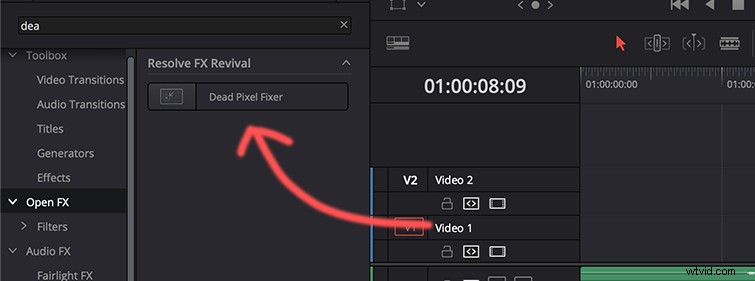
Paso 2:Aplicar el efecto con una superposición Open FX
En el inspector del nodo, asegúrese de que el Calificador no está marcado. En su lugar, seleccione Abrir superposición de efectos para que puedas arrastrar el efecto directamente al píxel.
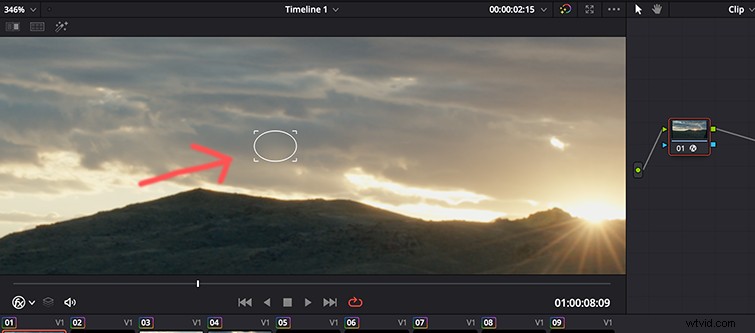
El píxel ahora está borroso y oculto. Sin embargo, este enfoque puede introducir artefactos si el clip está estabilizado, ya que el efecto se mueve con la imagen.
Paso 3:Resolver artefactos de estabilización
Aplicar el Buscador de píxeles muertos Primero, luego crea un Clip compuesto. de ese nodo. Estabilice el clip compuesto en lugar del clip original. Esto garantiza que la corrección de píxeles permanezca en su lugar incluso cuando el marco cambia.
Después de estabilizar el clip compuesto, el metraje conserva su corrección sin artefactos visibles.
Este método funciona igualmente bien para los píxeles calientes causados por la suciedad del sensor. Para profundizar en la limpieza del sensor, consulte la guía paso a paso de PetaPixel . . Si no se siente cómodo realizando la limpieza usted mismo, una tienda de cámaras local normalmente puede encargarse de ello a un costo razonable.
Obtenga licencia para esta imagen de portada a través de cybermagician.