
Después de un viaje reciente, es posible que te encuentres con más fotos de las que permite una sola publicación en las redes sociales. Convertir esas imágenes en un collage de vídeo cohesivo es una solución elegante que mantiene tus recuerdos vívidos y compartibles.
Si no estás familiarizado con convertir fotos en videos, esta guía te guía a través de las funciones más confiables de Filmora, tanto en computadoras de escritorio como en dispositivos móviles, para que puedas crear presentaciones de diapositivas pulidas y respaldadas por música en minutos.
En este artículo
- Funciones clave de Filmora para la conversión de foto a vídeo
- Métodos paso a paso en la aplicación Filmora
- Métodos paso a paso en Filmora Desktop
Parte 1. Filmora:El creador definitivo de foto a vídeo
El editor con tecnología de inteligencia artificial de Filmora elimina la tediosa disposición manual de cada imagen. Con una rica biblioteca de plantillas personalizables y una utilidad automática de conversión de imagen a vídeo, puedes transformar una pila de fotos en un vídeo dinámico mejorado con música en menos de diez minutos.
Ya sea que estés editando en una computadora o mientras viajas con la aplicación iOS/Android, Filmora ofrece un conjunto consistente de herramientas que agilizan el proceso creativo.
Funciones increíbles de la aplicación móvil Filmora
- Imagen a vídeo VEO 3 AI:introduce un mensaje de texto y una imagen de referencia, y la aplicación genera un vídeo con música de fondo sincronizada.
- AI Beat:alinea automáticamente las transiciones de imágenes, los efectos y el texto al ritmo de la pista elegida, sin necesidad de fotogramas clave.
- Seguimiento de movimiento:adjunte texto o gráficos en movimiento a un sujeto que se mueve a lo largo del encuadre.
- Recorte inteligente:aísle un sujeto de su fondo para superposiciones creativas o limpieza.
- Plantillas AI:arrastre y suelte sus medios en diseños listos para usar que se adaptan a su contenido automáticamente.
- AI Emoji:enriquece los subtítulos con emojis contextuales para darle un toque divertido.
- Aumento de velocidad:acelera o desacelera suavemente el metraje con curvas de velocidad preestablecidas.
Características principales de Filmora Desktop
- Imagen a vídeo VEO 3:genera un vídeo a partir de una foto, un mensaje de texto y una imagen de referencia, completo con música de fondo.
- Línea de tiempo magnética:organiza fotos, clips y efectos en una interfaz de arrastrar y soltar que se alinea automáticamente con tus ediciones.
- AI Video Denoiser:reduce el ruido visual y de audio en todas las pistas automáticamente.
- Amplia biblioteca de recursos:más de 1000 efectos, filtros, transiciones y títulos con controles granulares.
- Generador de música AI:cree pistas de fondo originales seleccionando el estado de ánimo, el tempo y la instrumentación.
- Reencuadre automático:ajusta de forma inteligente las relaciones de aspecto para Instagram, YouTube, TikTok, etc., mientras mantiene al sujeto enfocado.
- Biblioteca de plantillas:elija entre cientos de diseños prediseñados y personalice cada elemento para que coincida con su marca o estilo.
Parte 2. Convertir fotos en vídeos con la aplicación Filmora
En un dispositivo móvil, puedes crear un vídeo con solo unos pocos toques. A continuación se muestran los tres métodos más eficientes disponibles en la aplicación.
Método 1:VEO 3 directamente
- Abre la aplicación Filmora y toca el ícono "VEO 3". Sube una foto de referencia, escribe tu idea en el cuadro de texto y presiona "Generar".
- Después de que aparezca el vídeo, toca "Editar proyecto" para mejorar y ajustar la salida.
- Agregue texto seleccionando el ícono "Texto", eligiendo "Agregar texto", escribiendo su descripción y confirmando con la marca de verificación.
- Personalice el estilo del texto mediante el icono "Editar", seleccione un estilo artístico y confirme.
- Exporta tocando "Exportar", eligiendo tu resolución y velocidad de cuadros, luego tocando el botón final "Exportar" para guardar en tu dispositivo.
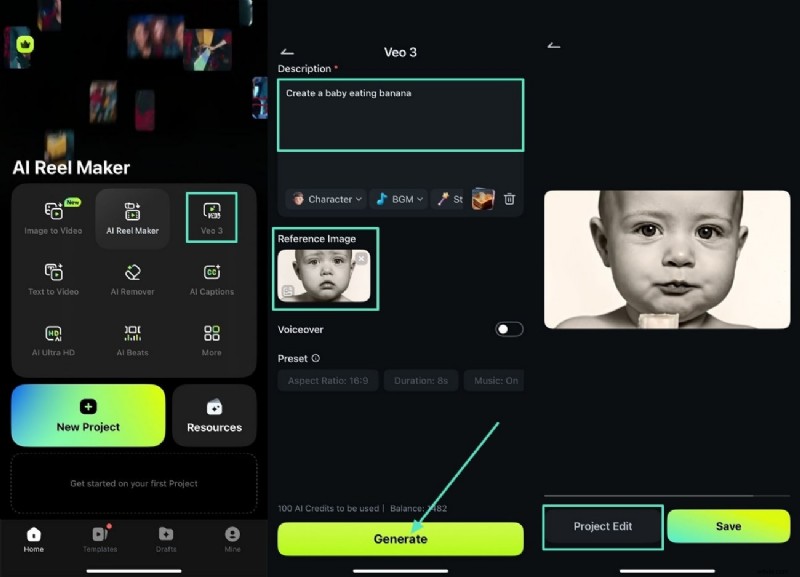
Mire el vídeo exportado a continuación.
Método 2:Utilidad de imagen a vídeo
En el menú principal de la aplicación, elija "Imagen a vídeo", luego elija una plantilla o deje que la IA cree automáticamente un guión gráfico. Una vez generado el vídeo, aplique filtros, música o texto adicional antes de exportarlo.
Método 3:selección de plantilla
Explora la biblioteca de plantillas, selecciona un diseño que se ajuste a tu tema y coloca tus fotos. La aplicación ajusta automáticamente la duración, las transiciones y la música de fondo. Personaliza cualquier elemento y luego exporta.
Parte 3. Creación de collages de foto a vídeo en Filmora Desktop
Método 1:Utilidad de imagen a vídeo
Inicie la herramienta Imagen a vídeo desde el panel del escritorio. Importa tus fotos, elige una plantilla y deja que la IA las anime. Puedes ajustar aún más el ritmo, agregar voces en off o superponer gráficos antes de renderizar.

Método 2:Biblioteca de plantillas
Seleccione una plantilla prefabricada y luego reemplace los medios de marcador de posición con sus imágenes. Cada elemento (texto, música, transiciones) se puede editar en la línea de tiempo. Una vez satisfecho, exporte en el formato y resolución deseados.
Conclusión
Filmora combina potentes funciones de inteligencia artificial con una interfaz fácil de usar para convertir cualquier colección de fotografías en un video pulido. Ya sea que esté en un teléfono o en una computadora, estas herramientas le permiten crear historias interesantes, que se pueden compartir en las redes sociales o en archivos personales, con el mínimo esfuerzo y el máximo impacto.