
Combinar videoclips directamente en tu iPhone es una habilidad esencial para cualquiera que busque crear momentos destacados, carretes de viajes o montajes familiares pulidos. Al aprender a fusionar vídeos en un iPhone, puedes convertir una colección de clips separados en una historia única y fluida.
Con las herramientas adecuadas, cualquiera puede hacerlo. A continuación encontrará un tutorial paso a paso de los métodos más populares, desde la aplicación Fotos integrada e iMovie hasta la poderosa aplicación de terceros Filmora Mobile.
En este artículo
- Usando Filmora Mobile para combinar vídeos
- Crear compilaciones sencillas con la aplicación Fotos
- Convertir Live Photos en un solo vídeo
- Usar iMovie para obtener más control y personalización
- Prácticas recomendadas y funciones avanzadas para un acabado profesional
Parte 1:Cómo combinar vídeos en iPhone con Filmora Mobile
Filmora Mobile ofrece un conjunto completo de herramientas de edición que van más allá de las funciones básicas que se encuentran en las aplicaciones nativas de Apple. Ya seas un editor novato o experimentado, Filmora hace que fusionar videos en un iPhone sea sencillo y te brinda acceso a opciones de exportación de alta calidad, efectos creativos y mejoras impulsadas por IA.
¿Por qué elegir Filmora Móvil?
- Imagen en imagen (PIP) para superponer varios clips o imágenes.
- Control de velocidad para segmentos en cámara lenta o time-lapse.
- Recorte inteligente AI para eliminar objetos o intercambiar fondos.
- Generador de audio AI para música de fondo personalizada.
- Exporta a 4K y comparte directamente en YouTube, TikTok y más.


Paso a paso:fusionar vídeos con Filmora
- Abre Filmora Mobile y comienza un nuevo proyecto. Instala la aplicación desde App Store y luego toca "Nuevo proyecto".
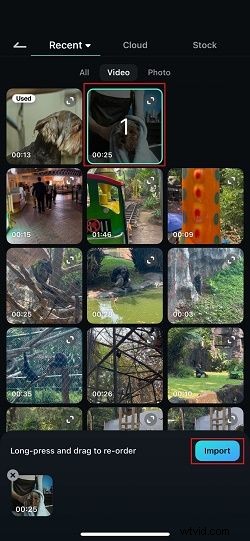
- Importa tu primer clip. Toca "Video", selecciona el clip y presiona "Importar". Aparecerá en la línea de tiempo.
- Añadir clips posteriores. Mueve el cabezal de reproducción hasta el final del clip actual, toca el ícono "+", elige el siguiente video y presiona "Importar". Repita según sea necesario.
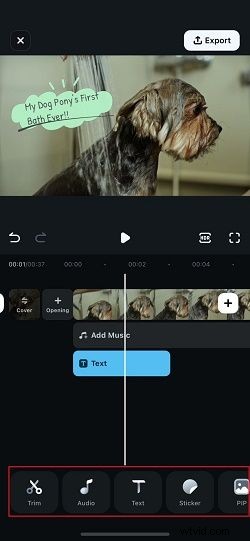
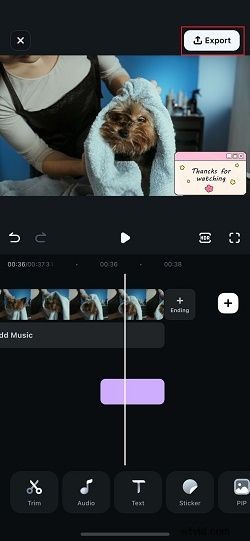
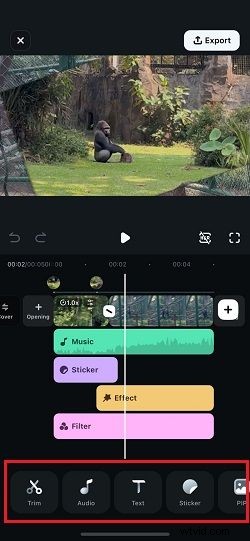
- Mejora tu secuencia. Recorte, reorganice, agregue texto, música o use PIP y AI Smart Cutout para una apariencia refinada.
- Exportar. Toca "Exportar", elige tu resolución (hasta 4K) y luego confirma. Tu vídeo está listo para compartir.
Parte 2:Combinación de vídeos con aplicaciones integradas para iPhone
Si prefiere una solución liviana, la aplicación Fotos de Apple y iMovie brindan formas rápidas de fusionar clips sin instalar software adicional.
2.1 Uso de la aplicación Fotos para compilaciones sencillas
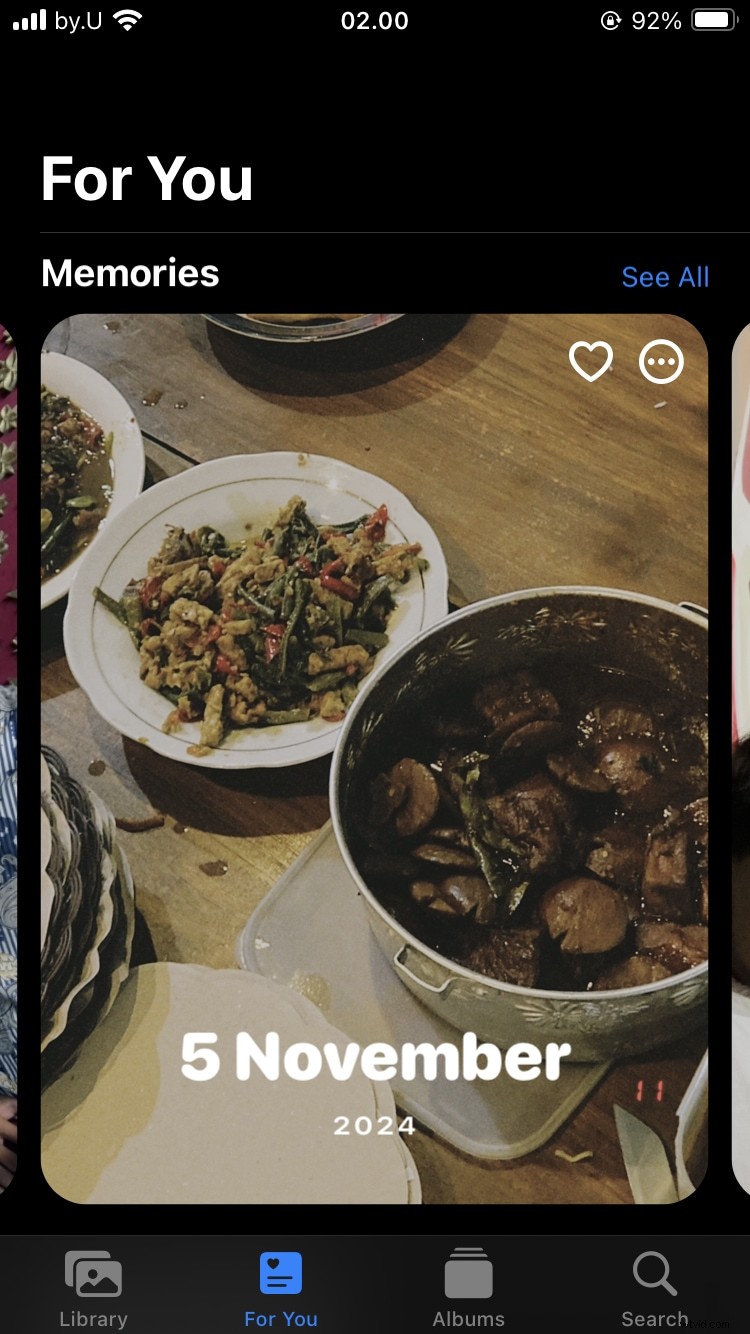
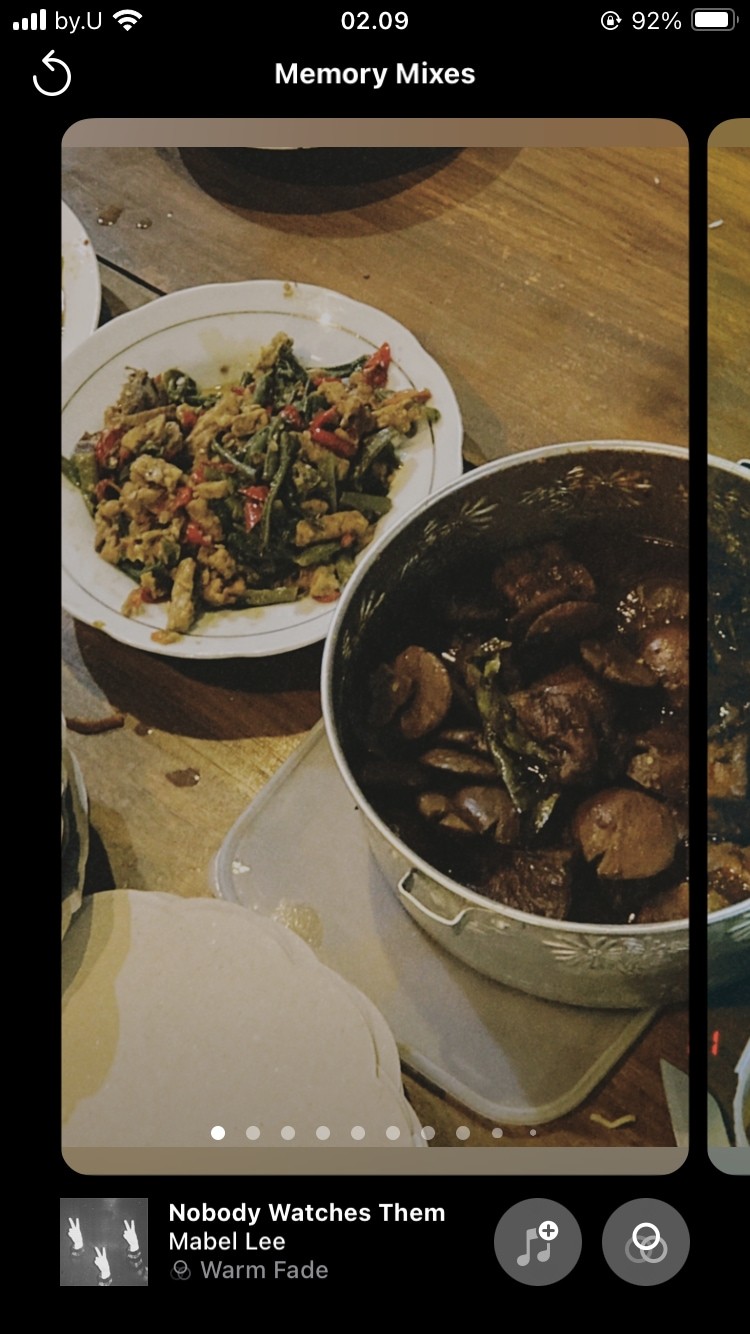
Con Fotos, puedes generar automáticamente una presentación de diapositivas a partir de videos y fotos seleccionados. Mientras la aplicación selecciona el orden por ti, puedes cambiar la pista de fondo.
- Abre Fotos y navega hasta Álbumes .
- Desplácese hasta Recuerdos y elija una compilación generada.
- Toca Opciones para cambiar la pista de música.
2.2 Convertir Live Photos en un vídeo
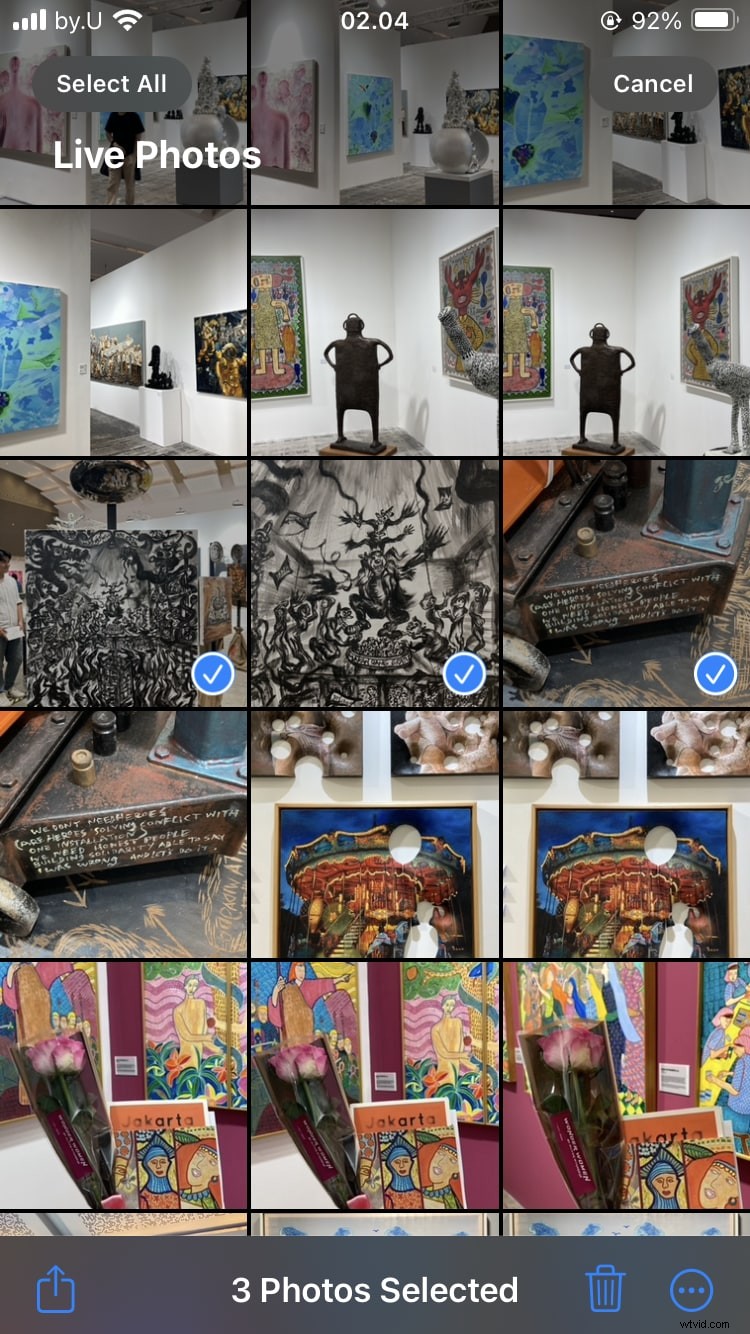
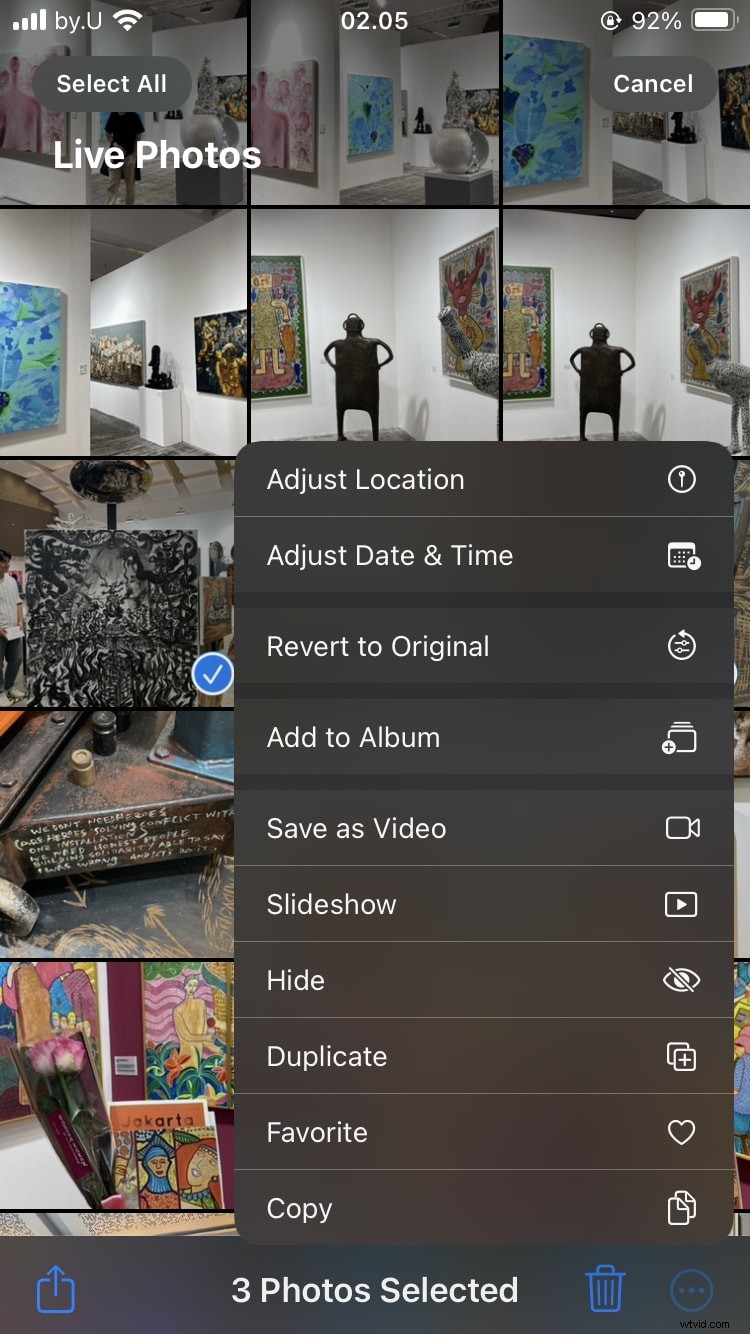
Live Photos se puede combinar en un único clip de vídeo para compartirlo fácilmente.
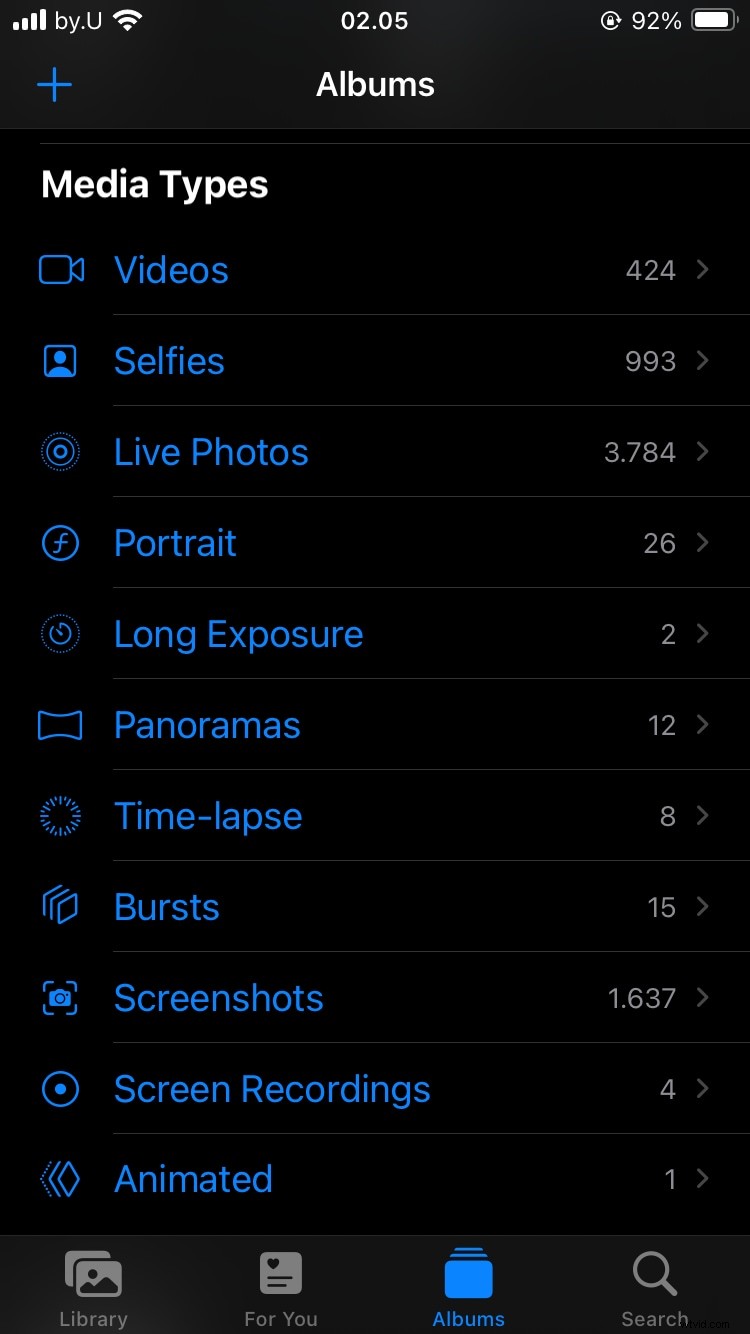
- Abre Fotos, ve a Álbumes y selecciona Fotos en vivo .
- Elija varias Live Photos.
- Toca Más y seleccione Guardar como vídeo .
2.3 Uso de iMovie para edición avanzada
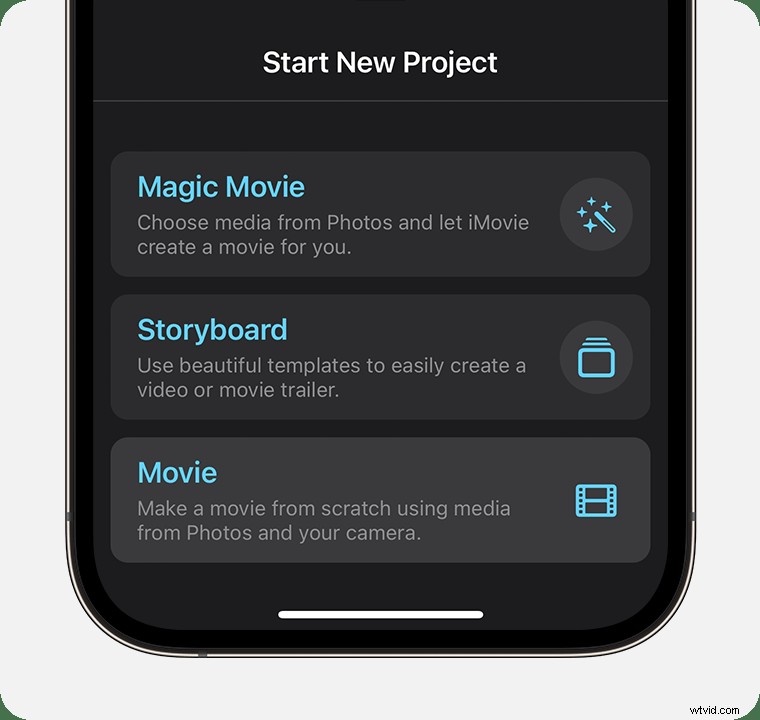
iMovie ofrece más control, incluidas transiciones, superposiciones de texto y exportaciones de mayor calidad.
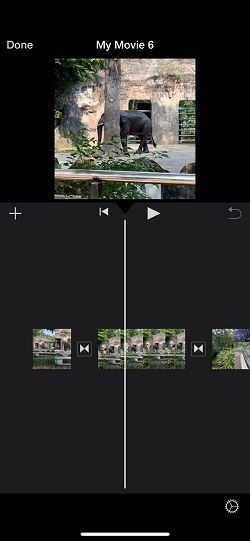
- Inicie iMovie y toque Película para iniciar un nuevo proyecto.
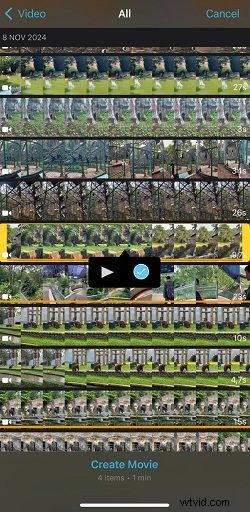
- Navegar hasta Vídeo en la sección Medios y selecciona tus clips.
- Comprueba cada clip y toca Crear película para agregarlos a la línea de tiempo.
- Arrastra para reorganizar, obtener una vista previa y ajustar tu secuencia.
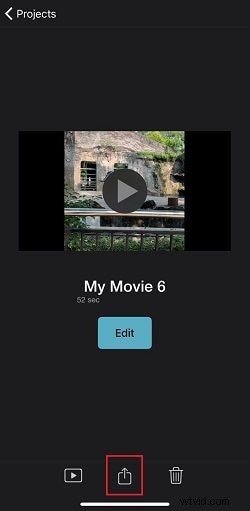
- Cuando esté satisfecho, toque Listo , luego Compartir → Guardar vídeo para agregar el clip final a Fotos.
Bonificación:pulir tu combinación con plantillas de Filmora
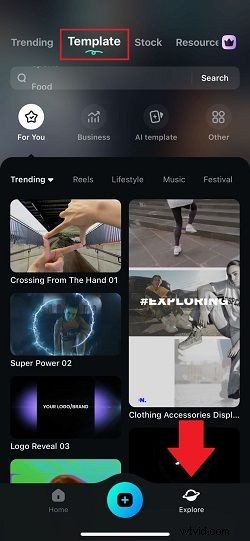
Para una apariencia final que se sienta cohesiva, la biblioteca de plantillas de Filmora ofrece secuencias, transiciones y superposiciones de texto prediseñadas que se pueden personalizar para que coincidan con tu estilo.
- Seleccione una plantilla adecuada. Busque por tema (viajes, estilo de vida, negocios, vlogs) y elija uno que se adapte a su estado de ánimo.
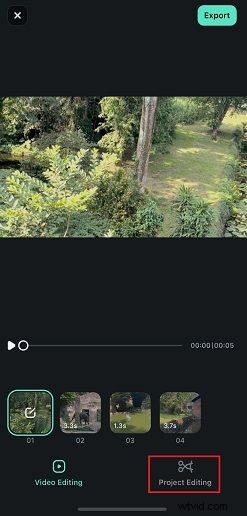
- Personaliza la plantilla. Ajusta el texto, los colores, la música y las transiciones para hacerlo exclusivamente tuyo.
- Añade pegatinas y efectos. La extensa biblioteca de Filmora te permite mejorar la narración y resaltar momentos clave.
Conclusión
Ya sea que estés usando las opciones rápidas en Fotos e iMovie o Filmora Mobile, con muchas funciones, fusionar videos en tu iPhone nunca ha sido tan fácil. Estas herramientas le brindan la flexibilidad de crear de todo, desde videos familiares informales hasta contenido refinado para redes sociales. Con esta guía, ahora puedes combinar clips con confianza y compartir videos memorables directamente desde tu dispositivo.