
En este mundo digital, la comunicación es fácil y expresiva a través de imágenes animadas. Utilizando el humor y las emociones, los GIF ofrecen una interacción sencilla con las personas. Los usuarios de redes sociales suelen utilizar GIF creativos para responder a textos y comunicar ideas sin dar explicaciones en párrafos largos.
Los creadores digitales mantienen a sus consumidores apegados a sus productos de manera más efectiva al generar contenido más memorable y atractivo utilizando estos GIF. En este artículo, aprenderá cómo guardar GIF en su iPhone y así podrá disfrutar del colorido mundo de las redes sociales.
En este artículo
-
- Método 1. Convierte tu Live Photo en un GIF usando la aplicación Fotos
- Método 2. Crea un GIF de tu foto usando la aplicación Atajos
- Método 3. Guarda tu GIF de iMessage en tu iPhone
-
- Método 2. Crear GIF usando la función Idea to Video de Filmora usando el escritorio
- Método 3. Genera GIF usando la aplicación Filmora en tu iPhone
Parte 1. ¿Por qué los usuarios de iPhone prefieren los GIF?
Muchos usuarios de iPhone prefieren utilizar GIF en interacciones sociales porque son una forma de comunicación rápida y eficaz. Estos gráficos animados se cargan rápidamente en dispositivos móviles y son fáciles de compartir en sitios de redes sociales como WhatsApp. El iPhone tiene funciones avanzadas que permiten compartir y guardar GIF sin asistencia técnica, incluidos accesos directos y Live Photos.
En consecuencia, los usuarios de iPhone utilizan habitualmente los GIF para compartir momentos especiales con amigos. En la sección siguiente, exploremos los beneficios clave de los GIF utilizados por los usuarios de iPhone:
- Mejora la visualización emocional:las emociones son una forma sencilla para que los usuarios se expresen, lo que hace que la comunicación digital sea más divertida y sarcástica.
- Comunicación rápida:a través de su entrega rápida y estructura iterativa, ofrece un modo rápido de comunicación que llama la atención de los usuarios.
- Integración fluida con iPhone:los usuarios pueden navegar y guardar GIF en iPhone sin la necesidad de ningún software externo porque los GIF son compatibles de forma nativa con aplicaciones de iOS como mensajes y fotos.
- Impulso del compromiso e interacción:los GIF son tan expresivos y vívidos que los usuarios pueden obtener fácilmente más Me gusta y compartir publicaciones y tweets a través de ellos.
Parte 2. Cómo guardar GIF en un iPhone usando diferentes métodos
Para los usuarios de iOS, guardar GIF es un método rápido y accesible para expresar pensamientos y emociones. Por lo tanto, guardar GIF en el iPhone ayudará a los usuarios a destacarse y participar en conversaciones interesantes. En esta sección, exploraremos en profundidad cómo guardar GIF en el iPhone a través de diferentes aplicaciones en la última versión de iOS 26.
Método 1. Convierte tu Live Photo en un GIF usando la aplicación Fotos
La popularidad de los GIF entre los usuarios de iPhone se explica por el hecho de que ayudan a hacer más interesantes los chats y las publicaciones. A continuación se muestra una guía sobre cómo convertir fotos en vivo en un GIF usando la aplicación Fotos en iPhone para usuarios de iOS 26:
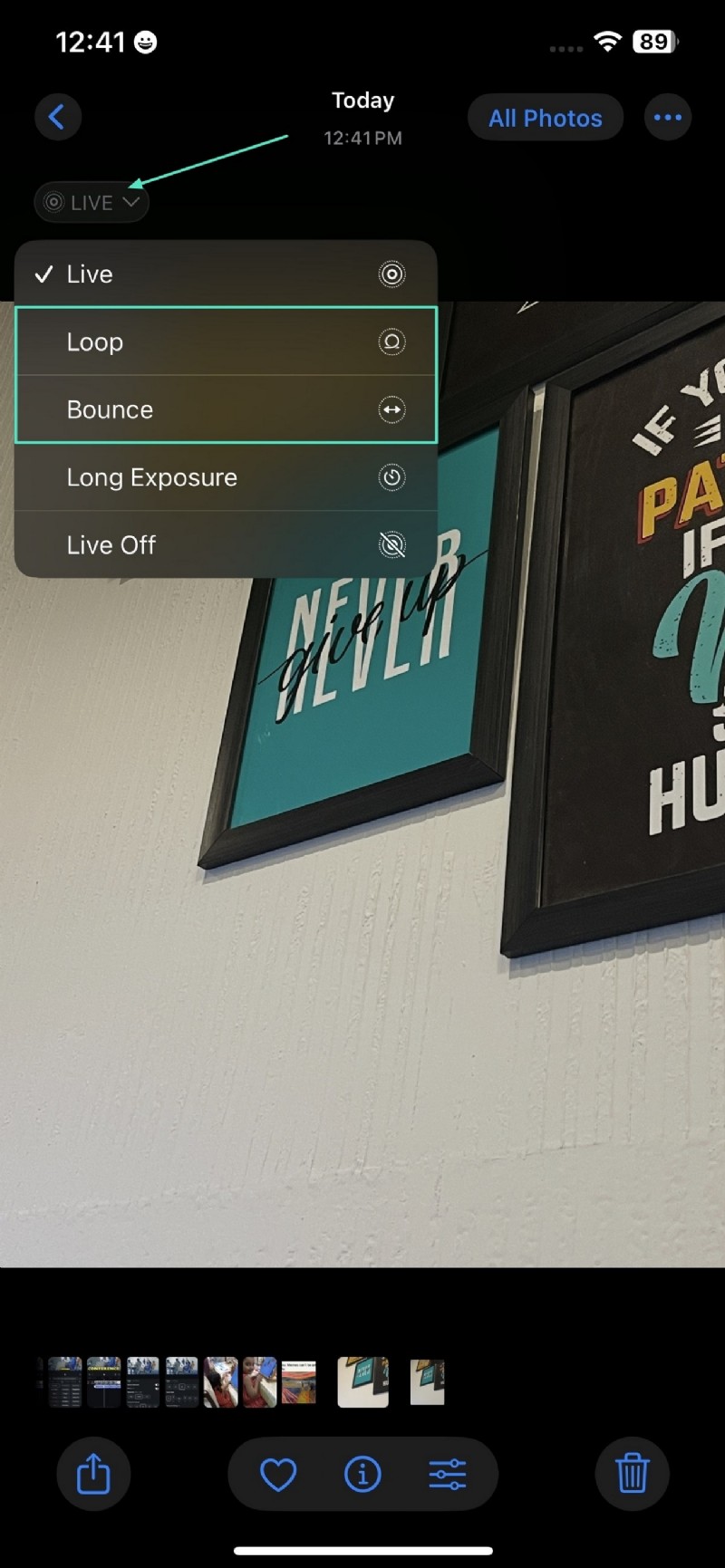
Instrucciones. Abra su foto en vivo y presione el control del menú desplegable debajo de "En vivo" en la esquina izquierda de su pantalla. El siguiente paso es ir al botón "Bucle" o "Rebotar" para que tu animación se reproduzca en bucle. El efecto GIF se guarda automáticamente en su álbum en la categoría "Animado". Puedes compartirlo en las redes sociales de tu elección simplemente haciendo clic en él.
Método 2. Crea un GIF de tu foto usando la aplicación Atajos
La aplicación Atajos del iPhone proporciona una solución rápida para convertir tus fotos en GIF. Los siguientes pasos te guiarán sobre cómo transformar tus mejores momentos en GIF en cuestión de segundos:
Método 3. Guarda tu GIF de iMessage en tu iPhone
¿Quieres guardar tus divertidos GIF de mensajes recibidos de un amigo a través de iMessage? Entonces, mantener estos GIF en tu galería es relativamente fácil porque la versión para iPhone 26 te permite revivir tus recuerdos principales de forma dinámica. A continuación se detallan los pasos sencillos y sencillos sobre cómo guardar GIF en su iPhone:
Instrucciones. Accede a iMessages en tu iPhone y ve a la conversación donde recibes un GIF de tu amigo. Mantenga presionado el GIF hasta que aparezca un menú desplegable. En el menú, selecciona la opción "Guardar" y tu GIF se podrá guardar fácilmente en tu "Aplicación Fotos".

Parte 3. Explora la creación de GIF creativos a través de Filmora
Para las personas que dirigen un negocio de marketing y desean mostrar las características de sus productos, los GIF son una solución sencilla para agregar versatilidad y singularidad a sus campañas de trabajo. Wondershare Filmora es una herramienta avanzada que no solo ofrece herramientas de edición sino que también brinda la opción de exportar tu animación a archivos GIF de alta calidad.
Es una herramienta multiplataforma disponible en línea, en PC y teléfonos inteligentes, que permite a los usuarios crear GIF dinámicos y dar una voz creativa a sus productos. Los efectos impulsados por IA de esta herramienta pueden transformar sus videoclips en GIF de una manera visualmente atractiva y concisa. En la siguiente sección, te guiaremos sobre cómo Filmora ayuda a crear GIF en iPhone y otros dispositivos:
Método 1. Crear GIF usando la función Idea to Video de Filmora usando el escritorio
Usando la función Filmora AI Idea to Video, puedes transformar fácilmente tus mensajes de texto en un video animado o guardarlos como un GIF. Los siguientes pasos te permiten crear un GIF a través del escritorio de Filmora usando su función "Idea para video":
Encuentre el GIF del efecto de exportación a continuación para su referencia.

Método 2. Genera GIF usando la aplicación Filmora en tu iPhone
Crear GIF en tu iPhone con la aplicación Filmora [iOS/Android] es una forma creativa de transformar tus imágenes en Live Photos. El proceso de cómo guardar GIF en un iPhone usando la aplicación Filmora se detalla a continuación:
Para observar el efecto de la exportación, mire el vídeo que se proporciona a continuación.
Conclusión
En resumen, los GIF son una herramienta esencial de la comunicación digital por su capacidad de atraer a la audiencia a través del humor, las emociones y una narrativa positiva. Filmora es la mejor opción para los creadores digitales que desean crear contenido innovador y establecer redes de marca debido a sus potentes funciones de edición y herramientas de creación de memes. En este artículo, explicamos cómo crear y guardar GIF en un iPhone (iOS 26), una computadora de escritorio y en línea usando Filmora.