
Un collage de videos es la manera perfecta de mezclar varios videos o fotos en un marco elegante y llamativo. Ya sea que estés armando un montaje de viaje épico, un video de lo más destacado de un cumpleaños o una edición divertida para Instagram, TikTok o YouTube Shorts, un video collage hace que tu contenido se destaque.
Aún mejor, no necesitas habilidades de edición profesional ni software costoso:¡aprender a hacer un collage de videos en un iPhone es más fácil de lo que crees! Con solo unos pocos toques, puedes combinar clips, agregar efectos geniales y personalizar tu diseño desde tu teléfono.
Entonces, sigue desplazándote y te mostraremos cómo crear un collage de videos en tu iPhone. Además, aquí tienes algunos consejos profesionales para que tus ediciones parezcan del siguiente nivel.
En este artículo
- ¿Puedes crear un collage de vídeos utilizando las funciones integradas del iPhone?
- ¡La mejor manera de crear un collage de vídeos en tu iPhone!
- Consejos de edición profesional para que tu collage de vídeos destaque
Parte 1. ¿Puedes crear un collage de vídeos utilizando las funciones integradas del iPhone?
Ya estás listo para hacer un collage de videos en tu iPhone, pero ¿existe una herramienta integrada para eso? Desafortunadamente, los iPhone no tienen un creador de collages de videos dedicado, pero la aplicación gratuita iMovie de Apple ofrece un efecto de pantalla dividida, lo que te permite colocar dos videos uno al lado del otro.
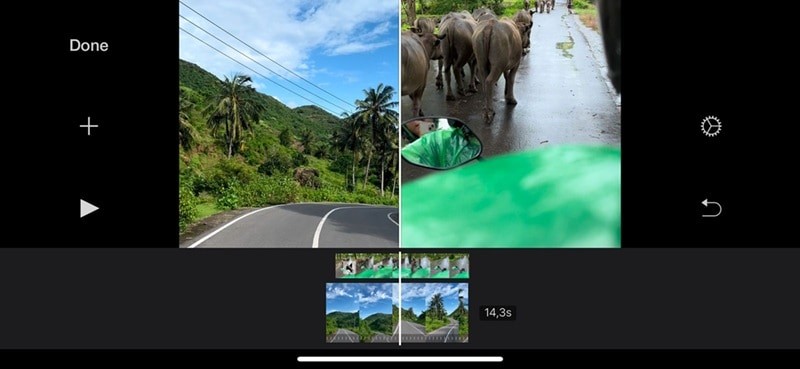
Si bien no es una herramienta de collage completa (ya que no puedes organizar varios clips en una cuadrícula o diseño personalizado), sigue siendo un truco útil si buscas una apariencia simple de pantalla dividida. Si desea aprender cómo hacer un collage de vídeos en iPhone de forma gratuita utilizando el efecto de pantalla dividida de iMovie, consulte este tutorial de YouTube:"Tutorial de iMovie para iPhone:procedimientos de vídeo en pantalla dividida" de ET Videos.
Además, puedes aprender a crear un vídeo de collage de fotos en un iPhone utilizando la aplicación Fotos integrada. Si bien no te permite colocar varios videos en un solo cuadro como un verdadero collage, puedes combinar fácilmente fotos y videos en una presentación de diapositivas perfecta con música, transiciones y efectos.
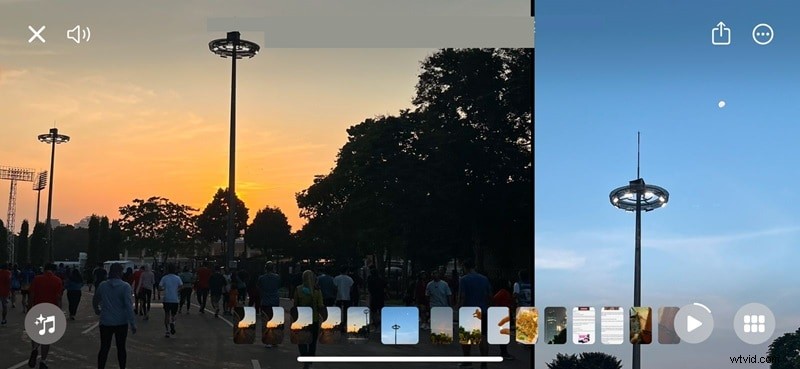
Si desea profundizar en este método, hay un excelente tutorial de YouTube llamado "Crear una presentación de diapositivas en iPhone usando fotos de Apple" de Hey Ivan. Es una guía rápida y sencilla para convertir tus fotos y vídeos en una presentación de diapositivas con música y efectos.
Parte 2. ¡La mejor manera de hacer un collage de vídeos en tu iPhone!
Como puede ver, si bien es técnicamente posible crear un collage de videos en su iPhone usando sus aplicaciones integradas, seamos honestos:no es la opción más fácil ni la más emocionante. El efecto de pantalla dividida en iMovie es muy limitado y la aplicación Fotos solo te permite realizar presentaciones de diapositivas básicas. No tienes mucho control creativo y el resultado final puede parecer bastante soso.
Si quieres un collage de videos único y llamativo que realmente se destaque, necesitarás algo más poderoso y no hay mejor opción que Wondershare Filmora. Con Filmora Mobile, puedes organizar fácilmente varios videos en un diseño elegante, agregar efectos geniales, personalizar la apariencia y hacer que tu collage sea realmente tuyo.
Así es como Filmora hace que el proceso sea sencillo:
- Plantillas de vídeos de collage: ¡No es necesario empezar de cero! Filmora ofrece muchas plantillas de collage listas para usar para diferentes temas, como viajes, celebraciones y más. ¡Elige uno, coloca tus clips y listo!
- Música IA Generación : ¡Un collage de vídeos no está completo sin música! Con la herramienta AI Music de Filmora, puedes generar la banda sonora perfecta que combine con tu ambiente, haciendo que tu collage sea más inmersivo y divertido de ver.
- Kit de herramientas de edición completo: Después de usar la plantilla para hacer un vídeo de collage, puedes recortar, ajustar y perfeccionar cada detalle para asegurarte de que tu vídeo esté pulido y fluya sin problemas.
- Biblioteca multimedia extensa: Lleva tu collage al siguiente nivel con transiciones geniales, texto elegante, pegatinas divertidas, filtros y más. Estos efectos ayudan a que tu vídeo sea más llamativo y único.
- Varias funciones avanzadas: Filmora no es sólo un editor básico. Incluye conversión de texto a voz, clonación de voz mediante IA, conversión de imagen a vídeo, subtítulos mediante IA, eliminación de IA y mucho más para potenciar tus ediciones.
Entonces, ¡comencemos inmediatamente aprendiendo cómo crear un collage de videos en un iPhone usando Filmora! Siga esta sencilla guía paso a paso para comenzar:
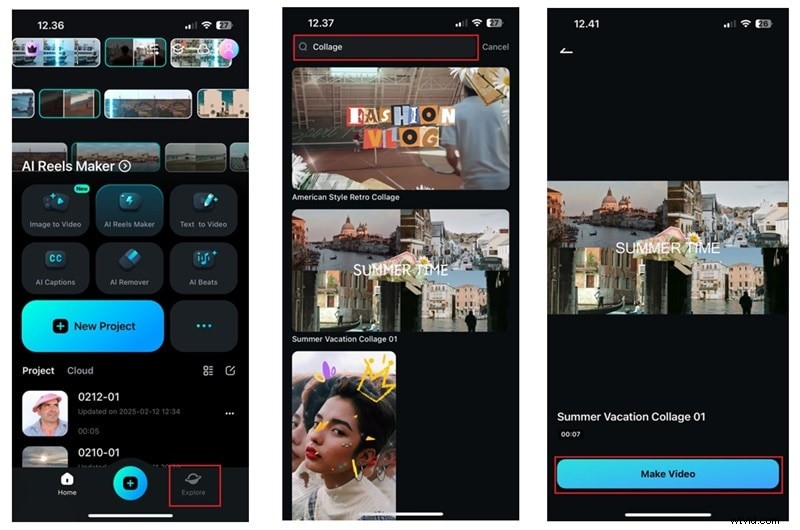
01de 04Abre Filmora y selecciona una plantilla
Descarga la aplicación Filmora Mobile desde App Store si aún no lo has hecho. Una vez que esté instalado, ábrelo en tu iPhone y toca "Explorar. " en la parte inferior derecha de la pantalla de inicio.
Desde allí, seleccione "Plantilla " y navegue por las opciones. Incluso puedes escribir "Collage " en la barra de búsqueda para encontrar plantillas para diferentes temas, como viajes, celebraciones, etc. Elija la que coincida con su estilo y luego toque "Crear video. " en la parte inferior de la pantalla.
02de 04Sube tus archivos y crea un vídeo collage
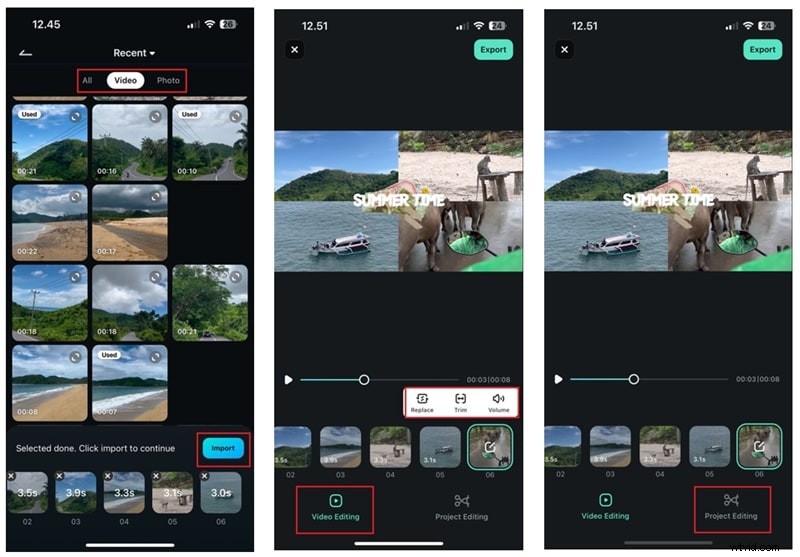
Luego, elige las fotos y videos que deseas usar para tu collage (para este ejemplo, necesitarás 6). Luego, toca "Importar "Botón en la parte inferior derecha. Filmora creará automáticamente un vídeo con tus clips y podrás reproducirlo para ver cómo se ve.
Si desea realizar algunos cambios rápidos, toque "Edición de vídeo "opción. Luego puede hacer clic en cualquier clip para reemplazarlo, recortarlo o ajustar el volumen. Si estás satisfecho con el vídeo, expórtalo desde aquí. Pero si desea profundizar en la edición con más opciones, toque "Editar proyecto. " para personalizarlo aún más.
03de 04Agregar música AI
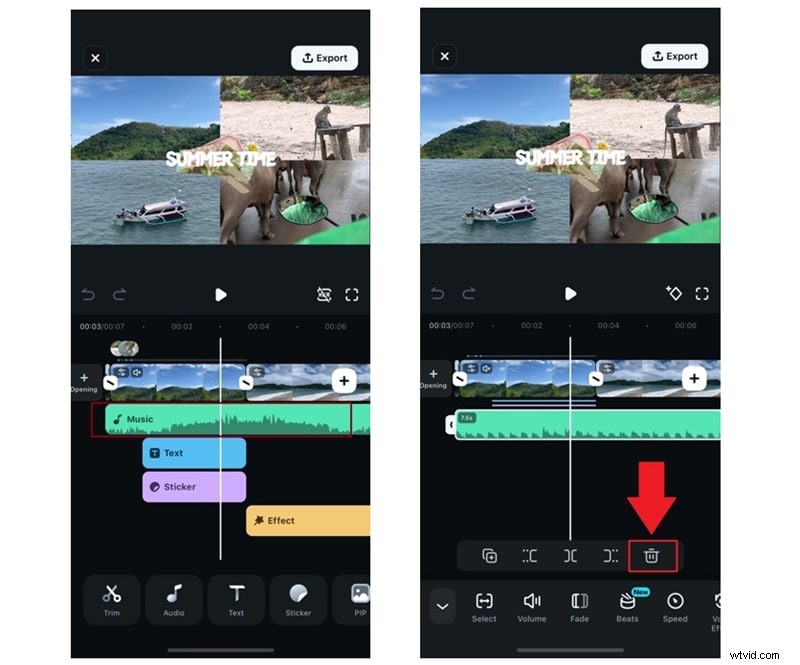
Como puedes ver, la plantilla de video de collage en Filmora ya tiene música, pero si no coincide del todo con tu estilo, puedes usar AI Music de Filmora para crear una pista personalizada. Sin embargo, antes de hacer eso, deberás eliminar la música original de la plantilla. Para hacer esto, simplemente toque la pista de audio en la línea de tiempo y presione el icono de papelera. para eliminarlo.
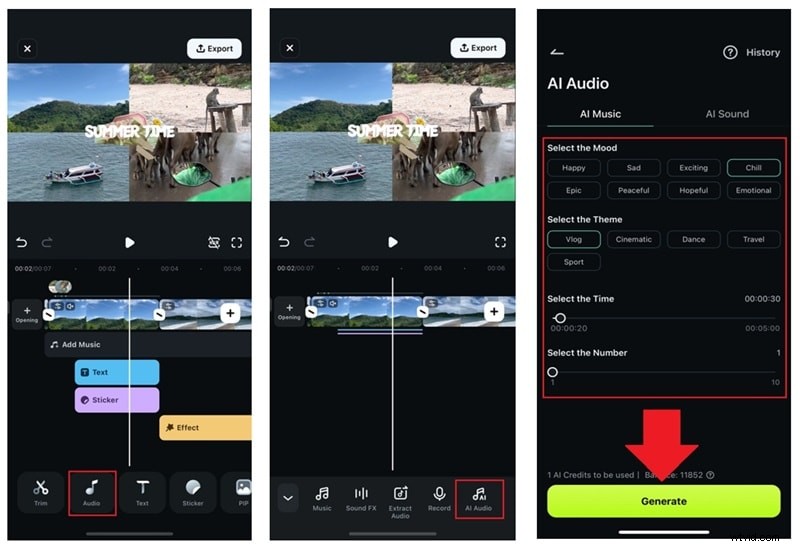
A continuación, toque "Audio " en la parte inferior de la pantalla para acceder a la función AI Music. Desplázate por el menú y toca "AI Audio " para abrir la herramienta de música de Filmora. En la ventana AI Music, puedes personalizar tu pista eligiendo el estado , tema , duración y cuántas pistas quieres. Una vez que esté satisfecho con sus opciones, presione "Regenerar " para crear su pista de audio personalizada.
04de 04Mejora tu vídeo y guárdalo
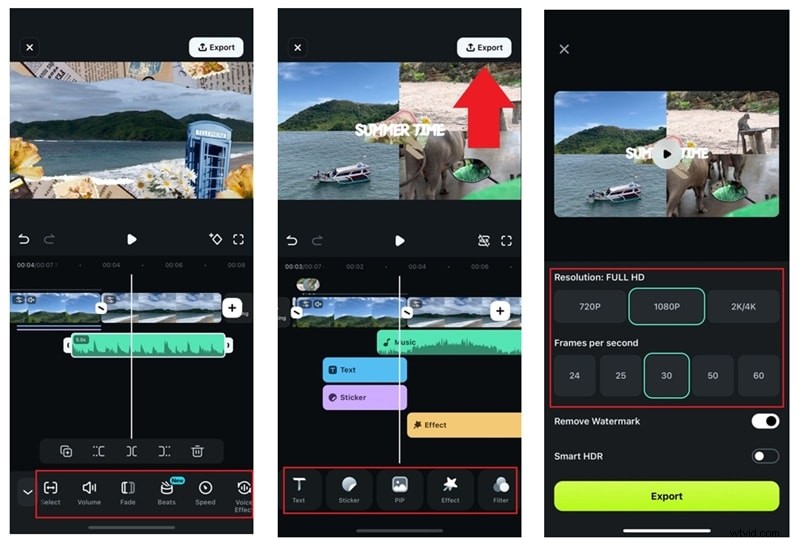
Una vez generado el AI Audio, simplemente agréguelo a su línea de tiempo. Puede ajustar el volumen, aplicar efectos de voz, eliminar el ruido de fondo y modificar otras configuraciones de audio usando el menú a continuación. Luego, mejora tu vídeo aún mejor agregando filtros, efectos, texto, pegatinas y más.
Cuando haya terminado y esté satisfecho con sus ediciones, toque "Exportar. " en la esquina superior derecha. Elija su resolución, presione "Exportar " nuevamente y tu video se guardará y estará listo para compartir en Instagram, TikTok o donde quieras.
Parte 3. Consejos de edición profesional para que tu collage de vídeos destaque
Como puedes ver, aprender a hacer un video collage en un iPhone usando Filmora Mobile es fácil y divertido. Saber cómo hacer un collage de vídeos es una cosa, pero lograr que se destaque del resto requiere un poco de esfuerzo extra.
Puedes convertir un collage básico en algo pulido, único y llamativo con unos simples ajustes. Para ayudarte, aquí tienes algunos consejos profesionales para que tu vídeo realmente brille.
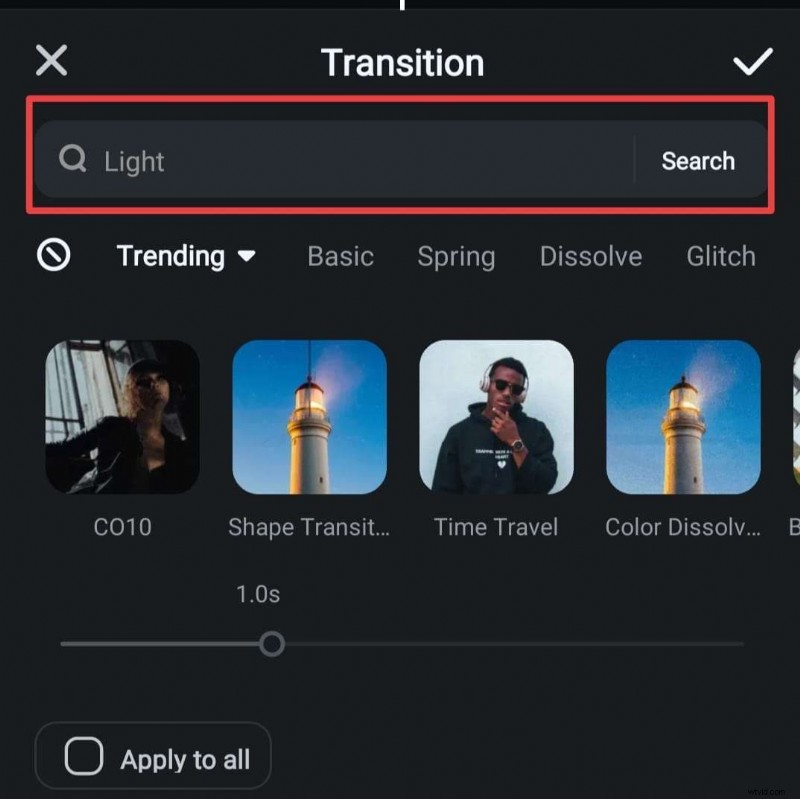
- Transiciones suaves :Evite ediciones entrecortadas agregando transiciones fluidas entre clips. Con Filmora, puedes navegar por su biblioteca de transiciones o usar la barra de búsqueda para encontrar una que coincida con tu estilo. Esto mantiene el flujo natural del vídeo y lo hace más profesional.
- Añadir música de fondo :La música adecuada puede cambiar la vibra de tu video, haciéndolo más atractivo y divertido de ver. Afortunadamente, como se mencionó anteriormente, ¡AI Music de Filmora lo tiene cubierto! Puede generar la banda sonora perfecta que coincida con el estado de ánimo de tu vídeo, para que no tengas que pasar horas buscando la canción adecuada.
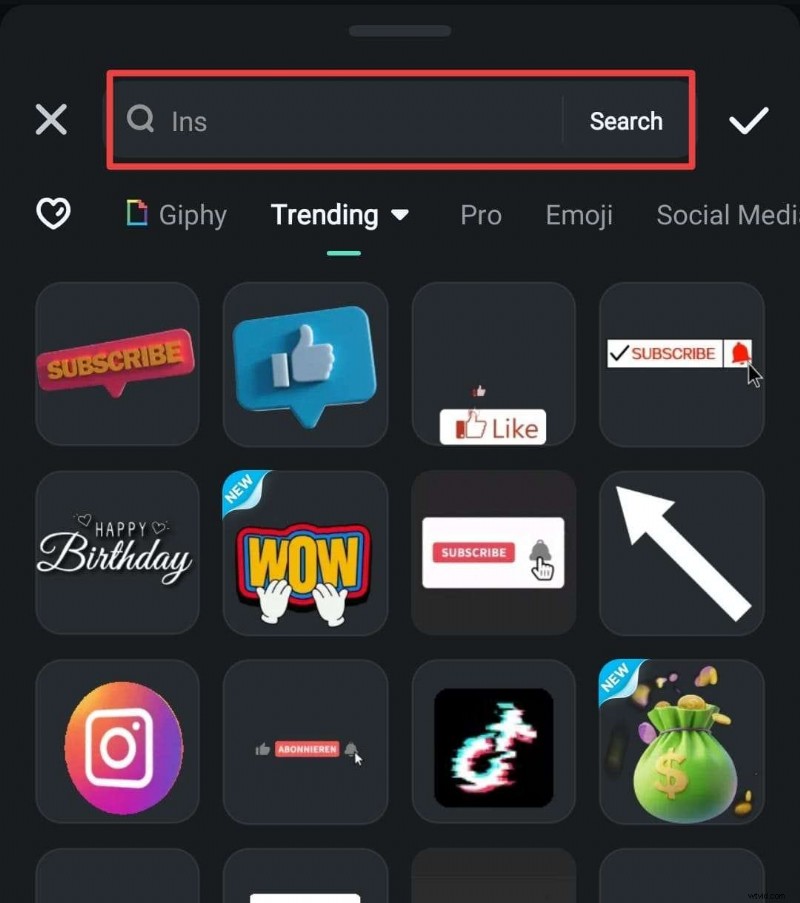
- Usa texto y pegatinas para resaltar momentos clave :agregue texto superpuesto, pegatinas divertidas o elementos animados para llamar la atención sobre partes importantes. Afortunadamente, al igual que con las transiciones, Filmora tiene una gran colección de stickers y texto en su biblioteca multimedia. Puedes navegar fácilmente o utilizar la barra de búsqueda para encontrar lo que se adapta a tu estilo.
- Ajustar brillo, contraste y colores :Ajustar la iluminación y la gradación de color realmente puede realzar tu collage, haciéndolo lucir más profesional y pulido. Para una solución más rápida, puedes usar los filtros de Filmora para suavizar los colores y aplicar el efecto en todo el video. Simplemente navega por los diferentes filtros y elige el que mejor se adapte al estilo de tu vídeo.

Conclusión
Muchas personas ahora prefieren editar en sus iPhones y, dado que los collages de videos son muy populares, esta guía está aquí para mostrarle cómo crear un collage de videos en un iPhone. Dicho esto, los iPhone no tienen un creador de collages de videos dedicado. Si bien técnicamente puedes hacer un collage usando aplicaciones integradas, a menudo es más frustrante que divertido y definitivamente no te deja mucho espacio para la creatividad.
Puedes aprender a hacer un collage de videos en tu iPhone de forma gratuita con Filmora Mobile. Ofrece plantillas de vídeo de collage que simplifican el proceso de edición y tiene una función AI Music para crear música personalizada que se adapta perfectamente a tu vídeo.
¡Con su extensa biblioteca multimedia y funciones avanzadas, Filmora Mobile es sin duda la mejor opción para cualquiera que quiera aprender a hacer un video collage en su iPhone!