
La mala iluminación o los vídeos subexpuestos pueden causar fatiga visual. La oscuridad oculta los detalles y envuelve todo el vídeo en un misterio y dudas. Es más como intentar leer un libro en una habitación oscura, pero no puedes entender lo que está escrito. Si bien añaden profundidad e intensidad, también pueden ocultar aspectos importantes de tus vídeos. Sin embargo, es posible corregir los colores oscuros del vídeo. .
También ocultan elementos importantes, lo que deja al público adivinando sobre el contenido. En consecuencia, la riqueza de su contenido queda sepultada bajo un brillo y contraste incorrectos. La buena noticia es que estos problemas no tienen por qué ser un problema en tus vídeos. La tecnología moderna nos ha permitido corregir los colores oscuros de los vídeos mediante herramientas, resolviendo este problema al instante.
En este artículo
- Parte 1:¿Cómo afecta el color a un vídeo?
- Parte 2:¿Por qué es importante la corrección de color?
- Parte 3:Conociendo más sobre Wondershare Filmora
- Parte 4:¿Cómo lidiar con los colores oscuros de los videos mediante la corrección de color perfecta con Filmora?
- Conclusión
Wondershare Filmora
El mejor editor te ayuda a editar y mejorar videos sin problemas.
Parte 1:¿Cómo afecta el color a un vídeo?
¿Alguna vez has pensado en cómo los colores que ves afectan tu experiencia visual? Los colores no son sólo meros detalles, sino que son esenciales en un vídeo para crear un ambiente. Hay muchas razones por las que pueden impactar además de comunicar ideas. Entonces, veamos cómo el equilibrio de color impacta nuestro contenido.
1. Establecer el estado de ánimo
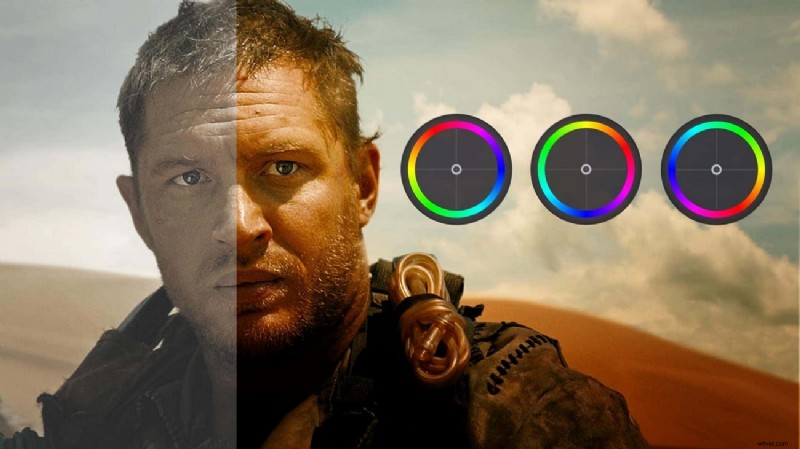
Una de las funciones clave del uso del color en los vídeos es crear el ambiente. Los cineastas suelen utilizar una determinada paleta de colores que es específica de las emociones humanas. Por ejemplo, los colores cálidos como el rojo y el naranja pueden crear una sensación de comodidad y optimismo. Por el contrario, los colores fríos como el azul, el verde y el violeta suelen sugerir un tono más relajado y tranquilo.
2. Desarrollo del personaje
El color juega un papel crucial en el desarrollo del personaje. Ayuda al público a comprender instantáneamente la personalidad, las emociones y las motivaciones de un personaje. Por ejemplo, un personaje vestido de rojo podría simbolizar audacia o pasión. Sin embargo, un carácter en gris puede sugerir ambigüedad o complejidad.
3. Mejorando la narrativa
Otro uso fascinante del color es el de apoyar la narrativa. Esto podría ser a través del simbolismo, donde colores específicos representan ideas o temas particulares. Por ejemplo, el color verde puede simbolizar recrecimiento o envidia, según el contexto. Hay muchos ejemplos de la vida real de cómo diferentes colores añaden una narrativa diferente al contenido.
4. Ayudando a la continuidad
El equilibrio de color puede ayudar a mantener la constancia del vídeo, un factor importante en la narración. El uso de una combinación de colores consistente a lo largo del video brinda resultados fluidos. Los directores también pueden proporcionar un hilo visual que une toda la historia utilizando colores. Además, ayuda a la audiencia a seguir la narrativa sin problemas, mejorando su experiencia visual.
5. Branding en vídeos
En vídeos comerciales y promocionales, los colores son importantes para la marca. Los colores específicos están asociados con una determinada marca, lo que ayuda al reconocimiento de la marca. Por ejemplo, sólo podemos imaginar un Starbucks con su auténtico color verde. Es esencial comprender cómo las empresas utilizan los colores para hacer que sus marcas sean más identificables.
6. Accesibilidad en Vídeos
Finalmente, el color afecta la accesibilidad del video para una audiencia más amplia. No todos los espectadores perciben los colores de la misma manera y algunos pueden tener daltonismo. Por lo tanto, es fundamental considerar estos factores al elegir los colores para un vídeo. Garantiza que su contenido sea accesible para todos, mejorando su experiencia de visualización.
Parte 2:¿Por qué es importante la corrección de color?
Corrección de color es una parte vital del proceso de postproducción. Afecta y modifica los colores existentes, dando una nueva apariencia a tus imágenes. Sin esto, es posible que tus videos no reflejen los verdaderos colores o emociones que deseas comunicar. Primero, conozca la importancia de este término en la edición y postproducción de vídeo.
1. Mejora de la estética visual
Imagínese ver una película o ver una foto con colores apagados e inigualables. Sin duda, al público le resultaría extraño y un poco aburrido. Con la corrección de color, puedes mejorar el aspecto general de tu vídeo. Este proceso implica equilibrar los colores, eliminar matices de color y otros ajustes. A cambio, esto mejora el estado de ánimo general y el atractivo de tu vídeo.
2. Mantener la coherencia en varias tomas
La corrección de color ayuda cuando trabajas en un proyecto con varias tomas. Sin él, podrían existir diferencias drásticas en los tonos de color de estas tomas. Esta inconsistencia puede distraer a su audiencia. La corrección de color ayuda a mantener la coherencia ajustando el equilibrio de color de tiros. Esto mantiene a la audiencia enfocada en tu historia, no en los diferentes tonos de color.
3. Representación precisa del color
A menudo olvidamos que las cámaras no ven el mundo como los ojos humanos. Pueden malinterpretar los colores, especialmente en condiciones de iluminación mixta. Aquí es donde entra en juego la corrección de color para que tus vídeos se vean mejor. Con el color correcto, puede lograr una representación cromática precisa. Puede corregir tonos que su cámara podría haber tergiversado.
4. Mejorar la experiencia del espectador
Esto también juega un papel importante en la mejora de la experiencia del espectador. Ajustar y mejorar los colores garantiza que el contenido de su vídeo se vea mejor que el resto. Puede mejorar enormemente la experiencia del espectador, haciendo que su video sea más agradable. La corrección de color también enfatiza ciertos elementos del video y dirige la atención del espectador.
5. Facilitar resultados de calidad profesional
Finalmente, la corrección del color es un paso importante para lograr resultados de calidad profesional. Separa a los aficionados de los profesionales. El uso de la corrección de color en su flujo de trabajo garantiza que sus imágenes cumplan con los estándares de la industria. Las personas pueden hacer que su contenido se parezca al de los profesionales utilizando la corrección de color .
Parte 3:Conociendo más sobre Wondershare Filmora
Wondershare Filmora es una excelente herramienta de edición de video conocida por sus increíbles funciones. Ofrece una variedad de opciones de edición que te permiten editar tus videos de una vez. Esta herramienta le permite cortar, recortar, dividir, fusionar y más. Además de estas funciones básicas, destaca por sus opciones avanzadas de gradación de color. Las opciones de gradación de color de Filmora te permiten mejorar tus videos de una mejor manera.
Puedes ajustar los colores de tu video para reflejar mejor tu estado de ánimo y mensaje. Esta función está estrechamente vinculada al proceso de corrección de color , asegurando resultados consistentes. Además, puedes lograr un equilibrio de color perfecto haciendo que tus colores parezcan naturales. Con estos ajustes y correcciones, tu contenido de vídeo se verá mejor.
Funciones de edición privilegiadas de IA de Wondershare Filmora
Corrección de color De hecho, es un elemento importante de la edición de vídeo. Sin embargo, también hay otros elementos que necesitan ser arreglados, como el audio. Analicemos algunas de las características de Filmora que te permitirán continuar editando sin problemas:
1. Recorte inteligente AI
Con la función AI Smart Cutout en Filmora, te resultará más fácil eliminar objetos del vídeo durante la edición. Cuando se trata de agregar efectos o ajustar colores en un objeto particular en un video, esta función es muy útil.
2. Retrato IA
La función AI Portrait en Filmora te facilita aplicar algunas configuraciones preestablecidas a tus videos. Si bien esto facilita la edición de videos, puedes segmentar a las personas fuera de los videos. La función AI Portrait también te permite mejorar la calidad del vídeo.
3. Reencuadre automático
Auto Reframe es otra característica poderosa en el arsenal de Filmora. Utiliza IA para identificar y mantener automáticamente a los sujetos principales en el encuadre. Esta función elimina los ajustes manuales al cambiar el tamaño de tus videos para diferentes plataformas. Con Auto Reframe, tus vídeos se verán geniales en cualquier tamaño de pantalla.
4. Seguimiento de movimiento
El seguimiento de movimiento en Filmora ayuda a los usuarios a rastrear automáticamente un objeto dentro de un video. Con la ayuda de esta utilidad, puede vincular un elemento con gradaciones o correcciones de color particulares. La característica, en su conjunto, hace que las operaciones sean simples y efectivas.
Parte 4:¿Cómo lidiar con los colores oscuros de los videos mediante la corrección de color perfecta con Filmora?
Wondershare Filmora es, sin lugar a dudas, uno de los mejores programas de gradación de color de vídeo disponible hoy. La gradación de color no es tan difícil en Filmora como crees. Existen pasos sencillos que pueden ayudarte a corregir el color de tus vídeos al instante:
Paso 1:Inicie Wondershare Filmora e importe archivos multimedia
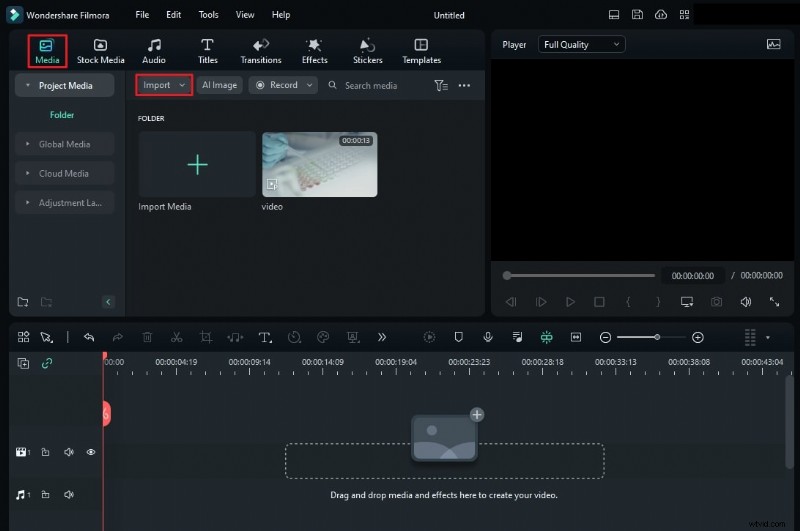
Comience abriendo Wondershare Filmora en su dispositivo. A continuación, debe importar sus archivos multimedia. Para hacer esto, navegue por el panel Medios del proyecto y haga clic en la opción "Importar medios". Selecciona los vídeos en los que deseas trabajar y espera a que se carguen en el panel.
Paso 2:acceder a las opciones de color
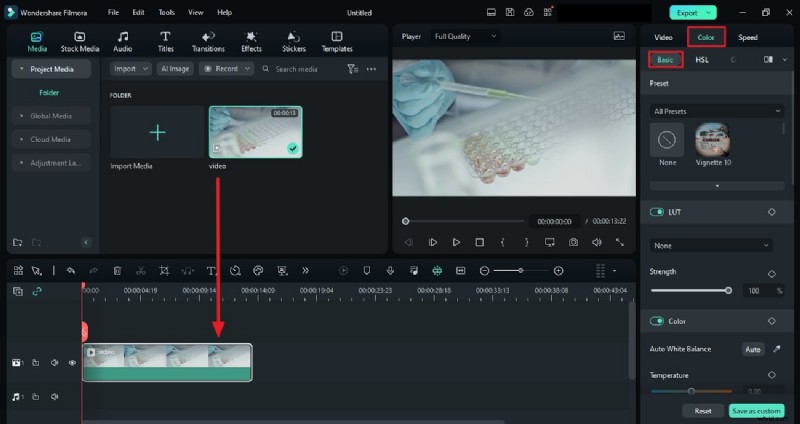
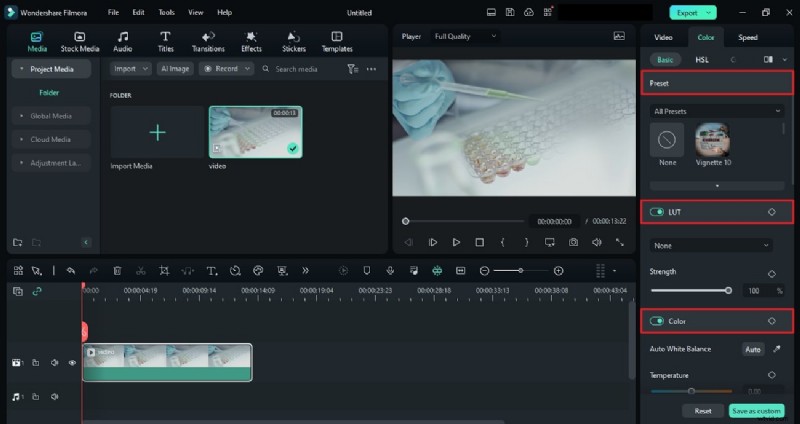
Arrastra y suelta tus videos en la línea de tiempo en la parte inferior de la pantalla. Haz clic en el vídeo en tu línea de tiempo. Esta acción hará que aparezca una nueva ventana en el lado derecho de la pantalla. Busque y haga clic en la opción "Color" dentro de esta ventana, seguida de la pestaña "Básico". Aquí encontrará los ajustes preestablecidos para la corrección de color.
Paso 3:Aplicar la corrección de color básica
Dentro de la pestaña "Básico", elige el ajuste preestablecido que deseas aplicar para la corrección de color de tu vídeo. Puedes agregar una LUT desde la misma pestaña si lo prefieres. Se pueden realizar más ajustes de color modificando las configuraciones de "Temperatura", "Tinte" y "Saturación".
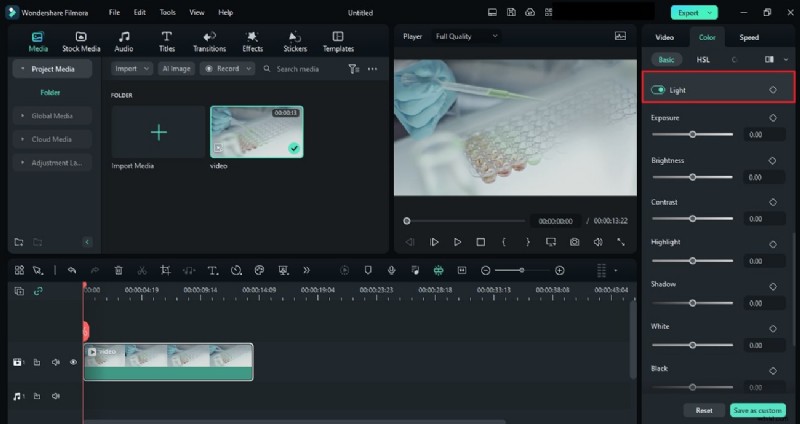
Paso 4:ajustar la configuración de la luz
En una pestaña similar, también puedes ajustar la configuración de "Luz" de tu video. Si su video está subexpuesto, aumente la "Exposición". Mover el control deslizante hacia la derecha también puede aumentar los niveles de "Contraste" y "Blanco".
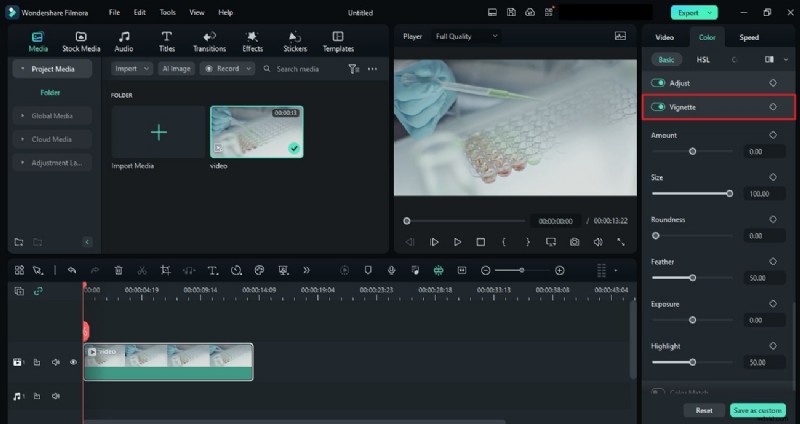
Paso 5Agregar viñeta
A continuación, agregue una viñeta a su video. Presione la opción "Viñeta" en la misma pestaña y ajuste su "Cantidad" usando el control deslizante. La configuración de Viñeta también le permite cambiar su "Resaltado", "Exposición" y "Pluma".
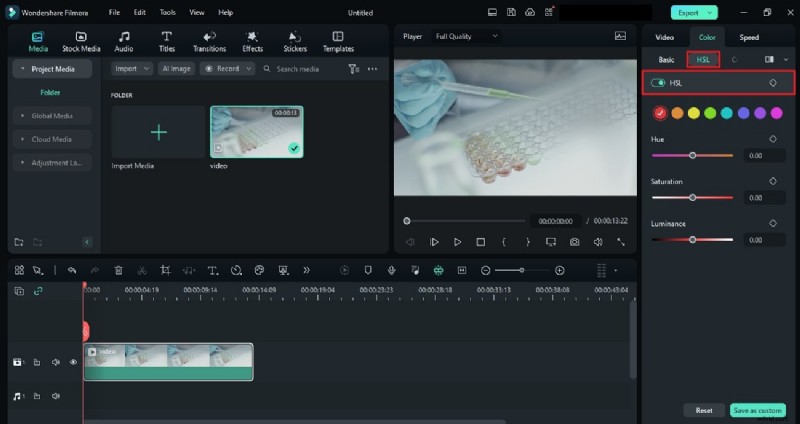
Paso 6:perfeccionar la configuración de HSL y curvas
En la sección "HSL", puedes modificar el "Tono", la "Saturación" y la "Luminancia" de tu video para un control preciso del color. La opción "Curvas" también te permite ajustar las curvas de rojo, verde y azul (RGB) para ajustar el equilibrio de color de tu vídeo. .
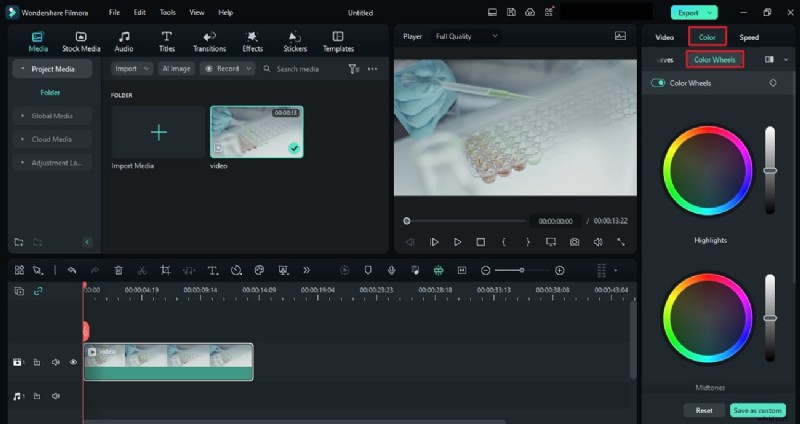
Paso 7:Equilibrar el color con ruedas de color
El panel "Ruedas de color" le permite corregir el color de su video ajustando sus "Reflejos", "Medios tonos" y "Sombras" usando un control deslizante. Esta herramienta te brinda mucho control sobre el equilibrio de color de tu vídeo. .
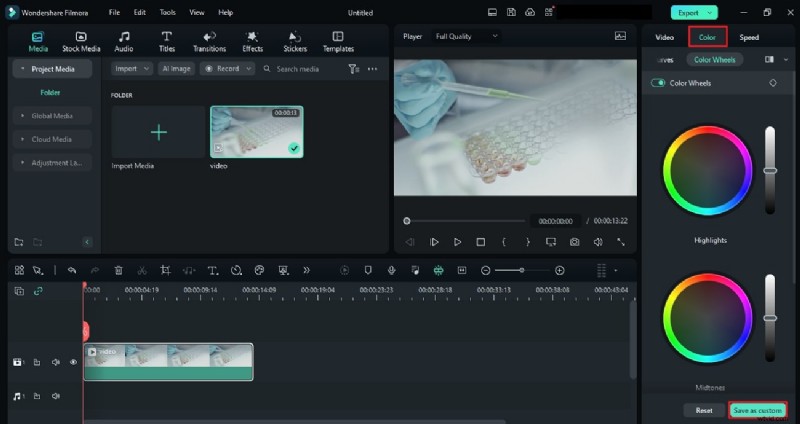
Paso 8:guarde su ajuste preestablecido personalizado
Una vez que esté satisfecho con su etalonaje de color , guarde su ajuste preestablecido para usarlo en el futuro. Haga clic en el botón "Guardar como personalizado", asigne un nombre a su ajuste preestablecido y presione el botón "Aceptar". Este paso te permite aplicar rápidamente tus correcciones de color personalizadas a otros vídeos.
Conclusión
En conclusión, es innegable que los vídeos subexpuestos pueden resultar problemáticos. Distorsionan la narrativa y roban la experiencia visual. Con los avances tecnológicos, es posible combatir la subexposición en la posproducción. Una de esas herramientas que puede ayudar en esta tarea es Wondershare Filmora. Esta herramienta puede aumentar brillo y contraste , revelando detalles ocultos.