

07 de noviembre de 2025 • Soluciones probadas
Las funciones de intercambio de rostros han ganado popularidad en plataformas de redes sociales como Snapchat, TikTok e Instagram. Ya sea que estés filmando una selfie rápida en tu iPhone o editando un video pulido en una PC, intercambiar caras o incluso cambiar de género puede agregar un toque divertido a tu contenido. En este artículo, te guiaré a través de tres métodos confiables:usar software de escritorio profesional (Wondershare Filmora), aplicaciones móviles y una herramienta en línea gratuita.
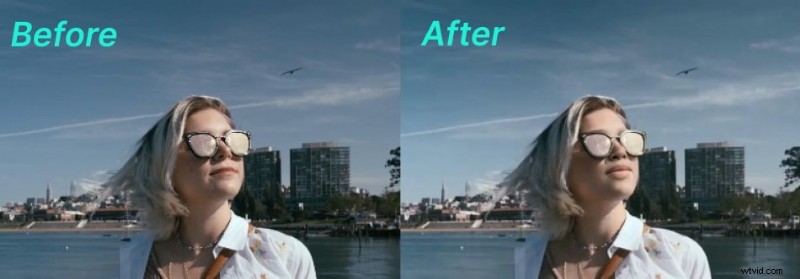
Parte 1:Reemplazar caras con software de edición de video de escritorio – Wondershare Filmora
Filmora ofrece una función Face-Off dedicada que detecta y superpone automáticamente una nueva cara sobre la original. El software también admite seguimiento de movimiento para reemplazos dinámicos y proporciona una biblioteca de ajustes preestablecidos de rostros listos para usar.
Mira el tutorial de Aaron sobre cómo intercambiar caras con Filmora para ver una demostración visual, luego descargue la versión de prueba gratuita para experimentar un reemplazo facial sin complicaciones hoy mismo.


Método 1:Intercambio rápido de enfrentamientos (3 sencillos pasos)
- Importa tus videoclips a Filmora.
- Aplica el efecto Cara a cara con un solo clic.
- Exporta el vídeo terminado.
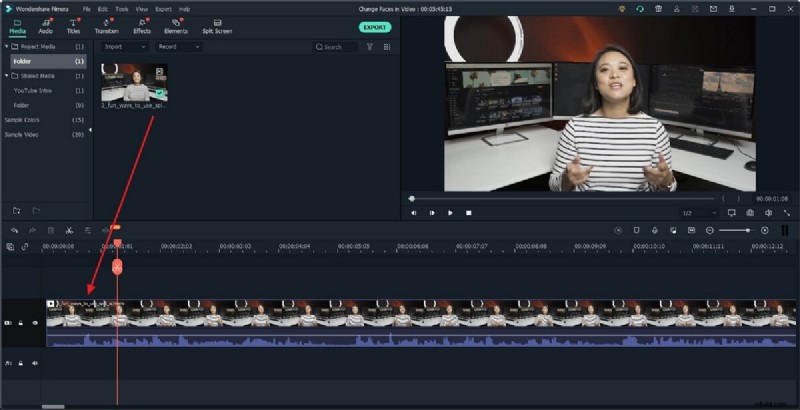
Paso 1:Importa tu vídeo
Filmora acepta prácticamente todos los formatos de vídeo, por lo que puedes arrastrar y soltar archivos directamente en la biblioteca multimedia o utilizar la función Importar. botón para navegar.
Una vez cargado, coloca tu clip en la línea de tiempo.
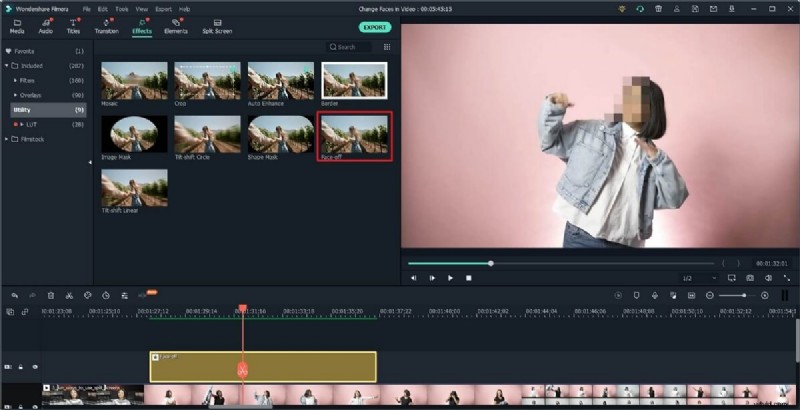
Paso 2:aplicar el efecto de enfrentamiento
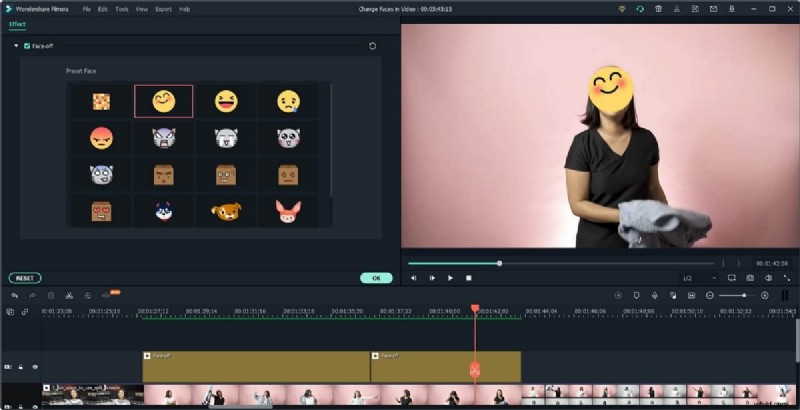
Seleccione el clip en la línea de tiempo, vaya a Efectos pestaña, elija Utilidad y arrastra el botón Cara‑Off efecto en la pista encima de tu vídeo. Ajuste la duración recortando el clip del efecto.
Haga doble clic en el efecto para abrir el panel de configuración, donde verá una variedad de ajustes preestablecidos de caras. Elige uno que coincida con el contexto y Filmora lo superpondrá automáticamente en las cabezas detectadas.
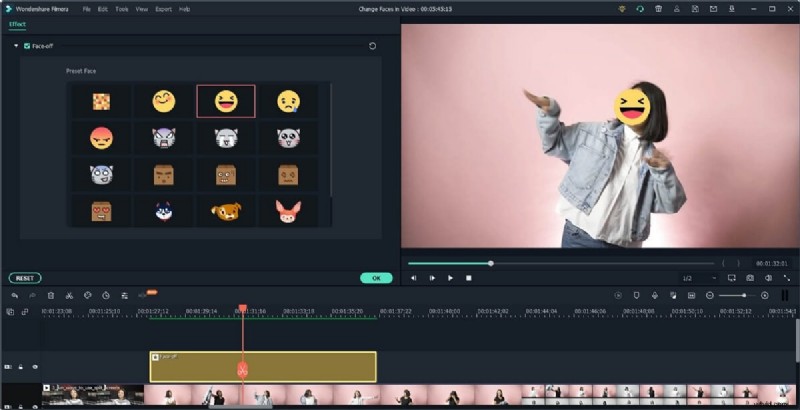
Consejo: Para un control preciso, divida su video en segmentos más pequeños y aplique múltiples capas de cara a cara si necesita diferentes caras.
Paso 3:exporta tu vídeo
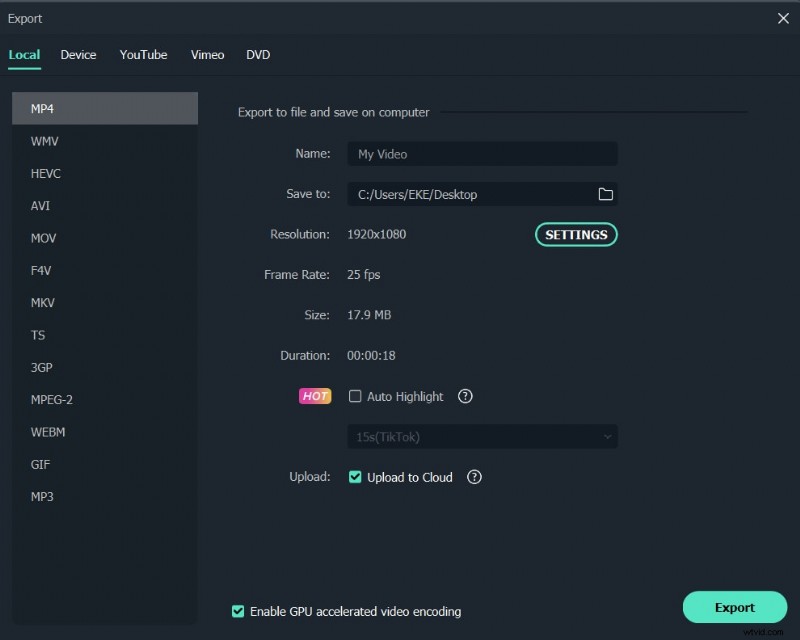
Haga clic en Exportar. y elija el formato deseado (MP4, AVI, MOV, etc.). Filmora también ofrece cargas directas a YouTube o grabación en DVD. Para reproducir en dispositivos móviles o consolas de juegos, utilice el Dispositivo ajustes preestablecidos.
Método 2:Reemplazo dinámico con seguimiento de movimiento
Desde la versión 10 en adelante, la herramienta de seguimiento de movimiento de Filmora te permite superponer cualquier imagen o video en una cara en movimiento, creando un intercambio fluido y realista.
- Sigue el movimiento de la cara.
- Adjunta la imagen elegida para seguir el movimiento.
Seguimiento del movimiento
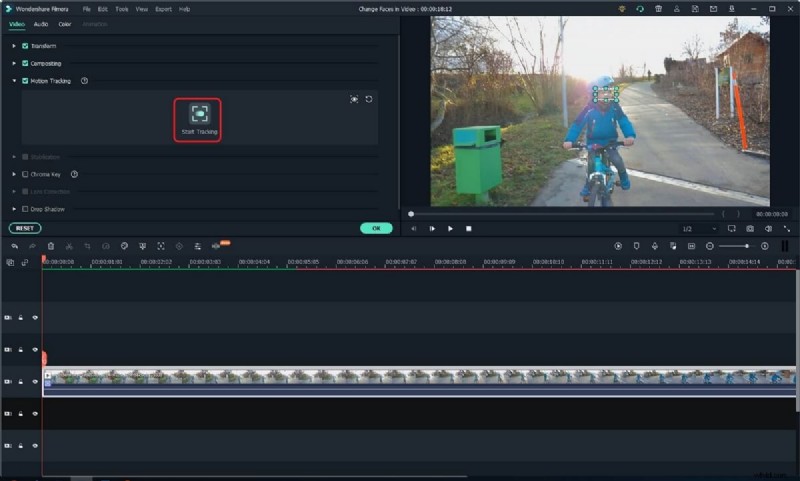
Haga doble clic en el clip y habilite Seguimiento de movimiento. y arrastra un cuadro alrededor de la cara. Presiona Iniciar seguimiento para capturar la trayectoria del movimiento.
Adjunte su imagen
Coloque la imagen de reemplazo en la pista encima de su video, ajuste el tamaño y la posición, luego seleccione la imagen en el menú desplegable de seguimiento de movimiento y confirme.
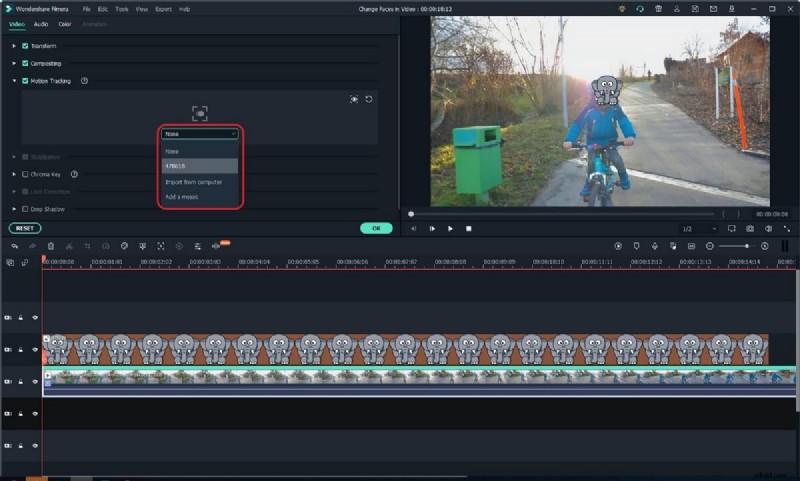
Reproduzca la línea de tiempo para verificar el intercambio y luego exporte como de costumbre.
Para obtener técnicas de seguimiento de movimiento más avanzadas, consulta Cómo hacer seguimiento de movimiento en Filmora . .

Bonificación: Detección automática de escenas de Filmora Puede dividir automáticamente un clip cada vez que se produce un cambio de escena, lo que facilita la localización de segmentos específicos. Haga clic con el botón derecho en un clip y seleccione Detección de escena. y haga clic en Detectar .
Parte 2:Reemplazo de rostro en dispositivos móviles con Wondershare Filmora
Método 1:Pantalla verde y clave de croma (Android e iOS)
Usar un fondo de pantalla verde o una técnica de clave cromática es una forma eficaz de intercambiar caras sobre la marcha. La aplicación móvil de Filmora te permite superponer una nueva cara en un clip grabado en tiempo real, ideal para contenido de formato corto en TikTok o Instagram.
Sigue el tutorial paso a paso a continuación y comparte tu creación al instante.
Método 2:Intercambio de caras con pegatinas (Android e iOS)
Las pegatinas ofrecen una alternativa divertida al reemplazo de caras. La función de seguimiento de la aplicación móvil garantiza que la pegatina siga el rostro del sujeto durante todo el clip.
- Crea un nuevo proyecto e importa tu vídeo.
- Selecciona una pegatina de la biblioteca.
- Habilite el seguimiento para fijar la pegatina en la cara.
Paso 1:Crear un nuevo proyecto e importe el metraje.
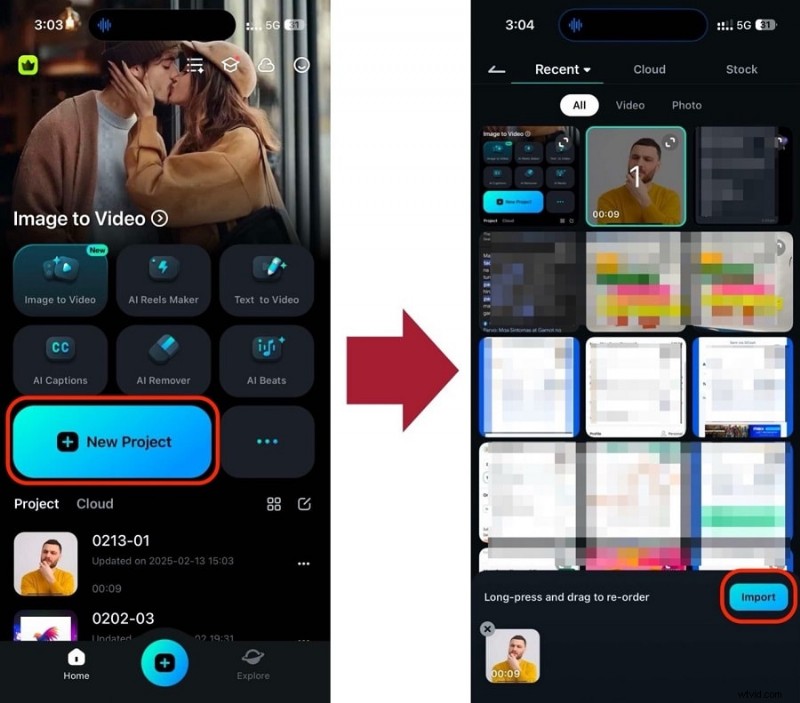
Paso 2:Elige una pegatina —busca en la biblioteca una mascarilla divertida u otro efecto.

Paso 3:Activar seguimiento para que la pegatina siga el movimiento de la cara.
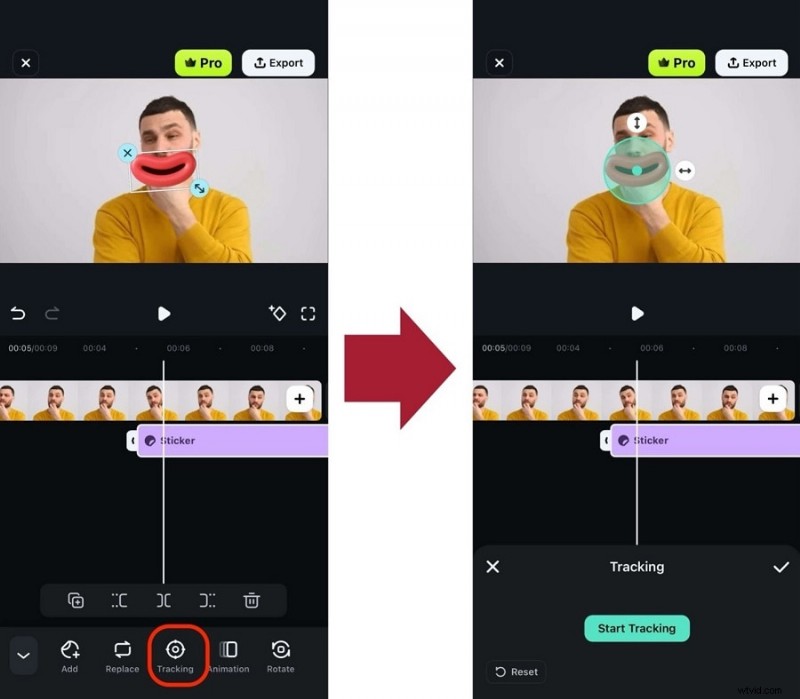
Con solo tres clics, puedes transformar un vídeo con stickers y disfrutar de la comodidad de la edición móvil.
Parte 3:Intercambio de rostros en línea gratuito – FaceHub
Para aquellos que prefieren una solución sin instalación, FaceHub ofrece una herramienta basada en web que utiliza IA para intercambiar caras en videoclips. Es sencillo e ideal para ediciones rápidas.
- Sube tu vídeo.
- Inicia el intercambio de caras.
- Descarga el clip terminado.
Paso 1:abre FaceHub en tu navegador, haz clic en Cambiar cara ahora y sube tu archivo.
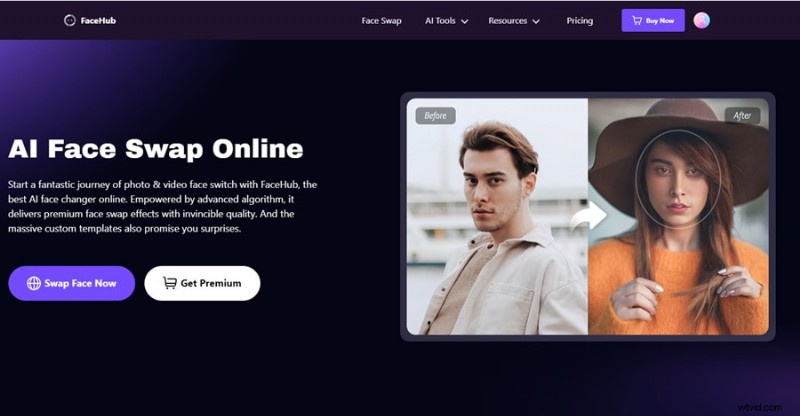
Paso 2:Después de cargar, seleccione una plantilla o elija manualmente las caras para intercambiar, luego presione Intercambiar .
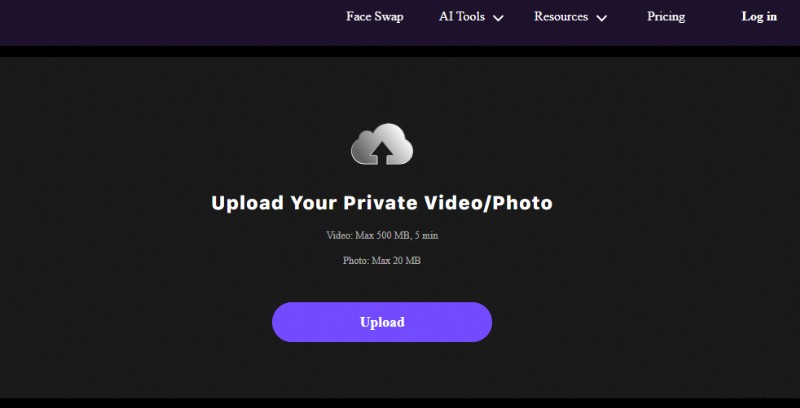
Paso 3:cuando se complete el procesamiento, haga clic en Descargar para guardar su vídeo y compartirlo en las redes sociales.
La IA de FaceHub garantiza un intercambio realista con el mínimo esfuerzo, lo que lo convierte en una excelente opción para usuarios ocasionales.
Preguntas frecuentes sobre el intercambio de caras en vídeos
- ¿Es seguro utilizar herramientas de intercambio de rostros en línea?
- ¿Puedo exportar mi vídeo de intercambio de caras en varios formatos?
- ¿Cuánto tiempo se tarda en intercambiar caras en un vídeo?
- ¿Es legal cambiar caras en vídeos?
Respuestas:
- Elija sitios acreditados con HTTPS y reseñas positivas para evitar malware.
- Sí, la mayoría de los editores admiten MP4, AVI, GIF y más.
- Los intercambios simples pueden tardar unos minutos; las ediciones complejas pueden llevar más tiempo.
- Obtenga siempre el permiso de las personas cuyos rostros utilice para respetar la privacidad y los derechos de autor.
Conclusión
Si bien los programas avanzados como After Effects o Sony Vegas Pro pueden ofrecer intercambios muy pulidos, Filmora ofrece una combinación equilibrada de potencia y simplicidad. Es perfecto tanto para aficionados como para profesionales. Descargue la versión de prueba gratuita, explore el conjunto completo de funciones y comience a intercambiar caras con confianza.
Liza Brown
Liza Brown es escritora y amante de todo lo relacionado con los vídeos.
Sigue a @Liza Brown