
¿Sabes lo que se necesita para crear videos que mantengan pegados a los espectadores? La respuesta está en una edición meticulosa. Un vídeo pulido puede convertir un momento simple en una experiencia inolvidable, dejando una impresión duradera. Una de las técnicas más cautivadoras de la caja de herramientas del editor es el efecto de cambio de inclinación .
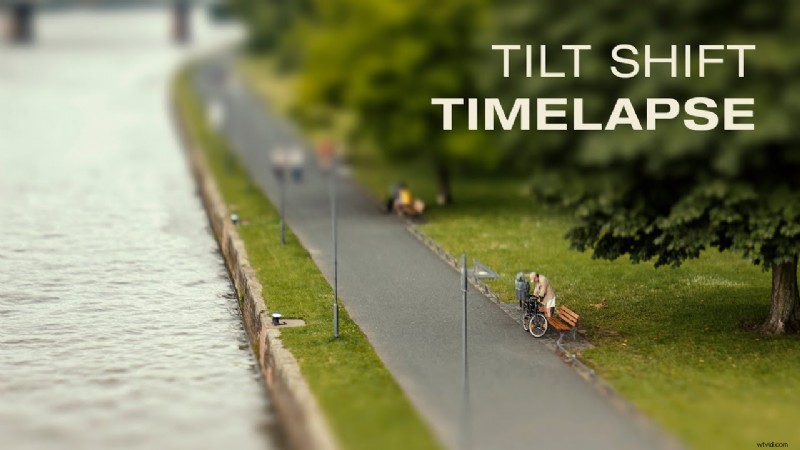
Al combinar cortes precisos, transiciones dinámicas y efectos bien pensados, puedes comunicar ideas complejas con claridad. Tilt-shift agrega una nueva perspectiva, enfocando un área específica mientras difumina suavemente el resto, creando una ilusión en miniatura, similar a un juguete, que puede entretener e inspirar.
En este artículo
- Parte 1:Cómo han evolucionado los editores de vídeo con el tiempo
- Parte 2:Qué es realmente el efecto Tilt‑Shift
- Parte 3:Wondershare Filmora:el editor apto para principiantes
- Parte 4:Creación de Tilt‑Shift en Adobe After Effects (avanzado)
- Conclusión
Wondershare Filmora

Parte 1:Cómo han evolucionado los editores de vídeo con el tiempo
Los editores modernos son mucho más que simples herramientas de corte; Son poderosas suites creativas que agilizan cada paso de la producción. Las mejoras clave incluyen:
1. Interfaz de usuario intuitiva
Las líneas de tiempo de arrastrar y soltar, los menús contextuales y los comentarios visuales hacen que la edición sea accesible para los principiantes y, al mismo tiempo, ofrece profundidad para los profesionales.
2. Edición y vista previa en tiempo real
La reproducción instantánea de las ediciones elimina la renderización que requiere mucho tiempo, lo que acelera el flujo de trabajo y permite realizar ajustes sobre la marcha.
3. Herramientas y efectos avanzados
La gradación de color de alta calidad, el seguimiento de movimiento, las capas 3D y la mezcla de audio sofisticada permiten a los creadores producir resultados con calidad de estudio.
4. Compatibilidad con alta resolución y multiformato
La compatibilidad nativa con códecs 4K, 8K y de amplio rango garantiza que puedas editar el metraje más reciente sin compromisos.
5. Colaboración e integración en la nube
Los proyectos compartidos, el control de versiones y el almacenamiento en la nube hacen que los flujos de trabajo del equipo sean fluidos, independientemente de la ubicación.
Parte 2:Qué es realmente el efecto Tilt‑Shift
El efecto de cambio de inclinación simula una profundidad de campo reducida, lo que produce una estética en miniatura al desenfocar selectivamente partes de un encuadre y al mismo tiempo mantener nítida el área de enfoque. Originalmente logrado con una lente especializada en fotografía, ahora es un elemento básico en la edición de video por su calidad divertida y onírica.
Los casos de uso típicos incluyen tomas arquitectónicas, paisajes urbanos bulliciosos, videos musicales y escenas narrativas que se benefician de un toque caprichoso.
Parte 3:Wondershare Filmora:el editor apto para principiantes
Filmora ofrece un camino sencillo para agregar cambio de inclinación. Siga estos pasos concisos:
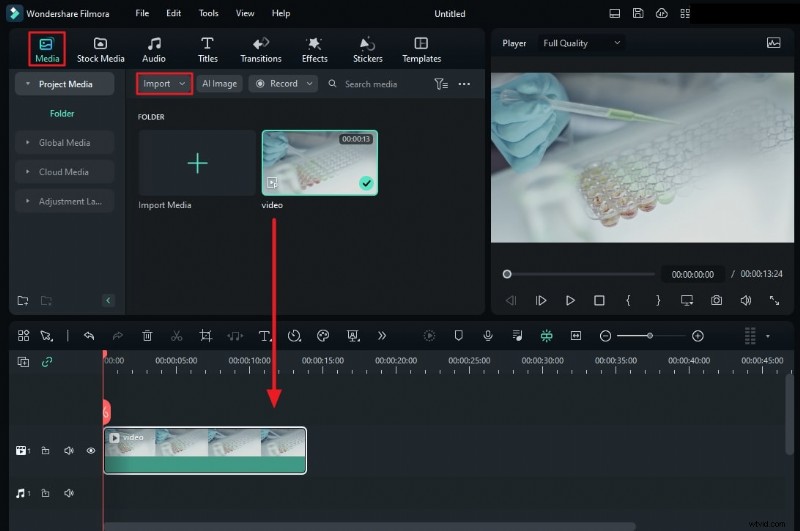
Paso 1:iniciar un nuevo proyecto
Abre Filmora, crea un nuevo proyecto e importa tu clip. Arrastra el archivo a la línea de tiempo.
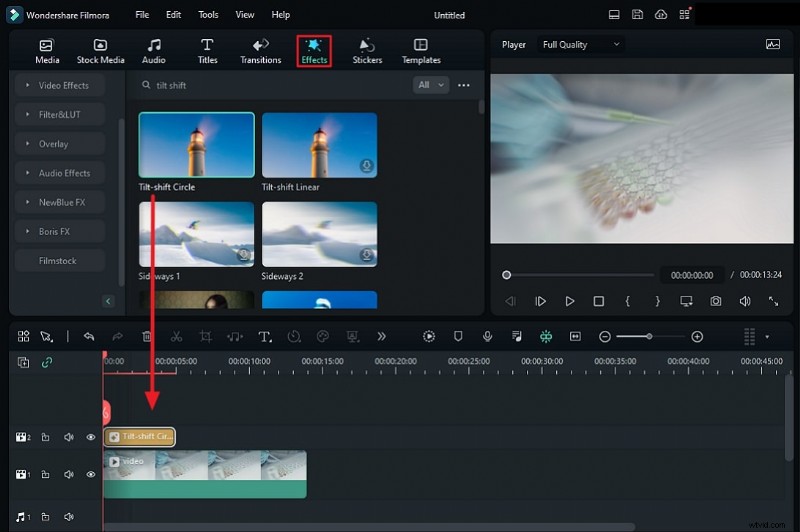
Paso 2:localizar el efecto
Busque "Tilt-Shift" en el panel Efectos. Haga doble clic para obtener una vista previa y elegir el estilo que se adapte a su visión.
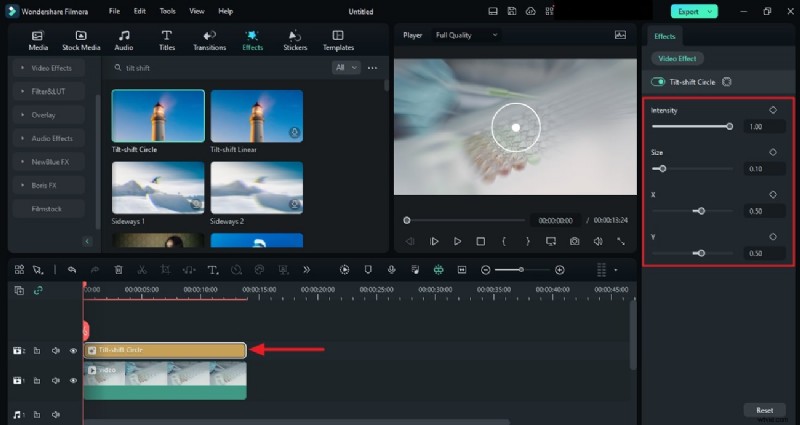
Paso 3:Aplicar y ajustar
Arrastre el efecto a su clip, haga coincidir la duración y haga doble clic en la capa del efecto para abrir la ventana de ajuste. Modifique las escalas de Intensidad, Tamaño y X/Y para posicionar la zona focal. Ahorre cuando esté satisfecho.
Parte 4:Creación de Tilt‑Shift en Adobe After Effects (avanzado)
Para quienes buscan un control granular, After Effects ofrece un flujo de trabajo sólido. A continuación se muestra una guía paso a paso; tenga en cuenta que requiere estar familiarizado con las capas y los fotogramas clave.
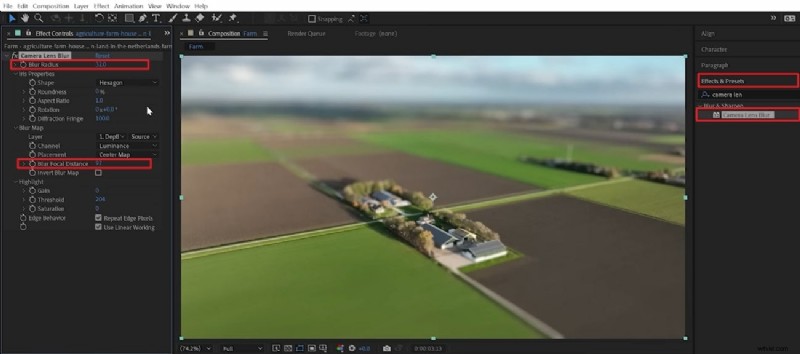
Paso 1:Importar y aplicar desenfoque de lente de cámara
Cargue su metraje y luego agregue el efecto "Desenfoque de lente de cámara". Aumente el radio de desenfoque y establezca la distancia focal de desenfoque para apuntar al plano de enfoque deseado.
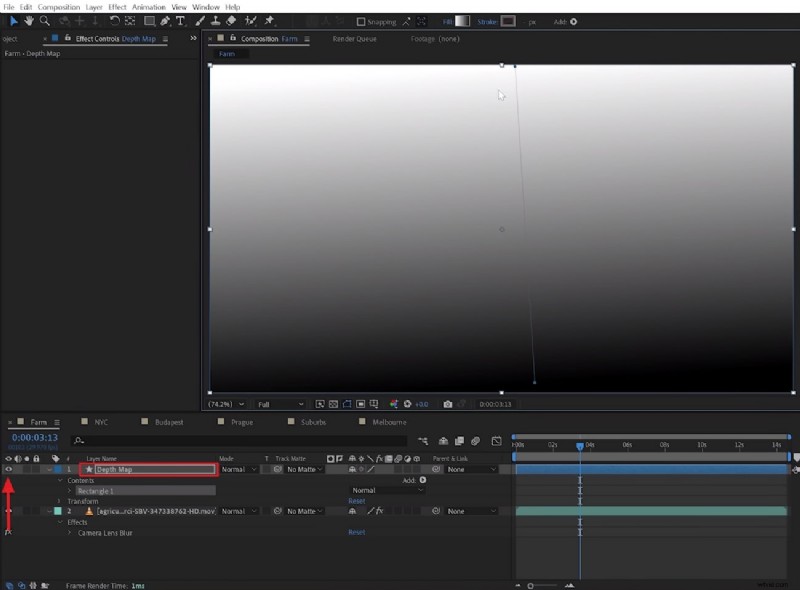
Paso 2:crear un mapa de profundidad
Muestre el mapa de profundidad, use los controles de degradado para alinear un degradado lineal con el horizonte y dé forma a la máscara con la herramienta Pluma.
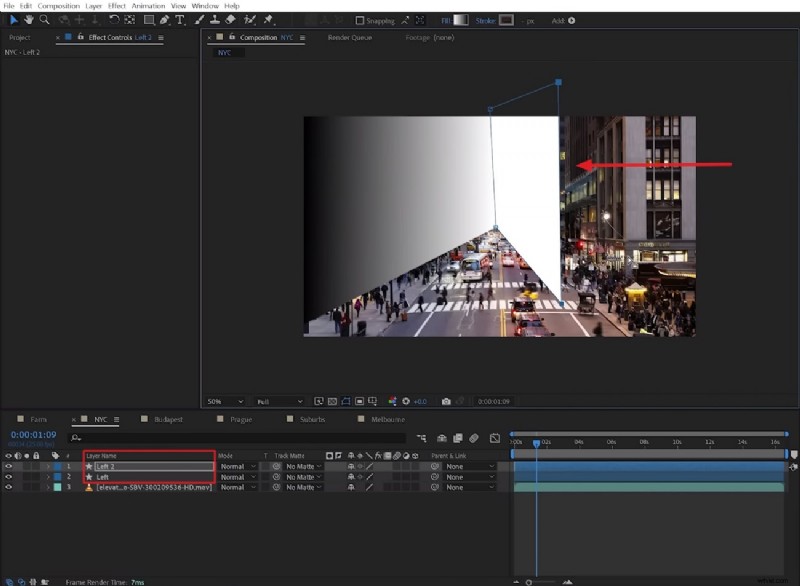
Paso 3:duplicar y perfeccionar la máscara
Duplique la forma en todo el marco, ajuste los puntos de anclaje y cambie el nombre de las capas para mayor claridad. Coloque el ajuste preestablecido debajo de su metraje y oculte la capa para mantener limpia la línea de tiempo.
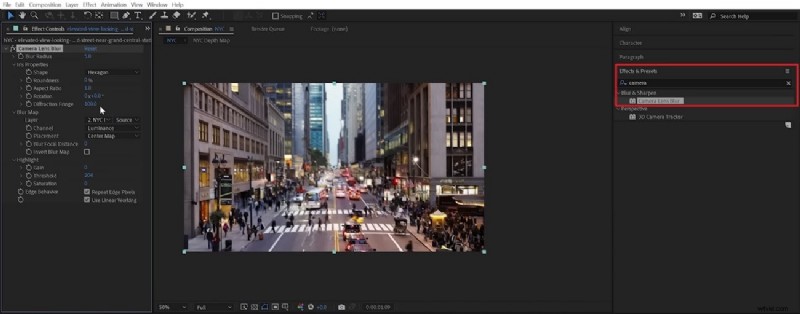
Paso 4:Finaliza el mapa de desenfoque
Asigne el mapa de profundidad personalizado a la fuente del mapa de desenfoque en Camera Lens Blur. Modifique parámetros adicionales para obtener la profundidad de campo deseada.
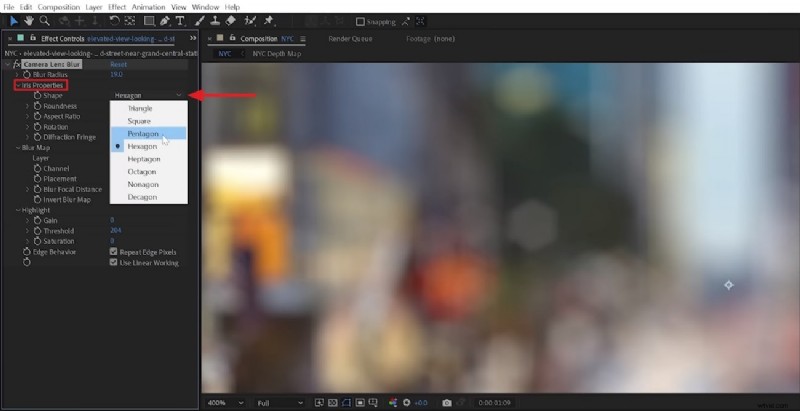
Paso 5:ajustar la forma del bokeh (opcional)
Dentro del efecto, modifique la “Forma” de las Propiedades del iris para que coincida con su visión creativa.
Paso 6:gradación de color y exportación
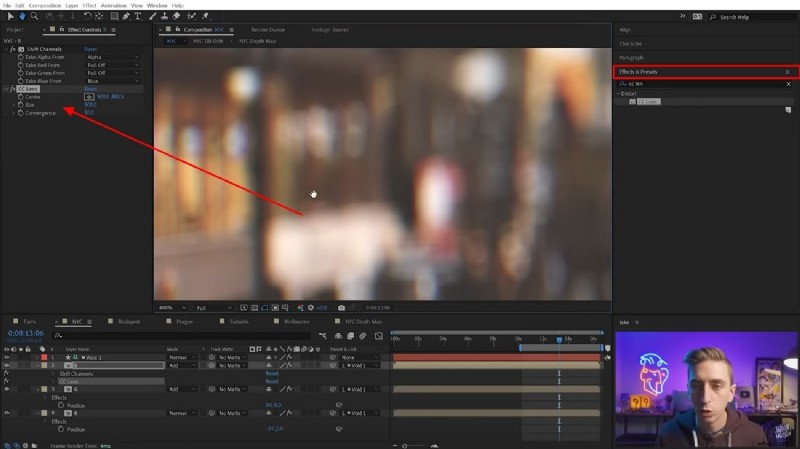
Añade un efecto de gradación de color, elige un ajuste preestablecido o crea tu propia apariencia y luego renderiza la composición final.
Conclusión
Elevar el impacto visual de un vídeo es tanto un arte como una habilidad técnica. Tilt-shift ofrece una apariencia distintiva y atractiva que puede transformar imágenes comunes en algo memorable. Ya seas un principiante en Filmora o un editor avanzado en After Effects, dominar este efecto puede diferenciar tu trabajo. Empiece a experimentar hoy y observe cómo sus historias adquieren un estilo fresco y en miniatura.