
Exportación realizada. Cierro el editor de fotos, estiro las piernas y tomo un café antes de volver a sentarme frente al Mac. Este es el punto en el que cambio del modo creativo al modo de productividad, y es entonces cuando me apoyo en las aplicaciones integradas de Mac. Ser fotógrafo profesional no se trata sólo de tomar fotografías y publicarlas en línea. También se trata de mantenerme organizado y eficiente entre bastidores, para tener tiempo de salir y disparar.
Me gusta mantener las cosas simples cuando trabajo. Si mi espacio de trabajo está lleno de cosas que no necesito, pierdo la concentración rápidamente. Esto se aplica tanto a mi escritorio real como a mis aplicaciones de Mac. Quiero un espacio donde pueda ser creativo, tomar notas, trabajar rápidamente y acceder a las herramientas que necesito sin tener que buscar. Estas son las aplicaciones integradas de Mac en las que confío para mantenerme productivo durante el día.
Notas
Para mí, la productividad siempre comienza con descubrir qué es lo que realmente hay que hacer. Aquí es donde más me cuesta:tratar de mantener mis notas simples, pero aun así reunir todos los detalles que necesito para cada tarea.
En el pasado, me sentí tentado por herramientas en línea todo en uno que prometen hacer de todo:documentos, listas de tareas pendientes, notas, hojas de cálculo, imágenes, paneles de estado de ánimo, lo que sea. Pero siempre termino volviendo a lo que es simple y realmente funciona. Una buena integración de aplicaciones vale más que un montón de funciones sofisticadas. Y si ya está en Mac, mejor aún. Ahí es donde entra en juego la aplicación Notas.
Agregar un montón de información o recibir recordatorios sobre tareas que no puedo terminar no me ayuda en absoluto. En todo caso, simplemente me hace sentir más atrasado.
Lo único que realmente quiero es darle un título a cada tarea pendiente, anotar algunos detalles y dividirla en pasos más pequeños si es necesario.
En realidad, las notificaciones son solo una forma elegante de decirme que estoy atrasado, cuando el verdadero problema es ser demasiado optimista cuando planifico.
(Si no tienes recordatorios, comparte esa nota específica con la aplicación de recordatorios integrada de Apple. Haz doble clic en el recordatorio y se abrirá la aplicación Notas en esa nota).
Pero mientras abro Notas, sé lo que tengo pendiente ese día.
Pero tengo que mantener mis notas organizadas en carpetas. Es fácil filtrar por carpeta o por lo que he adjuntado a una nota.
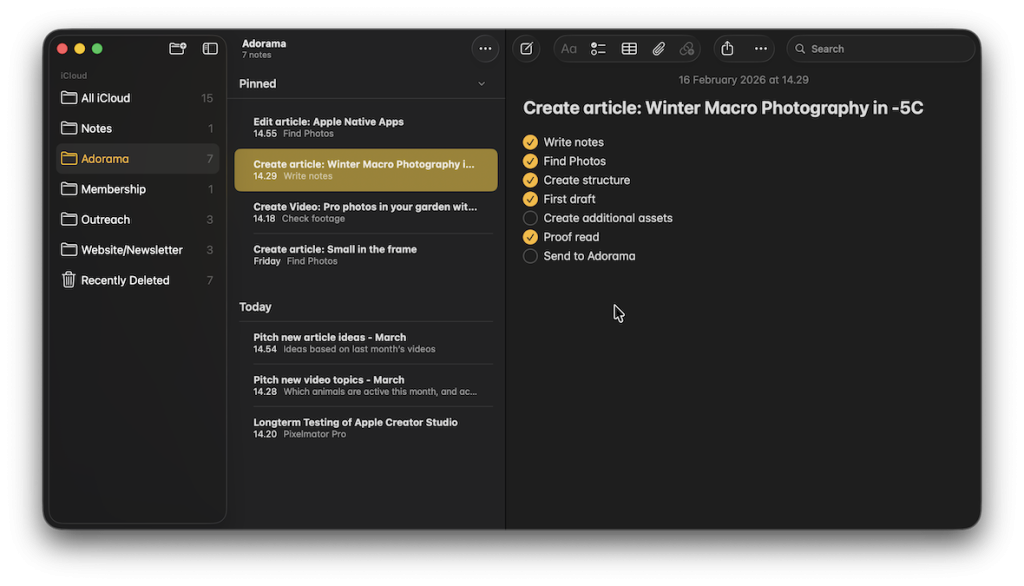
Si necesito recopilar algo más que texto, puedo agregar fotos, escanear un documento o incluso dibujar algo directamente en la aplicación.
Escritorio y en el campo
En el escritorio, si hago clic para agregar una foto, la cámara de mi teléfono aparece para que pueda tomar una foto y aparece directamente en mis notas.
Cuando estoy en el campo o deambulo con mi cámara, a menudo se me ocurren ideas que quiero anotar. Dado que Notes ya está en mi iPhone, es fácil agregar algo sobre la marcha, sabiendo que se sincroniza instantáneamente con la aplicación de escritorio.
Es simple y ordenado, pero puede hacer todo lo que necesito.
Búsqueda destacada
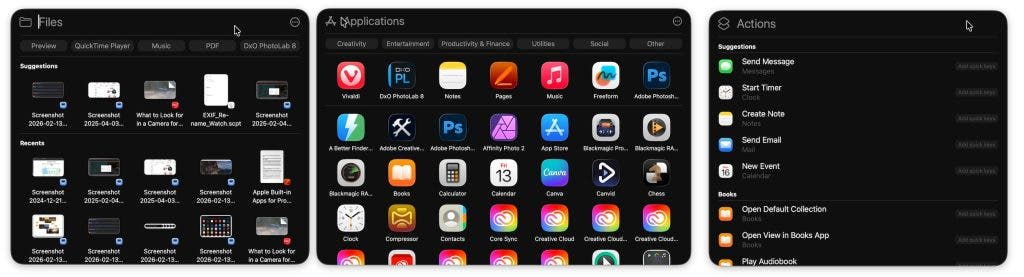
Pasar todo el día frente a la computadora puede desgastar mucho la mano del mouse. Pero si mantengo los dedos en el teclado, puedo acceder a casi cualquier cosa en mi Mac mucho más rápido que haciendo clic en carpetas y aplicaciones.
CMD + Espacio abre la búsqueda de Spotlight. Simplemente escribo algunas palabras clave y presiono Enter, y estoy donde necesito estar:archivos, aplicaciones e incluso sitios web.

Spotlight no solo mira los nombres de los archivos:verifica los metadatos e incluso el contenido dentro de los archivos. Si escribo el nombre de una aplicación y presiono TAB, puedo buscar archivos relacionados con esa aplicación, como documentos o fotos.
Atajos
Otra útil aplicación integrada es Shortcuts. Como sugiere el nombre, te permite crear accesos directos para casi cualquier cosa.
Puedes mantenerlo simple y configurar un acceso directo para agregar una nueva nota desde cualquier lugar de la Mac, simplemente presionando una combinación de teclas.
Los atajos son fáciles de pasar por alto, pero la verdadera magia está en agrupar tareas. Por ejemplo, hice un acceso directo preparándome para subir fotos a mi sitio web.
Cuando presiono Control+Opción+Comando+W, esto es lo que sucede:
- El brillo de la pantalla llega al 85% (lo cual es útil, ya que los niños a veces se meten con él mientras miran Netflix).
- DXO PhotoLab 8 se abre para editar fotos,
- El navegador Vivaldi se abre, encuentra mi sitio web y me registra en Squarespace para que esté listo para trabajar.
- La aplicación de música se inicia, selecciona la lista de reproducción Lo-fi Chill y presiona reproducir para entrar en la zona.
- El modo de concentración cambia a No molestar en todos mis dispositivos.
Con un atajo de teclado, estoy listo para sumergirme en la edición.
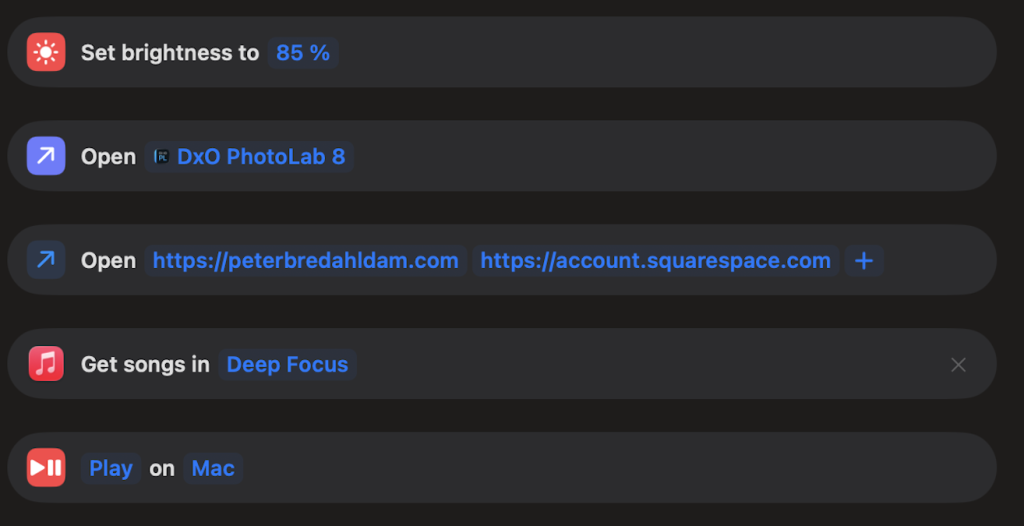
Tengo otro atajo para escribir artículos (abre Notas y Páginas en lugar de mi sitio web) y otro para editar videos.
Hace que sea mucho más fácil comenzar en lugar de desviarse. ¿También olvidas tus tareas pendientes cada vez que abres un navegador? Lo sé.
AppleScript
Si desea profundizar en la automatización en Mac, AppleScript es una herramienta poderosa. No te preocupes, no es necesario ser un experto en codificación.
Normalmente no dependo de la IA; sin embargo, cuando se trata de codificación, haré una excepción. Simplemente le digo a Google Gemini lo que quiero y me arroja un script que puedo copiar y pegar en AppleScript. Si no funciona, copio el mensaje de error nuevamente y dejo que la IA lo solucione.
Una forma de utilizar AppleScript es cambiar el tamaño de las fotos de una carpeta de vigilancia específica, para que estén listas para mi sitio web. Incluso puedes hacer que AppleScript cambie el nombre de tus archivos para incluir información Exif como lente, velocidad de obturación, apertura e ISO, si lo deseas.
Sin embargo, mantengamos el ejemplo simple (simplemente cambiemos el tamaño de las imágenes) y veamos si podemos lograr un poco de magia de automatización.
No he tenido ningún problema con los guiones hasta ahora, pero sólo un aviso:no puedo asumir la responsabilidad si algo sale mal. Cuando cambia el nombre o el tamaño de los archivos automáticamente, puede estropear los nombres de los archivos o sobrescribir los originales. Asegúrese de utilizar una carpeta separada y copiar los archivos en ella. NO utilice su carpeta de imágenes estándar ni mueva sus originales a la carpeta, ya que cambiará el tamaño de todas sus fotos. El siguiente código en realidad cambia el tamaño de una copia de la imagen y mueve el original a una carpeta de archivo.
Código
Abra AppleScript y pegue este código en un script:
[Inicio del guión]
en agregar elementos de carpeta a esta_carpeta después de recibir elementos_agregados
conjunto nombre de carpeta redimensionado a “Redimensionado_1920px”
conjunto nombre de carpeta de archivo a “Archivo_Originales”
conjunto ancho objetivo a 1920
conjunto rutafuente a ruta POSIX de esta_carpeta
conjunto ruta redimensionada a rutafuente y nombre de carpeta redimensionado y “/”
conjunto ruta del archivo a rutafuente y nombre de carpeta de archivo y “/”
—Crear carpetas
hacer script de shell “mkdir -p ” y forma citada de ruta redimensionada
hacer script de shell “mkdir -p ” y forma citada de rutaarchivo
repetir con un artículo en elementos_añadidos
conjunto ruta del elemento a ruta POSIX de un artículo
—Utilice un comando de shell para comprobar si es un archivo (omite carpetas)
conjunto es archivo a ( hacer script de shell “[ -f ” y forma citada de itemPath &” ] &&echo \”true\” || echo \”false\””)
si es archivo es “verdadero” entonces
probar
—SIPS es mucho más sólido que Image Events
— Cambia el tamaño manteniendo la relación de aspecto automáticamente
hacer script de shell “sips –resampleWidth ” &targetWidth &” ” &forma citada de itemPath &” –out ” &formulario citado de (ruta redimensionada &(nombre de ( información para un artículo)))
— Mover el original al archivo usando Shell (más rápido que Finder)
hacer script de shell “mv ” y formulario citado de itemPath &" " y formulario citado de rutaarchivo
en error mensaje de error
registro mensaje de error
fin probar
fin si
fin repetir
fin agregar elementos de carpeta a
[Fin del guión]
Ahora, todo lo que necesita hacer es configurar una carpeta de vigilancia y probarla.
Cómo configurarlo (paso a paso):
- Guardar el guión En Script Editor, vaya a Archivo> Guardar. Presione Cmd + Shift + G y pegue esta ruta:~/Library/Scripts/Folder Action Scripts/Nota:Si la carpeta “Folder Action Scripts” no existe, créela dentro de “Scripts”. Guarde el archivo como “Resize.scpt”.
- Adjuntar a su carpeta Abra Finder y busque la carpeta que desea usar como su "Carpeta de vigilancia". Haga clic con el botón derecho en esa carpeta. Vaya a Servicios (o Acciones rápidas)> Configuración de acciones de carpeta... Si aparece una lista, seleccione "Redimensionar.scpt" y haga clic en Adjuntar. Asegúrese de que la casilla de verificación "Habilitar acciones de carpeta" en la parte superior izquierda esté marcada.
- Pruébalo Tome una foto (JPEG o PNG) y arrástrela a esa carpeta.
En unos segundos, los archivos deberían comenzar a cambiar de tamaño; la versión redimensionada terminará en una carpeta y el original se moverá a una carpeta de archivo, lo que hará que la carpeta de vigilancia sea agradable y ordenada.
Si tienes una tarea que te consume tiempo, vale la pena ver si tu Mac puede hacerlo por ti.
Forma libre
No todo lo que hago se trata de ser eficaz y productivo.
A veces solo necesito ordenar mis pensamientos de una manera más creativa o intentar capturar un determinado estado de ánimo o sentimiento.
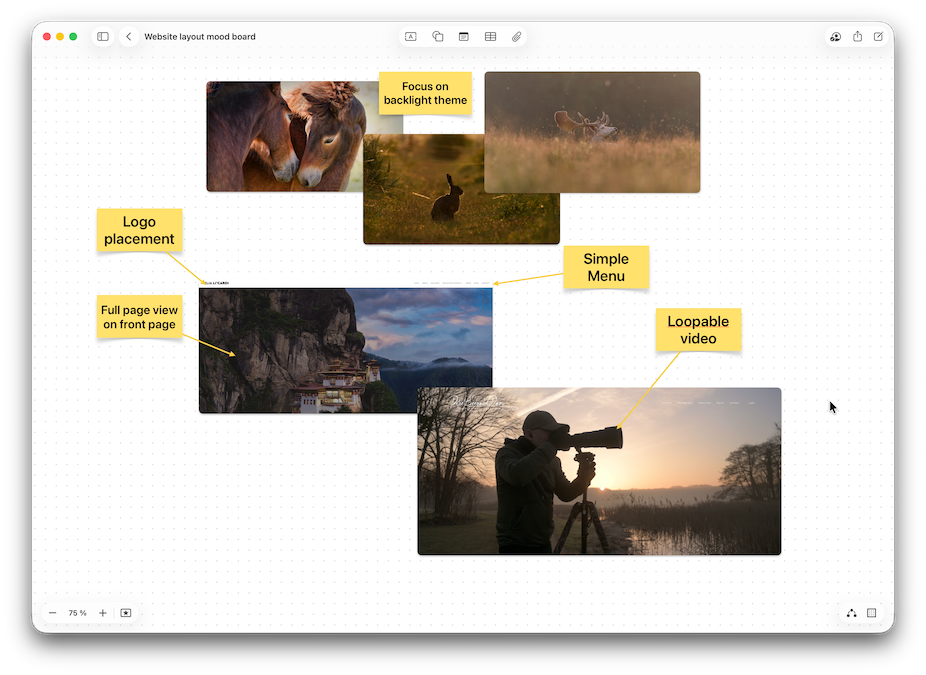
En este momento, estoy pensando en ideas para un nuevo diseño de sitio web y, como solía decir Apple, existe una aplicación para eso.
Freeform me ofrece un lienzo enorme para recopilar ideas o inspiración en un solo lugar, de modo que pueda limitar las cosas o crear un ambiente. Es una excelente manera de hacer que las ideas abstractas sean más concretas. Una vez que tengo todo en el tablero, puedo empezar a organizar y preparar las cosas para entregárselas al diseñador.
No olvides el paquete gratuito de Office preinstalado en tu Mac
Si eres nuevo en Mac, es posible que no te des cuenta de que ya tienes instalada una suite ofimática bastante potente y que es gratuita.
Obtienes Pages (para escribir), Numbers (para hojas de cálculo) y Keynote (para presentaciones). Funcionan bien juntos en Mac e iOS. El único inconveniente es que compartir con usuarios de Microsoft Office puede resultar un poco complicado. Funciona, pero no es tan sencillo como permanecer dentro del ecosistema de Apple.
Dejando de lado por un momento el lado creativo de la fotografía profesional, gran parte del éxito depende de lo organizado y productivo que seas. Para todo el trabajo detrás de escena, las aplicaciones Mac integradas de Apple son de gran ayuda. Algunos son tan intuitivos que puedes simplemente hacer clic y descubrirlos. Otros, como AppleScript, requieren un poco más de esfuerzo, por lo que vale la pena sopesar los pros y los contras.
Como me distraigo con bastante facilidad, realmente aprecio lo simples que son estas aplicaciones para Mac. Sus interfaces limpias me ayudan a mantenerme concentrado y productivo y, con el tiempo, eso marca una gran diferencia.

Presa de Peter
Peter Dam es un fotógrafo de naturaleza profesional con más de 10 años de experiencia en fotografía de naturaleza, fotografía corporativa y videografía. Comparte una amplia gama de consejos e historias sobre fotografía de naturaleza en su sitio web y en su canal de YouTube.