
Generalmente se evita la distorsión en las grabaciones de voz porque degrada la claridad y la comodidad. Sin embargo, la distorsión deliberada puede agregar carácter a proyectos específicos:paisajes sonoros retro, audio estilo meme o efectos de señal de baja fidelidad que requieren un sonido áspero y malo.
Adobe Audition proporciona varios métodos para crear distorsión controlada:el complemento Distortion integrado, configuraciones de exportación de frecuencia de muestreo y profundidad de bits baja, y recorte de audio intencional.
Aplicar el complemento de distorsión
Vaya a Efectos ► Especial ► Distorsión. El complemento está basado en ejes, donde el eje X representa el nivel de entrada y el eje Y representa el nivel de salida. Para maximizar la distorsión, mueva las curvas verde y roja a la parte superior del gráfico, lo que produce el resultado más alto para cada valor de entrada y crea la mayor relación entrada-salida.
De forma predeterminada, el rango de dB está establecido en –60 dB. Aumentar el rango a –120 dB le brinda acceso a un espectro más amplio de distorsión.
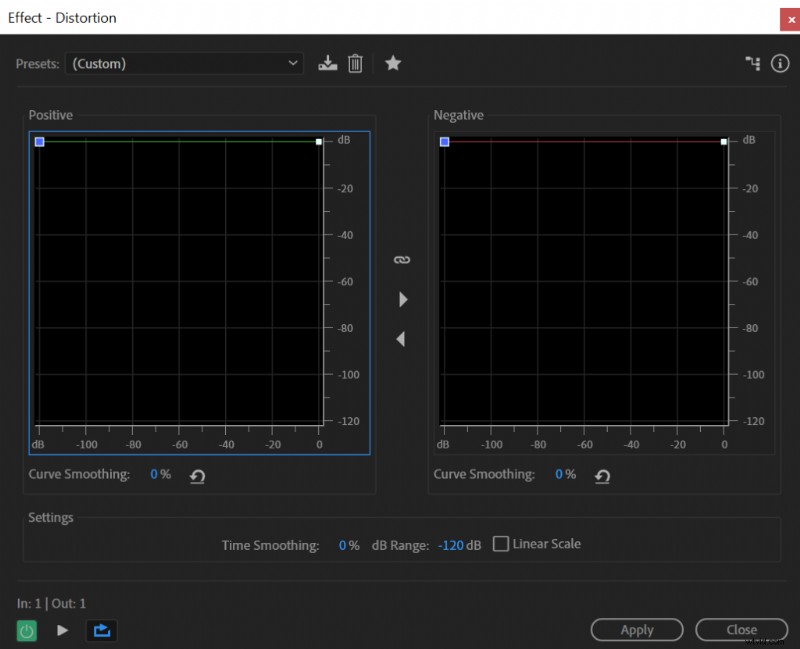
Ajustar las curvas debajo de la línea diagonal predeterminada produce una distorsión más sutil, mientras que moverlas por encima produce un efecto más fuerte.
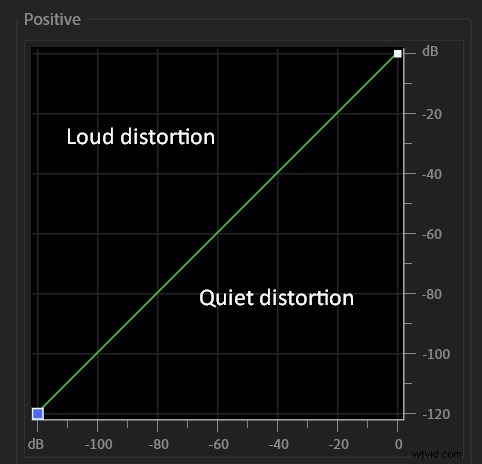
Si bien el complemento Distorsión puede emular el fuerte recorte que ocurre cuando se sobrecarga un micrófono, una cantidad moderada de distorsión puede darle a su mezcla el carácter de una transmisión de radio o un equipo de audio antiguo.
Audio normal
Ligera distorsión (preajuste de piel de serpiente)
Máxima distorsión (baja el volumen del audio antes de escuchar)
Simulación de grabación de baja calidad reduciendo la profundidad de bits y la frecuencia de muestreo
Durante la conversión digital, la frecuencia de muestreo determina cuántas veces por segundo se captura el audio y la profundidad de bits dicta el detalle de cada muestra. Los valores más altos producen grabaciones más limpias, mientras que los valores más bajos imitan equipos más antiguos y de menor fidelidad.
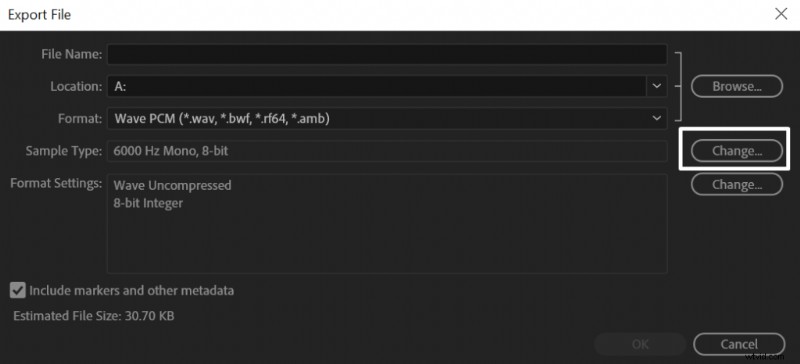
En Adobe Audition puede configurar la frecuencia de muestreo de exportación y la profundidad de bits para emular un dispositivo de grabación antiguo. Reducir estos parámetros le dará a tu pista una textura nostálgica y distorsionada.
Audio normal
Frecuencia de muestreo de 6000 Hz, audio con profundidad de bits de 8 bits
Crear distorsión mediante recorte de audio
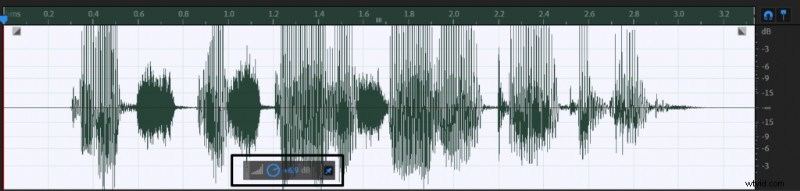
El recorte se produce cuando la señal de audio supera los 0 dB durante la grabación o cuando aumenta el nivel más allá de 0 dB en la fase de edición. Superar este umbral trunca la forma de onda, produciendo un tono metálico áspero. Cuanto más superes los 0 dB, más pronunciada será la distorsión.
En Adobe Audition puede activar el recorte utilizando el efecto Amplificar. Una vez que la forma de onda supera los 0 dB, la información se pierde y la distorsión inducida por el clip se vuelve evidente.
Audio normal
Recorte de audio