
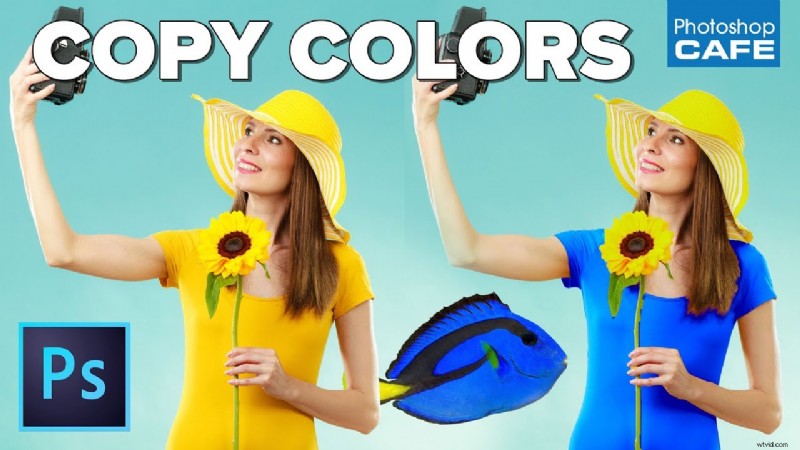
En este vídeo, Colin Smith de PhotoshopCAFE muestra un método sencillo para copiar los colores de una imagen en otra y hacerlo de forma que se conserven las luces y las sombras de la imagen original, haciendo que el resultado parezca extremadamente realista.
Cambio de color realista
Cambiar el color de un objeto en Photoshop, especialmente con las herramientas de selección de sujetos basadas en IA más recientes, no es difícil. Sin embargo, los problemas comienzan cuando desea copiar un color de una imagen y usarlo en otra imagen de manera que conserve las luces y las sombras del sujeto.
Smith tiene una técnica simple que te ayudará a lograrlo en Photoshop y es muy rápida de usar. Comenzamos con la imagen de la que queremos probar el nuevo color. Podemos utilizar una de las herramientas de selección y marcar el color que queramos.
Después de colocar su selección en la primera imagen, vaya a la imagen que desea cambiar y vaya a seleccionar>gama de colores y esto le dará una selección basada en el color. En blanco estarán las zonas que estén seleccionadas y en negro las que no estén seleccionadas. Utilice el cuentagotas más y menos para asegurarse de que está seleccionando las áreas correctas y haga clic en Aceptar y corrija la selección si es necesario con cualquiera de las otras herramientas de selección.
Un paso muy importante (y verás por qué en un segundo) antes de copiar el color es crear una capa a partir de la selección, así que usa Ctrl J y crea una nueva capa.
Ahora es el momento de copiar el color de la primera imagen a la selección de la segunda imagen que acabamos de hacer. Vaya a imagen>ajustes>coincidir color. Aquí tenemos la opción de elegir una fuente diferente para el color y aquí podemos elegir la otra imagen como fuente.
Lo que debemos hacer es marcar la casilla "usar selección en la fuente para calcular los colores (en estadísticas de imagen). Ahora obtendrá el color correcto copiado de la imagen original a la nueva imagen. El problema es que esto copia los colores de una manera plana que no parece realista en absoluto y no conserva las sombras y las luces de la imagen original.
Ahora viene el truco más interesante (y sencillo). Como elegimos la selección con el nuevo color para que esté en una capa separada, ahora podemos combinar esa capa de diferentes maneras con la capa de abajo. En este caso, elija el modo de fusión Tono y ¡allí tendrá un reemplazo de color verdaderamente realista!
Si lo necesitas, puedes arreglar algunas áreas donde deseas eliminar el nuevo color creando una máscara y pintando con un pincel negro.
Vídeo extra:Smith muestra una versión más avanzada de combinación de colores con curvas
Más información sobre cómo cambiar colores en Photoshop
A lo largo de los años, hemos publicado muchos vídeos y artículos sobre combinación de colores y cambio de color en Photoshop aquí en LensVid, entre los que se incluyen:"Cambiar el color de fondo en Photoshop de forma sencilla" con Jesús Ramírez, "Cómo combinar colores en una imagen compuesta en Photoshop" con Colin Smith y un vídeo similar de Glyn Dewis.
También cubrimos "Cómo cambiar el color de cualquier cosa en Photoshop", "Tres formas de cambiar el color del maquillaje en Photoshop CC", así como "Cambiar el color en Photoshop con... una capa de ajuste en blanco y negro (menos de 1 min)" de Smith y, si está interesado en trabajar con colores en general, consulte esta página en LensVid.
Más recientemente, también cubrimos "Cómo agregar un fondo de color a un retrato en Photoshop" y "Dos formas de combinar ropa con cualquier color de fondo en Photoshop", ambos de Aaron Nace de Phlearn
Puede consultar adelantos anteriores de Photoshop publicados aquí. Puedes encontrar muchos más tutoriales en vídeo de Photoshop en la sección de Photoshop de LensVid. También puedes encontrar más vídeos de PhotoshopCAFE aquí en LensVid.
 Iddo Genuth
Iddo Genuth es el fundador y editor jefe de LensVid.com. Ha sido reportero de tecnología trabajando para publicaciones internacionales desde finales de la década de 1990 y cubriendo fotografía desde 2009. Iddo también es cofundador de una productora especializada en contenido visual comercial de alimentos y productos.
Hoy vamos a echar un vistazo a un conjunto de complementos de Photoshop creados...
En este vídeo, el fotógrafo Anthony Morganti muestra una próxima característica de Photoshop que actualmente solo se encuentra en...
Nos tomaremos un breve descanso de todos los anuncios de la NAB para cubrir un nuevo…
Adobe anunció recientemente una nueva versión beta de su servicio de IA generativa Firefly diseñado específicamente con…