
Para los fotógrafos que disparan con ISO alto, el nuevo Denoise con tecnología de inteligencia artificial de Lightroom ofrece una forma poderosa pero fácil de usar de controlar el ruido y preservar los detalles. La función se basa en algoritmos de aprendizaje automático y se encuentra en una interfaz intuitiva en la que tanto principiantes como profesionales pueden confiar.
En esta revisión, examino la capacidad de reducción de ruido más avanzada de Lightroom y describo sus fortalezas, limitaciones e impacto práctico en un flujo de trabajo de posproducción típico.
Vamos a sumergirnos de lleno.
Los usuarios veteranos de Lightroom notarán que el programa siempre ha proporcionado controles deslizantes de reducción de ruido en el panel Revelar. Estos controles (Luminancia, Color, Detalle, Contraste y Suavidad) brindan un control manual granular, pero dominarlos requiere tiempo y esfuerzo.
Si bien esos controles deslizantes pueden ofrecer resultados decentes, a menudo desdibujan texturas finas y opacifican degradados de color sutiles. Denoise, con tecnología de inteligencia artificial, de Lightroom automatiza la mayor parte del trabajo, proporcionando una eliminación limpia del ruido y al mismo tiempo manteniendo la nitidez y la fidelidad del color que los controles deslizantes manuales frecuentemente erosionan.
Los métodos tradicionales suavizan las motas y las vetas a costa del detalle. Por el contrario, el enfoque de IA aprende a separar el ruido de la estructura de la imagen, lo que le permite mantener los mechones de cabello, las agujas de pino y los tonos de piel nítidos y realistas.
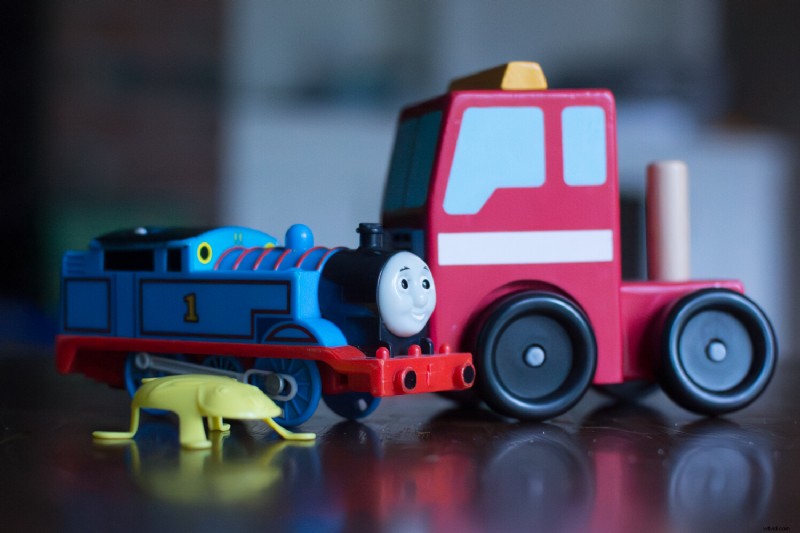
Denoise, con tecnología de IA, hace que una fotografía tomada con ISO6400 parezca haber sido capturada con ISO100.
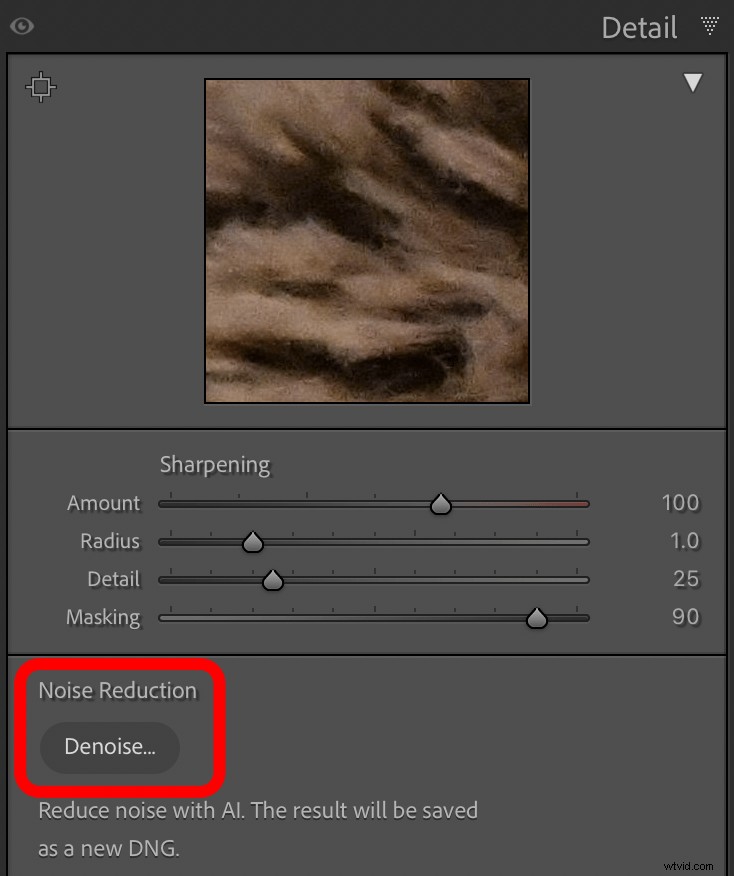
Usar la función es sencillo. Abra el panel Detalles en Desarrollar y haga clic en Eliminar ruido. botón:
Lightroom presenta el cuadro de diálogo Mejorar vista previa con Denoise preseleccionado. La misma ventana aparece cuando eliges Mejorar… desde el menú Foto, pero aquí la opción Denoise está activa. Anule la selección para aplicar otras mejoras, como la mejora de detalles RAW o la súper resolución.
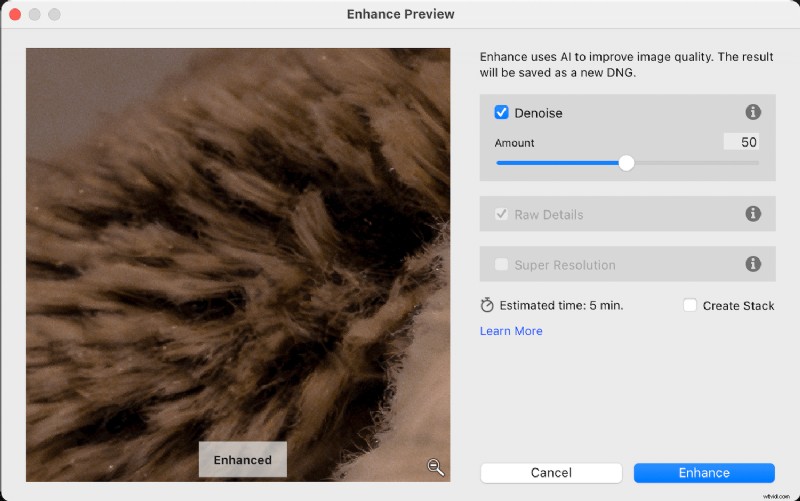
Un control deslizante controla la fuerza del Denoise impulsado por IA, o puede ingresar un valor numérico. El panel de vista previa muestra una comparación lado a lado de la salida sin ruido y el original, y al hacer clic en él se alterna una vista de antes y después.
Cuando esté satisfecho, haga clic en Mejorar en la parte inferior derecha para aplicar los cambios.
Consejo:seleccionar Crear pila coloca la imagen sin ruido encima del original en la Biblioteca. Normalmente lo dejo sin marcar para mantener ambas miniaturas visibles una al lado de la otra.

De acuerdo con el flujo de trabajo no destructivo de Lightroom, el archivo fuente permanece intacto. El software escribe un nuevo DNG que incorpora los datos sin ruido, que puedes exportar, editar en Photoshop o descartar a voluntad.
Vale la pena señalar varias limitaciones:
- Denoise, impulsado por IA, solo funciona con archivos RAW de cámaras con sensores Bayer o X-Trans; la mayoría de las DSLR y sistemas sin espejo convencionales entran en esta categoría. Verifique la compatibilidad en el sitio de soporte de Adobe si utiliza una cámara especializada.
- La herramienta procesa imágenes individualmente; el tiempo de ejecución varía desde unos pocos segundos hasta varios minutos dependiendo de la potencia de la CPU/GPU, lo que hace que el procesamiento por lotes de grandes pilas con un alto nivel de ISO consuma mucho tiempo.
- Los DNG resultantes pueden ser de cuatro a cinco veces más grandes que el RAW original, lo que puede sobrecargar el almacenamiento para los usuarios frecuentes.
Siempre descubrí que Denoise, con tecnología de inteligencia artificial, de Lightroom ofrece una supresión de ruido superior en comparación con los controles deslizantes heredados, con detalles nítidos y colores vibrantes. No obstante, vale la pena mencionar algunas advertencias.
Para demostrar sus capacidades, capturé dos imágenes de mi hijo, una con ISO 800 y la otra con ISO 12.600, usando la misma cámara y lente.
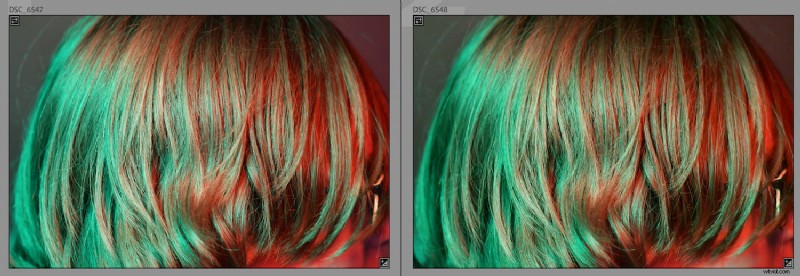
En el tamaño de la miniatura, la diferencia ISO es sutil, pero al hacer zoom se revelan marcadas diferencias.
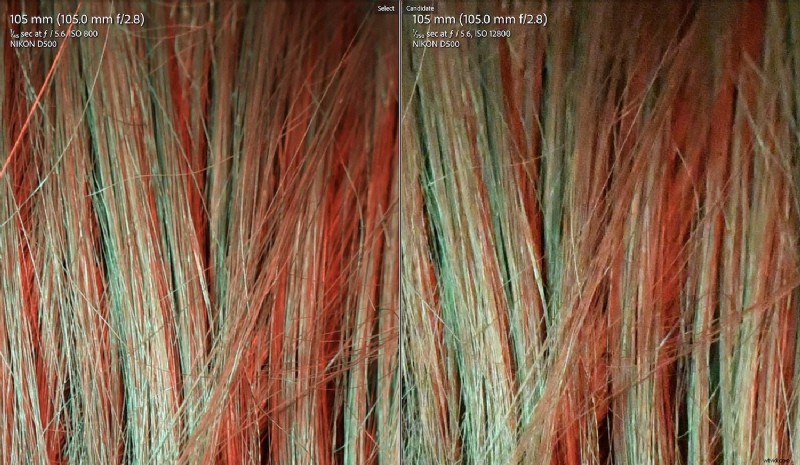
La toma ISO800 conserva detalles nítidos; Cada mechón de cabello es visible, los colores cambian suavemente e incluso la esquina oscura muestra una textura fina. La versión ISO 12.600 está plagada de pelo embarrado, colores salpicados y una esquina con aspecto grasoso.
Sin eliminar ruido, descartaría la imagen con ISO alto. Después de aplicar Denoise con tecnología de IA de Lightroom, se convierte en una fotografía lista para imprimir. La siguiente comparación yuxtapone la imagen ISO800 (izquierda) con la versión ISO12.800 (derecha) después de eliminar el ruido.
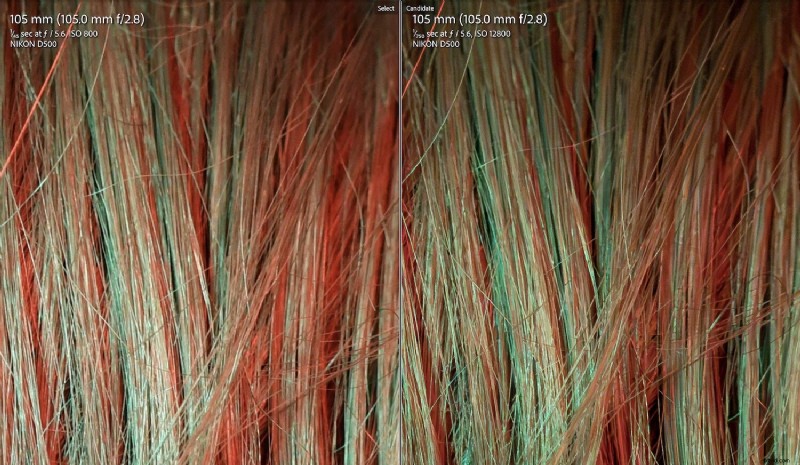
Con el control deslizante Cantidad establecido en el valor predeterminado 50, el archivo sin ruido no solo retuvo sino que mejoró la riqueza del color y los detalles, y la esquina problemática ahora se ve nítida.
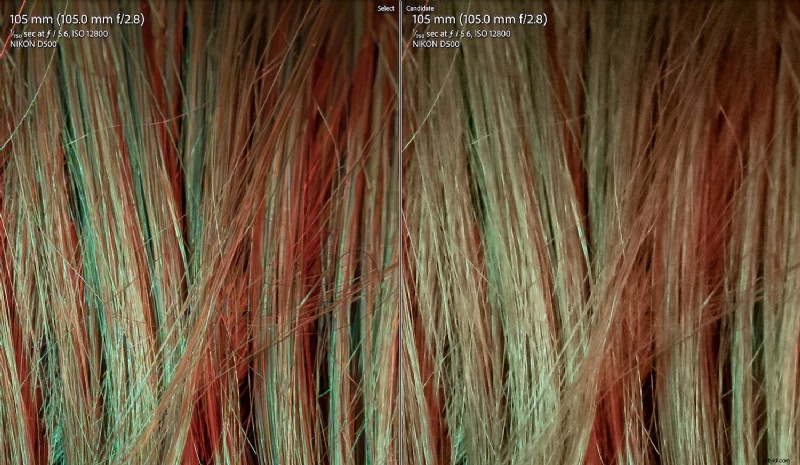
Comparar el Denoise impulsado por IA con los controles deslizantes estándar subraya su superioridad. Los controles deslizantes reducen el ruido pero también difuminan los detalles finos y los colores apagados. Incluso con configuraciones meticulosas de los controles deslizantes, Denoise, impulsado por IA, tiene un rendimiento superior. La siguiente imagen muestra la foto ISO 12.800 después de la eliminación de ruido mediante IA (izquierda) versus la misma toma procesada con los controles deslizantes heredados (derecha).
Otro ejemplo convincente es una cortadora de césped de juguete posada sobre agujas de pino, capturada con una Nikon D200 más antigua a ISO 3200, mucho más allá de su límite práctico. La imagen resultante está plagada de ruido fuerte, lo que la hace no apta para impresión o uso en línea.
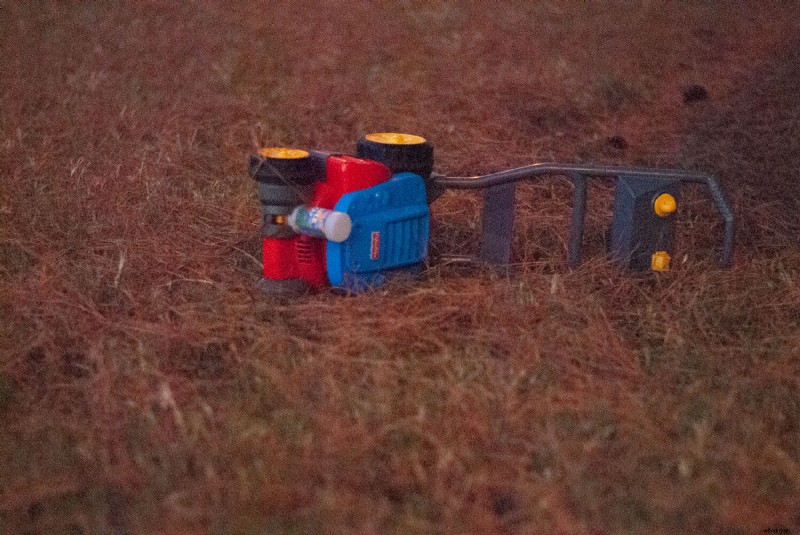
Los controles deslizantes heredados solo reducen marginalmente el ruido y, al hacerlo, borran la textura de las agujas de pino. El enmascaramiento manual y el control selectivo del ruido serían obligatorios, pero son laboriosos.
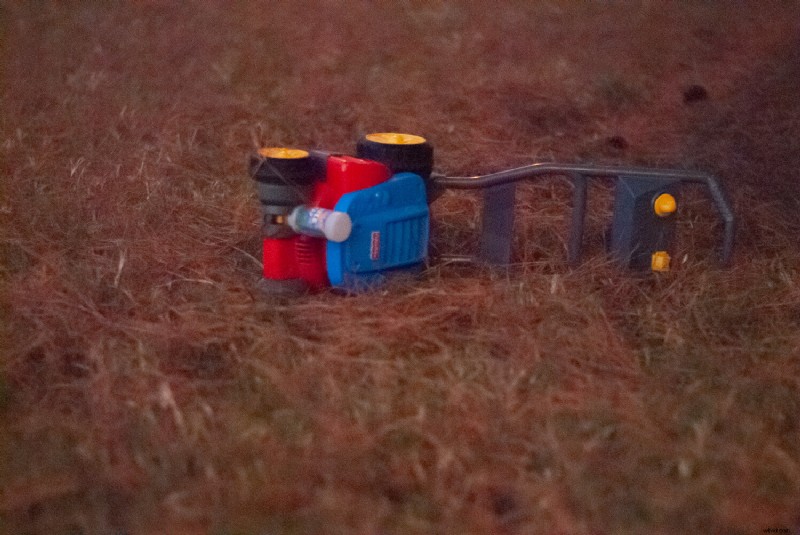
Denoise, impulsado por IA, ofrece resultados nítidos en segundos, preservando los intrincados detalles de las agujas de pino y brindando una mejor calidad general.
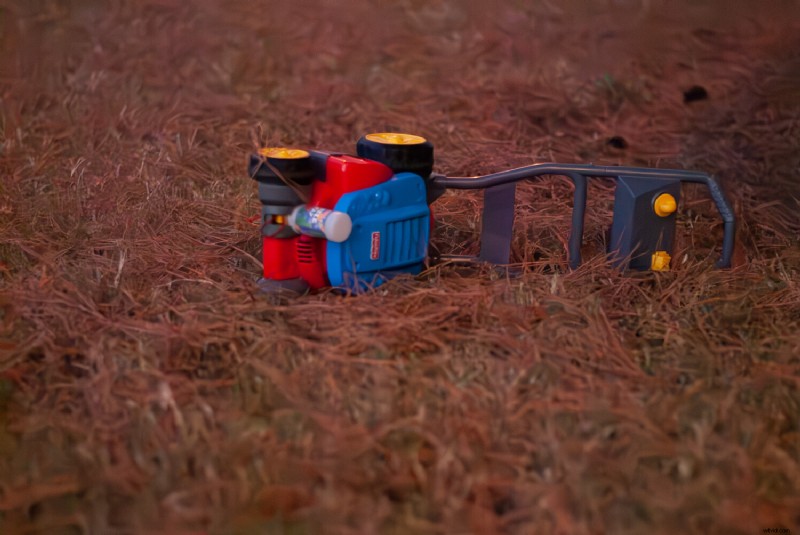
Si bien el algoritmo de IA a veces puede producir una apariencia ligeramente plástica, especialmente con niveles de ruido muy altos, ajustar el control deslizante Cantidad a un valor más bajo puede mitigar esto. En muchos casos, la imagen sin ruido todavía parece preferible al original granulado.
Es importante recordar que Denoise, impulsado por IA, no puede evocar detalles que no estén presentes en la fuente. Una imagen con ISO bajo tomada a ISO100 conserva finas gradaciones de color y texturas que el algoritmo no puede recuperar de una contraparte ruidosa con ISO alto.
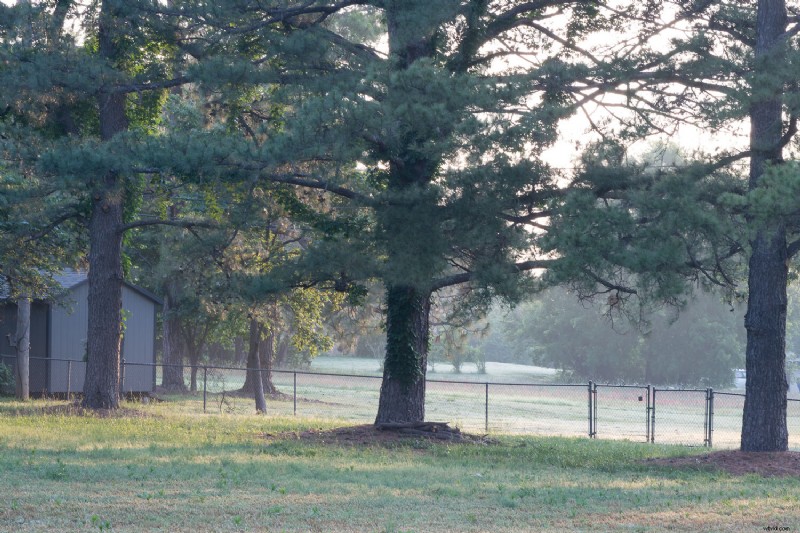
Un recorte del 100 % de la imagen con ISO bajo muestra colores y detalles vibrantes.
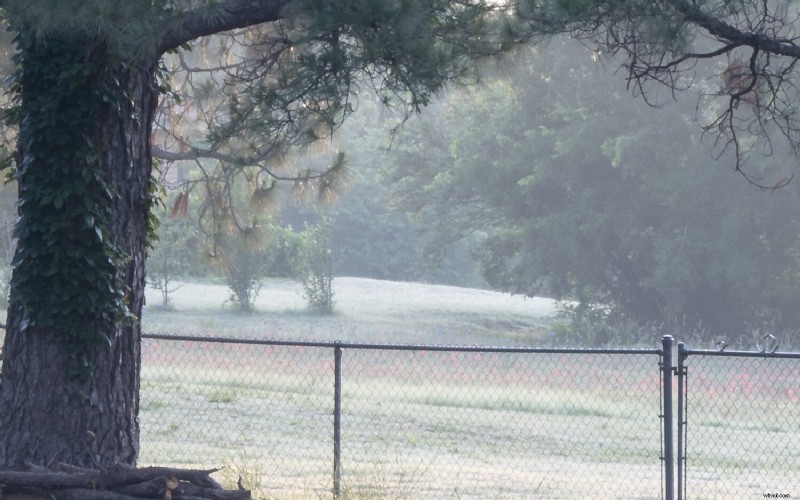
La composición idéntica filmada a ISO 12.800 se derrumba en un desastre fangoso; Las agujas de pino desaparecen y el color se vuelve gris.
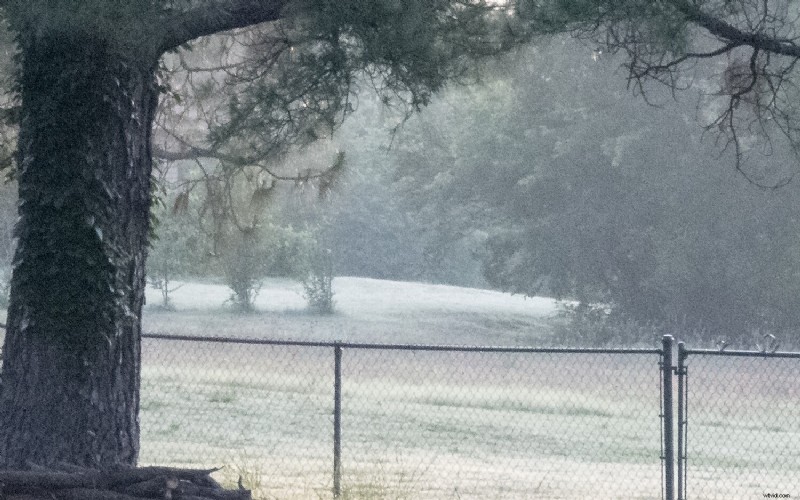
Después de Denoise impulsado por IA, el ruido desaparece, pero la falta de detalles de la fuente sigue siendo evidente.
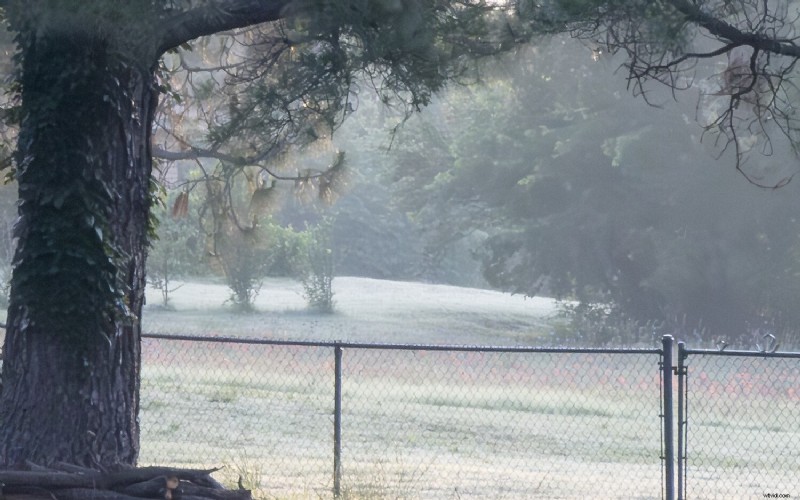
Aunque la imagen sin ruido es más limpia, la captura con ISO bajo sigue siendo superior.
Una última advertencia:la mayoría de los ejemplos de esta revisión utilizan cámaras más antiguas que tienen problemas con ISO alto. Las DSLR y los cuerpos sin espejo modernos ahora manejan ISO 6400 e incluso 12 800 con relativa facilidad, lo que reduce la necesidad diaria de una eliminación agresiva de ruido.
No obstante, Denoise, con tecnología de inteligencia artificial, de Lightroom ofrece resultados impresionantes y sigue siendo una valiosa adición a cualquier conjunto de herramientas de posproducción.
En resumen, Denoise, con tecnología de inteligencia artificial, de Lightroom destaca en la eliminación de ruido y al mismo tiempo preserva los detalles, la textura y el color, superando a los controles deslizantes tradicionales y rescatando imágenes que de otro modo serían inutilizables.
Aunque lo ideal es disparar con valores ISO más bajos, no siempre es posible. En esos escenarios, Denoise con tecnología de IA de Lightroom puede ser un salvavidas.
¿Qué opinas de esta nueva herramienta? ¿Estás impresionado? ¿Decepcionado? ¿Lo usarás regularmente? ¡Comparte tus pensamientos en los comentarios a continuación!