
Exportar vídeo correctamente es esencial para la edición profesional
Exportar puede resultar desalentador para los recién llegados, especialmente cuando DaVinci Resolve presenta una nueva interfaz dedicada al renderizado.
En esta guía, desglosamos los fundamentos de la exportación de un vídeo, paso a paso.
¿Necesita una referencia rápida? Lea la transcripción a continuación; algunas secciones hacen referencia a momentos del video.
Navega por la página de entrega
Una vez que hayas completado la edición, los efectos de sonido y la gradación de color, dirígete a Entrega. página. A diferencia de otros NLE que utilizan ventanas emergentes, Resolve proporciona un espacio de trabajo completo para renderizar.
A la izquierda, la Configuración de procesamiento El panel le permite configurar todos los parámetros. El centro alberga un Monitor de vista previa para que puedas revisar la línea de tiempo final antes de renderizar. Nota:la herramienta de desplazamiento se comporta ligeramente diferente aquí, moviendo clip a clip en lugar de toda la línea de tiempo.
A la derecha está la Cola de procesamiento , donde se enumeran y lanzan los trabajos. Debajo hay una línea de tiempo de solo lectura. que refleja la página Editar pero no se puede modificar durante la exportación.
El panel de renderizado de Resolve está diseñado para principiantes con ajustes preestablecidos con un solo clic. Ya sea que estés exportando a YouTube o a una pista de solo audio, los ajustes preestablecidos agilizan el proceso.
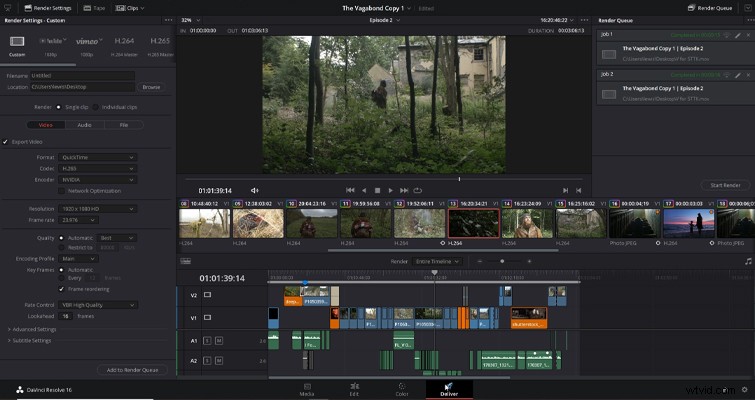 Establece el nombre del archivo y el destino, luego elige un ajuste preestablecido.
 Primero, especifique Nombre de archivo y Ubicación de destino . Estos determinan el nombre del archivo y dónde se guardará.
DaVinci Resolve puede exportar un único archivo combinado o clips individuales. Los clips individuales Esta opción es útil cuando necesita copias de baja resolución para reproducción en el dispositivo o entrega al cliente de segmentos calificados.
- Su guía para trabajar con archivos de proyecto en DaVinci Resolve
Cuando seleccionas Clips individuales , Resolve renderiza cada clip por separado. Para archivos aptos para reproducción, navegue hasta Archivo. submenú:
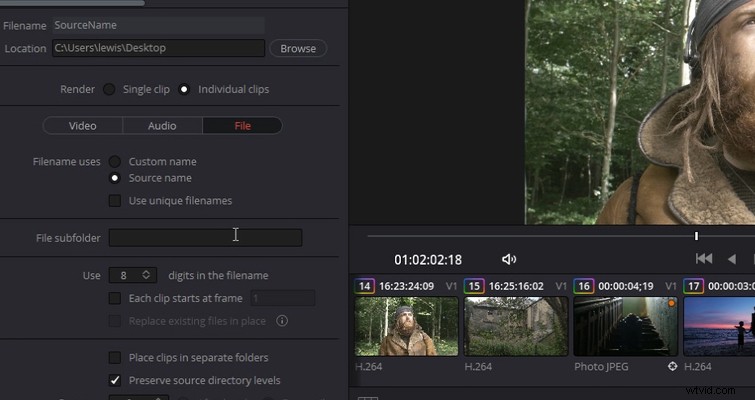 Usar El archivo utiliza el nombre de fuente para conservar los nombres de archivos originales.
 Habilitar El nombre de archivo utiliza el nombre de origen para que sus exportaciones de baja resolución conserven sus nombres originales, simplificando los reemplazos con versiones de alta resolución.
- Requisitos del sistema de DaVinci Resolve
Los capítulos de Markers La opción divide su exportación en capítulos, ideal para YouTube y reseñas de clientes. Es una característica NLE moderna que mejora la navegación del espectador.
A continuación, elija Formato. y Códec . Para la distribución en línea, QuickTime con H.264 es estándar; H.265 ofrece una mejor compresión si su flujo de trabajo lo admite. Personalmente uso H.264 por defecto.
Establecer el Codificador para que coincida con su GPU o CPU.
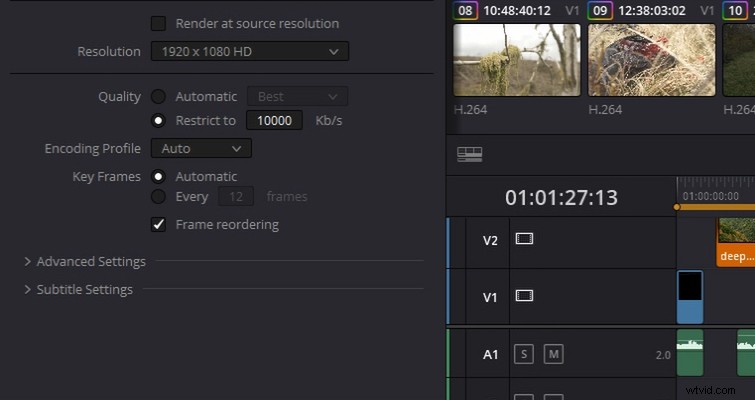 Defina aquí la configuración de formato, códec y codificador.
 Garantizar la Resolución coincide con su cronograma; una discrepancia genera una advertencia (por ejemplo, renderizar 4K en una línea de tiempo de 1080p). Si está trabajando con metraje 4K en una línea de tiempo de 1080p, considere restablecer la resolución de la línea de tiempo a través de Editar→Configuración del proyecto→Resolución de la línea de tiempo. .
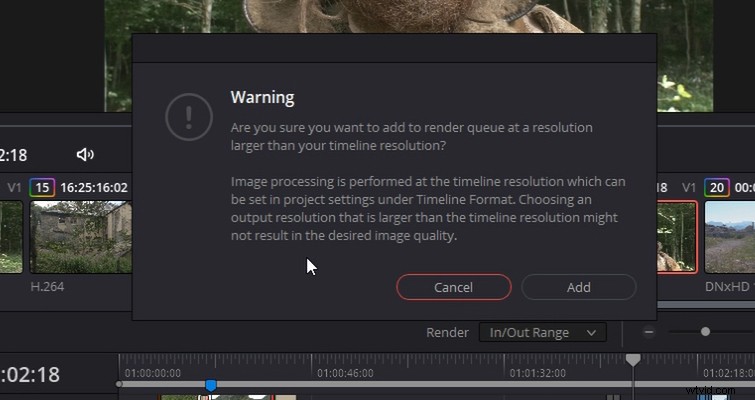 Advertencia:renderizado 4K en una línea de tiempo de 1080p.
 La velocidad de fotogramas debe coincidir con su línea de tiempo. Siempre elijo la calidad "Óptima" para evitar artefactos de compresión, aunque produzca archivos más grandes.
Configuración de exportación clave
Los parámetros principales (nombre de archivo, destino, formato, códec, resolución, velocidad de fotogramas y calidad) son los únicos ajustes que debes tocar si eres nuevo en Resolve.
Para ajustar las opciones de audio o archivo, haga clic en la pestaña correspondiente en el panel Configuración de renderizado. Si prefiere una exportación sin audio, simplemente desmarque Exportar audio. —Pero vuelve a verificar que permanezca seleccionado si quieres sonido.
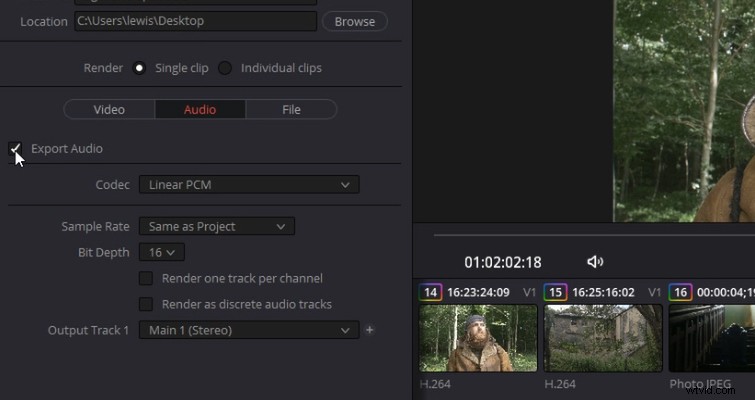 Desmarque Exportar audio para vídeo mudo.
 Para renderizados parciales, utilice Renderizar dentro y fuera del rango y establecer yo y O puntos en la línea de tiempo. Puede poner en cola varios rangos; cada uno se renderizará por separado.
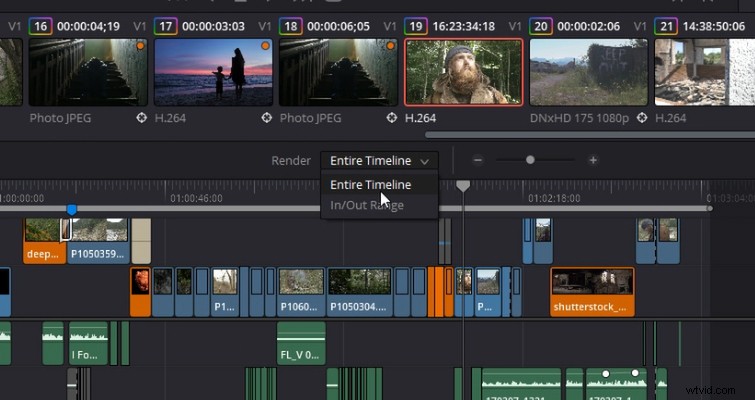 Seleccione Renderizar dentro y fuera del rango en lugar de Cronología completa .
 Cuando esté listo, haga clic en Agregar a la cola de procesamiento en el panel Configuración de renderizado, luego presiona Iniciar renderizado en la cola. Resolve mostrará el progreso y un tiempo estimado de finalización.
Resolve también ofrece opciones "Directo a" para cargar directamente a YouTube, Vimeo o Twitter.
Resumen rápido
- Abra la Entrega página y revise la línea de tiempo final.
- Establecer nombre de archivo y Ubicación de destino .
- Elija Formato , Códec , Resolución y Velocidad de fotogramas que coincidan con su proyecto.
- Haga clic en Agregar a la cola de procesamiento .
- Presione Iniciar renderizado .
Su exportación comenzará:observe la barra de progreso y espere la notificación de finalización.
¡Feliz exportación!
Para profundizar más, vea el tutorial de Casey Faris sobre el renderizado con DaVinci Resolve.
¿Quieres una descripción completa? Consulte el tutorial de Lewis McGregor vinculado a continuación.
- Conceptos básicos de edición de vídeo para principiantes con DaVinci Resolve
Explora más temas de resolución:
- Uso de DaVinci Resolve en el M1 frente a una PC robusta
- Cómo agregar capítulos de YouTube directamente desde DaVinci Resolve
- Un año después de abandonar Premiere Pro por DaVinci Resolve
- Cómo reducir eficazmente el ruido en DaVinci Resolve
- Cómo estabilizar material de archivo en posproducción con DaVinci Resolve