
Movavi Video Editor Suite se destaca como un producto estrella en la línea multimedia de Movavi. Es el favorito de los creadores de vídeos, educadores y aficionados por su combinación de herramientas de edición básicas y efectos avanzados. Desde recortar y fusionar clips hasta aplicar filtros, transiciones e integración de audio, la suite cubre un amplio espectro de necesidades de producción de video.
Antes de descargar, esta revisión le brinda una instantánea clara de lo que ofrece Movavi, cómo funciona y si se alinea con sus objetivos de edición.
En este artículo
-
- Dónde descargar Movavi Video Suite
- Planes de precios de Movavi
-
- Interfaz de la suite de vídeo de Movavi
- Capacidades de edición de vídeo
- Evaluación del desempeño
- Calidad de salida
-
- Funciones de edición avanzadas
- Herramientas impulsadas por IA para una edición más sencilla
- Soportes de traducción
- Excelente para contenido de formato corto
- Exportaciones de alta calidad
Parte 1. Descargue y conozca Movavi Video Suite
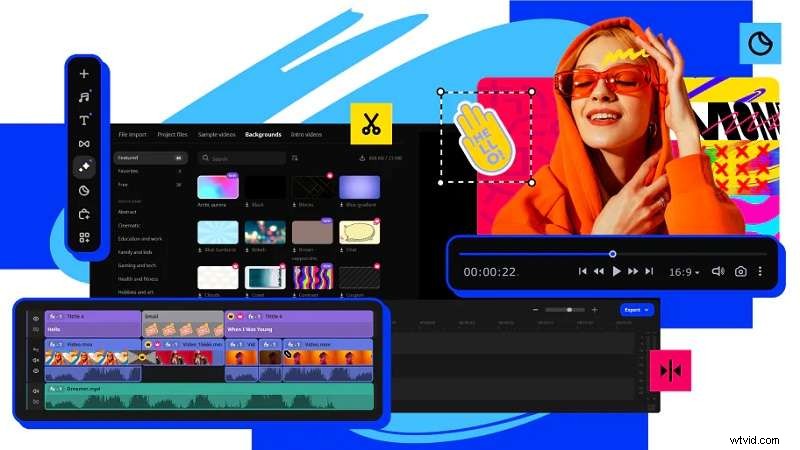
Imagine Movavi Video Suite como una caja de herramientas todo en uno:recorte clips, agregue efectos, superponga música, grabe su pantalla, convierta archivos e incluso cree presentaciones de diapositivas, todo en una sola aplicación. Esta versatilidad lo convierte en una opción popular para YouTubers, profesores y cualquiera que quiera contenido pulido sin una curva de aprendizaje pronunciada.
Dónde descargar Movavi Video Suite
Descárguelo directamente desde el sitio web oficial de Movavi . Es compatible tanto con Windows como con macOS. Una prueba gratuita de 7 días le permite probar todas las funciones antes de comprometerse. Durante la prueba, los vídeos exportados llevan una marca de agua, pero una vez que compras una licencia, la marca de agua desaparece.
Planes de precios de Movavi
Movavi ofrece varios niveles:Video Editor estándar, Video Editor Plus y Video Suite Plus completo. Las licencias se pueden comprar mediante una tarifa única de por vida o mediante suscripciones anuales. A continuación se muestra un breve resumen de los precios:
| Producto | Tipo de plan | Precio (USD) |
| Editor de vídeo Movavi | Suscripción de 1 mes | $19,95 |
| Movavi Video Editor Plus | Suscripción de 1 año | $54,95 |
| Licencia de por vida | $79,95 | |
| Movavi Video Suite Plus | Suscripción de 1 año | $99,95 |
| Licencia comercial de por vida | $199,95 |
Los precios pueden variar, así que consulte siempre las cifras más recientes en la página de la tienda de Movavi.
Parte 2. ¿Qué tan bueno es Movavi Video Editor?
Después de comprender los conceptos básicos, profundicemos en las principales fortalezas del editor:interfaz, herramientas, rendimiento y calidad de exportación.
2.1 Interfaz de la suite de vídeo de Movavi
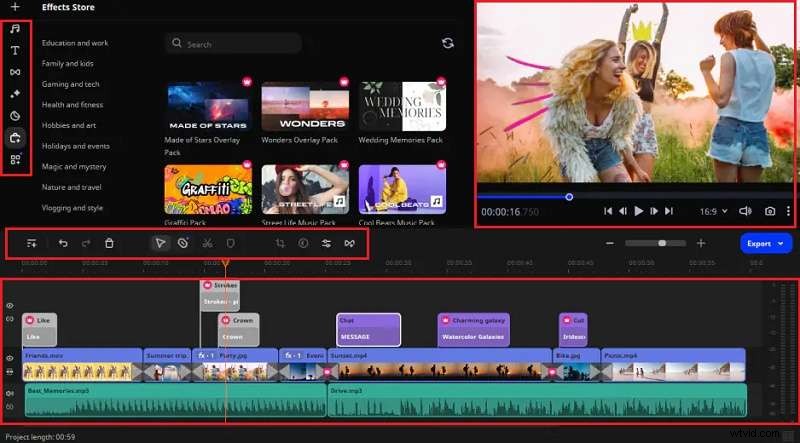
El diseño es limpio e intuitivo. La línea de tiempo se encuentra en la parte inferior para editarla con arrastrar y soltar; el panel izquierdo alberga efectos, transiciones y opciones de texto; la ventana de vista previa derecha se actualiza en tiempo real. Cada herramienta está claramente etiquetada, lo que elimina la necesidad de examinar los menús, ideal tanto para principiantes como para editores experimentados.
2.2 Capacidades de edición de vídeo
Movavi equilibra las ediciones fundamentales con funciones avanzadas selectivas:
- Edición básica – Se puede acceder a cortar, recortar, fusionar y dividir clips simplemente arrastrando y soltando o colocando marcadores.
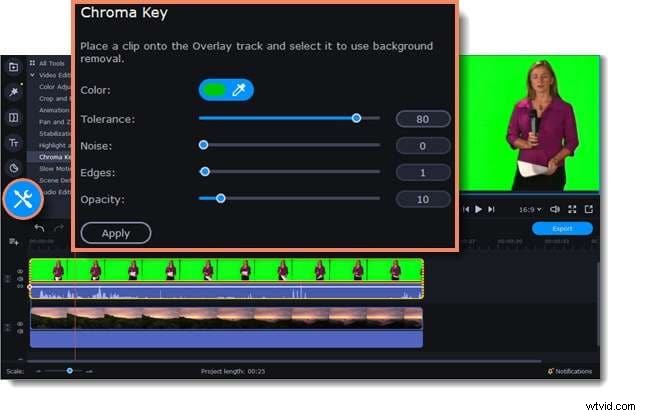
- Efectos avanzados – Añade cámara lenta, croma (pantalla verde), fotogramas clave y estabilización para perfeccionar el metraje.
- Herramientas de audio – Reduzca el ruido de fondo, aplique efectos de audio y ajuste los niveles con un mezclador de audio dedicado.
- Grabación de pantalla – El Grabador de pantalla integrado captura juegos, tutoriales o seminarios web, anteriormente conocido como Movavi Screen Capture Studio.

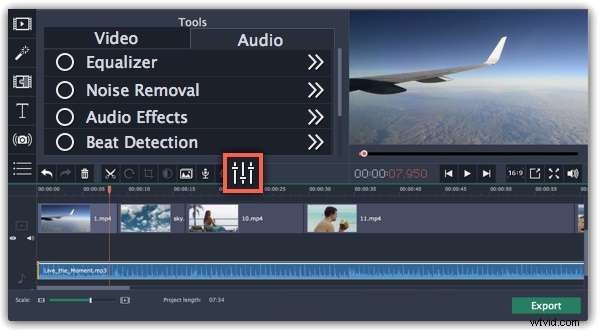
Estas capacidades hacen de Movavi una opción sólida para proyectos casuales a intermedios.
2.3 Evaluación del desempeño
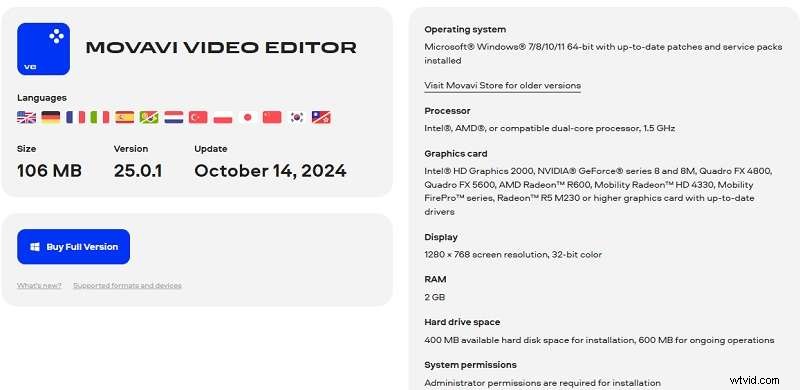
Se ejecuta sin problemas tanto en Windows como en macOS. El equipo de desarrollo publica actualizaciones periódicas y el soporte está disponible a través del centro de ayuda. El renderizado es eficiente, especialmente en hardware más nuevo, incluso con material de archivo de alta resolución.
2.4 Calidad de salida
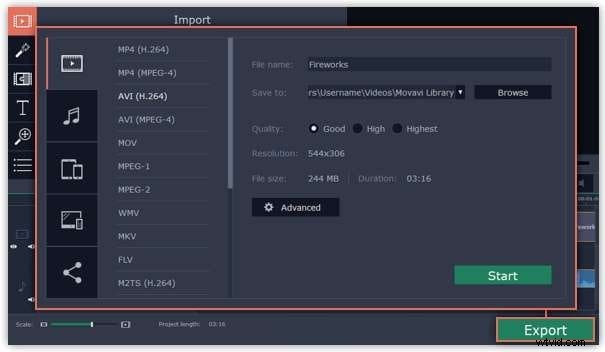
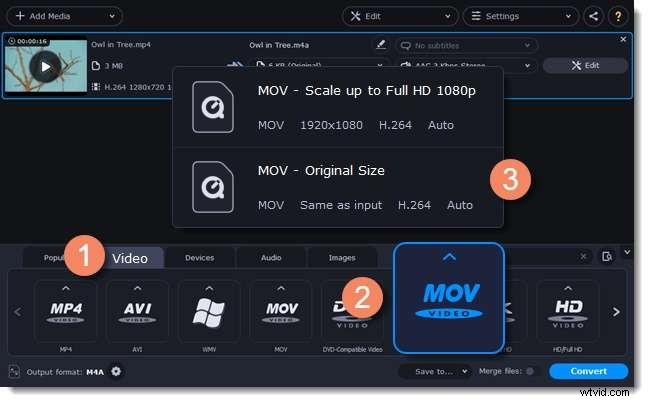
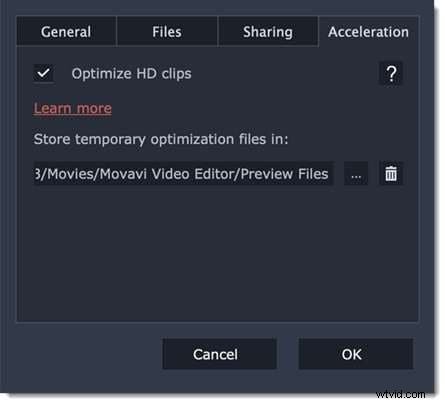
Admite una amplia gama de formatos:MP4, AVI, MOV, MKV y más. Las resoluciones de exportación van desde SD hasta Full HD. Si bien es posible exportar 4K, está limitada al códec H264; H265 no es compatible. La función de optimización de clips HD permite la edición proxy para un flujo de trabajo más fluido.
Parte 3. Para creadores que buscan editores de vídeo más potentes
Movavi sobresale para muchos usuarios, pero aquellos que trabajan extensamente con imágenes 4K o buscan una funcionalidad de IA más profunda pueden encontrar sus límites restrictivos. En tales casos, Wondershare Filmora ofrece un conjunto más amplio de herramientas profesionales.
3.1 Funciones de edición avanzadas
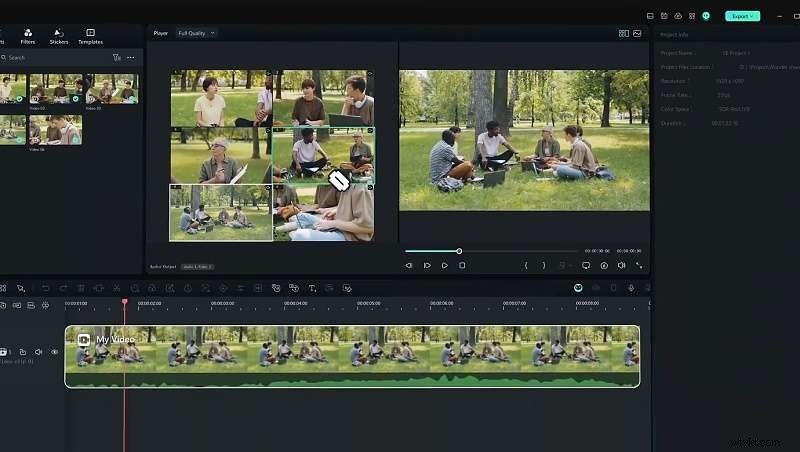
Filmora ofrece edición multicámara, corte inteligente de escenas, reencuadre automático, seguimiento plano y más, extendiéndose más allá del conjunto principal de Movavi.
3.2 Herramientas impulsadas por IA para una edición más sencilla
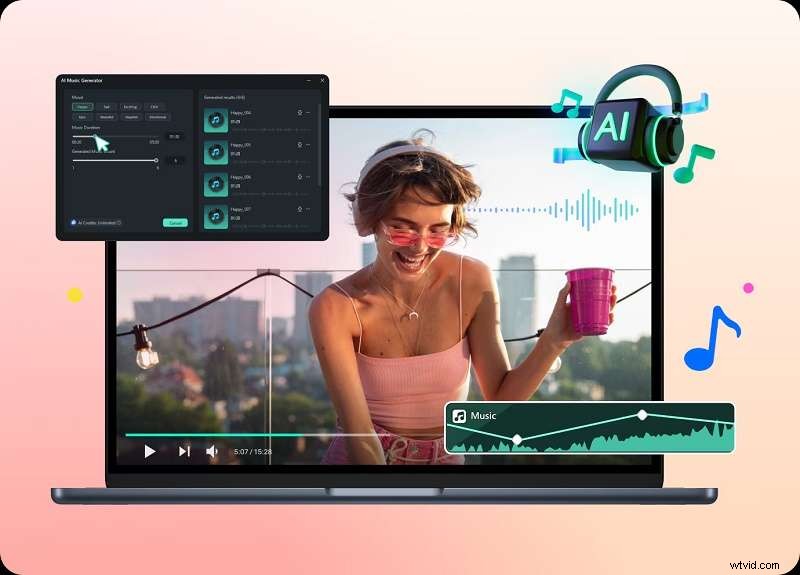
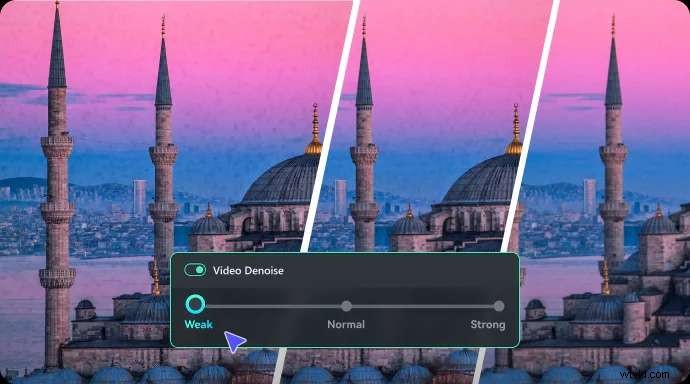
La caja de herramientas de IA de Filmora incluye generación de música, creación de efectos de sonido, síntesis de imágenes, generación de stickers, mejora de video, reducción de ruido, potenciador de voz, eliminación de voces, clonación de voz, redacción de textos con IA y conversión de texto a video con IA. AI Copilot agiliza aún más los flujos de trabajo de edición.
3.3 Soportes de traducción
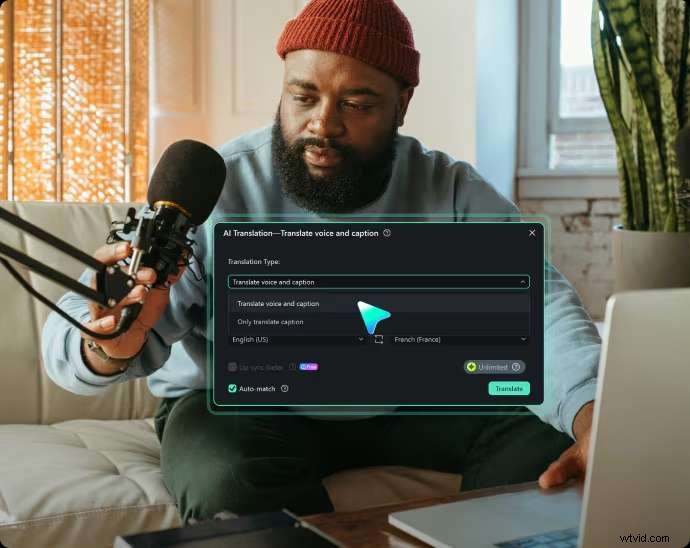
La conversión de voz a texto, la traducción mediante IA y los subtítulos automáticos integrados ayudan a los creadores a llegar a audiencias globales y mejorar la accesibilidad.
3.4 Excelente para contenido de formato corto
Smart Short Clips recorta metraje más largo en segmentos pequeños, perfectos para TikTok, Instagram Reels o YouTube Shorts.

3.5 Exportaciones de alta calidad
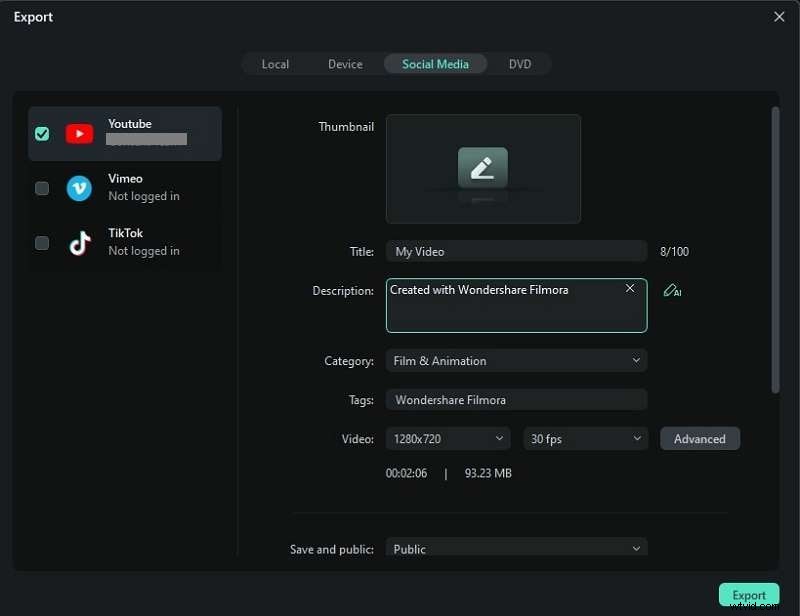
Filmora admite edición 4K completa y ofrece uso compartido directo en YouTube, TikTok y Vimeo. Esto lo hace ideal para creadores que buscan plataformas de alta resolución.
Parte 4. Movavi versus Filmora:¿cuál es mejor?
La siguiente tabla resume las diferencias clave:
| Criterios | Suite de vídeo Movavi | Wondershare Filmora |
| Funciones avanzadas | Herramientas básicas con croma limitado y seguimiento de movimiento | Conjunto completo que incluye multicámara, reencuadre automático y seguimiento plano |
| Herramientas de IA | Eliminación de fondo básica de IA, gradación de color y reducción de ruido | Amplia suite de IA:música, clonación de voz, conversión de texto a vídeo, etc. |
| Rendimiento | Bien, puede que tenga problemas con 4K en sistemas con especificaciones inferiores | Optimizado para 4K y edición de alta resolución |
| Soporte y recursos | Centro de ayuda y guía del usuario | Tutoriales completos, foros comunitarios y centro de ayuda exclusivo |
Ambos editores son viables, pero Filmora claramente supera en funciones avanzadas, inteligencia artificial, rendimiento y soporte, lo que lo convierte en la mejor opción para los usuarios que necesitan una herramienta más potente y preparada para el futuro.
Conclusión
Movavi Video Editor es una excelente solución todo en uno para edición básica a intermedia, con una interfaz fácil de usar y un rendimiento sólido. Sin embargo, si estás editando metraje 4K o quieres mejoras impulsadas por IA, Wondershare Filmora ofrece una experiencia superior y rica en funciones.
Preguntas frecuentes
-
1. ¿Cómo puedo eliminar la marca de agua de Movavi?
Actualice a una licencia paga; la marca de agua aparece solo en la versión de prueba.
-
2. ¿Movavi permite la grabación de pantalla?
Sí, el Grabador de pantalla incorporado captura su escritorio para tutoriales, seminarios web y sesiones de juegos.
-
3. ¿Puedo editar vídeos 4K con Movavi?
Sí, si su sistema cumple con las especificaciones mínimas:una CPU de 4 núcleos (por ejemplo, Intel i5 de sexta generación o posterior, AMD Ryzen 5), 16 GB de RAM y una GPU de 4 GB (por ejemplo, Nvidia GTX 1650).