
Cuando captura imágenes con un teléfono inteligente, una DSLR o una cámara web, las condiciones de iluminación pueden cambiar la paleta de colores, lo que da como resultado un video que parece descolorido o demasiado cálido. Por lo tanto, la corrección de color es un paso crítico en la edición de video y la aplicación de filtros en línea es una de las formas más rápidas de lograr una apariencia equilibrada y profesional sin instalar software pesado.
Los filtros no solo corrigen los desequilibrios de color, sino que también lo ayudan a establecer un ambiente específico, ya sea que desee una vibra vibrante de atardecer o un tono cinematográfico apagado. En esta guía, lo guiaremos a través de cinco herramientas en línea confiables que le permitirán aplicar filtros al instante y exportar su video terminado en el formato que necesite.
En este artículo
- Forma 1. Utilice el editor de filtros Clideo
- Camino 2. Filtros de vídeo Veed.io
- Forma 3. Editor de filtros de vídeo de Clipchamp
- Forma 4. Editor de filtros de vídeo FlexClip
- Camino 5. Editor de vídeo con filtro Kapwing
Camino 1. Editor de filtros de diapositivas
El Editor de filtros de Clideo es una solución liviana basada en navegador que ofrece una amplia gama de ajustes preestablecidos con vistas previas instantáneas. Su interfaz intuitiva lo hace adecuado tanto para principiantes como para profesionales.
La seguridad es una prioridad:sus archivos se cifran durante la carga y la plataforma admite múltiples formatos. Siga estos pasos para agregar un filtro:
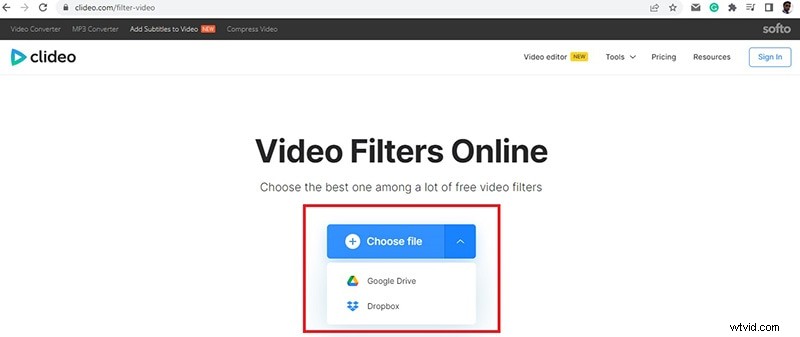
Paso 1:abre tu navegador y visita clideo.com/filter-video .
Paso 2:haga clic en Elegir archivo para subir tu vídeo desde tu disco duro, Google Drive o Dropbox.
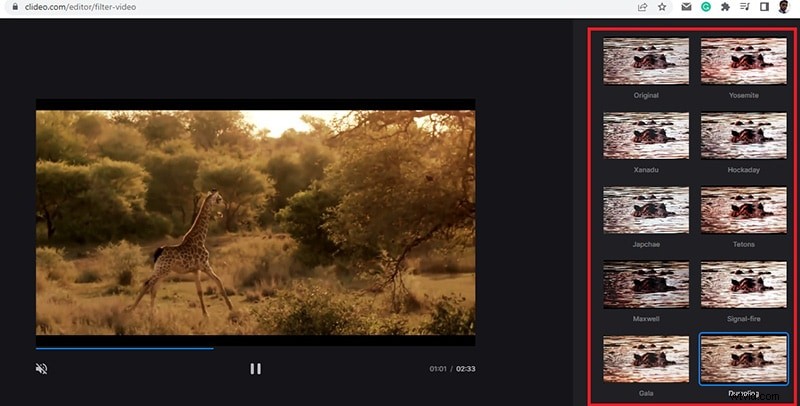
Paso 3:Después de cargar, las opciones de filtro aparecen a la derecha. Reproduce el vídeo para ver vistas previas en tiempo real.
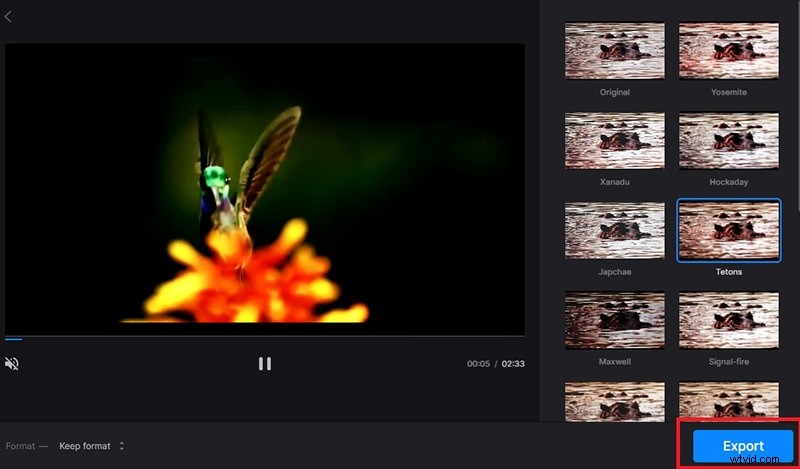
Paso 4:finalice un filtro y luego haga clic en Exportar para guardar el vídeo modificado en su disco duro.
Filtros de vídeo Way2.Veed.io
Veed.io ofrece una biblioteca completa de ajustes preestablecidos de gradación de color y efectos creativos que funcionan en la mayoría de los formatos de archivo. Es ideal para creadores de redes sociales que necesitan una apariencia refinada en minutos.
Siga los pasos a continuación para aplicar un filtro en línea:
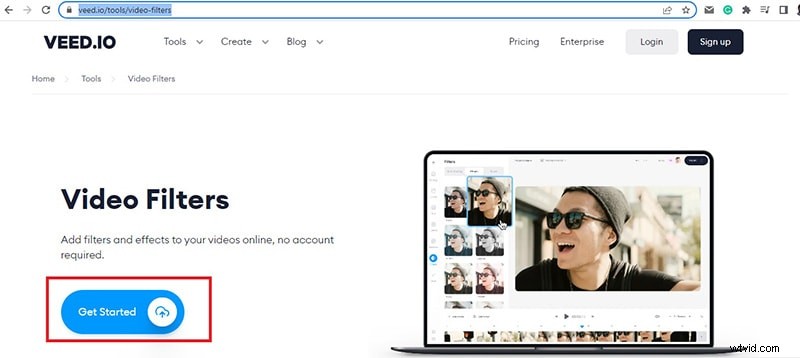
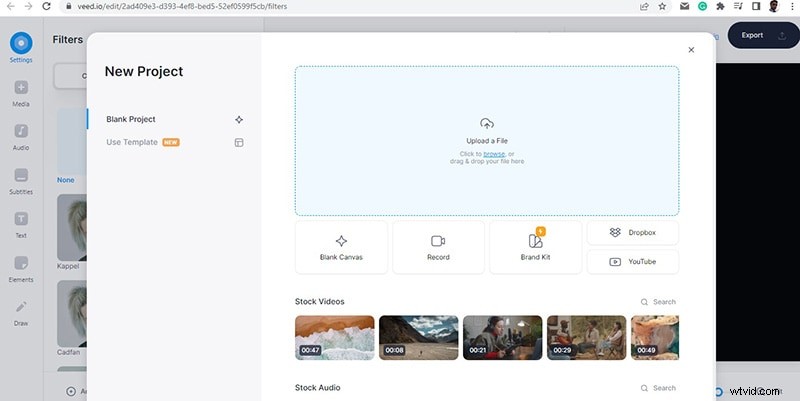
Paso 1:Vaya a veed.io/tools/video-filters y haga clic en Comenzar .
Paso 2:arrastra y suelta tu archivo de vídeo o haz clic en Examinar para subir.
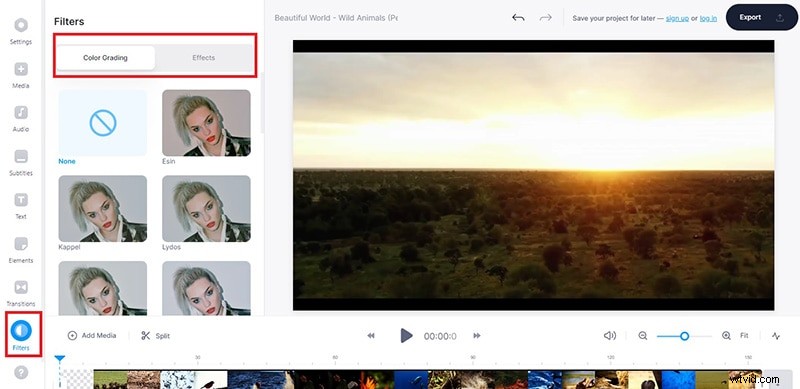
Paso 3:A la izquierda, Etanalización de color y Efectos Las pestañas muestran los filtros disponibles.
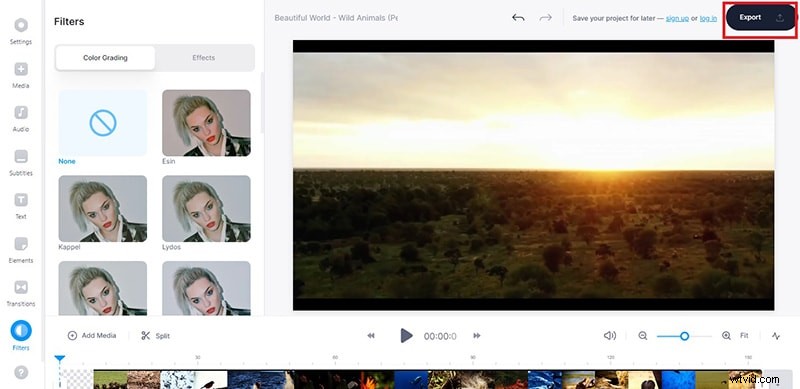
Paso 4:haga clic en un filtro para obtener una vista previa en vivo y luego presione Exportar. para descargar el vídeo editado.
Way3.Editor de filtros de vídeo de Clipchamp
El editor de Clipchamp combina una sólida biblioteca de filtros con una línea de tiempo fácil de usar. Desde tomas al aire libre hasta metraje de retratos, sus ajustes preestablecidos cubren todos los escenarios comunes.
Pasos para agregar un filtro:
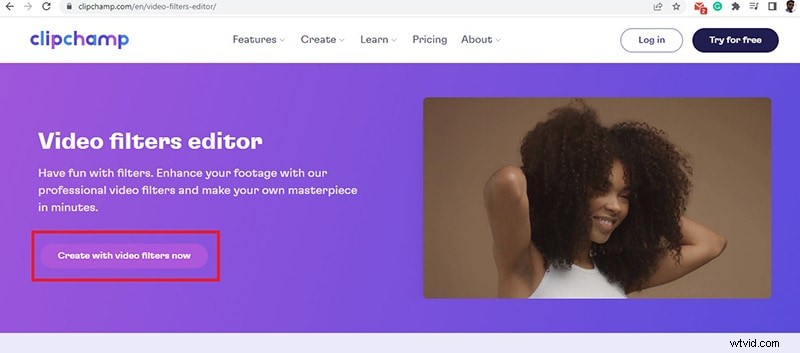
Paso 1:visita clipchamp.com/en/video-filters-editor y haz clic en Crear con filtros de vídeo ahora .
Paso 2:Regístrese o inicie sesión para acceder al editor.
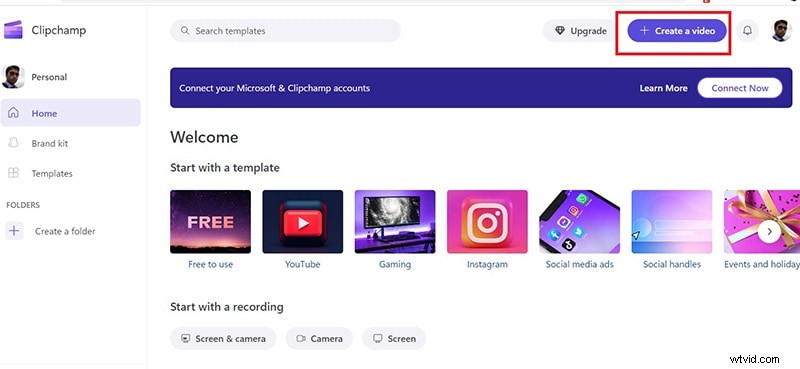
Paso 3:haz clic en Crear un vídeo en el tablero.
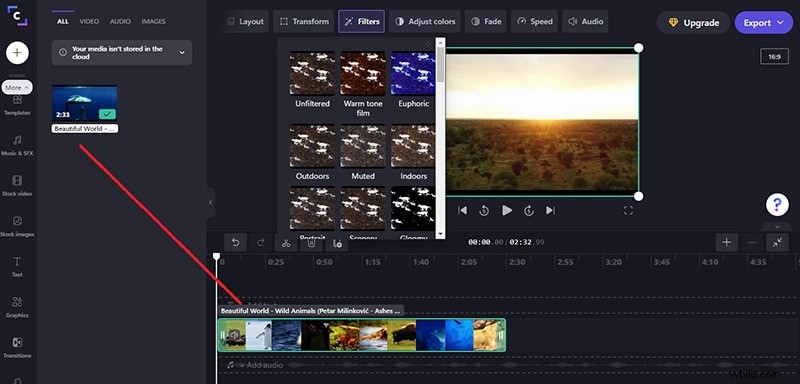
Paso 4:arrastra tu vídeo al lienzo y luego a la línea de tiempo.
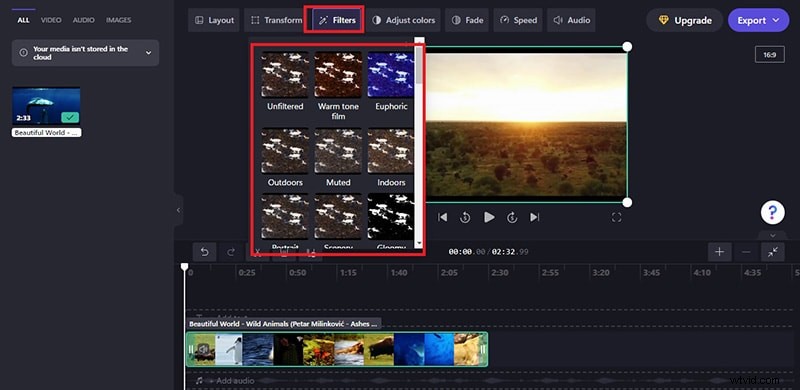
Paso 5:haga clic en Filtros en la parte superior, coloca el cursor sobre cada ajuste preestablecido para obtener una vista previa y luego selecciona el que te guste.
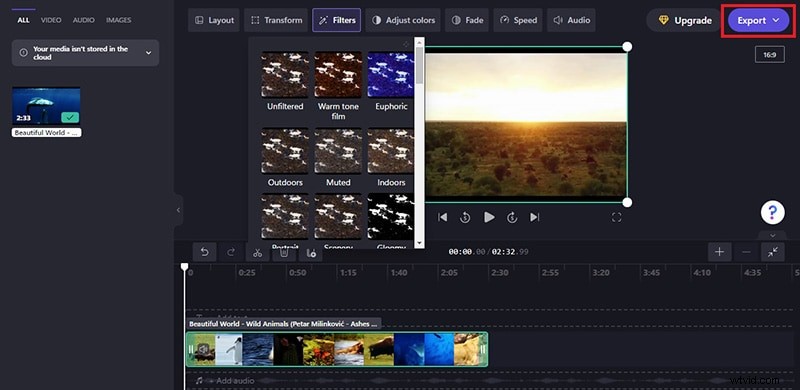
Paso 6:una vez satisfecho, presione Exportar para renderizar y descargar el vídeo.
Way4.Editor de filtros de vídeo FlexClip
FlexClip ofrece un editor sencillo basado en la nube con más de 20 filtros. Es de uso gratuito y no deja marca de agua en el archivo exportado.
Procedimiento:
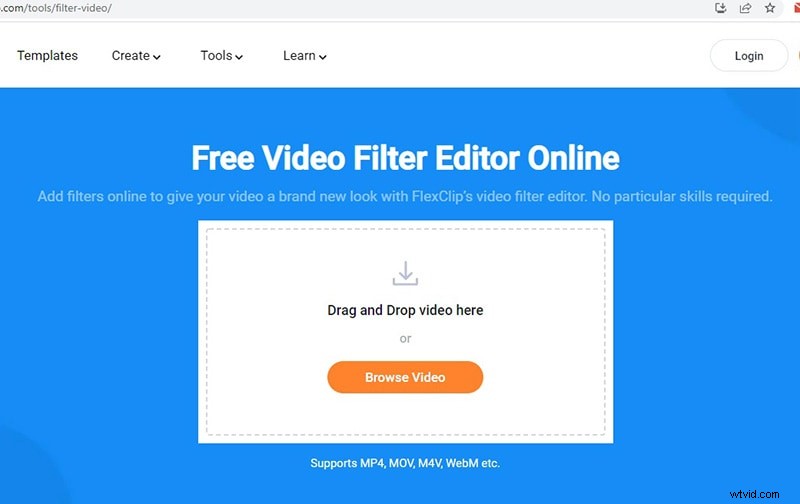
Paso 1:abra flexclip.com/tools/filter-video en su navegador.
Paso 2:arrastra y suelta tu metraje en el editor.
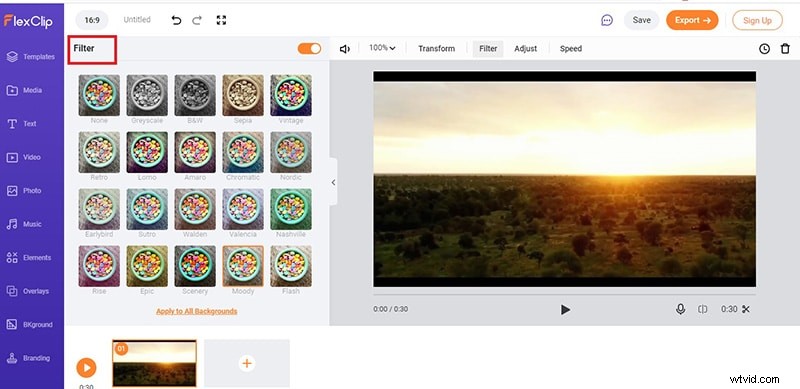
Paso 3:Todos los filtros disponibles aparecen en el panel izquierdo.
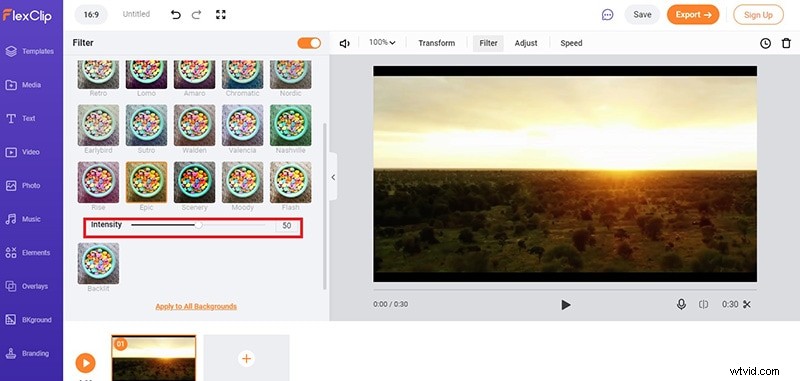
Paso 4:haz clic en cada filtro para aplicarlo y ajustar su intensidad como desees.
Paso 5:Cuando esté listo, presione Exportar para guardar el vídeo editado.
Way5.Editor de vídeo con filtro Kapwing
Kapwing es un editor en línea versátil que admite cargas desde unidades locales y almacenamiento en la nube. Su conjunto de filtros cubre todo, desde gradación de color hasta ajustes de brillo.
Pasos para utilizar Kapwing:
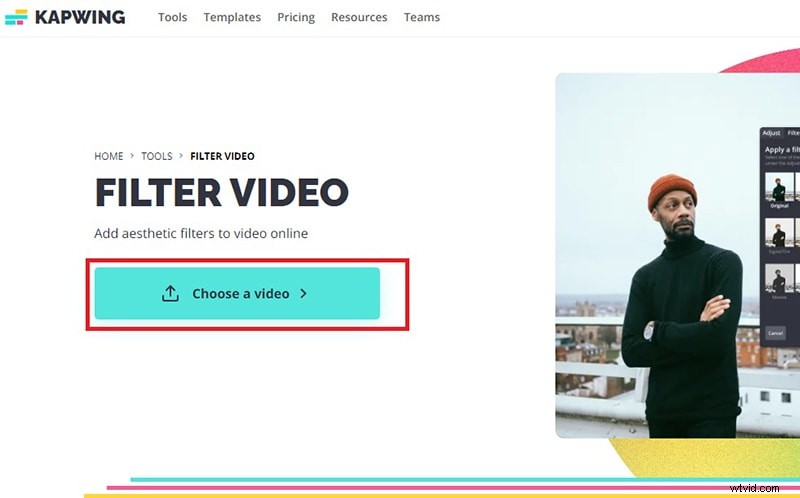
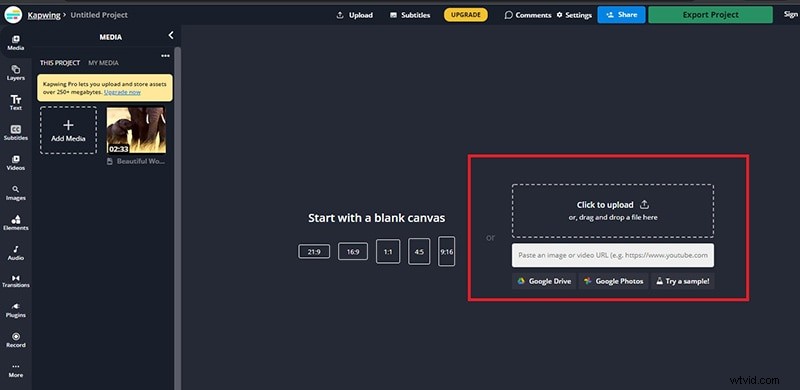
Paso 1:Vaya a kapwing.com/tools/filter-video y haz clic en Elegir un vídeo .
Paso 2:arrastra y suelta tu archivo, o pega una URL de Google Drive/Fotos.
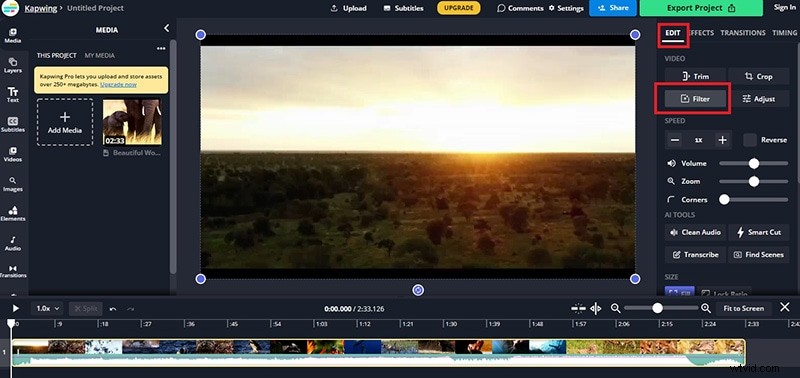
Paso 3:haz clic en el vídeo y luego abre Editar. y seleccione Filtros en la sección Vídeo.
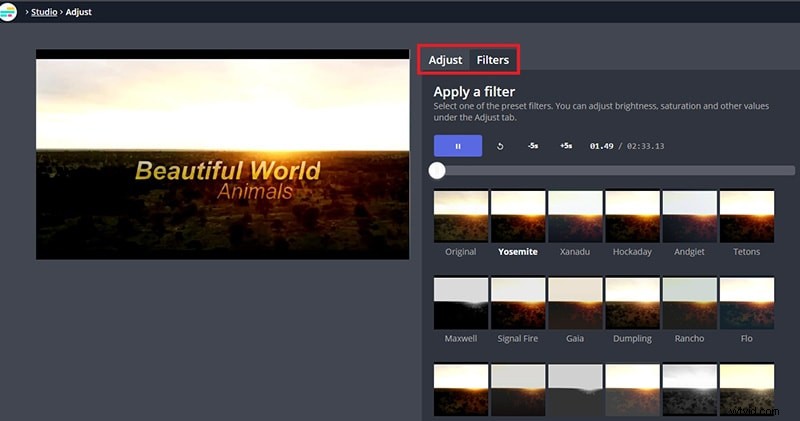
Paso 4:explore los ajustes preestablecidos, haga clic para obtener una vista previa y use el Ajustar pestaña para realizar ajustes finos.
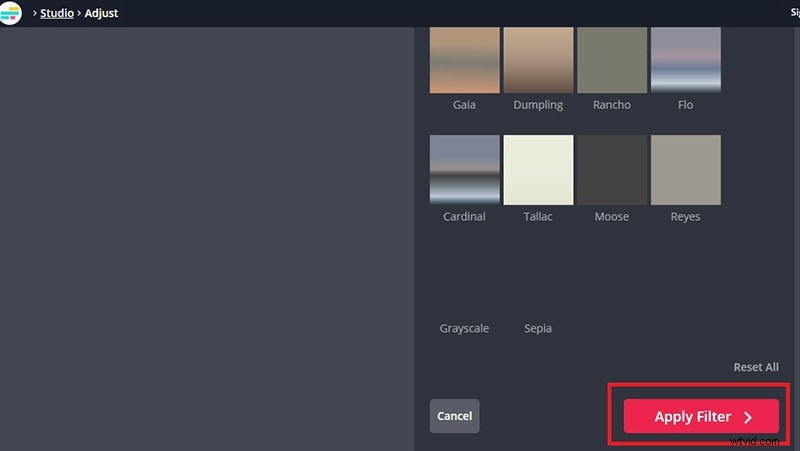
Paso 5:haga clic en Aplicar filtros , luego presiona Exportar proyecto para descargar.
Conclusión
Ya sea que esté puliendo un vlog rápido o preparando un comercial pulido, los editores de filtros en línea le brindan resultados instantáneos y de alta calidad sin la sobrecarga del software de escritorio. Pruebe las herramientas anteriores para encontrar la que mejor se adapte a su flujo de trabajo. Si eventualmente necesitas un editor dedicado con funciones avanzadas, considera Wondershare Filmora .