
¿Atascado con los fondos de pantalla predeterminados del iPhone? Ahora puedes transformar tu pantalla de bloqueo en un lienzo vivo con fondos de pantalla dinámicos en vivo. El proceso es simple y se puede lograr a través de configuraciones nativas o con aplicaciones confiables de terceros.
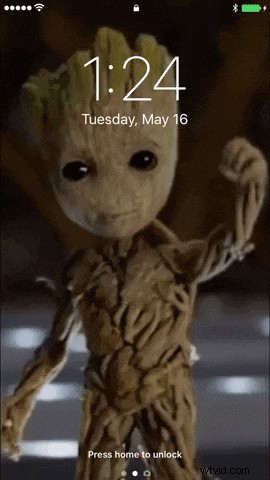
Esta guía destaca las mejores opciones para crear o descargar fondos de pantalla animados en iOS, junto con instrucciones paso a paso para cada método.
- Establecer una Live Photo como fondo de pantalla (paso a paso)
- Crear fondos de pantalla animados personalizados con aplicaciones de terceros (paso a paso)
Establecer una foto en vivo como fondo de pantalla
Si tienes un iPhone, puedes configurar fácilmente una Live Photo como fondo de pantalla de bloqueo siguiendo estos pasos:
Paso 1:Abrir Configuración
Paso 2:toca Fondo de pantalla
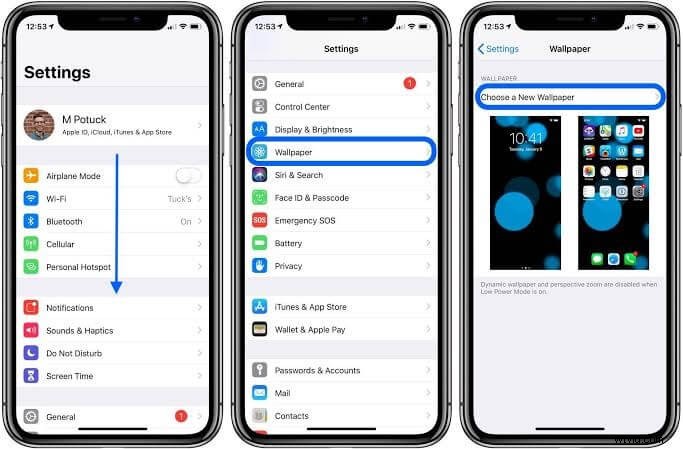
Paso 3:elige el álbum de Live Photos
Paso 4:selecciona una foto y configúrala como fondo de pantalla
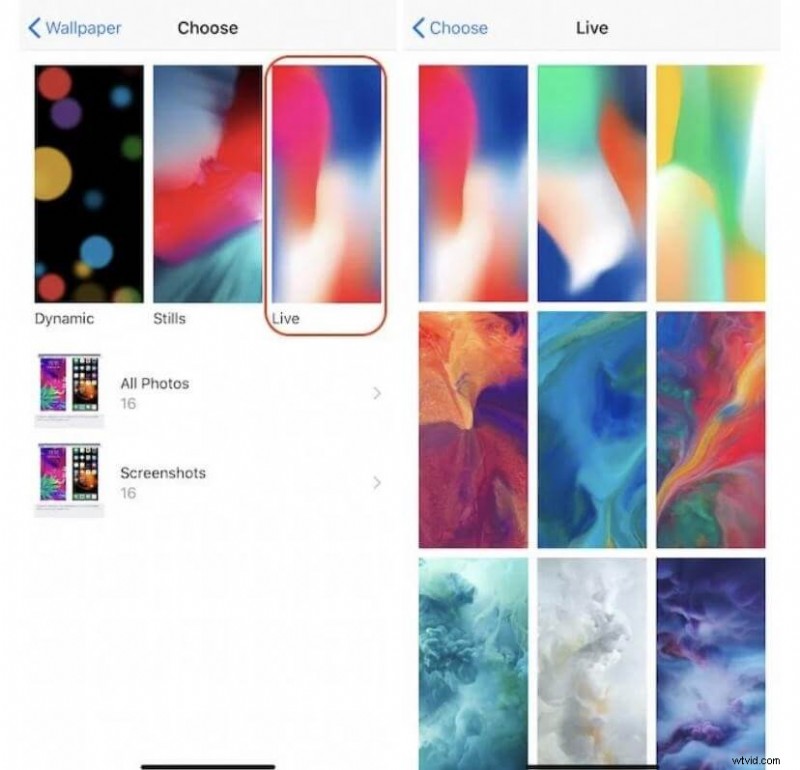
Fondos de pantalla animados personalizados a través de aplicaciones confiables de terceros
1. Intolive – Fondos de pantalla animados en movimiento
Intolive te permite convertir cualquier vídeo o GIF almacenado en tu dispositivo en un impresionante fondo de pantalla en vivo. La aplicación se puede descargar gratis; una suscripción de $2,99 al mes desbloquea funciones adicionales y elimina anuncios.
Paso 1:descarga Intolive desde la App Store
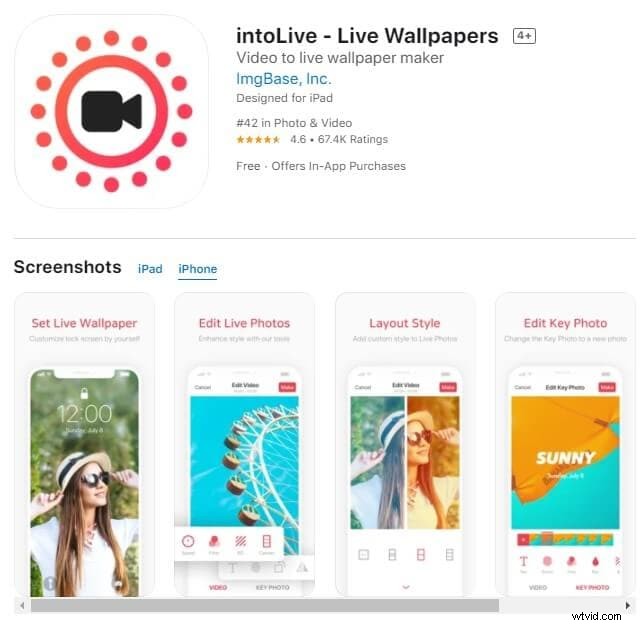
Paso 2:abre la aplicación y concede acceso a las fotos
Paso 3:selecciona el vídeo que deseas utilizar
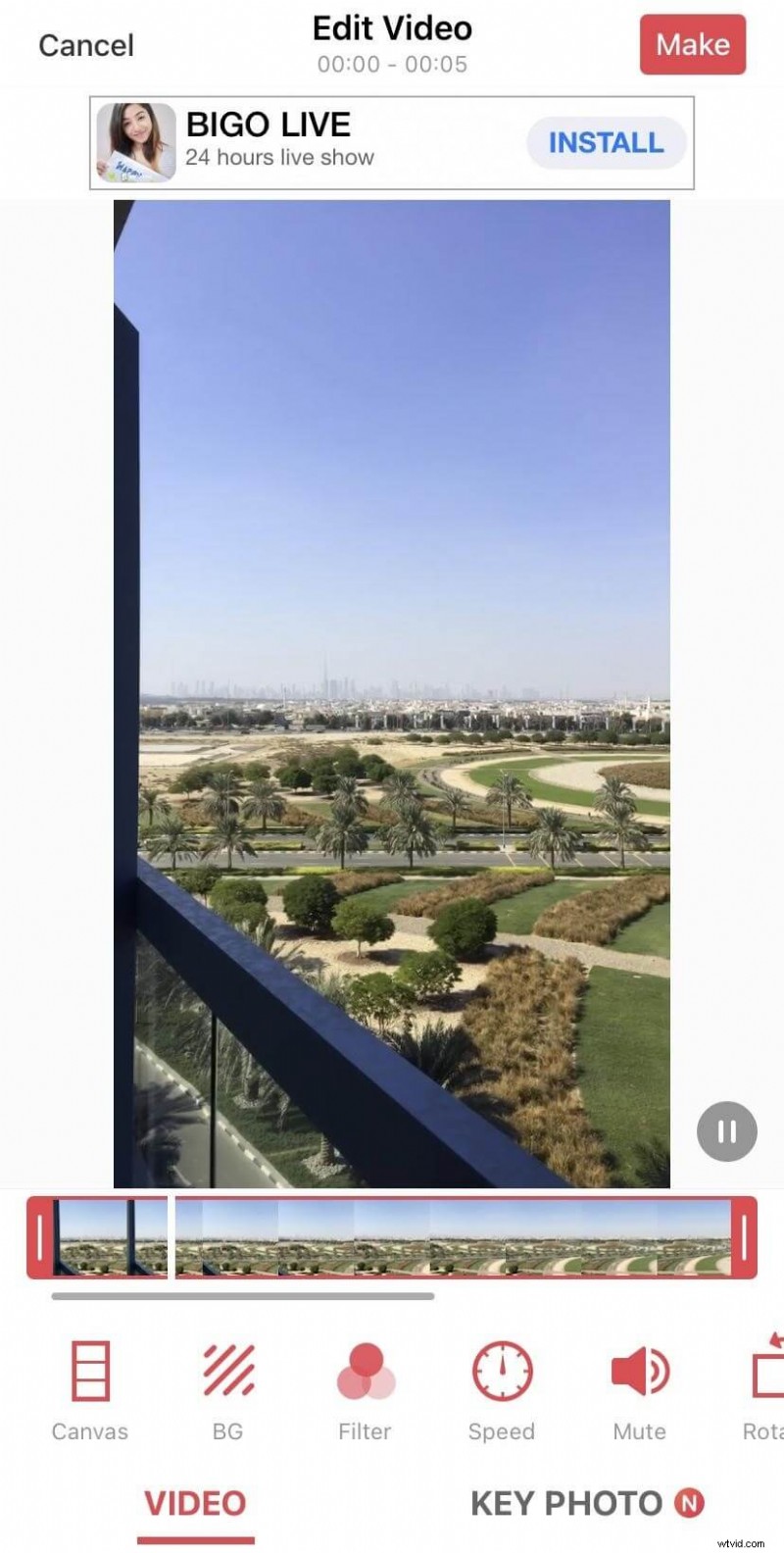
Paso 4:toca "Crear" para crear el fondo de pantalla en vivo
Paso 5:guarda el fondo de pantalla en tu dispositivo
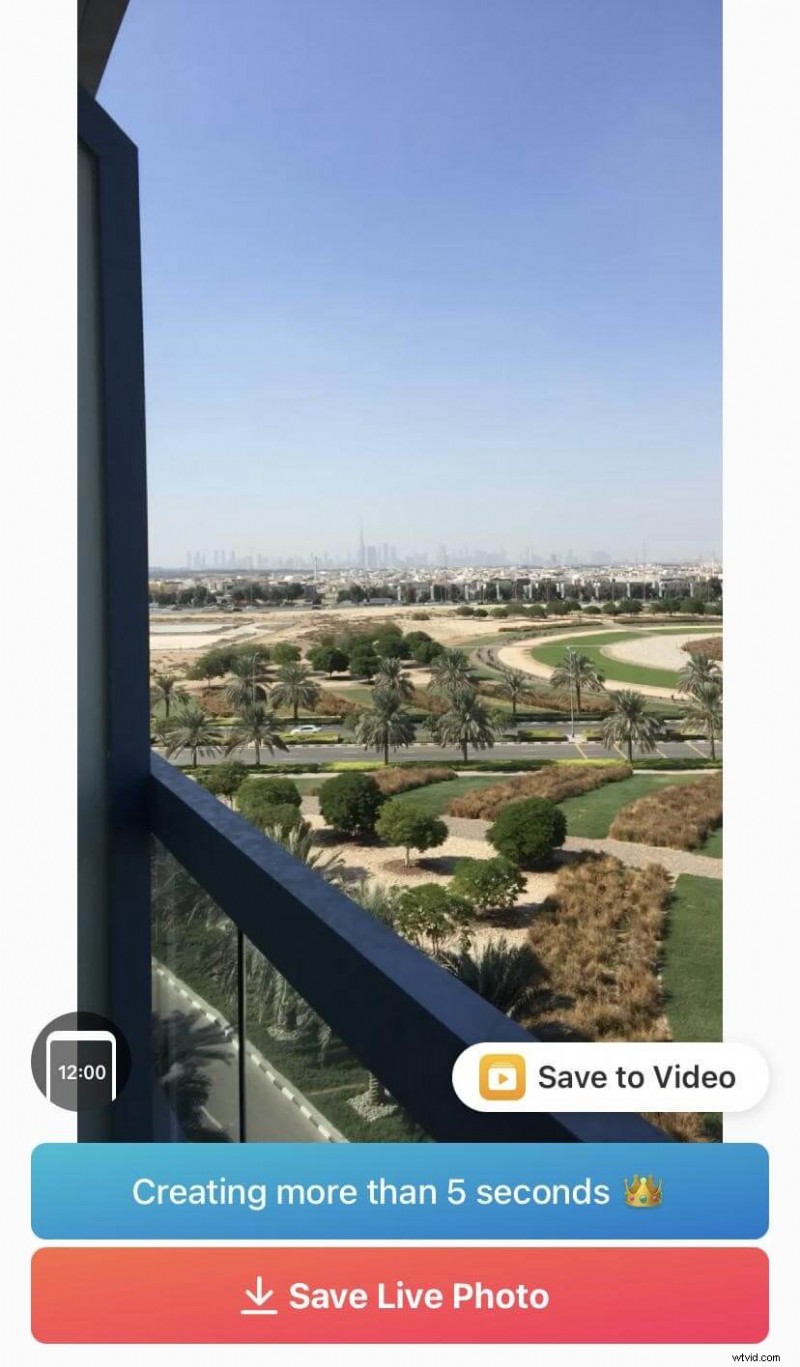
Paso 6:configura el nuevo fondo de pantalla en vivo a través de Configuración
2. Fondos de pantalla animados en movimiento para mí
Con una amplia biblioteca de fondos de pantalla en vivo 4K que se actualizan semanalmente, esta aplicación ofrece una selección seleccionada en múltiples categorías. La aplicación se puede descargar gratis, pero una suscripción de $7,99 al mes desbloquea la colección completa.
Paso 1:instalar la aplicación
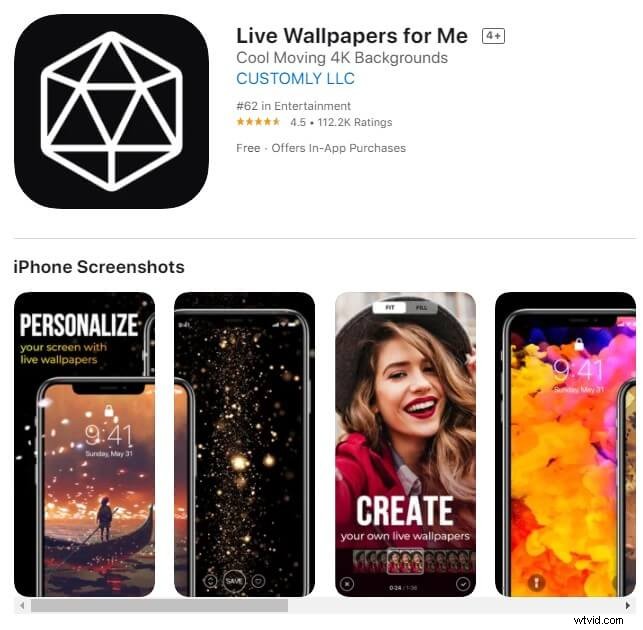
Paso 2:elige un fondo de pantalla y guárdalo en tu dispositivo
Paso 3:el fondo de pantalla aparece en tu álbum de Live Photos y se puede configurar desde allí
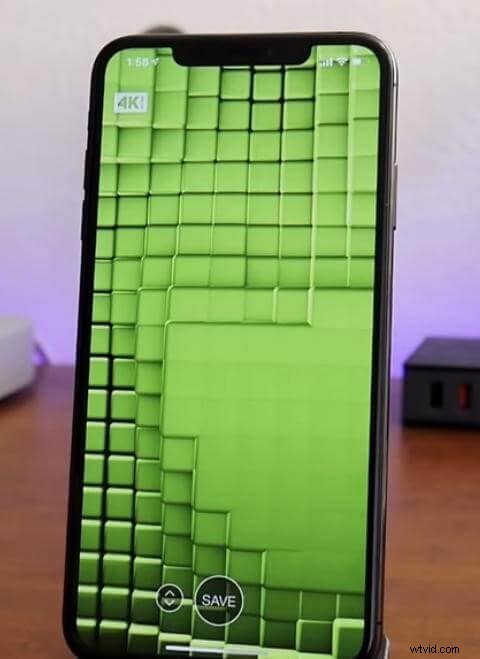
3. Fondos de pantalla en vivo en movimiento HD
Ofreciendo una amplia gama de fondos HD, esta aplicación te permite descargarlos y usarlos directamente como fondos de pantalla en vivo. Al igual que los demás, su instalación es gratuita pero requiere una suscripción de $7,99 al mes para tener acceso completo.
Conclusión
Las aplicaciones anteriores representan las opciones más confiables y con más funciones para convertir su iPhone en una pantalla dinámica. Elige el que mejor se adapte a tu estilo y presupuesto.
Graba, edita y comparte instantáneamente cada momento hermoso de la vida.
¡Instala Filmora para dispositivos móviles (anteriormente FilmoraGo) ahora!
Si deseas editar fotos y videos en tu teléfono, la versión iOS de Filmora ofrece herramientas profesionales que mejoran tu contenido.