
La edición de vídeo exige precisión en cada detalle, desde el software que elige hasta el hardware que muestra su trabajo. Entre los componentes clave de hardware, un monitor 4K puede mejorar drásticamente su flujo de trabajo, la precisión del color y la calidad general de salida.
Por qué los monitores 4K son importantes para los editores de vídeo
La resolución 4K (3840×2160 píxeles) ofrece cuatro veces más píxeles que Full HD. Este detalle adicional significa:
- Detalles de imagen más nítidos – Cada cuadro se ve más claro, lo que facilita las ediciones precisas.
- Representación precisa del color – una mayor densidad de píxeles reduce las bandas y mejora la precisión de la clasificación.
- Flujo de trabajo preparado para el futuro – La edición de metraje 4K nativo en una pantalla 4K elimina los artefactos de reducción de escala.
Si bien un monitor Full HD decente puede manejar la mayoría de los proyectos, los beneficios de 4K se vuelven evidentes cuando se trabaja con contenido 4K nativo o se requiere una gradación de color perfecta en píxeles.
Conociendo el poder de los monitores 4K
En términos simples, la claridad de un monitor depende de la densidad de píxeles. Con 4000 píxeles horizontales, una pantalla 4K muestra muchos más detalles que las pantallas de menor resolución. Esto es especialmente útil cuando necesitas:
- Inspeccione los detalles cuadro por cuadro en busca de fluctuaciones o artefactos.
- Aplica corrección de color que requiera cambios tonales sutiles.
- Vista previa de efectos que solo se revelan en alta resolución.
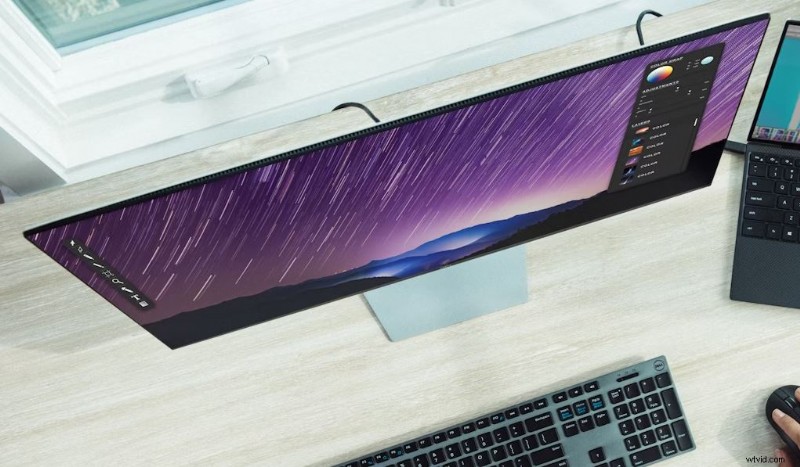
Calidad de visualización mejorada
Un monitor 4K ofrece un espacio de trabajo más grande, lo que le permite ver más archivos multimedia y de su línea de tiempo sin tener que desplazarse. Esto reduce la fatiga visual y acelera la toma de decisiones.
Amplia compatibilidad con formatos multimedia
La mayoría de las pantallas 4K modernas admiten HDMI2.0/2.1, DisplayPort1.4 y USB‑C, lo que garantiza una reproducción fluida de HDR10, Dolby Vision y otros formatos de alto rango dinámico.
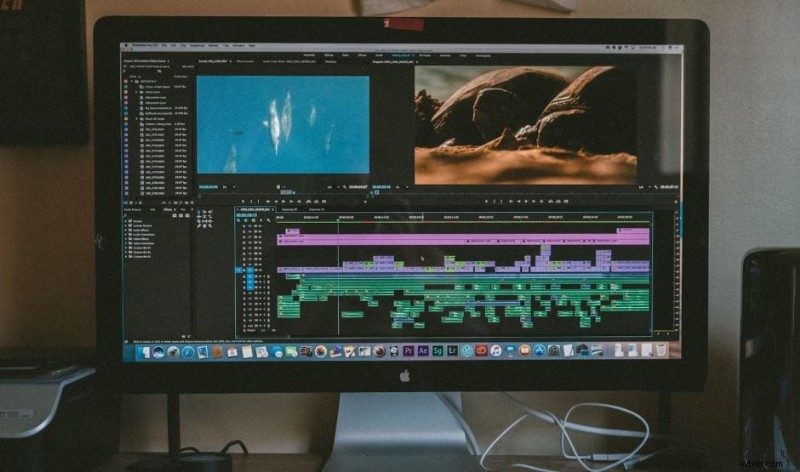
Más libertad de edición
Con un lienzo más grande y nítido, puedes experimentar con ediciones más complejas, como composiciones multicapa, sin perder detalles.
Consejos para editar contenido de vídeo 4K
A continuación se detallan prácticas esenciales que combinan bien con un monitor 4K:
- Asegúrese de tener una estación de trabajo preparada para 4K – Se recomiendan CPU de 4 núcleos, más de 16 GB de RAM y una GPU dedicada (por ejemplo, NVIDIA RTX2060 o superior).
- Duplica o superpone el metraje original – mantenga siempre una copia de seguridad intacta para reversiones rápidas.
- Planifica tu flujo de trabajo – crea una lista de tomas, un guión gráfico y una paleta de colores antes de comenzar a editar.
- Realizar corrección de color en cada clip – use configuraciones de monitor calibradas para lograr una apariencia consistente.
- Utilice cortes J y L para transiciones de audio más suaves – proporcionan una experiencia más inmersiva.
- Seleccione un programa de edición compatible con 4K – Adobe Premiere Pro, DaVinci Resolve y Filmora admiten la edición 4K nativa.
Cómo hacer gradación de color usando Wondershare Filmora y monitores 4K
La interfaz intuitiva de Filmora, junto con un monitor 4K, hace que la gradación de color sea accesible tanto para principiantes como para profesionales.
Requisitos previos
- CPU – Procesadores multinúcleo de alta frecuencia (Intel i7/i9 o AMD Ryzen7/9).
- RAM – mínimo 16 GB; 32 GB es ideal para efectos pesados.
- Almacenamiento – SSD para sistema operativo y caché, SSD NVMe o SATA separados para medios; 1 TB es una buena base.
- GPU – NVIDIA GeForce RTX 3060 o superior para renderizado acelerado.
Guía paso a paso
- Descarga e instala Wondershare Filmora .
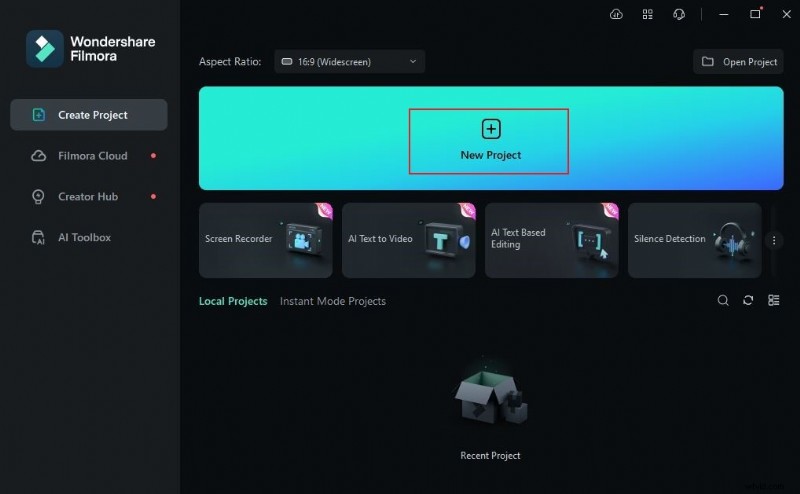
- Abre Filmora y comienza un nuevo proyecto o abre uno existente.
- Importa tu metraje 4K sin procesar a través del panel Multimedia.
- Arrastra clips a la línea de tiempo y organízalos.
- Haga clic en Relación de aspecto en el panel de vista previa y elija una resolución 4K (por ejemplo, 3840×2160).
- Ir al Color panel de la izquierda. Alternar color , Luz , Nitidez y Viñeta en la pestaña Básico.
- Ajuste los controles deslizantes para corregir la exposición y la saturación. Utilice el HSL pestaña para ajustes de tono, saturación y luminancia.
- Para calificaciones avanzadas, cambie a la Curva o rueda cromática herramientas.
- Obtenga una vista previa de los cambios en tiempo real en su monitor 4K para realizar ajustes precisos.
- Cuando esté satisfecho, exporte con la misma configuración de resolución 4K.
🤩 Publicaciones que podrían interesarle:
- ¿Cómo cambiar el color de tus ojos en un vídeo usando Filmora?
- ¿Cómo cambiar cualquier color en la edición de vídeo?
Conclusión
Si bien no es obligatorio, un monitor 4K puede mejorar significativamente su flujo de trabajo de edición de video, especialmente cuando se combina con el hardware y software adecuados. Si realmente quiere producir videos de alta resolución y colores precisos, considere actualizar a una pantalla 4K. Para obtener un paquete de edición sólido, prueba Wondershare Filmora:ofrece potentes herramientas de gradación de color y compatibilidad total con 4K, todo a un precio asequible.