
Imagine que es nuevo en la edición de videos y desea aplicar correcciones de color en varios clips sin alterar cada uno individualmente. Puede intentar modificar cada clip varias veces para aplicar los resultados. Sin embargo, el uso de una capa de ajuste simplifica este proceso al permitirle aplicar efectos de manera uniforme, ahorrando tiempo y garantizando coherencia.
Con editores de video como Premiere Pro, puedes aplicar efectos y otros elementos al video sin afectar el video original. En este artículo, analizaremos todo lo que necesita saber sobre las capas de ajuste en Premiere Pro. Al final, aprenderá cómo agregar y usar la capa de ajuste en este editor de video, junto con su alternativa.
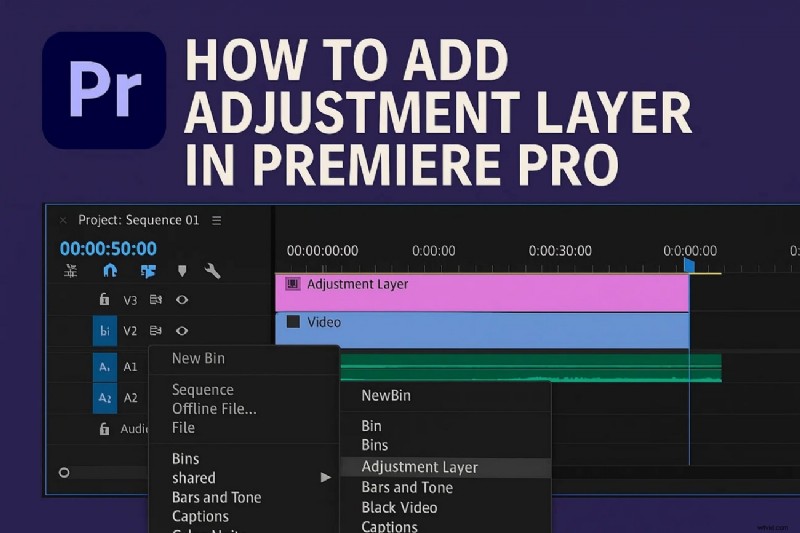
En este artículo
-
- Método 1. Para gradación de color
- Método 2. Para transición de vídeo
- Método 3. Para enmascarar
-
- Guía completa para agregar capas de ajuste a videos con Filmora
Parte 1. ¿Qué es una capa de ajuste en Premiere Pro?
Una capa de ajuste en Adobe Premiere Pro es una capa de vídeo transparente que se encuentra encima del metraje en la línea de tiempo. Esto le permite aplicar efectos y correcciones de manera uniforme en varios clips debajo. A diferencia de aplicar efectos a clips individuales, la capa de ajuste le permite editar varios clips simultáneamente, optimizando su flujo de trabajo. Al utilizar capas de ajuste, evitas la tarea repetitiva de arrastrar y soltar efectos en varios clips.
Si eres nuevo en esta herramienta, quizás te preguntes cómo aplicar capas de ajuste a tus videos usando esta utilidad. Para aprender cómo agregar una capa de ajuste en Premiere Pro a su video, lea los pasos que se detallan a continuación:
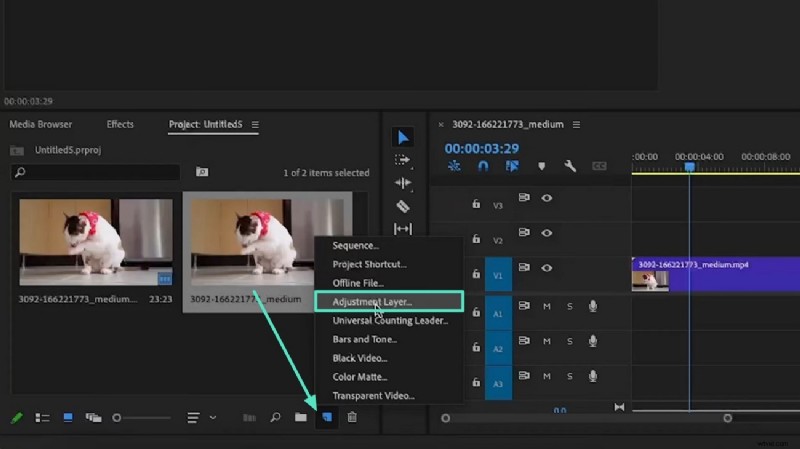
Paso 1. Después de agregar el video a la interfaz de la herramienta, dirígete al lado izquierdo y presiona la opción "Agregar cuadro". Ahora, localice la opción "Capa de ajuste" de la lista y haga clic en ella.
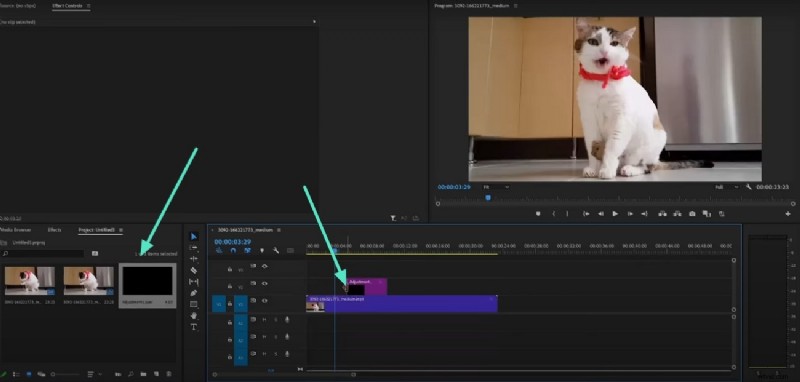
Paso 2. Arrastre la capa de ajuste desde la ventana del proyecto a la línea de tiempo de edición para aplicarla al video.
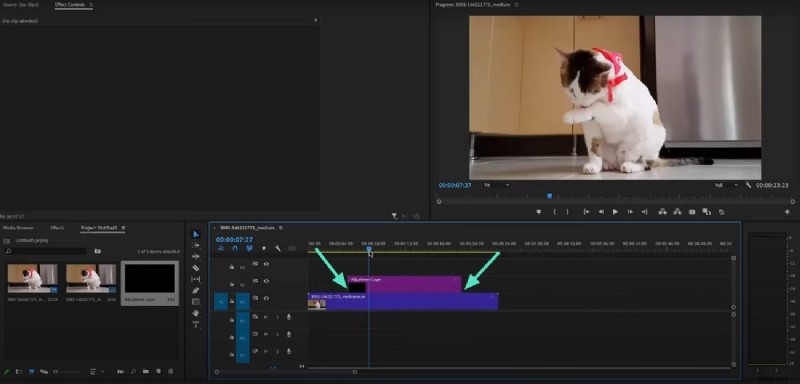
Paso 3. A continuación, estire y arrastre la capa según sus preferencias para modificar aún más la capa según sus preferencias.
Parte 3. Tres formas de utilizar la capa de ajuste en Premiere Pro
Con una comprensión clara de qué es una capa de ajuste y cómo funciona en Premiere Pro, es hora de explorar aplicaciones prácticas. Las capas de ajuste ofrecen formas versátiles de mejorar su flujo de trabajo de edición, ya sea que desee aplicar efectos de manera amplia. A continuación se mencionan las tres formas principales de utilizar la capa de ajuste en Premiere Pro:
Método 1. Para gradación de color
Uno de los usos más populares de las capas de ajuste en Premiere Pro es la gradación de color. En lugar de aplicar efectos de corrección de color a cada clip individualmente, puede agregar una capa de ajuste encima de su línea de tiempo y aplicar allí los efectos de gradación de color que desee. Lea los pasos que se mencionan a continuación para aprender a utilizar la capa de ajuste de Premiere Pro para la gradación de color:
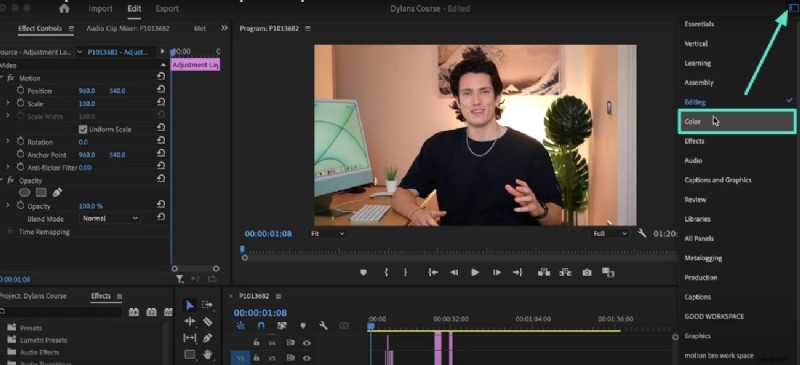
Paso 1. Una vez que hayas importado el video, dirígete al lado derecho de la interfaz y presiona el ícono "Opciones". Ahora, ubica la opción "Color" de la lista y haz clic en ella.
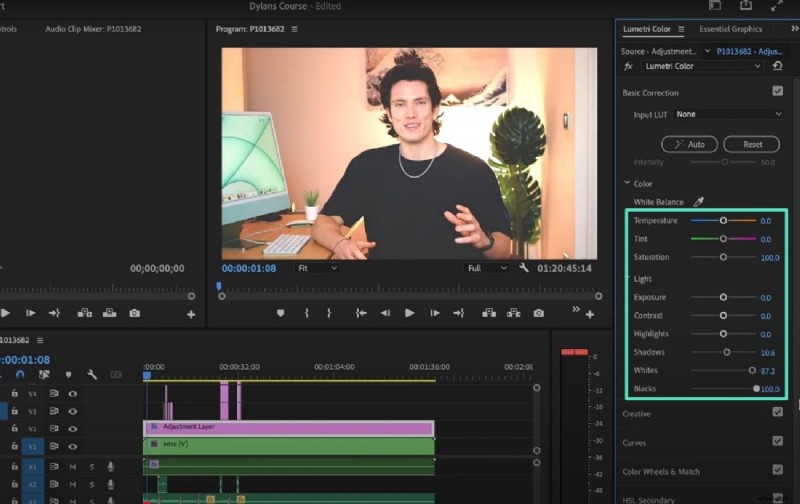
Paso 2. Las opciones de corrección de color se habilitarán en el lado derecho. Arrastre los controles deslizantes respectivos y obtenga una vista previa de los cambios de color dentro de la ventana de vista previa.
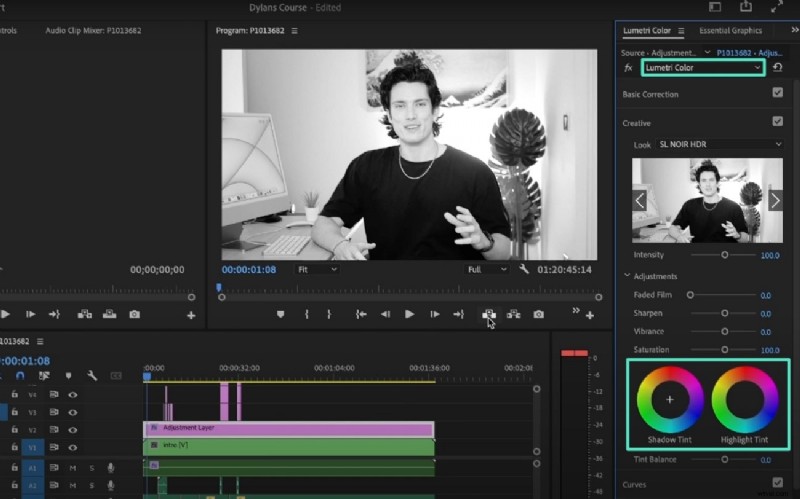
Paso 3. A continuación, seleccione los efectos monocromáticos y cambie los colores del video ajustando la rueda de colores. Una vez satisfecho, exporte el vídeo a su dispositivo usando el botón de exportación.
Método 2. Para transición de vídeo
Las capas de ajuste también se pueden utilizar para aplicar transiciones de vídeo en varios clips sin problemas. Al colocar una capa de ajuste sobre los cortes donde desea transiciones suaves, puede agregar efectos como disoluciones cruzadas o desvanecimientos. Para aprender cómo usar una capa de ajuste en Premiere Pro para una transición de video, lea los pasos que se mencionan a continuación:
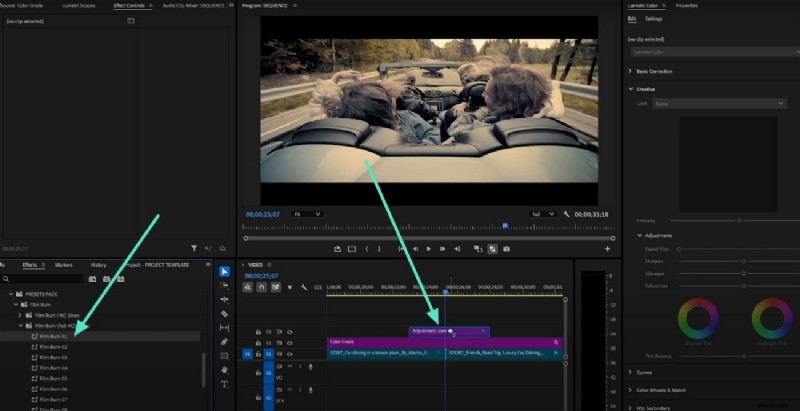
Paso 1. Una vez importado el video, arrastre y aplique la capa de ajuste a la línea de tiempo del video y diríjase a la sección "Efectos" a la izquierda. Presione la opción "Transición de video" y amplíela para continuar.
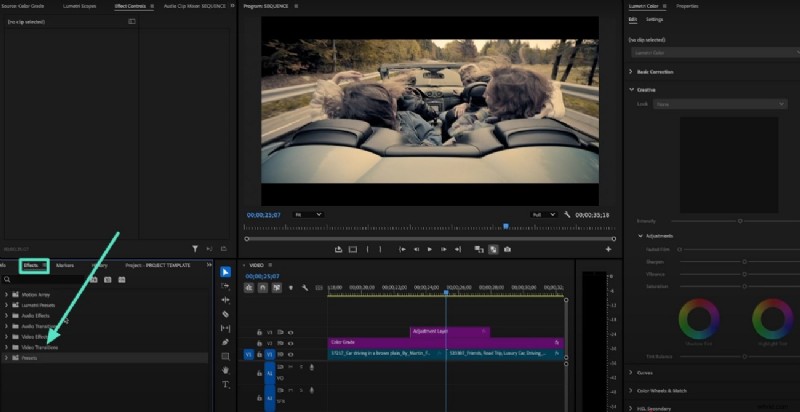
Paso 2. Elija el efecto de transición en la opción de efectos y arrástrelo a la capa de ajuste para aplicarlo correctamente.
Método 3. Para enmascarar
Las capas de ajuste en Premiere Pro son herramientas poderosas para aplicar efectos de máscara a áreas específicas de su metraje. Al crear máscaras en una capa de ajuste, puede aislar secciones del vídeo para aplicar efectos de forma selectiva. Siga los pasos que se mencionan a continuación para aprender cómo aplicar máscaras en una capa de ajuste en Premiere Pro:
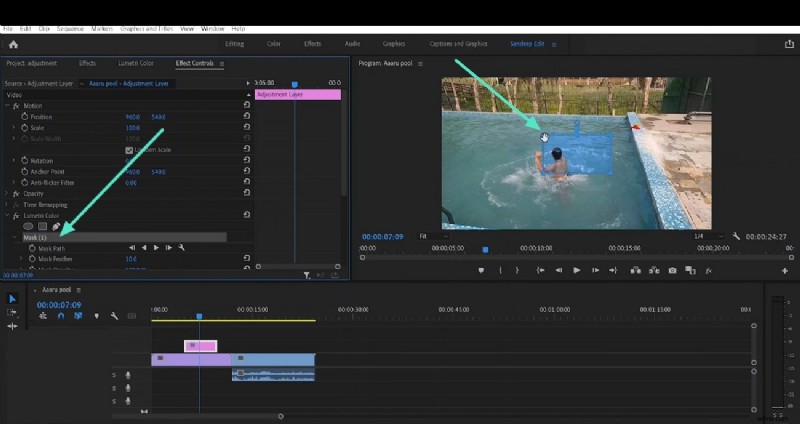
Paso 1. Después de crear una capa de ajuste en el video, vaya al lado izquierdo de la interfaz y expanda la opción "Máscara". Ahora, dibuja el vídeo dentro de la ventana de vista previa según tus necesidades.
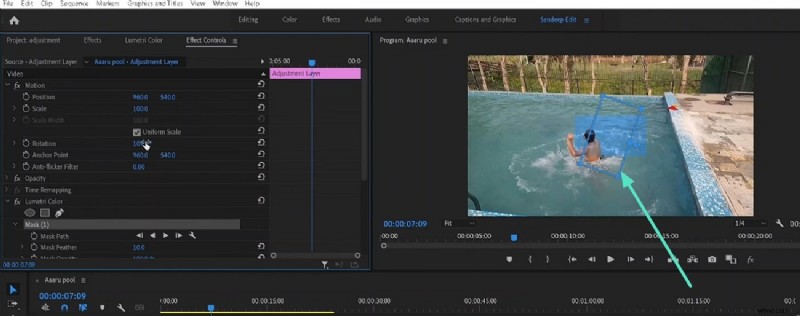
Paso 2. Una vez que se haya creado la máscara, ajústela, reposicione y aplíquele efectos según su elección. Cuando esté satisfecho con los resultados, guarde el vídeo en su dispositivo correctamente.
Parte 4. Agregar capas de ajuste a vídeos de forma sencilla
Aunque Premiere Pro te permite agregar y usar capas de ajuste al video, la herramienta no es ideal para principiantes, ya que tiene una interfaz complicada. Además, la mayoría de los usuarios buscan una opción más económica que realice la tarea sin esfuerzo. Una de esas herramientas es Wondershare Filmora, que proporciona la utilidad de agregar capas de ajuste con un mínimo esfuerzo.
Esta herramienta impulsada por IA utiliza tecnología avanzada para permitir a los usuarios crear capas de ajuste en Premiere sin esfuerzo y luego aplicar otras mejoras. La tarea se ha simplificado con la interfaz intuitiva que ofrece la herramienta que le permite aplicar recursos simplemente arrastrando y soltando.
Guía completa para agregar capas de ajuste a videos con Filmora
Como se mencionó, Filmora es una de las herramientas más fáciles de usar que permite a los usuarios crear y usar capas de ajuste sin esfuerzo. Para aprender cómo aplicar y usar una capa de ajuste en video usando Filmora, lee los pasos que se mencionan a continuación:
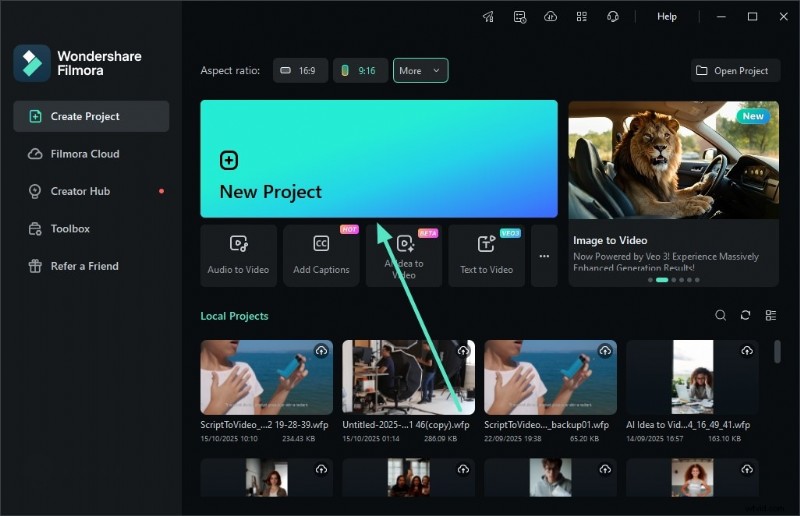
- Paso 1. Comience creando un proyecto. Comienza iniciando Filmora y luego presionando la pestaña "Nuevo proyecto". A continuación, arrastre el vídeo a la línea de tiempo de edición para comenzar el proceso de creación de la capa de ajuste.
- Paso 2. Seleccione la opción Capa de ajuste. En la interfaz de edición, dirígete a la barra de menú superior y haz clic en la opción "Medios". A continuación, expanda la sección "Capa de ajuste" desde la izquierda y aplíquela a la línea de tiempo presionando el icono "+".
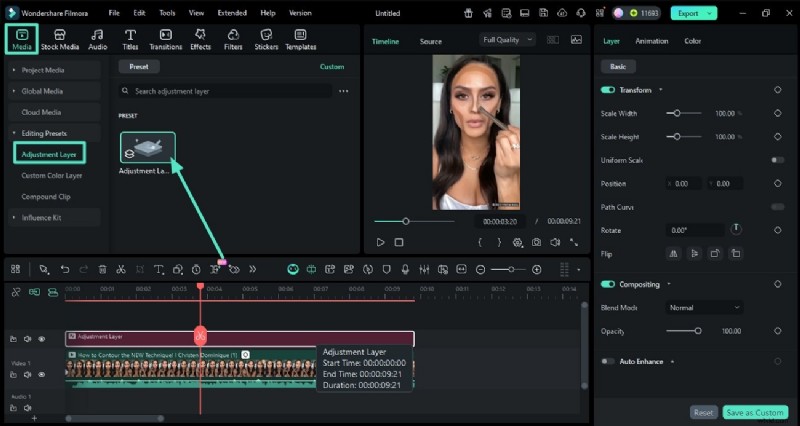
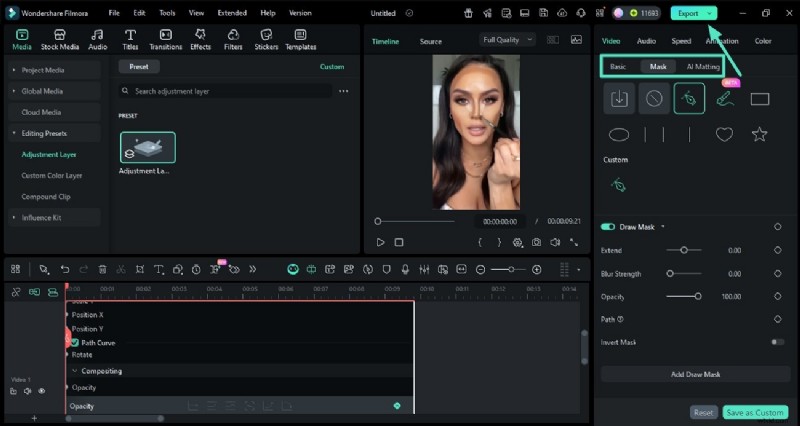
- Paso 3. Modifique la capa aplicada. Ahora, dirígete al panel derecho y realiza los cambios que deseas aplicar al video, como crear una máscara. Esto aplicará los cambios a la capa sin modificar el video original. Una vez que haya terminado con la modificación, diríjase a la esquina superior derecha de la interfaz y presione el botón "Exportar" para guardar los resultados.
Conclusión
En resumen, este artículo analiza métodos sobre cómo agregar una capa de ajuste en Premiere Pro sin esfuerzo. El artículo también sugiere que Filmora es una de las mejores alternativas que los usuarios pueden usar para aplicar fácilmente capas de ajuste a sus videos. Esta herramienta multimedia todo en uno permite a los usuarios realizar cambios en las imágenes sin alterar el metraje original.