
24 de octubre de 2025• Soluciones probadas
Hoy en día, cada vez más fotógrafos de viajes recurren a vídeos time-lapse en lugar de los habituales. No importa si quieres fotografiar la naturaleza, la vida urbana, las playas, las nubes o el amanecer, compactar un par de horas de metraje en unos pocos minutos puede crear una narrativa visual bastante poderosa.
Un video de lapso de tiempo es básicamente una secuencia de fotos que se tomaron en un intervalo y luego se reproducen a una velocidad mucho más rápida. El intervalo de tiempo en el que se han tomado las fotos puede variar desde unos segundos hasta unos minutos dependiendo de la duración del vídeo que quieras crear. Esto es sustancialmente diferente de un vídeo normal en el que la cámara graba las fotos en rápida sucesión y luego las une en tiempo real. Los lapsos de tiempo pueden ser una herramienta muy útil para grabar escenas que ocurren durante un período de tiempo considerable (por ejemplo, puesta de sol, salida del sol, eclipses, brotes de flores, nubes, etc.).
¿Es usted un fotógrafo de viajes aficionado que recientemente compró una cámara GoPro y se pregunta cuál es la mejor configuración para la fotografía a intervalos? ¿Aún no estás seguro de qué software de edición utilizar para editar tus time-lapses de GoPro? En esta publicación discutiremos cómo grabar un video de lapso de tiempo con GoPro Hero 5 y cómo editar el video con Filmora.
- Parte 1:Grabación de un vídeo secuencial con GoPro Hero5
- Parte 2:Hacer videos time lapse con Wondershare Filmora
Parte 1:Grabar un vídeo a intervalos con GoPro Hero5
1. Las mejores configuraciones de lapso de tiempo en GoPro:
Seleccionar la configuración correcta es la parte más difícil de grabar un lapso de tiempo con GoPro. Esto es lo que debes hacer:
- Al principio, debes establecer el intervalo correcto de disparo
- A continuación, debes elegir la resolución óptima
- Luego, debes seleccionar la velocidad de reproducción exacta
- Por último, debes decidir la duración de tu vídeo.
Los siguientes parámetros son los mejores intervalos de lapso de tiempo para GoPro Hero5 Black:
- 0,5 s para fotografiar de cerca pájaros, insectos y otros objetos pequeños en movimiento;
- 1.0 para filmar en áreas urbanas como tráfico fluido, personas, autobuses, etc.
- 2.0 para fotografiar nubes y zonas turísticas;
- 5.0s para filmar atardeceres, amaneceres y nubes en movimiento normal;
- 10 segundos para grabar nubes en movimiento y vídeos de construcción
- 30 segundos para tomar fotografías de sombras, charcos secos, tormentas eléctricas, etc.;
- 60 años para la floración de flores, el cultivo de plantas o cualquier otro proceso a largo plazo.
Elija 12 MP como resolución y use 30 cuadros por segundo para sus videos, que es la configuración ideal para obtener los lapsos de tiempo más fluidos y realistas. Ahora debes decidir cuánto tiempo quieres disparar. Mientras disparas en un intervalo de 60 segundos, tendrías que colocar la cámara en el lugar durante bastante tiempo para obtener un lapso de tiempo de duración considerable. Si grabas durante 10 minutos con un intervalo de 1 s, obtendrás unos 20 segundos de metraje en lapso de tiempo, lo que seguramente es suficiente para crear un montaje rápido.
2. Consejos antes de tu sesión
Primero, debes buscar la ubicación correcta. Aproveche al máximo la regla de los tercios y asegúrese siempre de tener un punto focal en el metraje de lapso de tiempo. Mientras fotografía una calle concurrida, intente colocar su cámara en un punto estratégico desde donde pueda capturar el movimiento de la gente e incluso el de las nubes.
Utilice un buen trípode, una tarjeta SD rápida y espaciosa, un soporte con ventosa y tenga siempre una batería extra. Gorilla Pod con su montura 3 en 1 es probablemente el mejor trípode para cámaras de acción. Un cable más largo puede resultar de gran ayuda en situaciones en las que tienes una fuente de alimentación. Esto te permitirá grabar horas y horas de metraje con tu GoPro.
3. Pasos para hacer tu vídeo time lapse
- Enciende tu GoPro Hero5
- Toca el icono del modo de disparo en la parte inferior izquierda
- Toca el ícono de lapso de tiempo ubicado a la derecha de la pantalla y elige el video de lapso de tiempo
- Seleccione su configuración yendo a Res, FOV e Intervalo
- Toca la pantalla para que desaparezca la configuración
- Presiona el botón de grabación para disparar
- Ahora descarga tu vídeo grabado conectando tu cámara o usando un lector de tarjetas SD.
Conozca la revisión completa de GoPro Hero5 Black
Crea impresionantes vídeos time-lapse online
Consultar en Amazon
Hacer vídeos time lapse con Wondershare Filmora
Wondershare Filmora es un software potente y fácil de usar con el que puedes editar tus vídeos time lapse. La versión de cámara de acción de Filmora hará tu trabajo mucho más fácil. Viene con 2 nuevas herramientas-
La herramienta Action Cam tiene la capacidad de corregir la distorsión de la lente y también puede realizar otras tareas importantes como estabilización de video, corrección de color, control de velocidad, eliminación de ruido de audio y mucho más.
Por otro lado, la herramienta de corte instantáneo se puede utilizar para recortar y fusionar vídeos de forma rápida y sencilla sin dañar su calidad. Admite muchos formatos de vídeo, como MP4, MTS y vídeos mov codificados, grabados con teléfonos, cámaras HD y cámaras de acción.


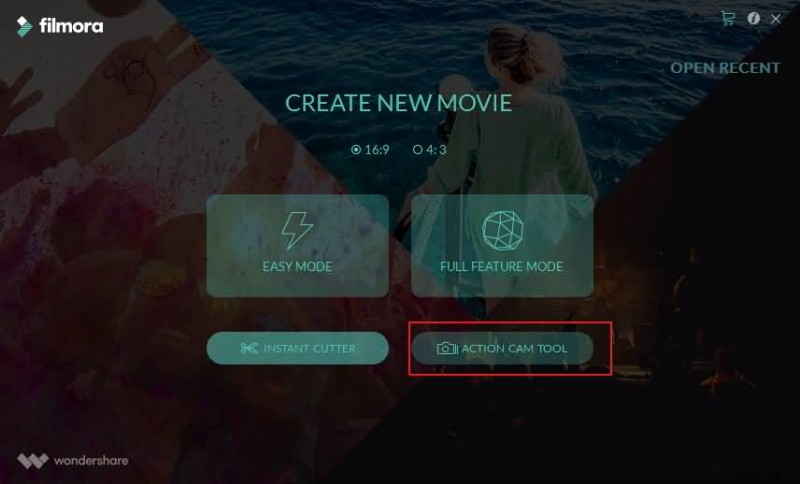
- Primero, inicia la aplicación Filmora y luego elige la 'herramienta de cámara de acción'
- A continuación, debes hacer clic en el botón 'Importar' o en el botón 'Importar un video de cámara de acción' para importar tu video grabado a Wondershare Filmora.
- Ahora vaya a la pestaña Velocidad y lleve el cabezal de reproducción a la posición exacta donde se aplicará el efecto de velocidad.
- Haga clic en el botón Agregar marcador. Haga clic en el marcador de velocidad y arrástrelo a cualquier lado de su línea de tiempo para elegir una cantidad de clips en su línea de tiempo.
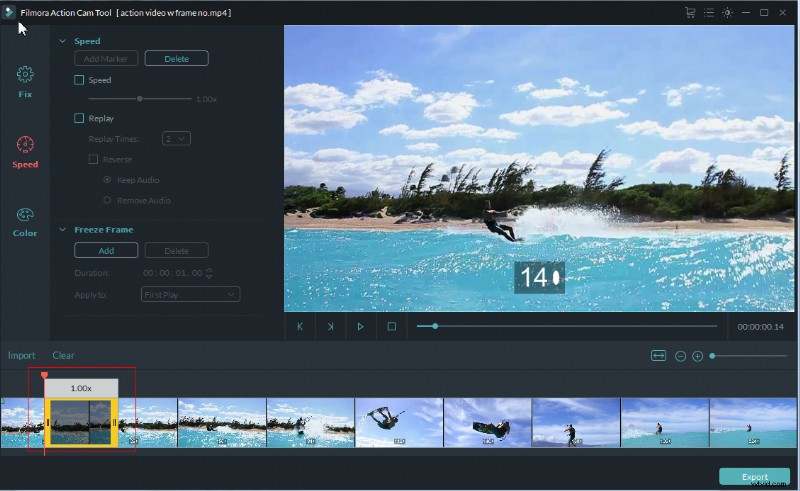
- La configuración de velocidad se puede ajustar haciendo clic en la casilla marcada Velocidad. El control deslizante de velocidad se puede mover hacia adelante para hacerlo más rápido hasta 20 veces para lograr el efecto de lapso de tiempo.
- Exporte su video de lapso de tiempo al modo de funciones completas para editarlo más, como agregar varios filtros, superposiciones y efectos. Actualmente, hay más de 300 efectos y hay un ACTION CAM WINTER SET disponible ahora. Ver más
Obtenga información más detallada sobre cómo hacer un video de lapso de tiempo en el modo de funciones completas de Filmora
Max Gales
Max Wales es escritor y amante de todo lo relacionado con los vídeos.
Sigue a @Max Wales