
Los fondos de pantalla de alta calidad actualizan instantáneamente la apariencia de su dispositivo, ya sea un teléfono, una PC o una computadora portátil. Windows 11 ofrece potentes herramientas para personalizar su fondo, pero muchos usuarios no están seguros de los pasos exactos. Esta guía le explica todos los métodos para configurar un fondo de pantalla de escritorio o de pantalla de bloqueo y le presenta los principales sitios web para descargar imágenes impresionantes.
En este artículo
Parte 1. Cambiar el fondo de pantalla de tu escritorio de Windows 11
Personalizar su escritorio es sencillo una vez que conoce el enfoque correcto. A continuación se muestran cuatro formas confiables de establecer un nuevo fondo.
1. Usando la aplicación de configuración
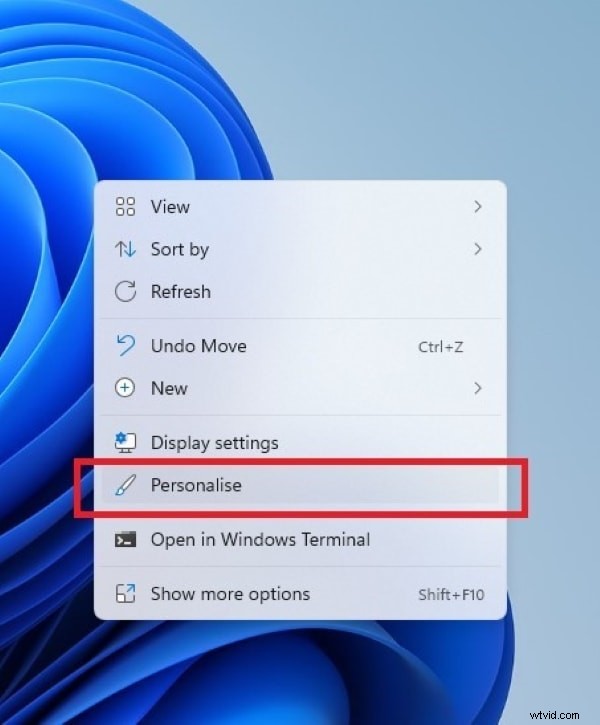
Haga clic con el botón derecho en cualquier área vacía del escritorio y seleccione Personalizar. y luego haz clic en Fondo en el lado derecho de la ventana Configuración.
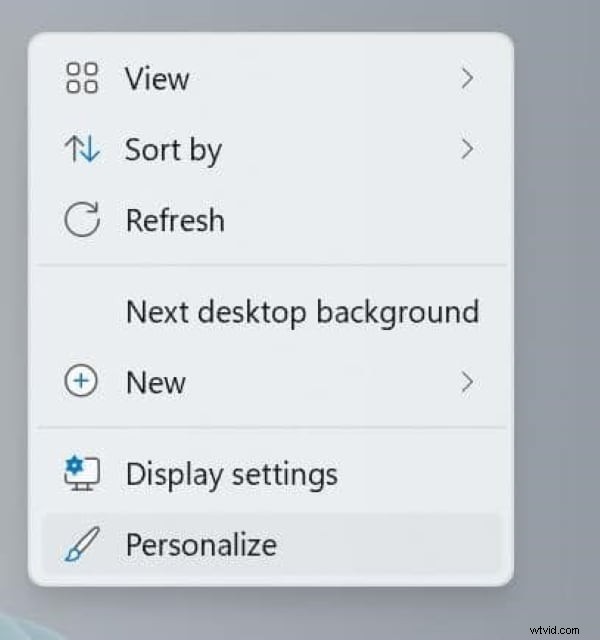
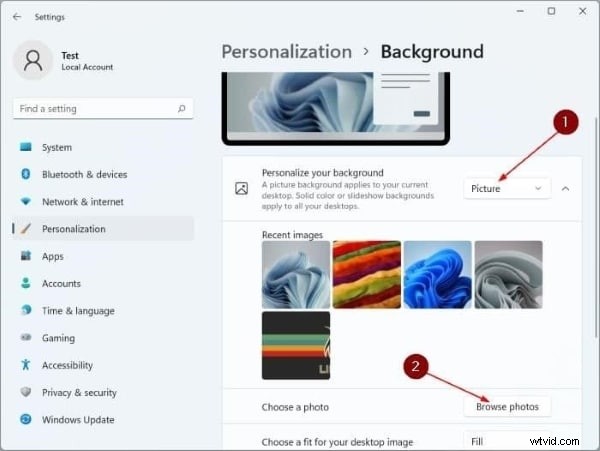
En el menú desplegable, elija Imagen . Luego puede elegir una imagen de Imágenes recientes. lista o haz clic en Buscar fotos para seleccionar un archivo de su computadora.
2. Configurar el fondo de pantalla a través del Explorador de archivos
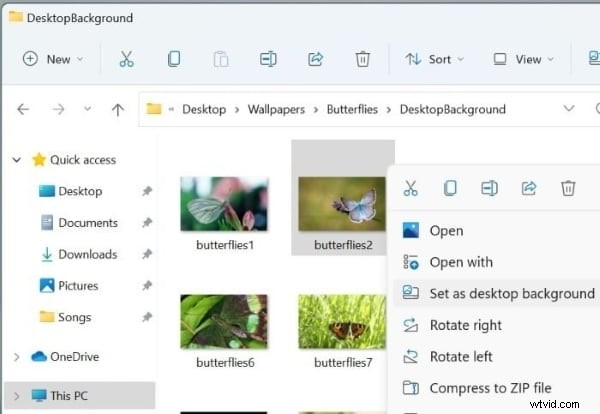
Navegue hasta la carpeta que contiene la imagen deseada. Haga clic con el botón derecho en el archivo y seleccione Establecer como fondo de escritorio. en el menú contextual.
3. Método alternativo del explorador de archivos
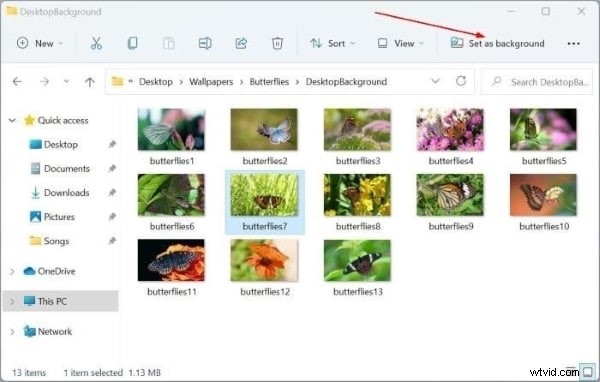
En la carpeta de la imagen, haga clic en la imagen para revelar Establecer como fondo. opción en la barra de herramientas. Haz clic en él para aplicar la imagen como fondo de pantalla.
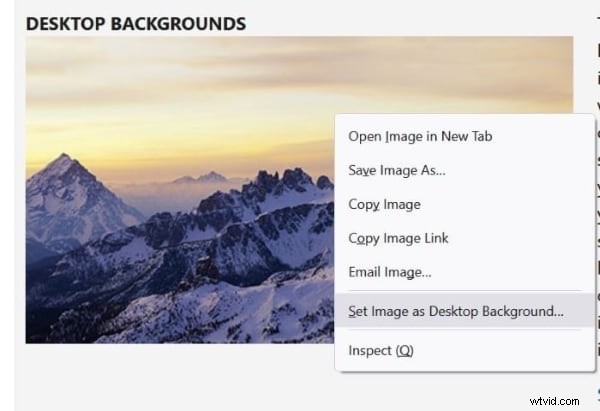
4. Uso de un navegador web (solo Firefox)
Firefox (v91 y posteriores) le permite configurar una imagen directamente desde una página web. Haga clic derecho en la imagen y luego seleccione Establecer imagen como fondo de escritorio. .
Parte 2. Personalización de la pantalla de bloqueo de Windows 11
Para personalizar la pantalla de bloqueo, sigue estos pasos:
1. Haga clic derecho en el escritorio y abra Personalizar. → Pantalla de bloqueo .
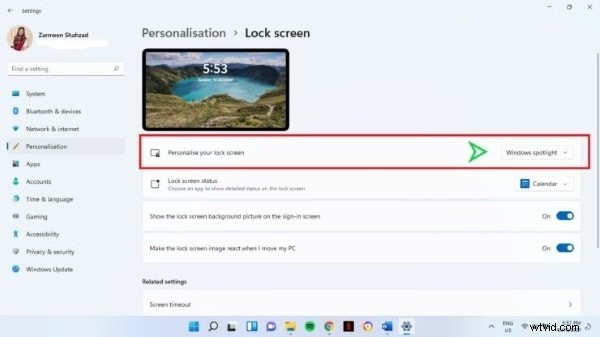
2. Desde Personaliza tu pantalla de bloqueo menú desplegable, elija un fondo. Las opciones incluyen Windows Spotlight (Imágenes seleccionadas por Microsoft), Presentación de diapositivas (rotar imágenes desde una carpeta que especifique) o Buscar fotos (una sola imagen).
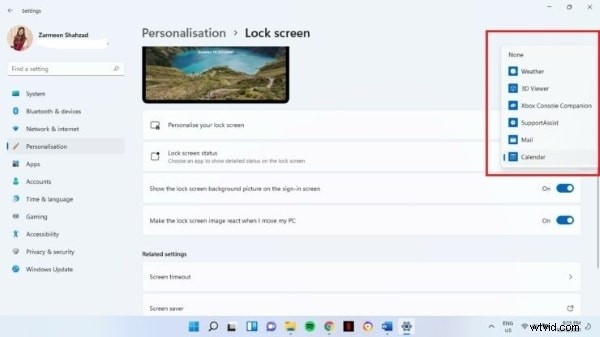
3. Opcional:Establecer Estado de la pantalla de bloqueo para mostrar notificaciones de tus aplicaciones preferidas.
Parte 3. Cinco sitios confiables para descargar fondos de pantalla de Windows 11
Encontrar el fondo de pantalla adecuado es tan importante como configurarlo. A continuación se muestran cinco plataformas acreditadas que ofrecen imágenes de alta resolución diseñadas para Windows 11.
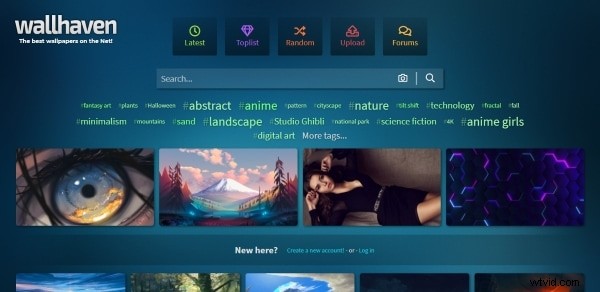
1. WallHaven
WallHaven alberga una amplia colección de papeles pintados de alta calidad. Utilice la barra de búsqueda o el ícono de la cámara para encontrar imágenes similares a una que ya posee.
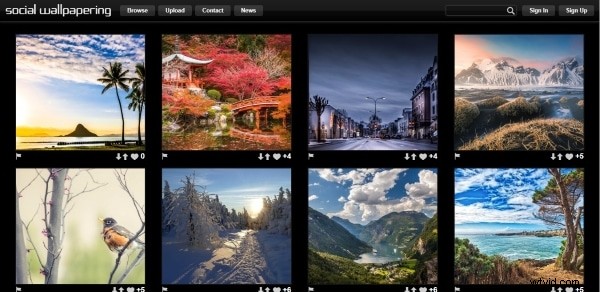
2. Fondos de pantalla sociales
Social Wallpapering es una comunidad de usuarios de larga data que comparte diversos fondos de pantalla. Busque o explore categorías para encontrar el fondo perfecto.
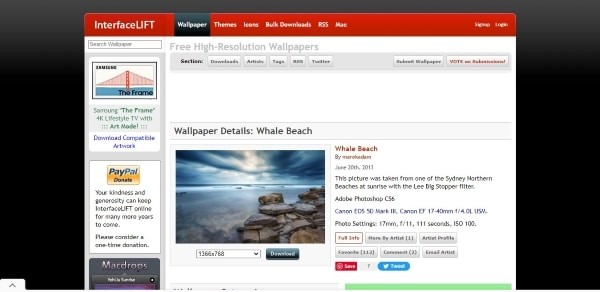
3. InterfazLIFT
InterfaceLIFT detecta automáticamente la resolución de su pantalla y sugiere fondos de pantalla que se ajustan perfectamente. También puedes descargar tamaños alternativos si es necesario.
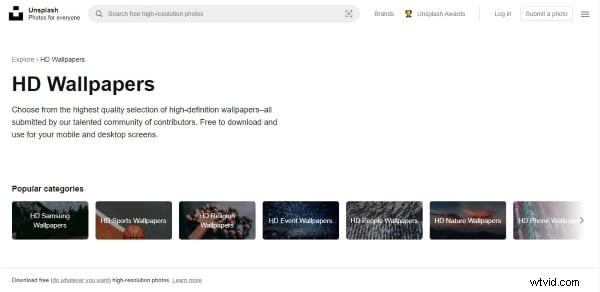
4. Fondos de pantalla sin salpicar
Unsplash ofrece una extensa biblioteca de imágenes de alta resolución libres de derechos. Su sección de fondos de pantalla dedicada incluye muchas opciones 4K adecuadas para Windows 11.
5. Nexo de escritorio
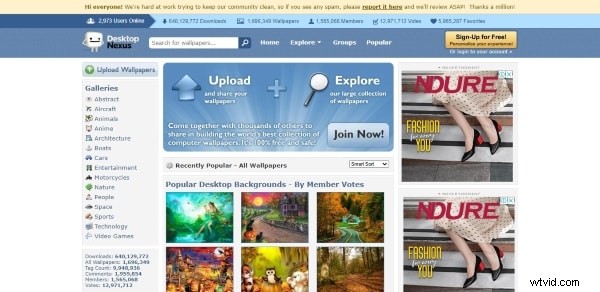
Desktop Nexus clasifica los fondos de pantalla por etiquetas y grupos comunitarios, lo que facilita la búsqueda de temas que coincidan con su estilo.
Pensamientos finales
Con los pasos anteriores, ahora tienes múltiples opciones para actualizar tu escritorio y pantalla de bloqueo de Windows 11. Ya sea que prefiera una sola imagen, una presentación de diapositivas rotativa o una imagen proveniente de una comunidad confiable, personalizar su experiencia visual es sencillo.
Como ventaja adicional, si estás interesado en proyectos creativos, considera explorar Filmora de Wondershare. , un editor de vídeo fácil de usar que se ejecuta sin problemas en Windows 11. Ofrece una rica biblioteca de efectos, títulos, transiciones y tutoriales, lo que la convierte en una herramienta excelente tanto para principiantes como para creadores experimentados.
Editor de vídeo versátil – Wondershare Filmora
- Interfaz fácil de usar con potentes capacidades de edición
- Cientos de efectos, títulos y transiciones disponibles
- Tutoriales completos del canal oficial para ayudarte a dominar el software