
¿Alguna vez has subido una imagen a las redes sociales? En caso afirmativo, es posible que también haya tenido que lidiar con las relaciones de aspecto. Elegir la relación de aspecto correcta es la clave principal para mostrar correctamente el contenido en la plataforma adecuada.
Puede resultar confuso si no sabes cómo calcular o cambiar la relación de aspecto y qué aspectos puedes utilizar. O cómo puedes utilizar la calculadora de relación de aspecto en línea. Pero no te preocupes, con la calculadora de relación de aspecto en línea puedes configurar fácilmente la relación de tus vídeos e imágenes.
Encuentre la guía a continuación y conozca una descripción clara de las relaciones de aspecto, su cálculo y el proceso de ajuste.
¡Echa un vistazo!
En este artículo
Parte 1 ¿Qué es la relación de aspecto?
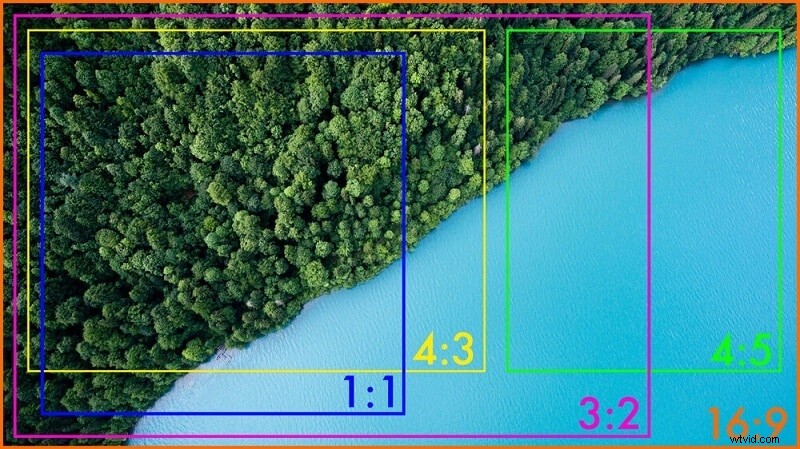
Relación de aspecto es un término que simplemente describe la relación proporcional del ancho con la altura de su foto. Comprueba qué tan ancha es la imagen. No es la resolución de la imagen; de hecho, es la relación entre el ancho y el alto.
Por ejemplo, las películas en el cine tienen una relación de aspecto de 16:9. No tiene relación con la calidad o el tamaño de la imagen. Simplemente indica que el ancho de una imagen es casi el doble del largo.
La mayoría de las pantallas de televisión o de ordenador tienen un aspecto de 1,33:1. Esto significa que, en general, son mucho más cuadradas que las grandes pantallas de cine. Por lo tanto, los televisores modernos tienen la opción de pantalla panorámica.
De esta manera, podrás ver las películas más cerca del formato original y no habrá cortes en las tomas. La relación de aspecto es un término que primero se relacionó con las formas y la geometría, y luego se adaptó a imágenes fijas y en movimiento.
Representas la relación de aspecto de diferentes formas mediante x:y, pero las cifras reales no importan hasta que la relación sea la misma. Por ejemplo, la relación de aspecto de un rectángulo es la relación entre su lado largo y su lado corto.
Parte 2 Cómo calcular la relación de aspecto en línea
Si necesita cambiar el tamaño de un vídeo o una foto, es esencial comprender las relaciones de aspecto. Además, con una calculadora de relación de aspecto en línea, puedes editar correctamente la imagen que se ajuste a los parámetros requeridos.
Puede comprobar las dimensiones de la imagen mientras la reseca utilizando esta calculadora de proporciones. Además, cada imagen, lienzo, vídeo digital, diseño responsivo y marco tiene una forma rectangular con proporciones precisas.
Defina bien la proporción para crear formas según medios distintos y diferentes, como películas, computadoras, televisión o pantallas de cámaras.
Parte 3 Relaciones de aspecto populares para las redes sociales que debes conocer
Tener la relación de aspecto adecuada para las redes sociales es muy importante hoy en día. Pero con sitios diferentes, a veces resulta complicado. Pero con los consejos que se mencionan a continuación, puedes aprender cuáles son las proporciones adecuadas para las redes sociales.
1. facebook
Facebook es una de las plataformas más grandes con 2.500 millones de usuarios activos mensuales. Tiene una alta tasa de consumo de contenidos cada año. Para obtener la mejor calidad, puede utilizar las siguientes relaciones de aspecto:
● Dimensiones de vídeo horizontal:1920 x 1080 (16:9)
● Dimensiones de las historias:1080 x 1920 (9:16)
● Dimensiones de la imagen horizontal:1200 x 630 (1,9:1)
● Dimensiones cuadradas de vídeo/imagen:1080 x 1080 (1:1)
● El ancho mínimo para vertical y horizontal es de 600 píxeles.
2. Instagram
Instagram tiene casi 600 millones de cuentas en todo el mundo, lo que lo convierte en un lugar perfecto para compartir cualquier contenido. La relación de aspecto popular es 1:1 y 4:5 en Instagram. Pero el contenido en el móvil se ve diferente al que ves en el sistema.
● Dimensiones horizontales:1080 x 608 (1,91:1)
● Dimensiones de las historias:1080 x 1920 (9:16)
● Dimensiones verticales:1080 x 1350 (4:5)
● Dimensiones cuadradas:1080 x 1080 (1:1)
● Dimensiones de IGTV:1920 x 1080 (16:9)
3. Linkedin
Las dimensiones de Linkedin son similares a las de Facebook. Por lo tanto, puedes publicar el contenido fácilmente en ambas plataformas. Linkedin tenía alrededor de 20 millones de usuarios y las dimensiones simples para publicar en una plataforma son:
● Dimensiones de vídeo horizontal:1920 x 1080 (16:9)
● Dimensiones de vídeo cuadrado:1080 x 1080 (1:1)
● Dimensiones máximas de imagen:1104 x 736 (3:2)
4. Gorjeo
Twitter tiene casi 330 millones de usuarios en todo el mundo. Al publicar en Twitter, sería fantástico seguir las pautas para dispositivos móviles. La relación de aspecto estándar que puedes encontrar en Twitter es 2:1, lo que garantiza que el contenido no se recorte.
● Dimensiones de vídeo horizontal:1280 x 720 (16:9)
● Dimensiones de vídeo cuadradas:1024 x 1024 (1:1)
● Dimensiones máximas de la imagen:1024 x 512 (2:1)
● Dimensiones mínimas de la imagen:440 x 220 (2:1)
5. youtube
Youtube es el servicio más popular de Google, con 1.800 millones de usuarios al mes. Sólo puedes ver contenido de vídeo en youtube; por lo tanto, es diferente de otras plataformas para compartir contenido.
● Dimensiones máximas:3840 x 2160 (16:9)
● Dimensiones estándar:1920 x 1080 (16:9)
● Dimensiones mínimas:426 x 240 (16:9)
● Dimensiones mínimas de HD:1280 x 720 (16:9)
6. Pinterest
Pinterest tiene principalmente contenido de imágenes. Tiene casi 322 millones de cuentas de usuarios en todo el mundo. Las dos relaciones de aspecto esenciales son 1:1 y 2:3, ya que todas están colocadas verticalmente.
● Dimensiones de vídeo cuadrado:600 x 600 (1:1)
● Dimensiones de vídeo vertical:600 x 900 (2:3)
● Dimensiones de la imagen:800 x 1200 (2:3)
7. Snapchat
Snapchat tiene casi 218 millones de cuentas de usuarios, lo que la convierte en una excelente plataforma para compartir contenidos. En cuanto a dimensiones, tiene una relación de aspecto única de 9:16.
● 480 x 720 (16:9 SD)
● 540 x 960 (16:9 qHD)
● 720 x 1280 (16:9 HD)
● 1080 x 1920 (16:9 HD)
● 1440 x 2560 (16:9 QHD)
● 1800 x 3200 (16:9 QHD+)
● 2160 x 3840 (16:9 4K)
Parte 4 ¿Cómo cambiar la relación de aspecto de vídeos y fotos?
Es importante aprender a cambiar la relación de aspecto de vídeos o fotos. Puedes cambiar la relación de aspecto de forma permanente usando "Wondershare Filmora Video Editor". Es uno de los mejores y confiables editores que cambia o crea rápidamente relaciones de aspecto.
Aquí hay varios métodos para cambiar la relación de aspecto en Wondershare Filmora:
Wondershare Filmora
¡Cambia la relación de aspecto de tu video y edita tu video de maneras más creativas!

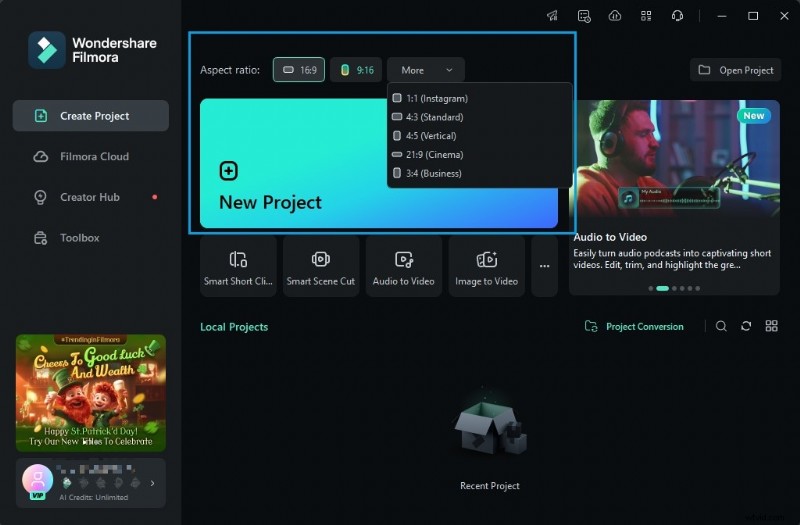
Método 1:cambiar la relación de aspecto en la interfaz inicial
Esta herramienta le permite cambiar la relación de aspecto cuando inicia el programa de edición. Primero, vaya al botón del menú desplegable. Luego, haz clic en él para ver varias relaciones de aspecto, como 16:9, 1:1, 4:3, 9:16 o 21:9.
Elija la relación de aspecto que desee simplemente haciendo clic en ella.
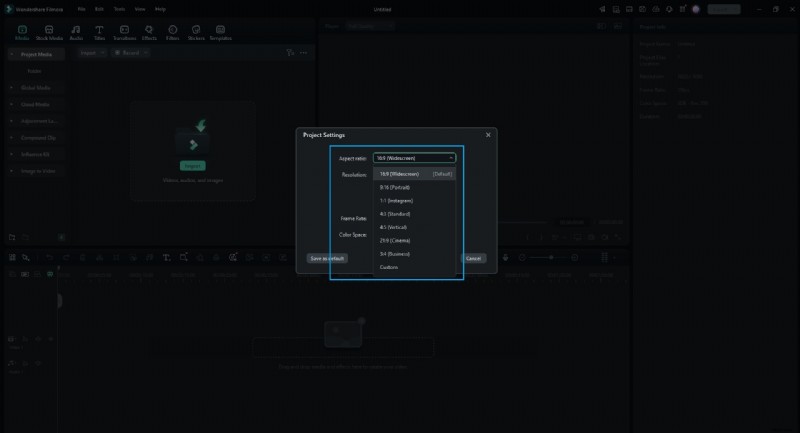
Método 2:cambiar la relación de aspecto en Configuración del proyecto
Puedes cambiar la relación de aspecto haciendo clic en la pestaña "Archivo"> "Configuración del proyecto". Puede decidir la relación de aspecto objetivo en función de la relación de aspecto de la fuente multimedia.
Por ejemplo, si la relación de aspecto de los archivos de origen multimedia es 4:3, seleccione la relación de aspecto estándar de 4:3. Luego, los archivos multimedia con otras proporciones mostrarán barras negras.
En caso de cualquier discordancia o si desea cambiar la relación de aspecto, elija la relación adecuada en la configuración del proyecto.
Método 3:cambiar la relación de aspecto durante la edición
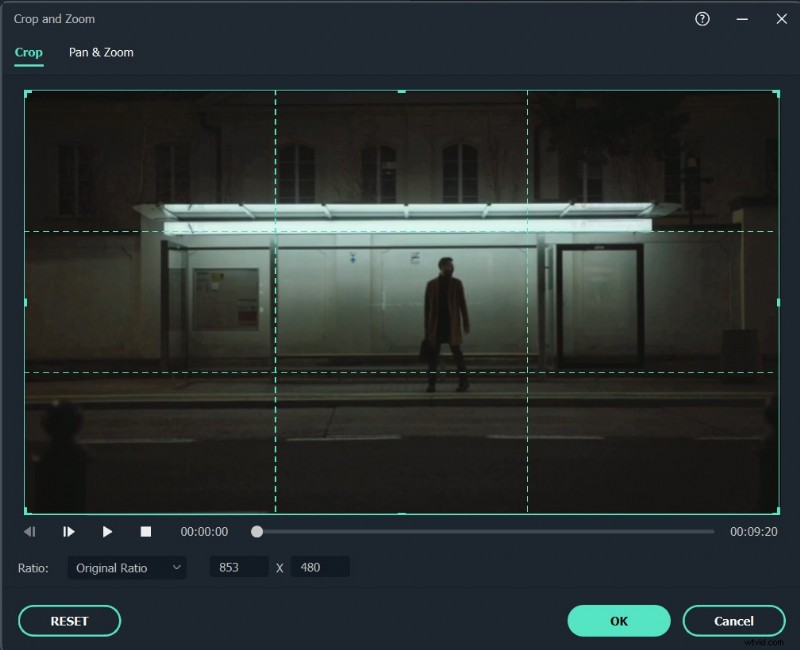
Incluso si después de importar los videos o imágenes a la línea de tiempo de Wondershare Filmora, puedes cambiar fácilmente la proporción desde la herramienta Recortar y Zoom.
● Vaya a la línea de tiempo y haga clic derecho en el videoclip. Luego, seleccione "Recortar y hacer zoom". Verás la ventana emergente.
● Haga clic en 16:9, 4:3, 1:1 o 9:16 manualmente en la parte inferior si desea cambiar la relación de aspecto del video.
● También puede ingresar manualmente la relación de aspecto del video. A continuación, haga clic en el botón "Aceptar".
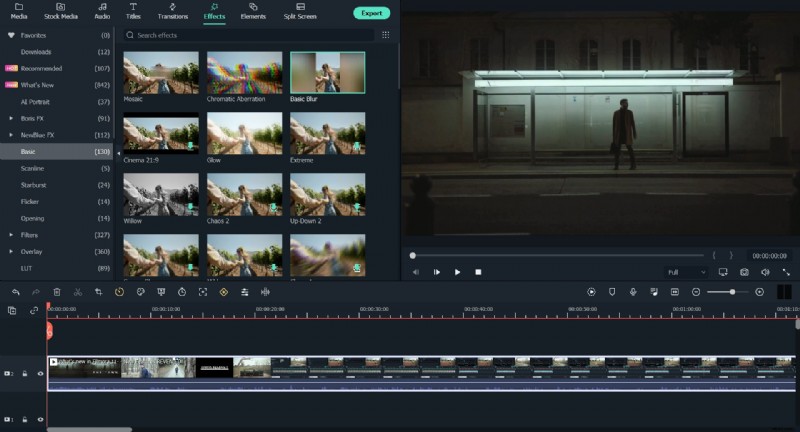
Después de cambiar la relación de aspecto, agregue efectos de desenfoque de fondo si nota una barra negra. Mejorará el vídeo. También puedes intensificar tu vídeo usando filtros, efectos visuales, superposiciones o títulos.
Método 4:cambiar la relación de aspecto con reencuadre automático
Si usas las últimas versiones de Filmora, notarás que Auto Reframe ayuda a cambiar la relación de aspecto. Además de recortar, encontrará el objeto en clips y lo recortará automáticamente si es necesario.
Los siguientes son pasos para cambiar la relación de aspecto usando la opción Auto-Reencuadre:
Paso 1
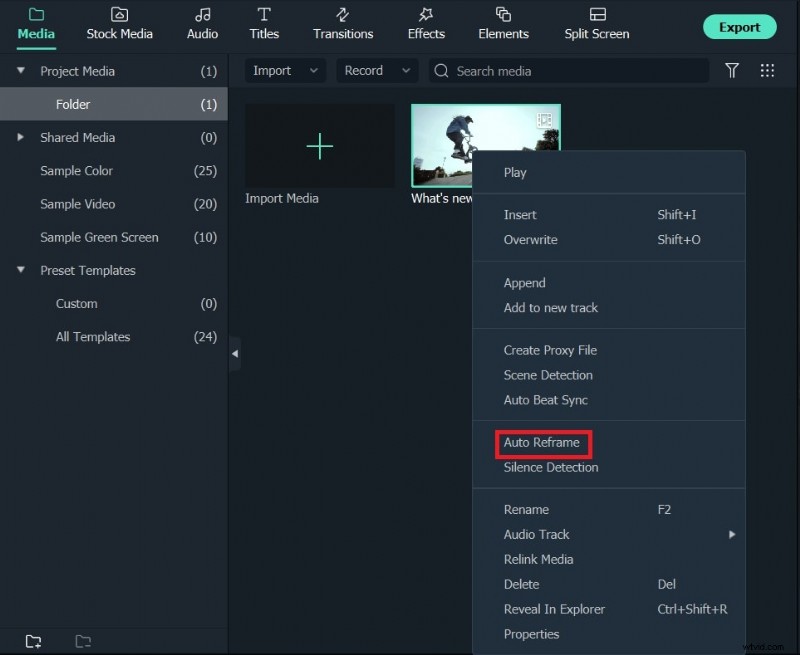
Una vez que cargue los videoclips en la biblioteca multimedia, haga clic derecho sobre ellos y elija la opción Reencuadre automático.
Paso 2
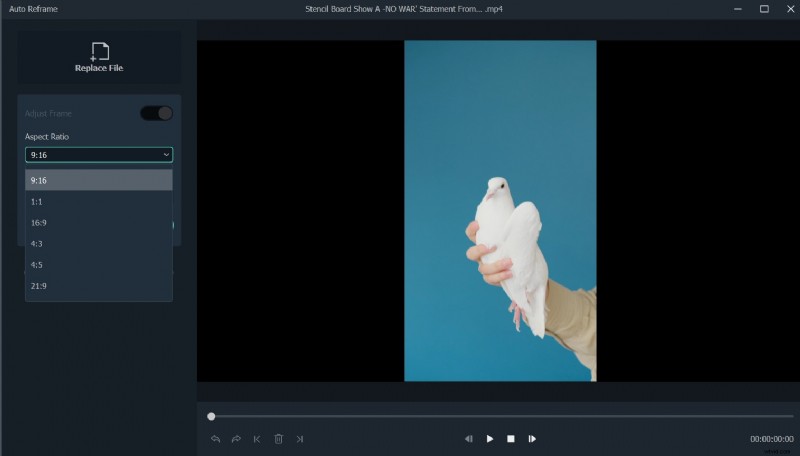
Verá aparecer la ventana Auto Reframe en la pantalla. Reemplace el video existente con un nuevo clip. Luego, cambie la relación de aspecto del video y la velocidad de movimiento del video. Asegúrate de cambiar la relación de aspecto que mejor se adapte a las diferentes plataformas de redes sociales.
Paso 3
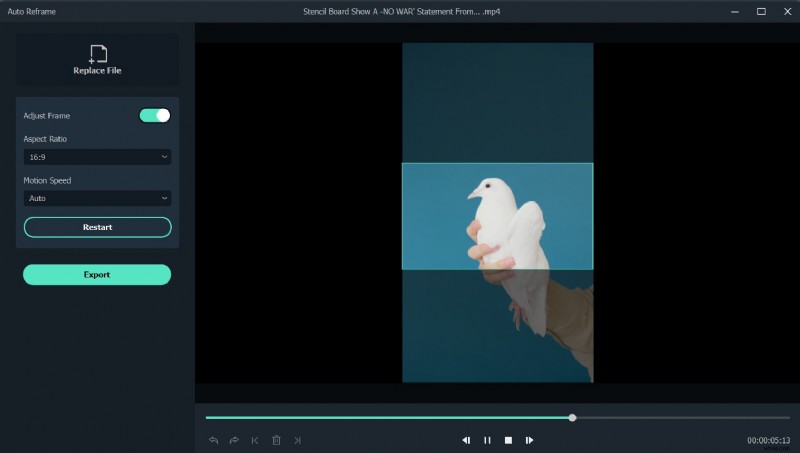
Una vez que elijas la relación de aspecto, haz clic en el botón "Analizar". Filmora reencuadrará automáticamente el vídeo. Una vez que se complete el proceso, podrá ver los resultados en la ventana de vista previa.
Arrastre el cuadro para ajustar el marco o mantener el objeto en él. Eliminará automáticamente el contenido fuera del cuadro.
Paso 4
Después de completar el ajuste o reencuadrar, haga clic en el botón "Exportar" para guardar su video.
Cambie el nombre del video y seleccione la ubicación donde desea guardar el video. Ahora, haga clic en "Exportar" nuevamente para guardar.
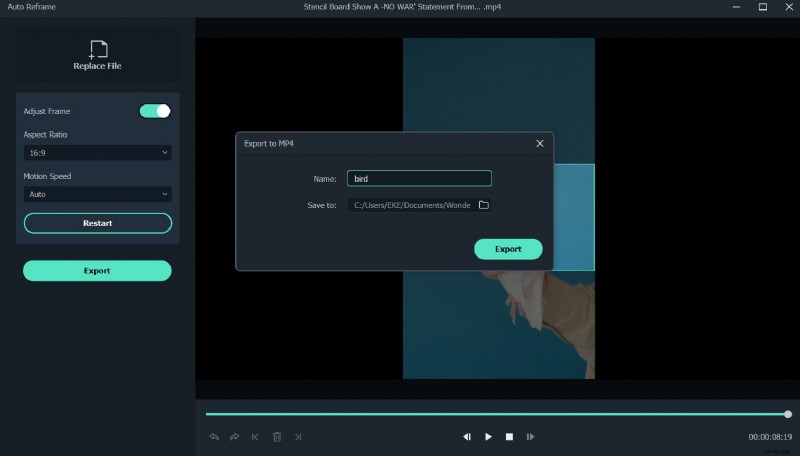
Puede guardar el clip en su sistema o en su teléfono inteligente, según sus requisitos. Súbelos directamente a Youtube o grábalos en DVD haciendo clic en el botón "Exportar". De esta manera podrás mirar en pantalla panorámica o en TV estándar cuando quieras.
Primero, verá la pestaña "Local". Allí puede guardar el clip en una relación de aspecto particular en su sistema. Puede ver todas las resoluciones con varias relaciones de aspecto después de seleccionar el formato. El vídeo de salida depende de la resolución de clic del medio.
Cambie la pestaña "Dispositivo" para guardar el video en formatos compatibles con dispositivos populares, incluidos iPod, iPhone, PSP, iPad, etc. Una vez que elija el dispositivo, verá todas las resoluciones. Elige tu resolución favorita o la mejor.
La calidad del vídeo seguirá mejorando con resoluciones más altas. Pero también aumentará el tamaño del archivo.
Ve a la pestaña "Redes Sociales"> "YouTube" y completa la información. Luego, haga clic en el botón "Exportar". No es necesario volver a seleccionar la relación de aspecto. Subirá directamente tus vídeos a YouTube.
Cuando vayas a la pestaña "DVD", verás varias opciones de relación de aspecto. Cambiar la relación de aspecto del televisor de 4:3 a 16:9 es bastante sencillo. Para hacerlo, seleccione lo que crea que es correcto.
En dispositivos móviles, también hay una manera de cambiar la relación de aspecto. Quizás prefieras este método porque transferir fotos y videos tomados con tu teléfono a una computadora es una molestia. Por lo tanto, si quieres aprender cómo cambiar la relación de aspecto de un video con tu teléfono, comienza descargando la versión móvil de Filmora. Luego, simplemente siga los pasos que se indican a continuación:
Paso 1:crea un nuevo proyecto e importa el vídeo o la foto que necesitas.
Paso 2:vaya a Formato en la barra de herramientas inferior. Elija la relación de aspecto que necesita. Por ejemplo, puedes elegir 9:16 para plataformas como TikTok o Instagram.
Eso es rápido, ¿verdad? Puedes disfrutar de más funciones de edición de video móvil con Filmora móvil. ¡Mira sus otras funciones y desbloquea un nuevo nivel de edición!