
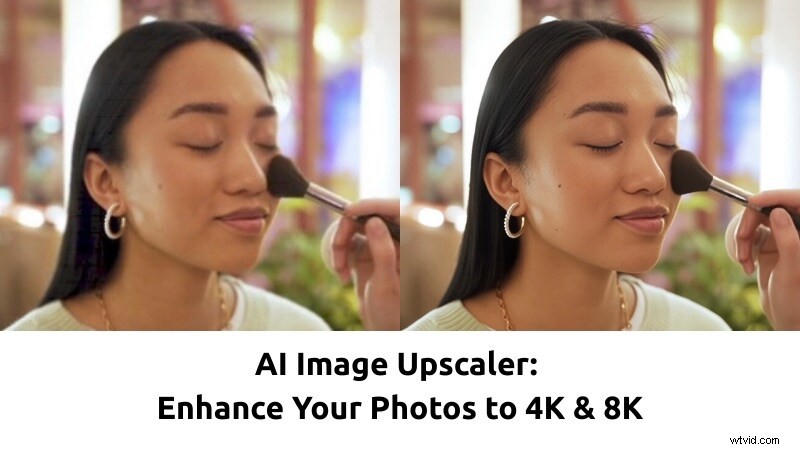
¿Tu foto está demasiado borrosa o pixelada en una pantalla grande? Un mejorador de imágenes con IA es la solución perfecta para mejorar la resolución de la imagen al instante. Estas herramientas utilizan el aprendizaje profundo para mejorar los detalles, afinar las texturas y mejorar las imágenes a 4K u 8K. sin ajustes manuales.
En esta guía actualizada, revisaremos el mejor escalador de imágenes con IA gratuito y opciones pagas, que comparan funciones como el procesamiento por lotes y la calidad de la reconstrucción para ayudarlo a elegir la más adecuada para su flujo de trabajo.
Parte 1. ¿Qué es un escalador de imágenes con IA y por qué lo necesita?
Un AI Image Upscaler es una herramienta de IA que aumenta la resolución de la imagen mientras la mantiene nítida y con un aspecto natural. En lugar de estirar píxeles, utiliza inteligencia artificial para analizar patrones, texturas y detalles para recrear la información faltante. El resultado parece más claro y refinado, incluso cuando se amplía a 4K u 8K.
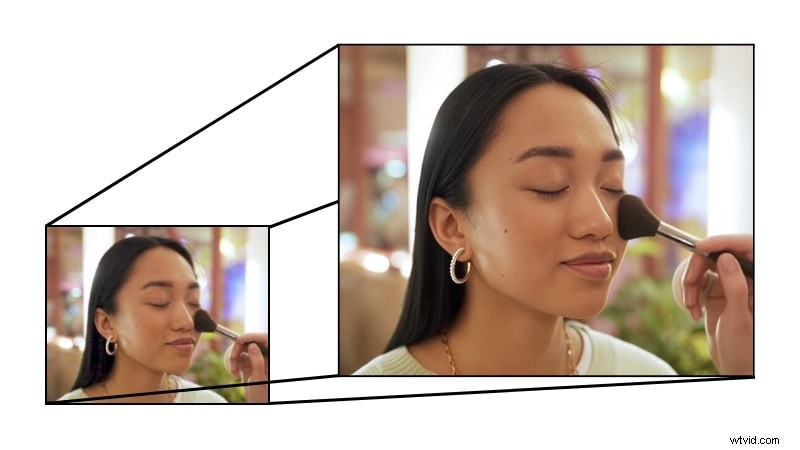
Mejora de imagen tradicional versus mejora de imagen con IA
Ampliación tradicional utilizando métodos básicos de interpolación. Estos métodos amplían las fotografías adivinando y completando los píxeles que faltan, lo que hace que las fotografías se vean borrosas y suaves.
La mejora de imágenes con IA funciona de manera diferente. Utiliza modelos de aprendizaje profundo entrenados en millones de imágenes para comprender patrones, como bordes, texturas y detalles. En lugar de simplemente ampliar la imagen, la IA predice cómo deberían verse los detalles faltantes y los reconstruye.
- Restaura fotos antiguas o de baja calidad con mayor claridad y detalles.
- Mejore las imágenes de productos de comercio electrónico para que se vean más nítidas y profesionales.
- Prepare imágenes para impresión de alta resolución sin pixelación obvia.
- Mejore las imágenes de las redes sociales al cambiar el tamaño para pantallas más grandes.
Si trabaja con contenido digital, fotografía, tiendas en línea o materiales impresos, AI Image Upscaler ayuda a mantener la calidad de la imagen. También le permite aumentar la resolución sin perder detalles. Ahorra tiempo, reduce el retoque manual y ofrece resultados más limpios en comparación con los métodos tradicionales de cambio de tamaño.
Parte 2. Los 5 mejores escaladores de imágenes con IA:reseñas detalladas
Esta sección le mostrará los 5 mejores escaladores de imágenes con IA que puede elegir, según lo que más necesite. Algunas herramientas están diseñadas para una mejora rápida en línea, mientras que otras se centran en una calidad 4K u 8K de nivel profesional. El precio, la velocidad de procesamiento y la calidad de la producción también varían.

Comparación rápida:escaladores de imágenes con IA gratuitos y de pago
Para facilitar las cosas, aquí hay una comparación rápida de las populares opciones gratuitas y de pago de AI Image Upscalers que puedes usar.
| Herramienta | Mejor caso de uso | Resolución máxima | Velocidad de procesamiento | Precio | Plataforma |
| Wondershare Filmora | Creadores que trabajan en proyectos de fotografía y vídeo. | Hasta 4K | Rápido | Versión gratuita con marca de agua; suscripción paga disponible. | Windows, macOS, Android e iOS. |
| Nero AI | Rápida mejora de escala de imágenes en línea para uso diario. | Ampliación de imagen hasta 4x | Rápido | Créditos gratuitos disponibles; suscripción paga disponible. | Navegador web |
| IA Topacio Gigapixel | Ampliación e impresión de fotografías profesionales. | Ampliación de imagen hasta 6x | Moderado | Planes de suscripción paga. | Windows y macOS. |
| Upscayl | Imágenes mejoradas sin conexión de forma gratuita. | Ampliación de imagen hasta 4x | Moderado | Gratis | Windows, macOS y Linux. |
| VanceAI | Mejora de imágenes en línea con flujos de trabajo automatizados. | Hasta 8 veces en línea; hasta 40x con su software de escritorio. | Rápido | Planes de suscripción con créditos escalonados; prueba gratuita disponible. | Navegador web o Windows. |
| Mostrar más Mostrar menos |
1. Wondershare Filmora:lo mejor para creadores de vídeos
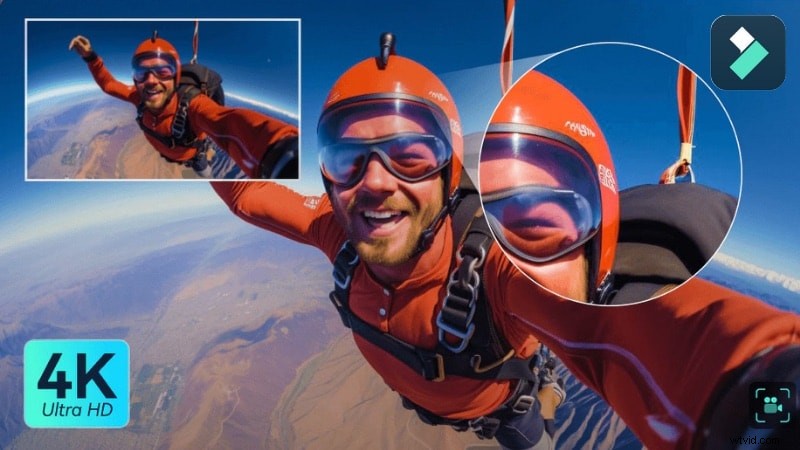
Wondershare Filmora se destaca como un versátil mejorador de escala de fotos y videos con IA . Más allá de la mejora de fotografías estándar, permite a los creadores mejorar los fotogramas de vídeo a una resolución 4K sin problemas. Si está buscando un mejorador de imágenes con IA para PC que también se encarga de la edición de video, Filmora es la mejor opción.
Consejo profesional: Utilice la función "Instantánea" después de aplicar Mejora de imagen AI para exportar tus fotos 4K directamente.
 Descarga segura
Funciones que te encantarán
- Mejora de imágenes y vídeos mediante IA :mejora la claridad, agudiza los detalles y aumenta la resolución tanto de fotos como de vídeos.
- Modos duales de mejora de IA para calidad de vídeo :Filmora ofrece IA estándar para un procesamiento rápido y Topaz Starlight para una súper resolución generativa. Si bien está diseñado principalmente para mejorar videos, puede mejorar fotogramas extraídos o imágenes fijas del metraje.
- Mejora de vídeo hasta 4K :mejora el metraje de baja resolución y restaura texturas sin pérdida visible de calidad.
- Reconstrucción detallada de IA :Reconstruye rasgos y texturas faciales en lugar de simplemente enfocar los píxeles.
- Reducción de ruido y desenfoque :elimina el desenfoque de movimiento, los artefactos de compresión y las imágenes granuladas.
- Flujo de trabajo de edición integrado :Incluye herramientas de corrección de color, recorte y exportación para que puedas mejorar y editar en un solo lugar.
2. Nero AI:lo mejor para mejorar fotos rápidamente
Nero AI Image Upscaler es adecuado para los usuarios que desean una mejora rápida de la imagen sin pasos de edición complejos. Se ejecuta en su navegador y utiliza procesamiento en la nube, por lo que no necesita una potente instalación de hardware o software. La IA amplía las imágenes, mejora la resolución, afina los bordes y reduce el ruido con solo unos pocos clics.
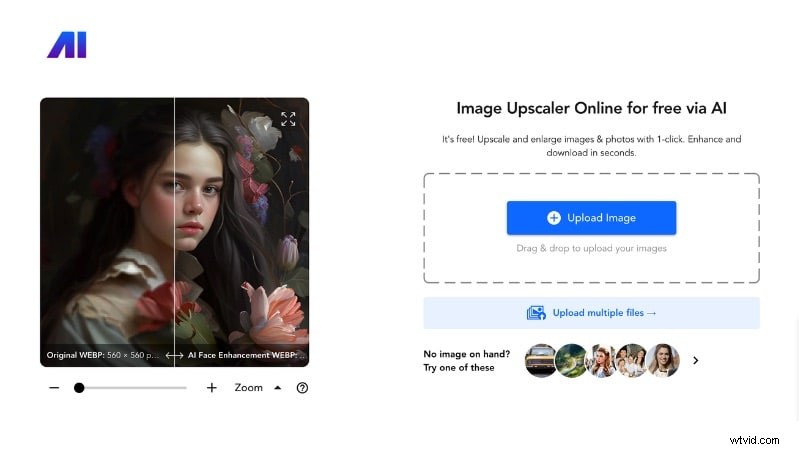
Funciones que te encantarán
- Mejora de imagen con un solo clic :sube tu foto y deja que la IA mejore la resolución sin ajustes manuales.
- Aumento de escala de alta resolución (ampliación de hasta 4x) :aumenta el tamaño de la imagen manteniendo las texturas y los bordes más claros que el cambio de tamaño tradicional.
- Reducción de ruido y nitidez :Limpia el grano y mejora los detalles en imágenes de baja calidad.
- Opción de mejora de retrato :Mejore los rasgos faciales en retratos para obtener resultados más nítidos.
- Procesamiento en la nube :No hay requisitos de sistema pesados ya que el procesamiento se realiza en su navegador.
3. Topaz Gigapixel AI:lo mejor para resultados profesionales de alta resolución
Topaz Gigapixel AI es un escalador de imágenes AI creado para usuarios que necesitan una calidad de imagen muy alta. Los fotógrafos, diseñadores y profesionales de la impresión suelen utilizarlo para ampliar imágenes para carteles, trabajos comerciales o exhibiciones grandes. En lugar de simplemente aumentar el tamaño, la herramienta reconstruye texturas y detalles finos para que la imagen se mantenga clara incluso en resoluciones más altas.
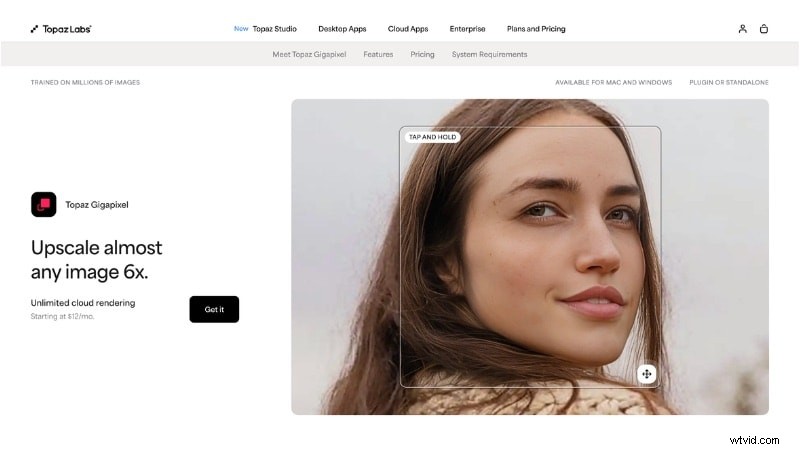
Funciones que te encantarán
- Mejora de escala de alta resolución :Amplíe las imágenes hasta 6 veces conservando texturas y detalles. Adecuado para salida 4K y 8K, según la imagen de origen.
- Múltiples modelos de IA :elija diferentes modos de mejora según el tipo de imagen, como fotografías estándar, imágenes comprimidas o ilustraciones.
- Reconstrucción detallada de IA :Restaura bordes, texturas y rasgos faciales en lugar de aplicar un simple afilado.
- Soporte de procesamiento por lotes :actualice muchas imágenes en una sola sesión para acelerar el flujo de trabajo.
4. Upscayl:el mejor escalador de imágenes de IA de código abierto y gratuito
Upscayl es un escalador de imágenes AI gratuito diseñado para usuarios que desean ampliar imágenes sin una suscripción. Se ejecuta en su computadora, por lo que puede mejorar las imágenes sin cargar archivos en línea. El software de escritorio es de código abierto y de uso gratuito, con planes de nube opcionales disponibles para procesamiento en línea.
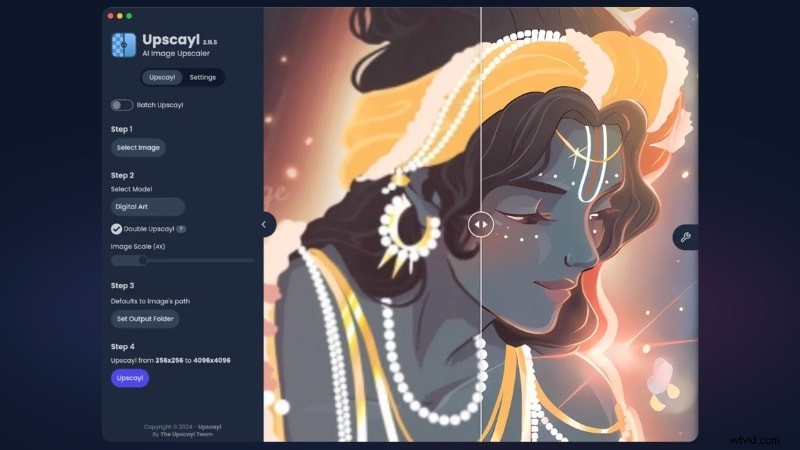
Funciones que te encantarán
- Software de escritorio gratuito y de código abierto :utilice las funciones principales de mejora sin pagar una suscripción. El código fuente está disponible públicamente y puedes ejecutar la herramienta sin límites de uso.
- Procesamiento local de IA :Mejore las imágenes directamente en su computadora en lugar de cargarlas en un servidor. Esta función ayuda a proteger la privacidad y le brinda control total sobre sus archivos.
- Múltiples modelos de IA :elija diferentes modelos de mejora según su tipo de imagen, como fotografías, ilustraciones o imágenes de baja calidad. Cada modelo maneja las texturas y los detalles de manera diferente.
- Mejora de escala de alta resolución :amplía la imagen hasta 4x o más, dependiendo de la fuente y la configuración.
- Soporte de procesamiento por lotes :mejora varias imágenes a la vez, lo que ahorra tiempo al trabajar con grandes colecciones de imágenes.
5. VanceAI:lo mejor para mejorar la escala de imágenes por lotes en línea
Pruebe VanceAI si está buscando un escalador de imágenes con IA en línea para mejorar una gran cantidad de imágenes. Se ejecuta en una plataforma basada en web donde puedes mejorar, mejorar y perfeccionar imágenes en un solo lugar. La plataforma también incluye varias herramientas de inteligencia artificial que mejoran la calidad de la imagen, como un eliminador de ruido, un caricaturizador y un eliminador de fondo.

Funciones que te encantarán
- Mejora de la resolución :Aumente la resolución de la imagen y mejore la claridad conservando texturas y detalles.
- Herramientas de IA adicionales :Incluye herramientas de inteligencia artificial para mejorar la nitidez de las imágenes, eliminar fondos y mejorar la calidad de las fotografías.
- Configuración de mejora preestablecida :aplique ajustes ya preparados para acelerar el procesamiento de imágenes.
- Soporte de procesamiento de imágenes por lotes :Mejore varias imágenes en una sesión para ahorrar tiempo y reducir el trabajo manual.
- Procesamiento basado en la nube :Utilice la herramienta en línea sin instalar software ni utilizar recursos locales.
Parte 3. ¿Cómo elegir el mejor escalador de imágenes con IA para sus necesidades?
¿Los 5 mejores escaladores de imágenes con IA mencionados anteriormente hacen que sea difícil elegir el correcto? Cada herramienta ofrece diferentes puntos fuertes y la mejor elección depende de cómo planeas utilizar las imágenes ampliadas.
Antes de seleccionar una herramienta, piense en su propósito principal y el nivel de calidad que necesita. A continuación se detallan escenarios comunes y qué buscar en cada caso.
Escenario 1:Impresión de carteles grandes o materiales comerciales
Si planea imprimir imágenes para carteles grandes, exposiciones u otras presentaciones de cerca, la resolución se convierte en la máxima prioridad. Necesitará un AI Image Upscaler 8K o una herramienta que admita ampliación a gran escala y reconstrucción detallada.
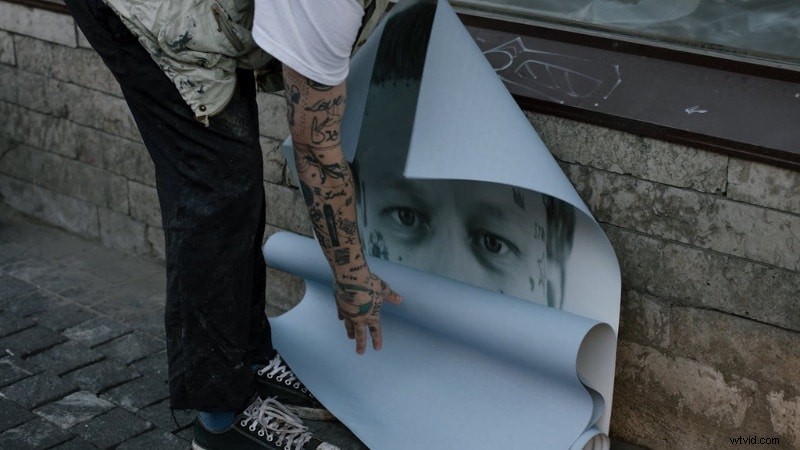
Para impresiones muy grandes, como vallas publicitarias, la resolución extrema es menos crítica porque los espectadores las ven desde la distancia. Sin embargo, la imagen aún necesita suficiente claridad para evitar un desenfoque visible.
Qué buscar:
- Compatibilidad con capacidad de salida de alta escala (4x, 6x o superior)
- Reconstrucción detallada de texturas y bordes
- Capacidad para manejar archivos de imágenes grandes
- Procesamiento por lotes para proyectos profesionales de impresión
Las herramientas diseñadas para una producción profesional funcionan mejor en este caso, especialmente si preparas imágenes para uso comercial o para impresión.
Escenario 2:Imágenes para contenido de redes sociales
Para publicaciones en redes sociales como Instagram, TikTok y otras plataformas en línea, la velocidad y la conveniencia importan más que la resolución ultraalta. Dado que estas plataformas a menudo comprimen imágenes, solo necesitas imágenes claras y nítidas en lugar de una ampliación extrema. Las herramientas en línea o el software con controles simples pueden ayudarlo a procesar el contenido más rápido.
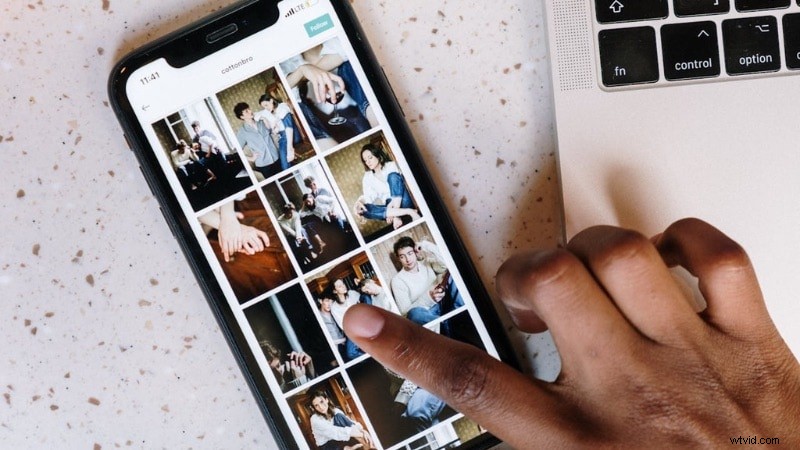
Qué buscar:
- Tiempo de procesamiento rápido
- Flujo de trabajo simple o acceso basado en navegador
- Afilado integrado y limpieza de ruido
- Exportación sencilla para diferentes relaciones de aspecto
Herramientas como VanceAI o Nero AI Image Upscaler funcionan bien para realizar mejoras rápidas. Si también editas videos o creas contenido de formato corto, Filmora puede ayudarte a mejorar y editar en un solo lugar.
Escenario 3:Restaurar fotos antiguas o de baja resolución
Las fotografías antiguas o las imágenes de baja calidad suelen contener detalles borrosos, granulados o faltantes. Al restaurar estas imágenes, elija un escalador de imágenes AI que implique eliminación de ruido, reparación de texturas y mejora de detalles faciales.
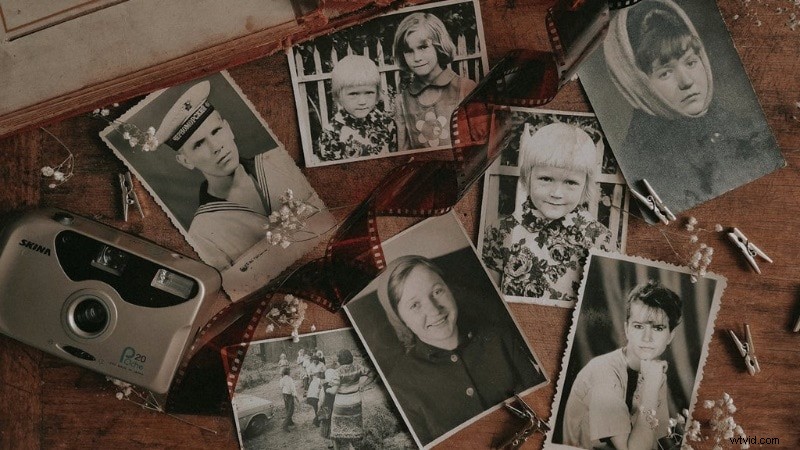
Qué buscar:
- Sólida reconstrucción detallada de IA
- Funciones de reducción de ruido y desenfoque
- Modelos de mejora para imágenes comprimidas o de baja calidad
- Mejora de detalles faciales para retratos
En esta situación, las herramientas con modelos de IA más potentes tienden a producir mejores resultados que las herramientas de escalado básicas. El objetivo es recuperar detalles y mejorar la claridad en lugar de simplemente aumentar el tamaño.
Parte 4. Paso a paso:cómo utilizar AI Image Upscaler para obtener resultados 4K
El uso de AI Image Upscaler generalmente implica cargar una imagen, aplicar una mejora y exportarla a una resolución más alta. Algunas herramientas funcionan como escaladores de fotografías independientes, mientras que otras mejoran la calidad de la imagen dentro de un flujo de trabajo de edición.
Descarga segura
Filmora, por ejemplo, puede ayudar a mejorar la calidad de la imagen utilizando IA dentro de un entorno de edición de video. Puede mejorar imágenes fijas colocadas en la línea de tiempo o extraer fotogramas de alta calidad de secuencias de vídeo.
Este enfoque funciona bien si crea miniaturas, elementos visuales para redes sociales, imágenes de productos o materiales de presentación a partir de videos.
Cómo mejorar una imagen usando Filmora
Paso 1. Abre Filmora y ajusta la configuración del proyecto
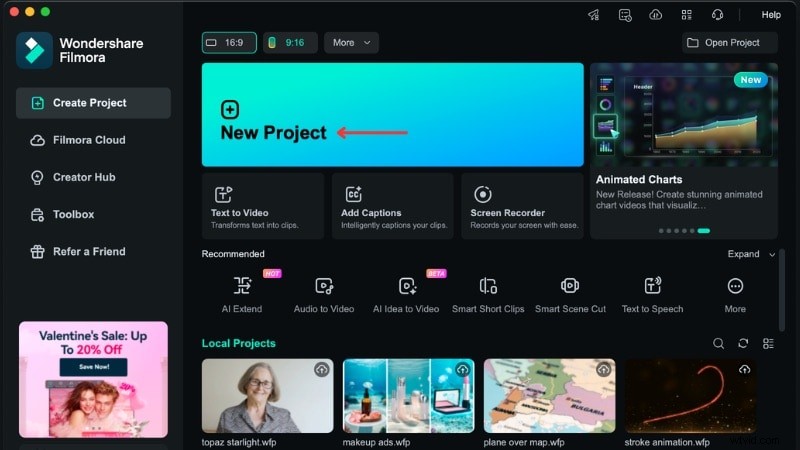
En el menú superior, haz clic en Archivo.> Configuración del proyecto .
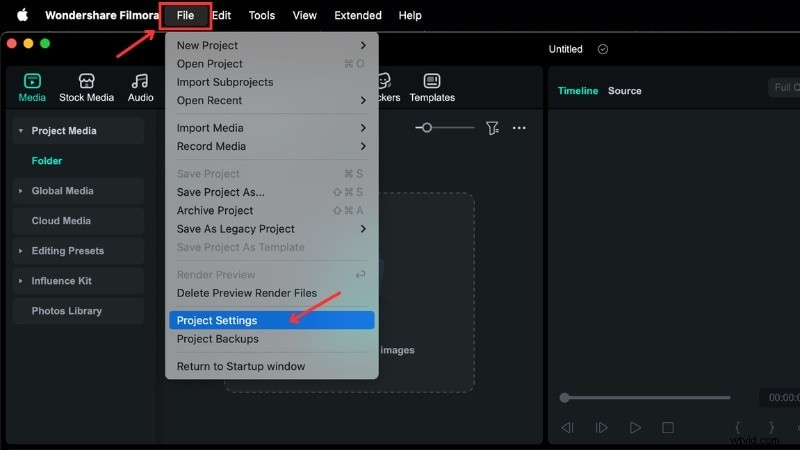
En la ventana Configuración del proyecto, establezca la Resolución basado en sus necesidades. Filmora proporciona opciones preestablecidas de HD hasta 4K , o puedes elegir Personalizado para ingresar una resolución específica.
Luego, haz clic en Guardar. para aplicar los cambios.

Paso 2. Importa la imagen o el vídeo a la línea de tiempo
Ir a Medios> Medios del proyecto> Importar y selecciona la imagen o el vídeo que deseas mejorar.
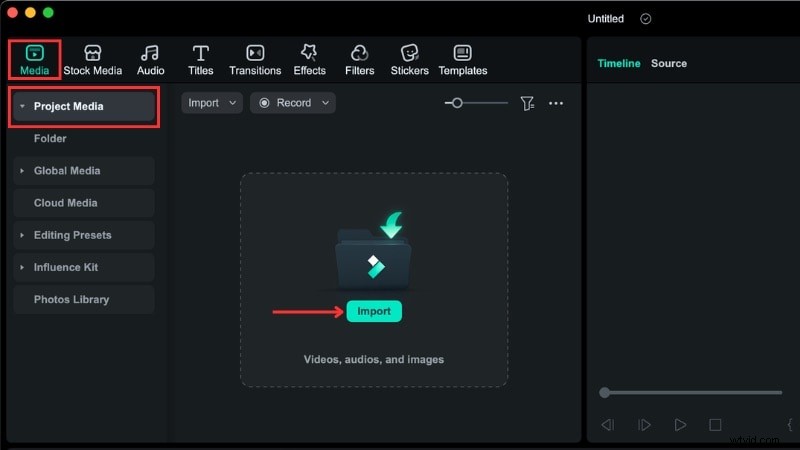
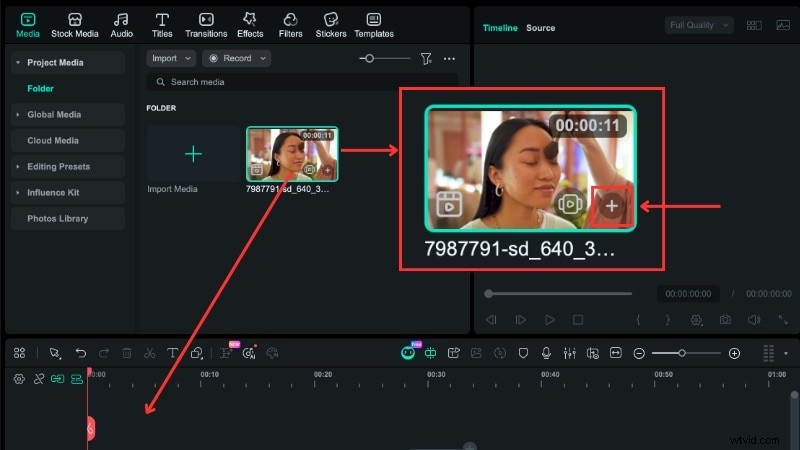
Luego, arrástrelo a la línea de tiempo. O también puede hacer clic en Más en el archivo.
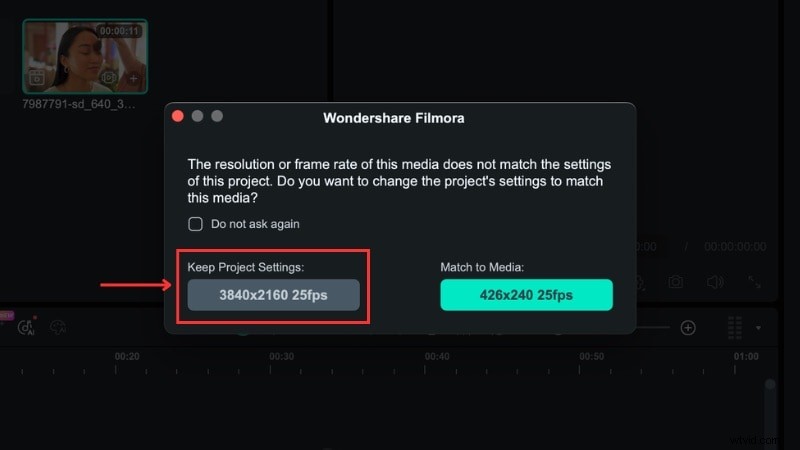
Nota: Filmora puede mostrar un mensaje que indique que la resolución del medio no coincide con la configuración del proyecto. Asegúrate de seleccionar "Mantener configuración del proyecto". opción.
Paso 3. Mejora la imagen o el vídeo
Seleccione la imagen o el video en la línea de tiempo para abrir el panel de edición en el lado derecho de la pantalla. Filmora proporciona diferentes herramientas de mejora dependiendo del tipo de medio que importes:
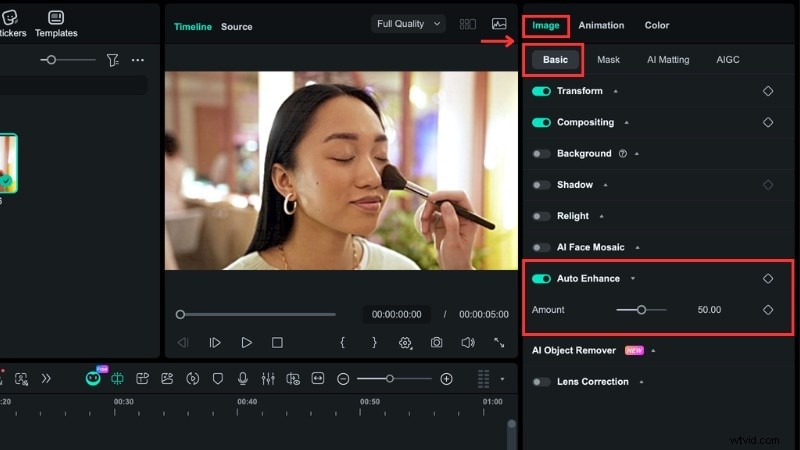
Mejorar una imagen (Mejora automática)
Ir a Imagen> Básico y habilite Mejora automática . Ajustar la Cantidad control deslizante para controlar el nivel de mejora.
Mejorar vídeo (mejora de vídeo con IA)
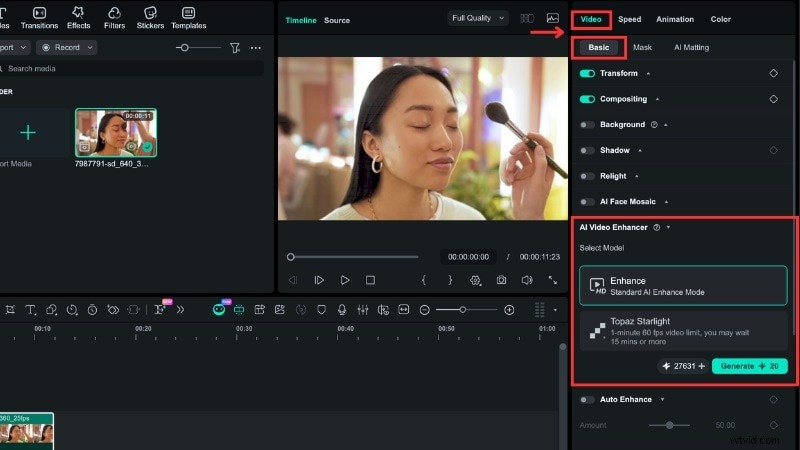
Para videoclips, puede utilizar la mejora automática o la mejora de vídeo AI para mejorar la calidad visual. Para utilizar la mejora de vídeo con IA:
- Ir a Vídeo> Básico> Mejora de vídeo con IA .
- Elija Mejora de IA estándar o Topacio Starlight modo
- Haga clic en Generar para comenzar a procesar. Tenga en cuenta que esta función utiliza créditos de IA.
Paso 4. Capture la imagen mejorada usando una instantánea
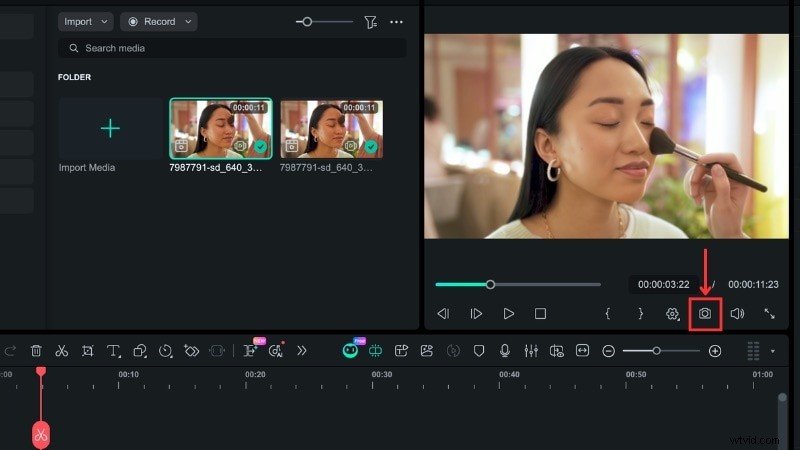
Después de aplicar la mejora, puedes guardar el resultado mejorado usando la herramienta Instantánea de Filmora. Esta herramienta le permite exportar una imagen de alta calidad directamente desde la ventana de vista previa sin exportar todo el proyecto.
- Para imágenes :muestra la imagen mejorada en la ventana de vista previa y haz clic en Instantánea .
- Para vídeo :mueva el cabezal de reproducción al fotograma que desee en la ventana de vista previa y luego haga clic en Instantánea. icono.
Filmora guarda la imagen capturada según la configuración de resolución de tu proyecto, por lo que la salida sigue la resolución que seleccionaste anteriormente.
Paso 5. Configura la ubicación para guardar la instantánea
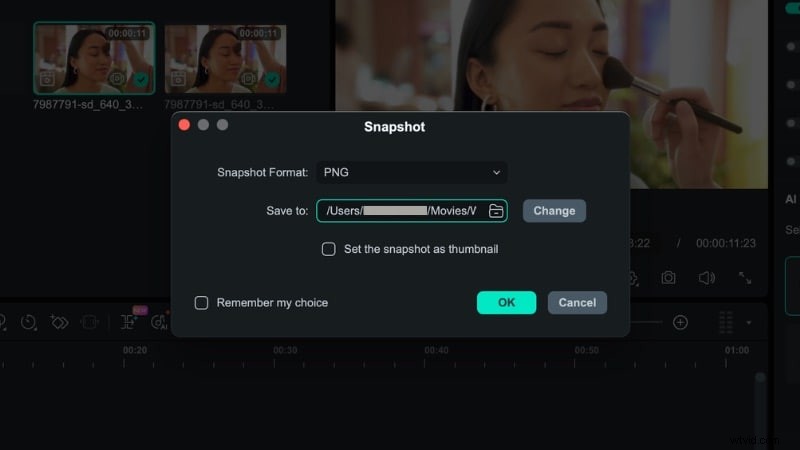
Aparecerá una ventana donde podrás elegir el Formato de instantánea y seleccione Guardar ubicación . Haga clic en Aceptar. para guardar la imagen.
Parte 5. Consejos avanzados:lograr una mejora de 8K de nivel profesional
Si planea utilizar un AI Image Upscaler para salida de 8K, concéntrese en la calidad de la imagen, no solo en el tamaño. La ampliación extrema puede revelar ruido, desenfoque o texturas suaves, por lo que un procesamiento cuidadoso ayuda a producir resultados más claros y naturales.
Consulte algunos consejos que puede aplicar al ampliar una imagen con AI Image Upscaler:
- Comience con la imagen fuente de alta calidad :Las herramientas de inteligencia artificial reconstruyen los detalles que faltan, pero aún dependen del archivo original. Evite archivos muy comprimidos cuando sea posible. Utilice archivos RAW o de alta resolución para obtener mejores resultados en 8K.
- Evite el afilado excesivo :No presione demasiado los controles deslizantes de mejora. Demasiado afilado puede crear halos o texturas artificiales. Busque detalles naturales en lugar de una claridad exagerada.
- Mejora de escala en etapas en lugar de un gran salto :Saltar directamente de baja resolución a 8K puede crear artefactos o texturas poco naturales. Un proceso gradual ayuda a mantener los bordes más limpios y reduce los artefactos visibles.
- Integre la ampliación en su flujo de trabajo de edición :cuando trabaje con imágenes y videos, mejórelos y escalelos en un flujo de trabajo en lugar de cambiar entre diferentes herramientas. En Filmora, puedes configurar la resolución de tu proyecto hasta 4K y luego guardar el resultado usando la herramienta Instantánea.
- Utilice el procesamiento por lotes para proyectos grandes :Si necesita mejorar muchas imágenes, utilice una herramienta con una opción de procesamiento por lotes para ahorrar tiempo. Esta característica también puede ayudar a mantener la configuración de salida consistente en todos los archivos.
Conclusión
Un AI Image Upscaler le ayuda a mejorar la calidad de las fotografías aumentando la resolución manteniendo los detalles. En lugar de estirar píxeles, reconstruye texturas y bordes, haciendo que las imágenes sean adecuadas para pantallas e impresiones más grandes.
Hay muchas opciones de pago y gratuitas de AI Image Upscaler disponibles. Algunos funcionan mejor para ediciones rápidas en línea, mientras que otros están diseñados para impresión profesional y procesamiento por lotes. Esta guía ha comparado el mejor escalador de imágenes con IA y cómo elegir la opción correcta.
Elija la herramienta que se adapte a su flujo de trabajo y pruebe los pasos de esta guía para mejorar sus imágenes.

Filmora
Aplicación y software de edición de vídeo con IA
¡La mejor herramienta para crear vídeos en cualquier lugar para todos los creadores!
Simplifica todos tus pasos en la edición de video, desde el preprocesamiento hasta la finalización, Filmora AI permanece atento.
Preguntas frecuentes
-
¿Existe un escalador de imágenes AI completamente gratuito?
Sí, existe un AI Image Upscaler que es completamente gratuito. Por ejemplo, Upscayl ofrece ampliación de escritorio gratuita sin suscripciones. Otras plataformas pueden ofrecer acceso gratuito con límites, como créditos diarios, marcas de agua o funciones restringidas.
-
¿Puedo mejorar las imágenes a 4K sin perder calidad?
Es posible utilizar AI Image Upscalers para salida 4K, dependiendo del archivo original. Los escaladores de IA reconstruyen los detalles que faltan y mejoran las texturas, pero es posible que las imágenes muy comprimidas o muy pequeñas no produzcan resultados perfectos. Los archivos fuente de mayor calidad producen mejores resultados.
-
¿Cómo se compara AI Nero Image Upscaler con Topaz?
AI Nero Image Upscaler es mejor para la mejora en línea con procesamiento con un solo clic, lo cual es adecuado para usuarios ocasionales. Topaz Gigapixel AI es más adecuado para uso profesional, especialmente para impresiones grandes y ampliaciones detalladas.
-
¿Puedo utilizar AI Image Upscaler para imprimir?
Sí. Para las impresiones que la gente verá de cerca, elija una herramienta que pueda ampliar mucho las imágenes manteniendo los detalles nítidos. Para pantallas muy grandes vistas desde lejos, solo necesita que la imagen se vea clara y sin desenfoques evidentes.