
Editor de vídeo versátil - Wondershare Filmora
Un editor sencillo pero potente
Numerosos efectos para elegir
Tutoriales detallados proporcionados por el canal oficial
Todas las personas sueñan con convertirse en una personalidad reconocible en el mundo. Todo el mundo quiere hacer realidad el sueño de conseguir popularidad como una estrella de cine. Hasta ahora esto sólo era posible mediante esfuerzos de contribución en las pantallas de televisión o de cine. Pero ahora las condiciones son completamente diferentes. Todas las personas tienen múltiples opciones para lograr dicho objetivo mediante el uso de plataformas de redes sociales.
Estas plataformas permiten a los usuarios mostrar su talento compartiendo diferentes tipos de videos. Cuando se trata de crear un vídeo impresionante, todo el mundo necesita utilizar un buen editor de vídeo mediante el cual pueda agregar múltiples elementos al contenido. Canva es la primera preferencia de numerosas personas. Algunos de ellos quieren saber cómo agregar música en Canva externamente para crear un video con todas las funciones. Si usted es una de estas personas, debe concentrarse en los siguientes párrafos.
En este artículo
Parte 1 Agregar música al vídeo de Canva
Al usar Canva, puedes crear un buen video con facilidad. Puede ayudarte a agregar múltiples elementos, efectos y factores al video mediante los cuales puedes facilitar las cosas. Aumenta la efectividad del vídeo y conecta perfectamente con la audiencia. Aquí obtendrás el proceso completo para descubrir cómo hacerlo posible.
Guía paso a paso para agregar música en Canva Video
Paso 1:crear diseño
En primer lugar, debes concentrarte en crear un diseño o video adecuado que quieras compartir en tus cuentas sociales. En caso de que ya tengas algo así en tu dispositivo o en la biblioteca de Canva, debes abrirlo en la interfaz del editor. Después de eso, deberías trabajar en agregar archivos de audio.
Paso 2:cargar audio
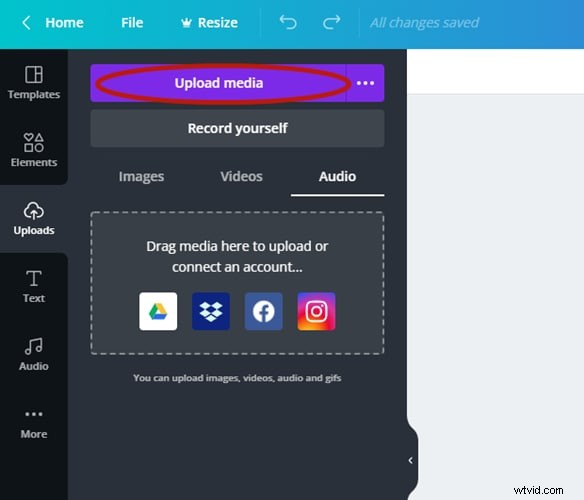
En segundo lugar, debes continuar con un pequeño procedimiento de carga de archivos de audio a Canva. Canva permite subir cualquier tipo de archivo desde fuentes o dispositivos externos. Puede resultar útil para agregar el audio y los efectos de sonido deseados al vídeo. Para tal cosa, puede ver la pestaña CARGAR en el menú. Debes visitar la pestaña y hacer clic en el botón CARGAR MEDIO.
Paso 3:elija el archivo de audio
Cuando haga clic en el botón, accederá a una interfaz de carpeta de dispositivo. Al utilizar esta interfaz, debe ubicar la carpeta donde está disponible el archivo de audio que desea y seleccionarlo para cargarlo o agregarlo en Canva.
Paso 4:Descubra el audio
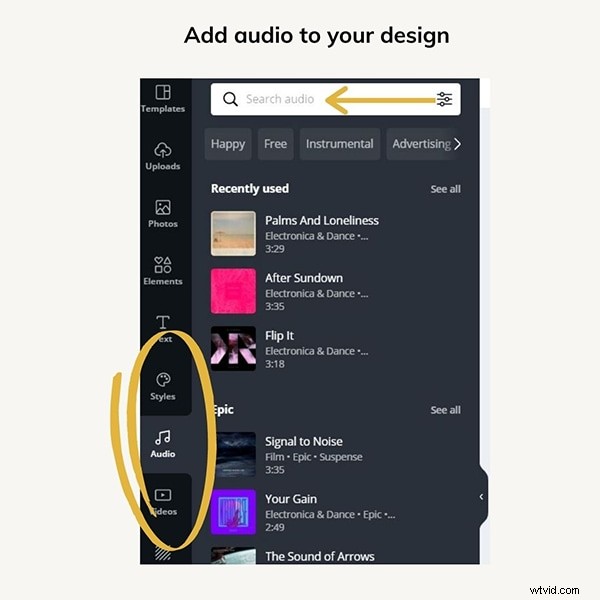
Después de cargar el archivo, puede usarlo fácilmente para crear el diseño o video que desee. Aquí, debes visitar la pestaña AUDIO desde el panel lateral. En caso de que no pueda ver dicha opción, definitivamente obtendrá el botón MÁS, así que continúe haciendo clic en él. Después de explorar más, podrás ver fácilmente ese botón en particular.
Paso 5:agregar audio al diseño
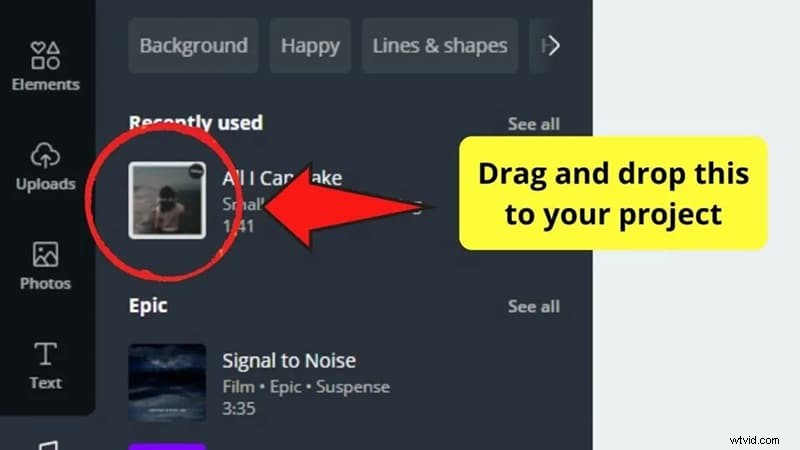
En la pestaña de audio, puedes ver el final subido recientemente. Debes continuar eligiendo este archivo en particular. Te ayudará a hacer muchas cosas más fáciles y mejores.
Es el procedimiento completo que puedes seguir para agregar un archivo de audio al Canva. También puedes encontrar varios archivos de audio dentro de Canva que también pueden incluir tu diseño o video. Pero depende de tus requisitos e ideas creativas y de cómo quieras proceder.
Parte 2 Recorta la música que agregaste en Canva
Cuando se trata de edición de vídeo o audio, lo más importante es recortar. Recortar ayuda a reducir la duración del contenido o el tiempo durante el cual puede compartir el video con límites de tiempo adecuados. Con el siguiente procedimiento, podrá editar fácilmente el archivo de audio.
Parte 3 Edita tu música en Canva
Paso 1:abrir Mis medios
En el sistema de navegación o panel lateral, puede encontrar la sección MIS MEDIOS. Te ayudará a obtener acceso a los archivos multimedia disponibles que están vinculados a tu cuenta de Canva.
Paso 2:Lápiz gris
Ahora, debes continuar eligiendo el ICONO DEL LÁPIZ GRIS. Puedes encontrar este icono con el vídeo. Generalmente se considera como un símbolo de edición que te permitirá acceder al panel de edición completo sin ningún problema.
Paso 3:inicie el editor y edite
Debe hacer clic en el icono de edición e iniciar la interfaz respectiva. En caso de que quieras recortar el audio, puedes usar corchetes izquierdo y derecho y arrastrarlos a las posiciones. El corchete izquierdo te ayudará a decidir el punto de partida y el derecho te ayudará a elegir el punto final. Al usar ambos, puedes elegir la sección que quieras agregar al video.
Si deseas cortar el audio, debes elegir la sección usando el ícono de tijeras. La sección de audio seleccionada se eliminará y el resto se podrá agregar al video. En cuanto a las funciones del editor, también puedes aplicar fundidos al audio. Te ayudará a mezclar diferentes audios o crear algunos momentos bajos en el vídeo.
Paso 4:Vista previa
Después de realizar todas estas ediciones en video y audio, debes fusionar ambos archivos. Antes de continuar con el paso final, será bueno que consideres una vista previa. La vista previa te ayudará a comprender si el video se creó perfectamente o no. En caso de que haya algún tipo de problema con el vídeo, lo obtendrás durante la vista previa y lo solucionarás inmediatamente.
Paso 5:guardar y descargar
En caso de que esté satisfecho con los resultados de la vista previa, debe hacer clic en el botón GUARDAR o GUARDAR UNA COPIA. También puedes descargar el archivo para tenerlo en tu dispositivo y compartirlo en otras plataformas.
Es el procedimiento completo que te ayudará a editar un archivo de audio en Canva con facilidad.
Consejo importante:prueba Filmora
En caso de que estés interesado en utilizar un buen editor de vídeo con una interfaz fácil de usar y procedimientos sencillos de usar, debes concentrarte en elegir Filmora. Es una gran herramienta a la que se puede acceder tanto en dispositivos Windows como Mac. Junto con él, también puedes obtener su versión para dispositivos móviles (Android e iOS).
Al acceder a Filmora, obtendrás múltiples opciones con respecto a características y funcionalidades. También cuenta con una gran biblioteca que te permite obtener acceso gratuito a diferentes tipos de archivos de audio, canciones, música y efectos de vídeo.
Wondershare Filmora
¡Empiece fácilmente con el potente rendimiento, la interfaz intuitiva y los innumerables efectos de Filmora!
Palabras finales
Todos estos detalles te ayudarán a comprender cómo agregar música en Canva sin ningún problema. En caso de que tenga algún tipo de problema al usar Canva, puede consultar las guías o comunicarse con el soporte. Además, es posible que también falten algunas características importantes. Debido a esto, es posible que no obtenga resultados según sus expectativas y todo eso. Aquí, debes concentrarte en las alternativas como discutimos sobre Filmora. Es uno de los mejores editores de vídeo que tiene varias funciones y una gran biblioteca de música. Obtendrá acceso a la biblioteca de música y a sus funciones de forma gratuita. Debes ser inteligente y cuidadoso al tomar una decisión final.